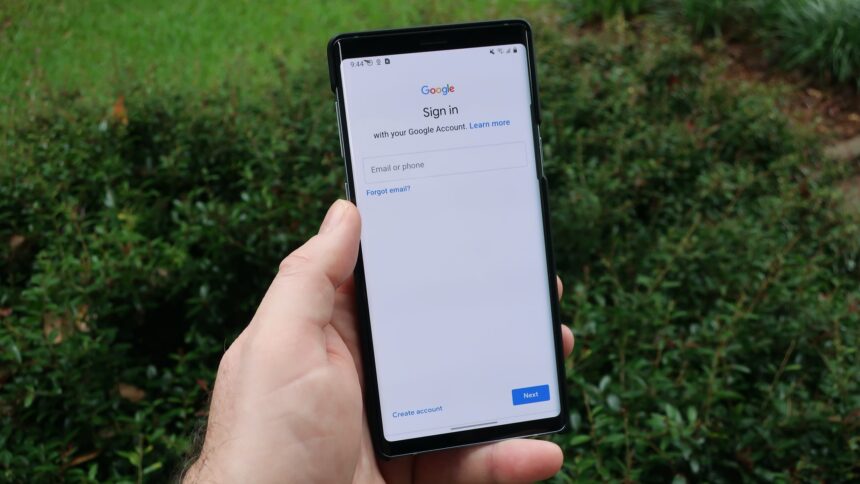
На пристроях Android обліковий запис Google — це центральний елемент екосистеми: він визначає, які застосунки завантажуються з Google Play, який Gmail відкривається першим, під яким профілем працюють YouTube, Google Диск і Google Фото. За замовчуванням основним стає той обліковий запис, який було додано першим при початковому налаштуванні пристрою. Google не надає спеціальної кнопки «Зробити основним», тому для зміни потрібно видалити облікові записи з пристрою й додати їх у потрібному порядку.
- Як визначити, який обліковий запис є основним
- Зміна основного облікового запису на стандартному Android (Google Pixel та інші)
- Зміна на пристроях Samsung Galaxy (One UI)
- Зміна облікового запису в окремих застосунках Google
- Зміна основного облікового запису в мобільному браузері
- Поради та рекомендації
- Поширені запитання
Ця інструкція описує актуальну процедуру для Android 15, 16 і 17 — на пристроях Google Pixel, Samsung Galaxy, Xiaomi та інших виробників. Назви розділів у меню можуть незначно відрізнятися залежно від виробника та версії оболонки, але загальна логіка однакова.
Як визначити, який обліковий запис є основним
- Відкрити Налаштування на пристрої Android.
- Перейти до розділу Google.
- У верхній частині екрана буде відображено імʼя та адресу електронної пошти поточного основного облікового запису Google. Якщо на пристрої додано кілька облікових записів, натискання на стрілку розгортання поряд із імʼям відкриє повний список.
Основний обліковий запис — це зазвичай перший у списку. Саме він використовується для завантаження застосунків із Google Play, резервного копіювання даних пристрою та синхронізації за замовчуванням.
Зміна основного облікового запису на стандартному Android (Google Pixel та інші)
На пристроях із «чистим» Android (Google Pixel, Nokia, Motorola та подібні) процедура складається з трьох етапів: видалення усіх облікових записів Google, перезавантаження пристрою та додавання облікових записів у потрібному порядку.
Етап 1. Видалити облікові записи Google з пристрою
- Відкрити Налаштування → Паролі й облікові записи (або Налаштування → Облікові записи — залежно від версії Android).
- Обрати обліковий запис Google, який наразі є основним.
- Натиснути «Видалити обліковий запис» і підтвердити дію.
- Повторити для всіх інших облікових записів Google на пристрої.
Видалення облікового запису з пристрою не видаляє сам обліковий запис Google і не стирає дані в хмарі. Листи в Gmail, файли на Google Диску, фото в Google Фото — усе залишається на серверах Google. Із пристрою видаляються лише локально кешовані копії (наприклад, офлайн-листи або завантажені файли).
Етап 2. Перезавантажити пристрій
Перезавантаження гарантує, що система коректно очистить кеш попередніх сесій і правильно визначить наступний доданий обліковий запис як основний.
Етап 3. Додати облікові записи у правильному порядку
- Після перезавантаження відкрити Налаштування → Паролі й облікові записи → Додати обліковий запис → Google.
- Увійти в обліковий запис, який має стати основним. Він має бути доданий першим.
- Після успішного входу повторити процедуру для всіх інших облікових записів Google.
Тепер перший доданий обліковий запис буде використовуватися як основний для Google Play, резервного копіювання, синхронізації контактів та календаря.
Зміна на пристроях Samsung Galaxy (One UI)
Інтерфейс Samsung дещо відрізняється від стандартного Android, хоча принцип залишається тим самим. На пристроях із One UI 7 та One UI 8 (на базі Android 16/17) процедура виглядає так:
- Відкрити Налаштування → Облікові записи та резервне копіювання → Керування обліковими записами.
- Обрати обліковий запис Google, який потрібно видалити.
- Натиснути «Видалити обліковий запис» і підтвердити.
- Повторити для всіх облікових записів Google.
- Перезавантажити пристрій.
- Повернутися до Керування обліковими записами → Додати обліковий запис → Google і першим додати потрібний основний обліковий запис.
Зміна облікового запису в окремих застосунках Google
Окрім системного основного облікового запису, в кожному застосунку Google можна обрати, під яким обліковим записом працювати. Це не змінює основний обліковий запис пристрою, але дозволяє, наприклад, використовувати робочий Gmail окремо від особистого.
Gmail
- Відкрити застосунок Gmail.
- Натиснути на аватар профілю у верхньому правому куті.
- Обрати потрібний обліковий запис зі списку або натиснути «Додати інший обліковий запис».
YouTube
- Відкрити застосунок YouTube.
- Натиснути на аватар профілю у верхньому правому куті.
- Натиснути на імʼя або адресу електронної пошти й обрати інший обліковий запис.
Google Play
- Відкрити Google Play.
- Натиснути на аватар профілю.
- Натиснути на стрілку поряд із імʼям — відкриється список облікових записів. Обраний обліковий запис буде використовуватися для завантаження та оновлення застосунків.
Важливо: деякі застосунки Google (зокрема Google Play) привʼязують ліцензії на придбані застосунки та підписки до конкретного облікового запису. Перемикання облікового запису в Google Play означає, що покупки й підписки попереднього облікового запису не будуть доступні.
Зміна основного облікового запису в мобільному браузері
Основний обліковий запис Google у мобільному браузері (Chrome для Android) визначається за тим самим принципом, що й на компʼютері: основним є перший обліковий запис, у який було здійснено вхід під час поточної сесії.
- Відкрити Chrome і перейти на google.com.
- Натиснути на аватар профілю у верхньому правому куті.
- Обрати «Вийти з усіх облікових записів».
- Увійти першим у потрібний обліковий запис, потім додати інші.
Детальна інструкція для десктопних браузерів, Windows 11 та macOS Tahoe доступна в окремому матеріалі: Як змінити обліковий запис Google за замовчуванням.
Поради та рекомендації
Перевірити результат. Після зміни основного облікового запису варто відкрити Google Play, Gmail і YouTube — у кожному з них має відображатися правильний обліковий запис.
Резервне копіювання. Перед видаленням облікових записів варто переконатися, що резервне копіювання пристрою ввімкнено (Налаштування → Google → Резервне копіювання). Це гарантує, що налаштування застосунків, журнал дзвінків і SMS будуть збережені.
Двоетапна перевірка. Перед видаленням облікового запису з пристрою варто переконатися, що є доступ до другого фактора автентифікації — номера телефону, застосунку-автентифікатора або резервних кодів. Інакше після видалення може бути неможливо увійти назад.
Google Workspace. Корпоративні облікові записи Google Workspace можуть мати обмеження, встановлені адміністратором організації. Якщо обліковий запис не видаляється або не додається, варто звернутися до IT-адміністратора.
Xiaomi, Oppo, Realme та інші оболонки. На пристроях із MIUI/HyperOS, ColorOS або Realme UI розділ облікових записів може називатися інакше — наприклад, «Синхронізація», «Облікові записи та синхронізація» або «Паролі й облікові записи». Логіка процедури залишається тією самою: видалити всі облікові записи Google, перезавантажити, додати потрібний першим.
Поширені запитання
Чи видаляються дані з хмари при видаленні облікового запису з пристрою?
Ні. Видалення облікового запису Google з пристрою Android стосується лише локального звʼязку між пристроєм та обліковим записом. Усі дані — листи, файли, фото, контакти — залишаються на серверах Google і будуть доступні після повторного входу.
Чи потрібно перезавантажувати пристрій?
Перезавантаження не є обовʼязковим у всіх випадках, але рекомендоване. На деяких пристроях без перезавантаження система може некоректно визначити новий основний обліковий запис, особливо для Google Play та сервісу резервного копіювання.
Чи можна змінити основний обліковий запис без видалення всіх?
В деяких випадках достатньо видалити лише поточний основний обліковий запис (той, що було додано першим), а потім додати його повторно. Однак цей метод працює не на всіх пристроях. Найнадійніший спосіб — видалити всі облікові записи Google, перезавантажити й додати потрібний першим.
Як зміна основного облікового запису впливає на Google Play?
Придбані застосунки, підписки та ігровий прогрес привʼязані до конкретного облікового запису Google. Після зміни основного облікового запису попередні покупки будуть доступні лише через відповідний обліковий запис — потрібно перемкнутися на нього в Google Play.
Чи працює ця інструкція на планшетах Android?
Так. Процедура однакова для смартфонів і планшетів Android.
Зміна основного облікового запису Google на Android — процедура, яка потребує видалення облікових записів із пристрою та їх повторного додавання в потрібному порядку. Дані в хмарі при цьому не втрачаються. Для окремих застосунків (Gmail, YouTube, Google Play) можна перемикати обліковий запис без зміни системного основного.