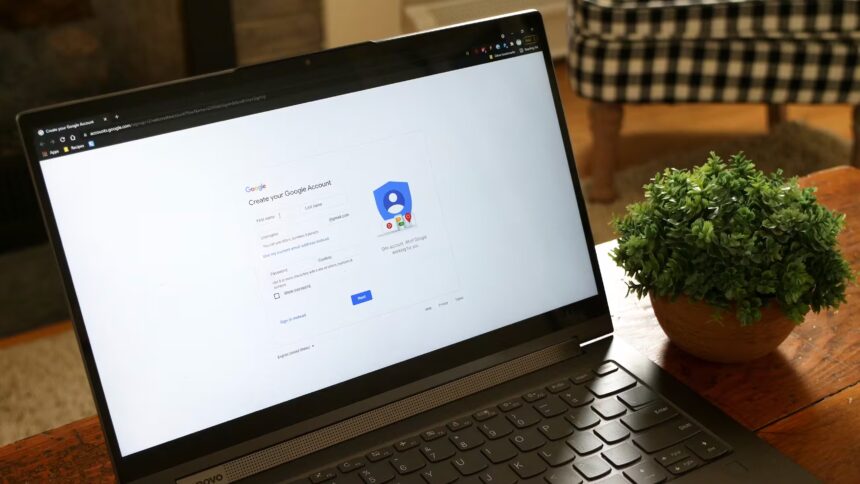
Багато користувачів мають кілька облікових записів Google — особистий, робочий, навчальний. За замовчуванням Google визначає основний обліковий запис як перший, у який було здійснено вхід під час поточної сесії браузера. Саме цей акаунт Google автоматично використовується при відкритті Gmail, Google Диска, YouTube та інших сервісів у нових вкладках. Якщо при відкритті сервісів Google постійно завантажується не той обліковий запис, його можна змінити за кілька хвилин.
- Як визначити, який обліковий запис Google є основним
- Як змінити основний обліковий запис Google у браузері
- Профілі Google Chrome — альтернативний підхід
- Облікові записи Google у Windows 11
- Облікові записи Google у macOS Tahoe
- Зміна основного облікового запису на смартфоні
- Поради та рекомендації
- Поширені запитання
У Google не передбачено кнопки «Зробити основним» або «Встановити за замовчуванням». Єдиний спосіб змінити основний обліковий запис — це вийти з усіх облікових записів і першим увійти саме в той, який має стати основним. Ця інструкція описує покрокову процедуру для компʼютера — у будь-якому браузері, а також у середовищі Windows 11 та macOS Tahoe.
Як визначити, який обліковий запис Google є основним
Перш ніж змінювати основний обліковий запис, варто перевірити, який саме обліковий запис наразі використовується за замовчуванням.
- Відкрити будь-який сервіс Google (наприклад, google.com) у браузері.
- Натиснути на аватар (зображення профілю або ініціал) у верхньому правому куті сторінки.
- У випадному меню буде показано список усіх облікових записів, у які здійснено вхід. Основний обліковий запис відображається першим, а поряд із ним може бути позначка «За замовчуванням» (або англійською — «Default»).
Якщо замість потрібного облікового запису першим відображається інший — необхідно виконати процедуру зміни, описану нижче.
Як змінити основний обліковий запис Google у браузері
Цей метод працює в усіх сучасних десктопних браузерах — Google Chrome, Mozilla Firefox, Microsoft Edge, Safari, Brave, Vivaldi та інших. Операційна система (Windows, macOS, Linux) значення не має: процедура однакова, оскільки обліковий запис за замовчуванням визначається на рівні сесії браузера, а не системи.
Крок 1. Вийти з усіх облікових записів Google
- Відкрити браузер і перейти на google.com.
- Натиснути на аватар профілю у верхньому правому куті.
- У випадному меню обрати «Вийти з усіх облікових записів» (Sign out of all accounts).
Після цього всі облікові записи Google будуть деавторизовані в цьому браузері. Закладки, історія переглядів та інші локальні дані браузера залишаться без змін — вихід стосується лише сесій Google.
Крок 2. Увійти в обліковий запис, який має стати основним
- На сторінці входу натиснути «Увійти» (Sign in).
- Обрати або ввести адресу електронної пошти облікового запису, який має стати основним.
- Ввести пароль і, за потреби, пройти двоетапну перевірку.
Саме цей обліковий запис — перший, у який здійснено вхід після повного виходу, — тепер стане обліковим записом за замовчуванням для всіх сервісів Google у цьому браузері.
Крок 3. Додати інші облікові записи (за потреби)
- Натиснути на аватар профілю у верхньому правому куті.
- Обрати «Додати обліковий запис» (Add account).
- Увійти в усі інші необхідні облікові записи.
Тепер між обліковими записами можна перемикатися через меню профілю без повторного виходу. Одночасно можна використовувати до 10 облікових записів Google.
Профілі Google Chrome — альтернативний підхід
Якщо потрібно працювати з кількома обліковими записами Google паралельно й без постійного перемикання, варто використовувати профілі Chrome. Кожен профіль — це окреме середовище з власними закладками, розширеннями, історією, збереженими паролями та власним обліковим записом Google за замовчуванням.
Як створити новий профіль у Chrome
- Натиснути на аватар профілю у верхньому правому куті вікна Chrome (не на сторінці Google, а саме у рамці браузера).
- Обрати «Додати» або «Додати новий профіль».
- Можна обрати «Продовжити без облікового запису» для створення локального профілю або одразу увійти в потрібний обліковий запис Google.
- Ввести імʼя для профілю та за бажанням обрати аватар.
- Натиснути «Готово».
Після створення профілю Chrome відкриє нове вікно з чистими налаштуваннями. У цьому вікні потрібно увійти в обліковий запис Google, який буде основним для цього профілю. Перемикатися між профілями можна з будь-якого вікна Chrome або зі стартової сторінки.
Такий підхід дозволяє, наприклад, тримати особистий обліковий запис в одному профілі, робочий — в іншому, і кожен матиме свій незалежний обліковий запис за замовчуванням.
Облікові записи Google у Windows 11
В інтерфейсі Windows 11 (актуальна стабільна версія — 25H2) є розділ Параметри → Облікові записи → Електронна пошта й облікові записи. Тут можна додати обліковий запис Google, однак цей механізм не впливає на те, який обліковий запис Google використовується за замовчуванням у браузері.
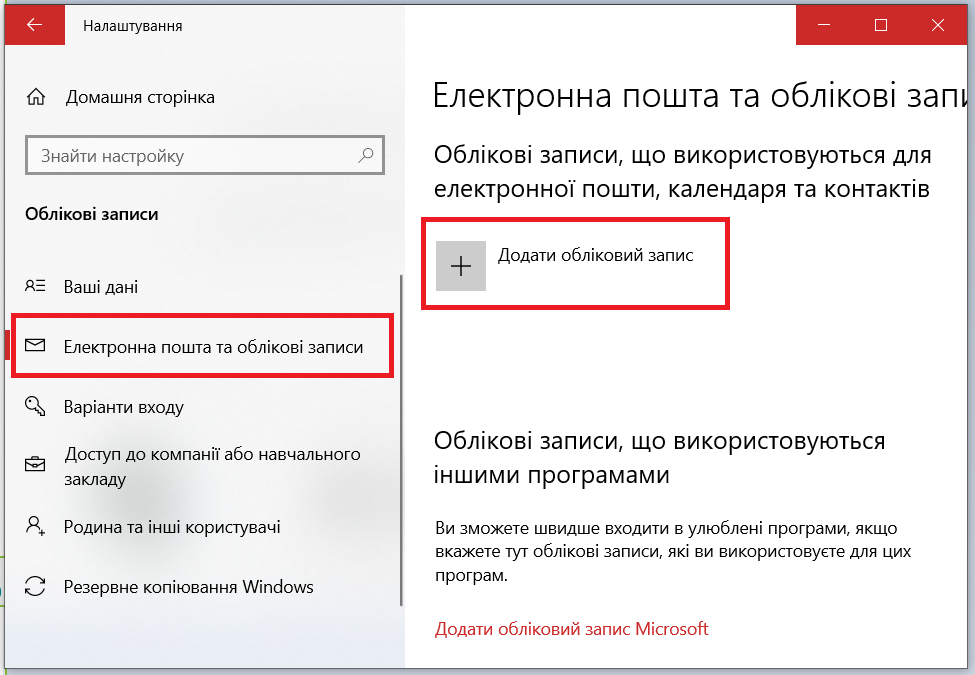
Додавання облікового запису Google через Параметри Windows надає доступ до пошти, контактів і календаря Google у вбудованому поштовому клієнті Outlook (який у Windows 11 замінив застосунок «Пошта»). Це окрема інтеграція на рівні операційної системи, яка не повʼязана із сесією Google у браузері.
Щоб змінити основний обліковий запис Google для таких сервісів, як Gmail, Google Диск, YouTube та Google Документи, потрібно виконати процедуру через браузер, описану вище. Налаштування Windows цього не забезпечують.
Облікові записи Google у macOS Tahoe
У macOS Tahoe (актуальна версія — 26.6) є розділ Системні параметри → Інтернет-облікові записи (System Settings → Internet Accounts). Тут можна додати обліковий запис Google, обравши провайдера зі списку й авторизувавшись через стандартне вікно OAuth.
Однак, як і в Windows, це стосується виключно системних застосунків Apple — пошти (Mail), контактів (Contacts), календаря (Calendar) та нотаток (Notes). Порядок облікових записів у цьому розділі визначає лише те, який обліковий запис використовується за замовчуванням в Apple Mail, а не в сервісах Google у браузері.
Для зміни основного облікового запису Google у Safari, Chrome або будь-якому іншому браузері на Mac потрібно використовувати стандартну процедуру: вийти з усіх облікових записів Google й першим увійти в потрібний.
Зміна основного облікового запису на смартфоні
На мобільних пристроях процедура зміни основного облікового запису Google дещо відрізняється від десктопної. На Android це робиться через системні налаштування (Налаштування → Google → керування обліковими записами), на iOS — через налаштування поштового клієнта або безпосередньо в кожному застосунку Google.
Детальну покрокову інструкцію для Android та iPhone можна знайти в окремому матеріалі: Як змінити обліковий запис Google за замовчуванням на Android.
Поради та рекомендації
Перевірити результат. Після зміни основного облікового запису варто відкрити кілька сервісів Google у нових вкладках (Gmail, YouTube, Google Диск) і переконатися, що кожен із них завантажується з правильним обліковим записом.
Синхронізація Chrome. Якщо використовується синхронізація Google Chrome (закладки, паролі, історія між пристроями), зміна основного облікового запису в Google не обовʼязково змінює обліковий запис синхронізації Chrome. Це окреме налаштування, яке знаходиться в Chrome → Налаштування → Синхронізація та сервіси Google.
Очищення cookies. Якщо після виконання всіх кроків обліковий запис за замовчуванням не змінився, варто очистити файли cookies для домену google.com у налаштуваннях браузера й повторити процедуру.
Режим інкогніто. У приватному режимі (інкогніто) дані сесій не зберігаються, тому кожного разу потрібно входити в обліковий запис заново. Основний обліковий запис у звичайному режимі при цьому не змінюється.
Безпека. Перед виходом з усіх облікових записів варто переконатися, що для кожного з них налаштовано резервні способи входу (номер телефону, резервна адреса електронної пошти, двоетапна перевірка), щоб не втратити доступ.
Google Workspace. Для корпоративних облікових записів Google Workspace адміністратор організації може встановлювати обмеження на одночасний вхід у кілька облікових записів. Якщо опція «Додати обліковий запис» недоступна, варто звернутися до IT-адміністратора.
Поширені запитання
Що станеться з даними при зміні основного облікового запису?
Зміна основного облікового запису не видаляє й не переносить жодних даних. Усі файли на Google Диску, листи в Gmail, відео на YouTube та інші дані залишаються на місці. Змінюється лише те, який обліковий запис автоматично використовується при відкритті сервісів Google.
Чи можна змінити основний обліковий запис без виходу з усіх?
Ні. Google не надає можливості призначити основний обліковий запис вручну. Єдиний спосіб — вийти з усіх облікових записів і першим увійти в потрібний.
Скільки облікових записів Google можна використовувати одночасно?
Одночасно можна увійти в до 10 облікових записів Google в одному браузері. Для кожного облікового запису налаштування (мова, активність у мережі, персоналізація реклами) зберігаються окремо.
Чи впливає зміна основного облікового запису на синхронізацію Chrome?
Ні. Обліковий запис синхронізації Chrome (закладки, паролі, розширення) та основний обліковий запис Google — це різні речі. Зміна одного не впливає на інший, якщо тільки не виконати вхід у Chrome з іншим обліковим записом синхронізації.
Чи зберігається основний обліковий запис після перезапуску браузера?
Так, якщо в браузері ввімкнено збереження файлів cookies. Основний обліковий запис залишатиметься незмінним до моменту, поки користувач знову не вийде з усіх облікових записів. Очищення cookies або даних сайтів скидає цю привʼязку.
Зміна основного облікового запису Google — проста процедура, яка зводиться до трьох дій: вихід з усіх облікових записів, вхід у потрібний обліковий запис першим, а потім додавання решти. Для тих, хто регулярно працює з кількома обліковими записами, профілі Chrome є зручнішим рішенням, що дозволяє уникнути повторного перемикання.