Переглядаючи цей сайт, ви погоджуєтесь з нашою політикою конфіденційності
Прийняти
  • Про нас
  • Редакційна політика CyberCalm
  • Політика конфіденційності
  • Контакти
CyberCalm
  • Кібербезпека
    КібербезпекаПоказати ще
    Ботнет: що це таке, як працює і за якими ознаками зрозуміти, що компʼютер заражено
    Ботнет: що це таке, як працює і за якими ознаками зрозуміти, що компʼютер заражено
    12.09.2026
    Що таке квішинг? Як захиститися від QR-кодового фішингу
    Що таке квішинг: як працює фішинг через QR-коди і як захиститися
    09.09.2026
    Чи безпечно постійно тримати Bluetooth увімкненим на смартфоні
    Чи безпечно постійно тримати Bluetooth увімкненим на смартфоні
    07.09.2026
    Як змінити пароль у Facebook на телефоні та компʼютері — і що робити, якщо забули старий
    Як змінити пароль у Facebook на телефоні та компʼютері — і що робити, якщо забули старий
    06.09.2026
    Спуфінг: як шахраї підробляють номери, сайти й голоси — і що з цим робити
    Спуфінг: як шахраї підробляють номери, сайти й голоси — і що з цим робити
    05.09.2026
  • Сервіси
    • Gmail і Google
    • YouTube
    • Facebook
    • Instagram
    • Telegram і WhatsApp
    • X і TikTok
  • Смартфон
  • Комп’ютер
  • Приватність
  • Огляди
  • Новини
  • Сканер
Соцмережі
  • Facebook
  • Instagram
  • YouTube
  • TikTok
  • X (Twitter)
  • Threads
Спеціальні теми
  • Штучний інтелект
  • Кібервійна
  • Маніпуляції в медіа
  • Дезінформація
  • Безпека дітей в Інтернеті
  • Розумний будинок
Техногіганти
  • Google
  • Apple
  • Microsoft
  • OpenAI
  • Anthropic
  • Meta
  • Samsung
Читання: Як підписати електронний документ та отримати онлайн послугу від держави?
Розмір шрифтаAa
CyberCalmCyberCalm
Пошук
  • Кібербезпека
  • Смартфон
  • Комп’ютер
  • Приватність
  • Огляди
  • Сервіси
  • Новини
  • Сканер безпеки сайту
Follow US
  • Про проєкт Cybercalm
  • Політика конфіденційності
  • Контакти
© 2025 Cybercalm. All Rights Reserved.
Головна / Приватність / Як підписати електронний документ та отримати онлайн послугу від держави?

Як підписати електронний документ та отримати онлайн послугу від держави?

Олена Кожухар
ByОлена Кожухар
Багато років працюю в журналістиці. Пишу гайди та поради, технічні лайфхаки, інструкції з налаштувань та використання пристроїв.
05.06.2020
Поширити
5 хв. читання
placeholder

Щоб отримати адміністративну послугу від держави, не обов’язково відвідувати орган, який її надає. Озброївшись електронним цифровим підписом, Ви можете з легкістю зробити це з дому або з іншого місця, підключеного до Інтернету. Як оформити документ онлайн та засвідчити його ЕЦП, читайте у статті.

Зміст
  • Як подати документ через сервіс центрального засвідчувального органу?
  • Як підписати документ через портал “Дія”?

Онлайн-сервіс створення кваліфікованого електронного підпису або печатки – швидкий та зручний спосіб отримання юридично значущого електронного документа. Ви можете скористатися двома онлайн-платформами для підпису електронного документу:

  1. Онлайн-сервіс Міністерства цифрової трансформації України (Мінцифри) – czo.gov.ua.
  2. Портал “Дія” – Державні послуги онлайн – diia.gov.ua.

Як подати документ через сервіс центрального засвідчувального органу?

Сервіс підтримує особисті ключі та сертифікати відкритих ключів усіх кваліфікованих надавачів електронних довірчих послуг. Для створення кваліфікованого електронного підпису або печатки необхідно мати чинні особисті ключі та сертифікати, видані кваліфікованим надавачем електронних довірчих послуг.

Щоб засвідчити документ електронним цифровим підписом, переконайтеся, що:

  • у Вас є особистий ключ у вигляді файлу Key-6.dat, *.pfx, *.pk8, *.zs2 або *.jks;
  • ключ випущений кваліфікованим надавачем “АЦСК органів юстиції України”;
  • тип підпису повинен бути “Дані та підпис в одному файлі”;
  • алгоритм підпису повинен бути “ДСТУ-4145-2002”;
  • формат підпису повинен бути “з повними даними для перевірки (CAdES-X Long)”;
  • файл для підпису “Документ.xlsx”.

Послідовність дій користувача:

1. В першому кроці зробіть наступне:

  • Перейдіть на czo.gov.ua
  • Оберіть кваліфікованого надавача електронних довірчих послуг:
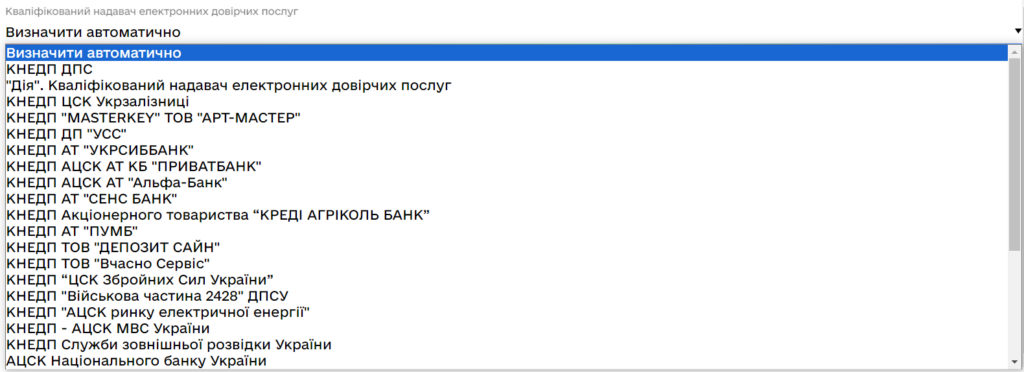
ecp

  • Оберіть Ваш особистий ключ (Key-6.dat, *.pfx, *.pk8, *.zs2 або *.jks):

sign online 3

  • Впишіть пароль до особистого ключа та натисніть кнопку “Зчитати”.
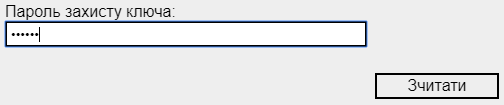
sign online 4

2. В наступному кроці зробіть таке:

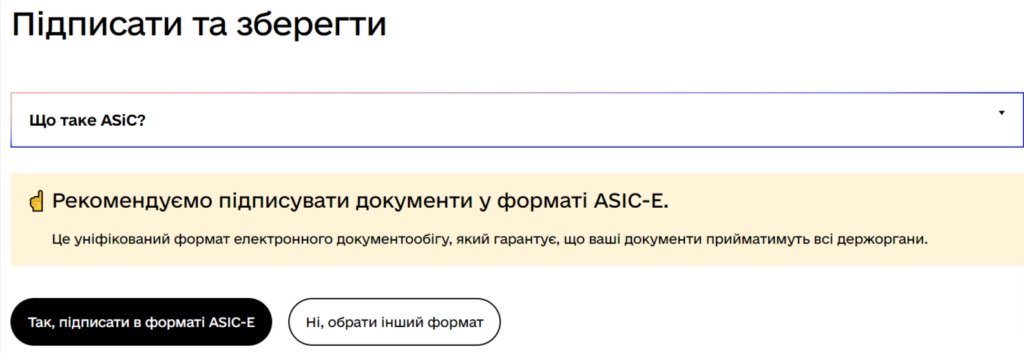
  • Оберіть рекомендований тип підпису:

Pidpysaty dokument

  • або інший, натиснувши на кнопку “Ні, обрати інший формат”:
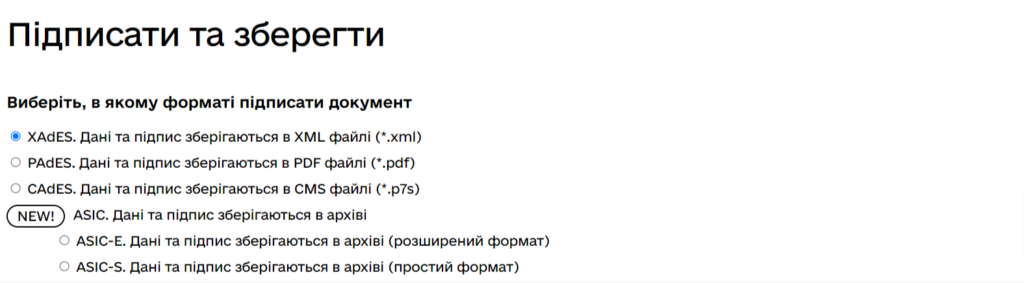
Pidpysaty dokument 1

  • Оберіть алгоритм підпису:

sign online 6

  • Оберіть формат підпису:

ecp1

  • Оберіть файл для підпису на своєму комп’ютері та натисніть “Обрати”:
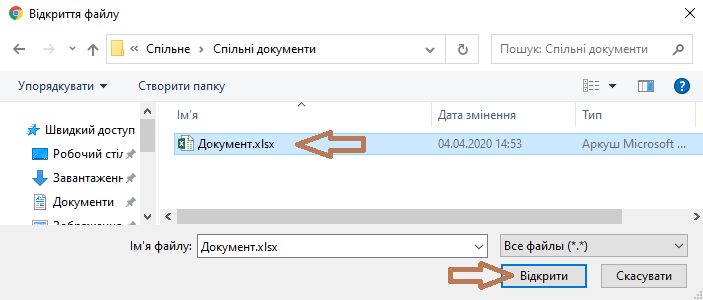
sign online 8

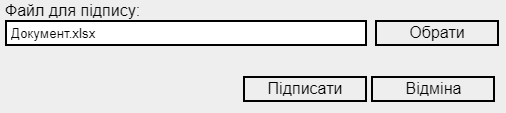
  • Файл для підпису буде виглядати так:

sign online 9

  • Потім натисніть кнопку “Підписати”, після чого відбудеться безпосередньо процес створення підпису на електронний документ.

3. Третім кроком буде надання результату підписання документа.

  • Після вдалого створення підпису користувачеві надається про це інформація у наступному вигляді:
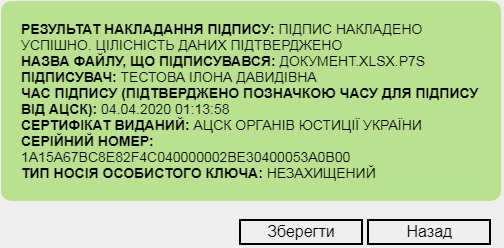
sign online 10

Кнопку “Зберегти” використовують для збереження підписаного файлу у файловій системі комп’ютера користувача. Принцип збереження відбувається так само, як й у звичайному випадку завантаження файлу переглядачем.

Кнопку “Назад” використовують для повернення на початкову сторінку сервісу. При цьому завантаження підписаних файлів не відбувається, результати створення підпису скасовуються.

Зауважте, що під час роботи сервісу інформація, яка міститься у файлах користувача, оброблюється в переглядачі, та не передається на сторону ЦЗО.

Як підписати документ через портал “Дія”?

1. Перейдіть за посиланням sign.diia.gov.ua.

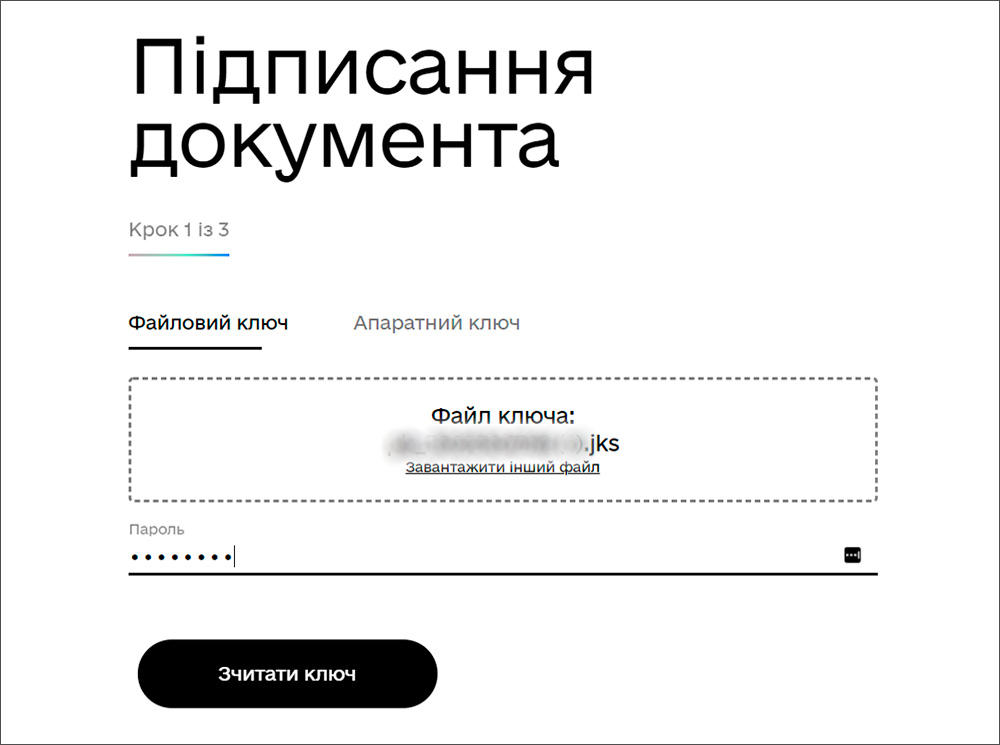
2. Виберіть тип носія особистого ключа, введіть пароль та натисніть “Зчитати ключ”.
Pidpysannya dokumenta Diya 1

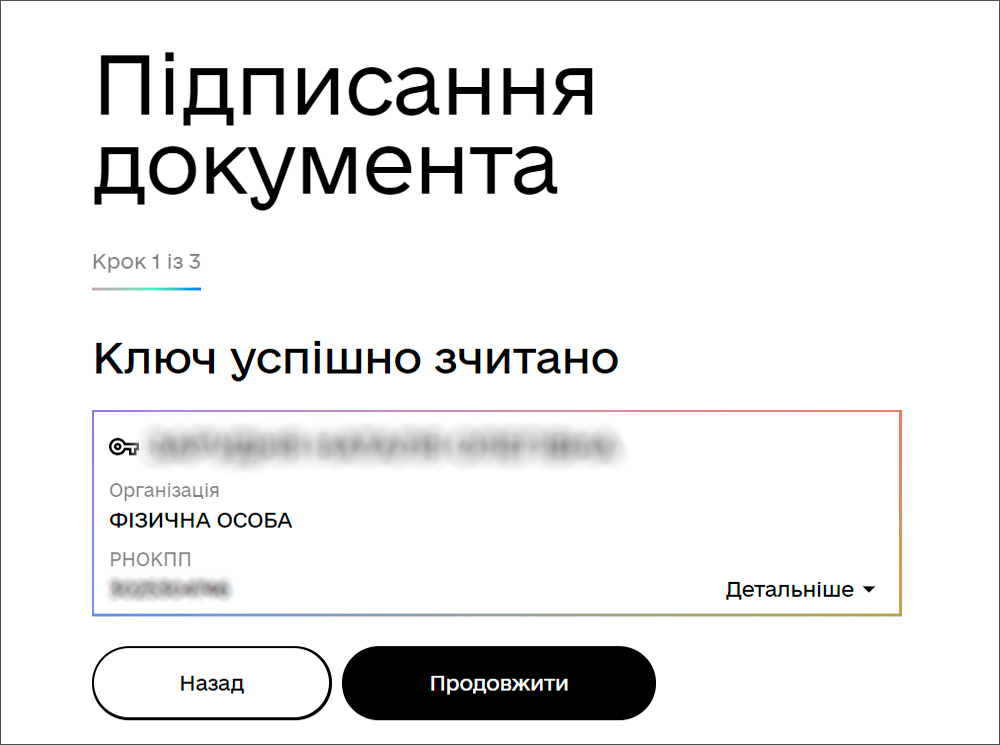
3. Виберіть документ для підписання та натисніть “Продовжити”.
Pidpysannya dokumenta Diya2

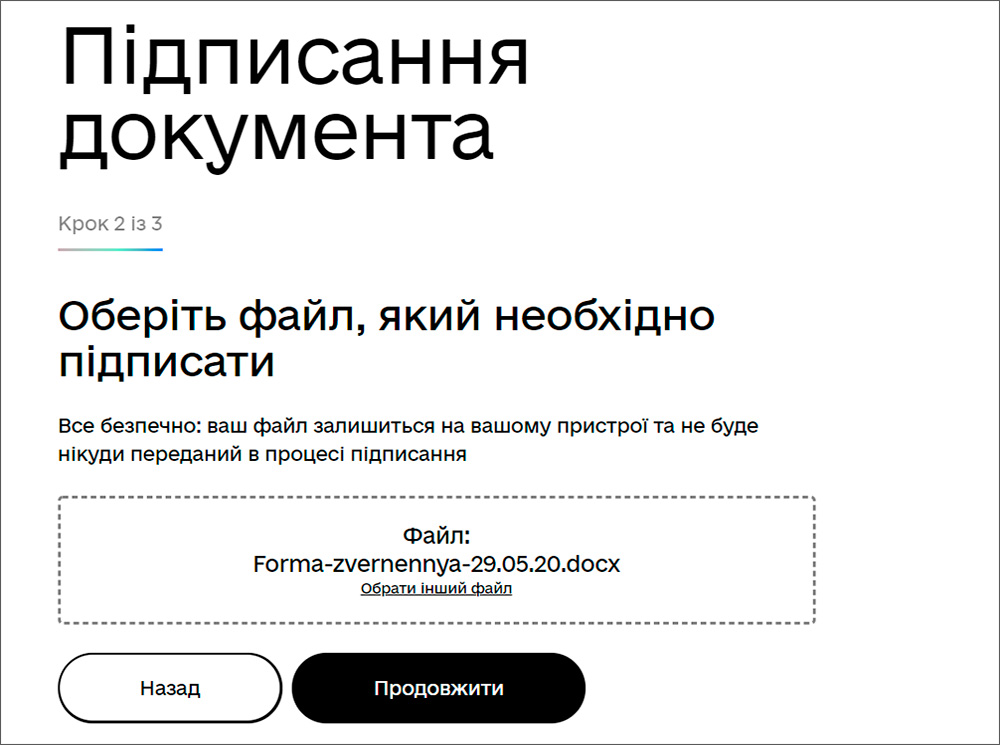
4. Перевірте назву документа та натисніть “Підписати файл”.
Pidpysannya dokumenta Diya 3

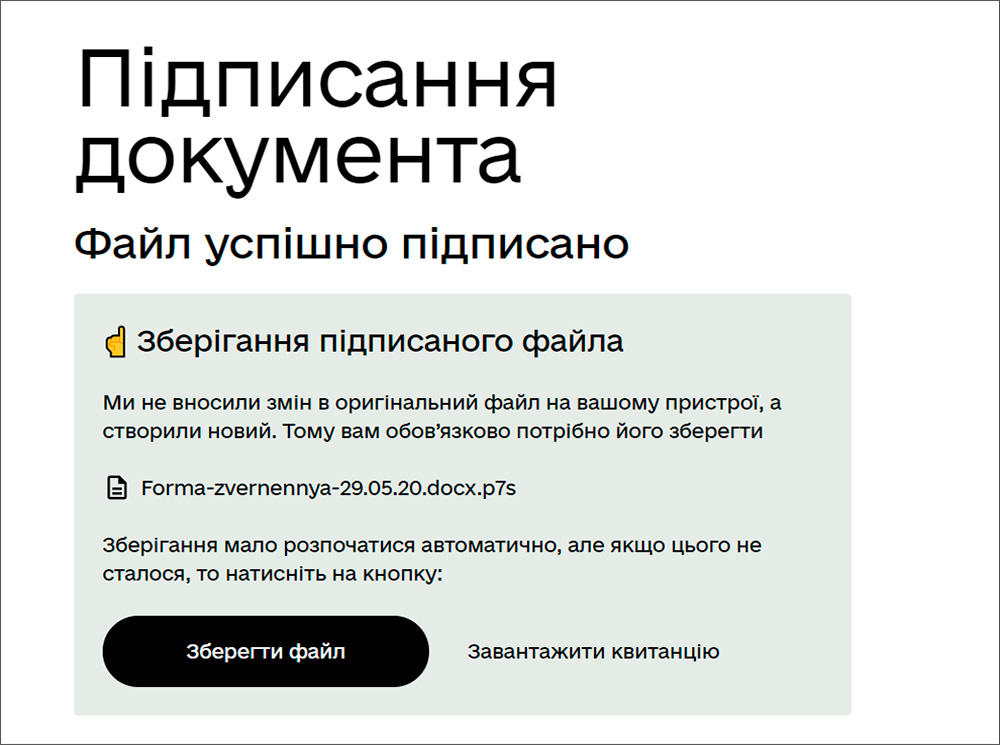
5. Все готово! Зберігання підписаного документа розпочнеться автоматично. Якщо цього не сталося, натисніть кнопку “Зберегти файл”.
Pidpysannya dokumenta Diya 5

Радимо звернути увагу на поради, про які писав Cybercalm, а саме:

ЯК КОНТРОЛЮВАТИ ОНОВЛЕННЯ WINDOWS 10 ЗА П’ЯТЬ КРОКІВ

ЯК ОБМЕЖИТИ ЕКРАННИЙ ЧАС У WINDOWS 10? – ІНСТРУКЦІЯ

ЯК ВИПРАВИТИ НЕПОЛАДКИ ЗІ ЗВУКОМ НА МАС?

ЯК ЗАБОРОНИТИ ВІДЗНАЧАТИ ВАС НА ФОТО В INSTAGRAM?

ЯК ВІДПРАВЛЯТИ ФАКС ЗІ СВОГО СМАРТФОНА?

Нагадаємо, фахівці з VPNpro виявили в Google Play Store цілу низку шкідливих додатків, в цілому встановлених щонайменше на 157 млн пристроїв. Метою додатків було збір даних про користувачів.

Також виявлено експлойт, який дозволяє зловмисникам перехоплювати будь-яку програму на зараженому смартфоні – потенційно відкриваючи приватні SMS-повідомлення та фотографії, облікові дані входу, GPS-координати, телефонні розмови

Окрім цього, Google випустила оновлення Google Maps, в якому додала підтримку режиму Plus Code. Він дозволяє поділитися геолокацією, навіть якщо адреса відсутня або невідома.

До речі, Google також оголосила про намір впровадити в Chrome антиспам-систему для блокування повідомлень. Нова функція повинна з’явитися в версії Chrome 84, запланованої до виходу 12 липня 2020 року.

А компанія Microsoft заявила, що Windows 10, версія 2004, буде постачатися з підтримкою Wi-Fi 6 і WPA3 для гігабітних швидкостей і кращої продуктивності, а також для більш безпечного бездротового підключення до мережі.


О, привіт 👋
Приємно познайомитися!

Підпишіться, щоб щотижня отримувати найцікавіші статті на свою поштову скриньку.

Ми не розсилаємо спам! Ознайомтеся з нашою політикою конфіденційності для отримання додаткової інформації.

Перевірте свою поштову скриньку або папку зі спамом, щоб підтвердити підписку.

ТЕМИ:електронні довірчі послугиелектронний документелектронний цифровий підписонлайн-сервіс
Поділитися
Facebook Threads Копіювати посилання Друк
Що думаєте?
В захваті0
Сумно0
Смішно0
Палає0
Овва!0
Попередня стаття placeholder Як уникнути зараження Вашого Android-смартфона шкідливими програмами?
Наступна стаття placeholder Як закрити обліковий запис в соцмережі LinkedIn? Інструкція

В тренді

Чи безпечно постійно тримати Bluetooth увімкненим на смартфоні
07.09.2026
Як отримати доступ до .onion сайтів (також відомих як приховані сервіси Tor)
Як отримати доступ до .onion-сайтів і не натрапити на фішинговий клон
11.09.2026
Статична чи динамічна IP-адреса: у чому різниця, як дізнатися свою і що вибрати
11.09.2026
konfidentsijnyj rezhym gmail hero
Конфіденційний режим Gmail: як надіслати лист із терміном дії — і чому це не шифрування
08.09.2026
Як зламують WhatsApp: 6 схем, ознаки злому і як захистити акаунт
10.09.2026

Рекомендуємо

Як підписати PDF на смартфоні: інструкція для iPhone та Android
Смартфон

Як підписати PDF на смартфоні: інструкція для iPhone та Android

14.08.2026
Чи є ви у списках виборців? Перевірте онлайн
Приватність

Чи є ви у списках виборців? Перевірте онлайн

19.01.2026
Чому не варто користуватися безкоштовними онлайн PDF-конвертерами
Комп'ютер

Чому не варто користуватися безкоштовними онлайн PDF-конвертерами

08.09.2025
placeholder
Приватність

Як отримати електронний цифровий підпис? – ІНСТРУКЦІЯ

08.11.2018

Гарячі теми

  • Кібербезпека
  • Штучний інтелект
  • Смартфони
  • Комп'ютери
  • Соцмережі
  • Безпека дітей в Інтернеті

Приєднуйтесь

Ласкаво просимо до CyberCalm – вашого надійного провідника у світі цифрової безпеки та спокою!

Інформація
  • Про нас
  • Редакційна політика CyberCalm
  • Політика конфіденційності
  • Контакти
Навігація
  • Кібербезпека
  • Сервіси
  • Смартфон
  • Комп’ютер
  • Приватність
  • Огляди
  • Новини
  • Партнерські матеріали
CyberCalmCyberCalm
© 2025 Cybercalm. All Rights Reserved.
Cybercalm
Welcome Back!

Sign in to your account

Username or Email Address
Password

Lost your password?