Видалення історії браузера може допомогти вам зберегти свою конфіденційність, стираючи записи про веб-сайти, які ви відвідували, файли, які ви завантажили, та пошукові запити, які ви вводили. Це може бути корисно, якщо ви використовуєте спільний комп’ютер або не хочете, щоб інші знали, які веб-сайти ви відвідували.
У більшості з нас спільний доступ до ПК, також не має значення, чи шифруєте ви свої електронні листи, використовуючи Tor та VPN під час перегляду, щоб залишатись анонімними, якщо хтось має доступ до ваших пристроїв, вони можуть бачити, де ви були.
Веб-переглядач може і зберігатиме вашу історію нескінченно. Мета – допомогти вам знайти свій шлях назад до, можливо, забутого куточка Інтернету, який ви відвідували хоча би раз. Реальність така, вона може бути використана проти вас іншими особами, друзями, начальниками, підлеглими, вчителями, навіть владою. Не має значення навіть, якщо ви ніколи не зупинялися, щоб переглянути вміст того чи іншого сайту, в наші дні просто відвідування може стати достатнім для обурення, шантажу тощо.
Якщо ви просто хочете трохи конфіденційності, то ось що ви можете зробити, щоб ваші минулі візити були прихованими. Видаляйте усі дані. Регулярно. Або, можливо, найрозумніший хід: переконайтеся, що дані ніколи навіть не зберігаються. Це може зробити ваші веб-подорожі трохи менш зручними, але це ціна безпеки. Ось як видалити історію в різний браузерах:
Як видалити історію браузера Chrome
Перейдіть до меню з трьома крапками у верхньому правому куті Chrome, виберіть Налаштування > Конфіденційність і безпека > Очистити історію або введіть chrome://settings/clearBrowserData в адресному рядку браузера.
Будь-який із цих параметрів перенесе вас до діалогового вікна, щоб видалити не лише історію перегляду, але й історію завантажень (вона не видалить фактично завантажені файли), всі файли cookie, кешовані зображення та файли (що допомагає завантажувати сторінки швидше під час повторного відвідування), збережені паролі тощо.
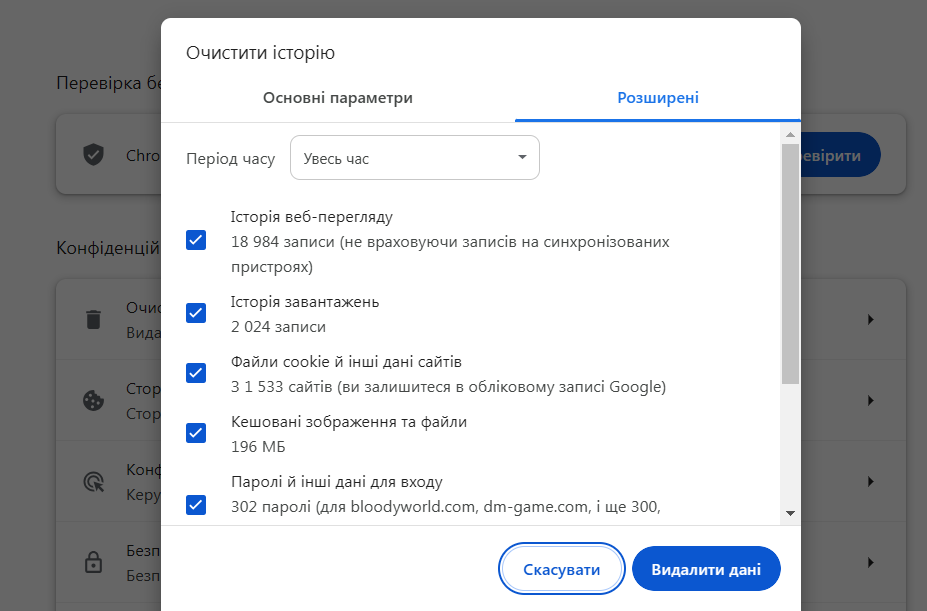
А ще краще, ви можете видалити лише інформацію з останньої години, дня, тижня, місяця чи всю її інформацію до “початку часу”.
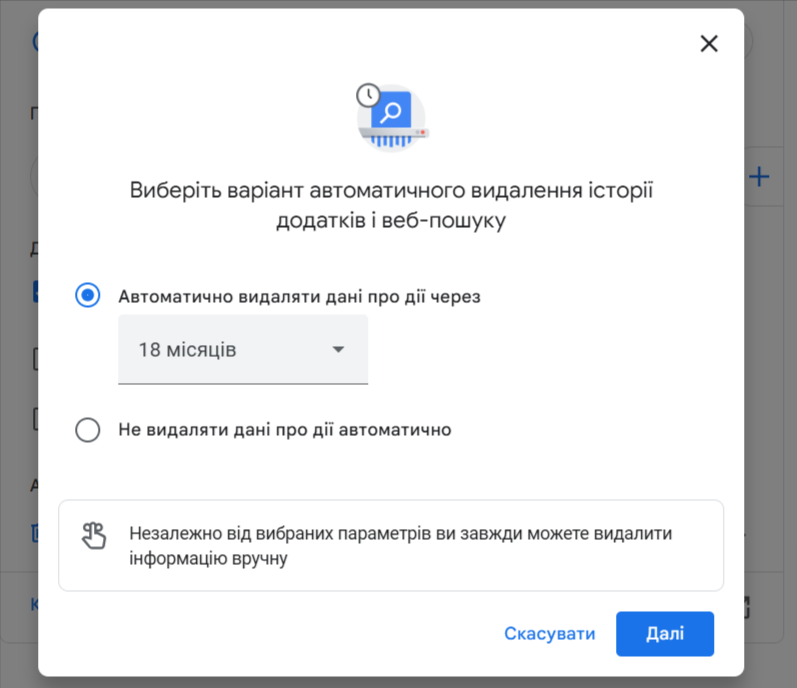
Chrome не дає вам можливість НЕ збирати історію браузера, але дозволяє користувачам просити Google видалити історію місцезнаходжень, веб-додатків та YouTube за кожні 3, 18 або 36 місяців.
Для цього перейдіть на сторінку myactivity.google.com та натисніть “Історія додатків і веб-пошуку“. За замовчуванням Google зберігатиме дані про діяльність, поки ви не видалите їх вручну; натисніть “Налаштувати автоматичне видалення“, щоб позбуватися від них кожні 3, 18 або 36 місяців.
Як видалити історію браузера Opera
- В правому верхньому куті адресного рядку Opera натисніть на іконку налаштувань (три горизонтальні риски).
- Прокрутіть вниз до розділу “Конфіденційність і безпека“.
- Натисніть справа від опції “Дані веб-перегляду” кнопку “Спорожнити“.

Ви побачите вікно з налаштуваннями видалення історії перегляду, такими ж як і в Chrome, аж до параметра “за весь час”. Ви також можете ввести opera://settings/clearBrowserData в адресний рядок, щоб відкрити те саме вікно. Опції схожі, тому що Opera побудована за допомогою движка Chromium Project, який також лежить в основі Chrome. Opera пропонує трохи більше для тих, хто хоче безпечно мандрувати в Інтернеті – вбудований VPN, наданий SurfEasy, який також знаходиться в налаштуваннях конфіденційності та безпеки.
Як видалити історію браузера Microsoft Edge та Internet Explorer
- Перейдіть до меню налаштувань (іконка з трьома крапками у правому верхньому куті) у Microsoft Edge.
- Виберіть Параметри > Конфіденційність, пошук і служби.
- Прокрутіть вниз до розділу “Видалити дані про перегляд веб-сторінок” та натисніть кнопку “Вибрати елементи для видалення“.
Тут ви можете позбутися історії перегляду, файлів cookie, кешованих даних, збережених даних форм, збережених вкладок, ліцензій на медіа, дозволів веб-сайту та збережених паролів.

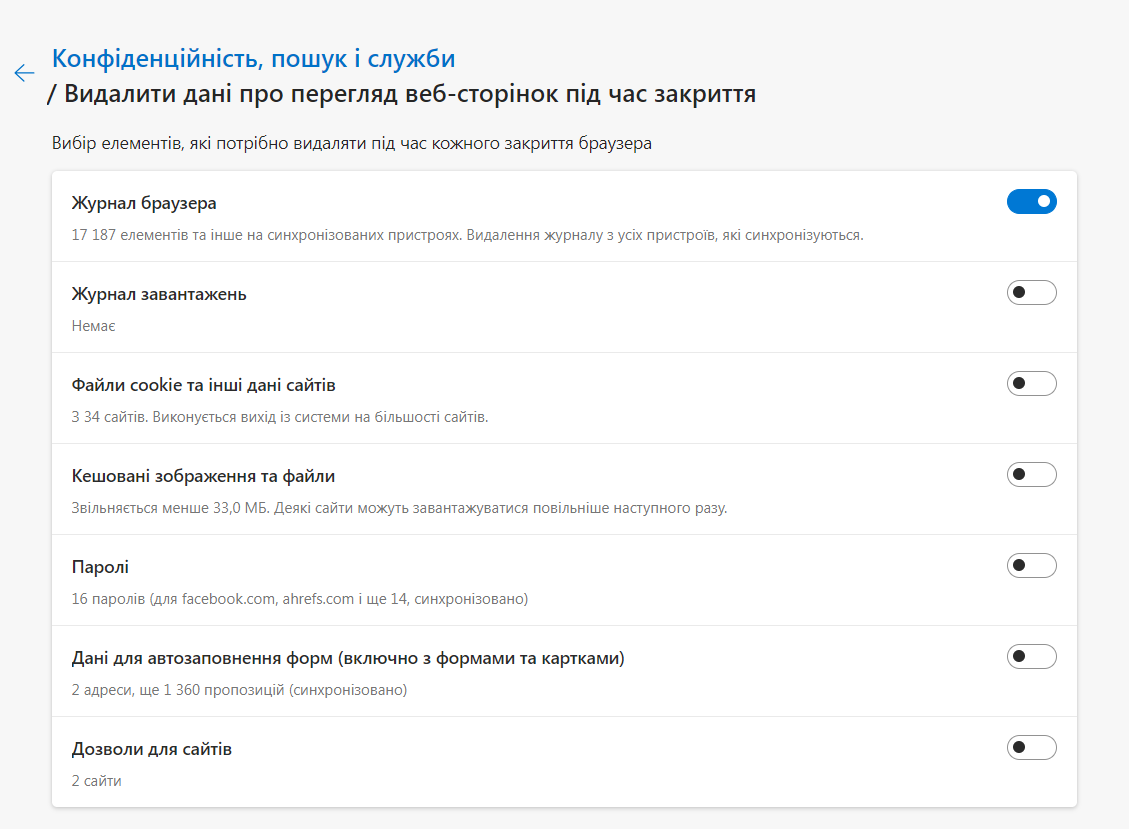
Також ви можете перейти до “Вибір елементів, які потрібно видаляти під час кожного закриття браузера” та вибрати, які саме дані не слід зберігати. Такви будете впевнені, що у вас немає історії браузера, якщо ви регулярно його закриваєте. Виберіть більше типів даних, і у вас не буде майже нічого, що зберігається – це добре, поки ви не будете вводити одні й ті ж паролі.
Ще використовуєте Internet Explorer? Ви не одні. Щоб стерти історію в IE11 та 10, перейдіть до значка налаштувань у верхньому лівому куті та виберіть “Опції Інтернету”. На вкладці Загальні ви можете встановити прапорець “Видалити історію переглядів під час виходу” або натиснути кнопку “Видалити”, щоб миттєво позбутися історії, паролів, файлів cookie, кешованих даних (так званих тимчасових Інтернет-файлів та файлів веб-сайтів) тощо. Якщо замість цього натиснути “Налаштування”, ви перейдете на вкладку “Історія”, де зможете переконатися, що ваша історія збирається лише певну кількість днів, автоматично видаляючи все старіше.
У вас є можливість позбутися історії перегляду за допомогою меню обраного. Клацніть зірку вгорі праворуч>вкладка Історія. Там ви можете побачити веб-сайти, які ви відвідали в конкретні дати (сьогодні, минулого тижня, 3 тижні тому тощо). Клацніть правою кнопкою миші, щоб видалити все за певний період часу, або натисніть, щоб переглянути та видалити певні веб-сайти. Якщо Ви використовуєте старішу версію IE, в Інтернеті є інструкції щодо видалення історії.
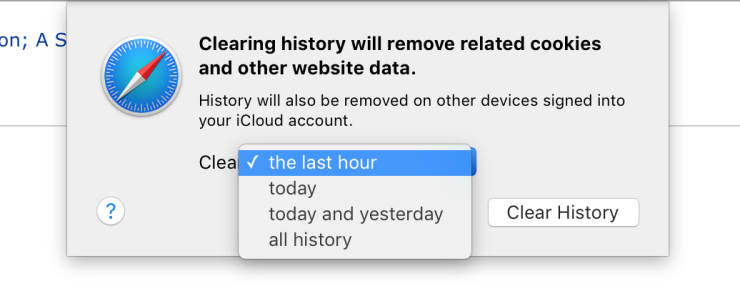
Як видалити історію браузера Safari
- Відкрийте Safari на своєму Mac.
- У меню Safari виберіть “Історія”.
- Виберіть “Очистити історію…”.
- Виберіть період часу, за який ви хочете видалити історію.
- Поставте галочки біля даних, які ви хочете видалити, наприклад “Історія веб-перегляду”.
- Натисніть “Очистити історію”.
Також можна натиснути Історія > Показати історію, щоб отримати спливаюче вікно, яке відображає кожен відвідуваний вами сайт, а потім вивести сайти окремо, не втрачаючи файли cookie та кеш. Запустіть файли cookie, перейшовши в Налаштування > Конфіденційність; видаліть кеш, перейшовши в меню розробки і виберіть “Очистити кеш”. Якщо у вас немає меню розробки в Safari, перейдіть до Налаштування” > Додатково та поставте прапорець “Показувати меню розробки в рядку меню“.
Як видалити історію браузера Mozilla Firefox
В останній версії Firefox натисніть на іконку налаштувань (три горизонтальні риски зверху праворуч).
Перейдіть у Налаштування > Приватність і безпека.
Прокрутіть униз, щоб перейти до “Історія відвідувань“.
Налаштуйте Firefox так, щоб він “Ніколи не пам’ятав історію“, якщо ви взагалі не хочете забивати собі голову кожного разу, видаляючі дані перегляду. Або оберіть “Використовувати власні налаштування історії“, і налаштуйте опції так, як потрібно саме для вас.
 У цьому розділі також є кнопка “Стерти історію“. Клацніть по ній, щоб вибрати часовий діапазон для очищення (1, 2, 4 або 24 години – або всю), а також дані, які потрібно стерти (історія, входи, форми/пошук, файли cookie та кеш).
Перевірте розділ облікового запису Firefox, поки ви тут – якщо ви ввійшли в обліковий запис Mozilla Firefox, ваша історія (плюс закладки, вкладки, паролі та налаштування) може бути синхронізована з вашими іншими ПК та пристроями, що використовують Firefox, навіть на смартфонах.
Важливо зазначити, що видалення історії браузера не видаляє всі сліди вашої онлайн-активності. Наприклад, веб-сайти, які ви відвідали, можуть все ще зберігати файли cookie на вашому комп’ютері, а ваш інтернет-провайдер може все ще мати записи про вашу активність в Інтернеті.
Щоб повністю видалити всі сліди вашої онлайн-активності, вам може знадобитися використовувати режим “інкогніто” або “приватного перегляду” у своєму браузері. Також, якщо для вас важливо зберігати приватність в мережі, розгляньте можливість використання браузера, орієнтованого на конфіденційність, наприклад, DuckDuckGo або Brave.
Пам’ятайте, що видалення історії браузера не гарантує конфіденційності в Інтернеті. Найкращий спосіб захистити свою конфіденційність – це використовувати надійні паролі, уникати публічних Wi-Fi мереж і бути обережними з тим, яку інформацію ви публікуєте в Інтернеті.
https://cybercalm.org/yak-uvimknuty-rezhym-inkognito-u-riznyh-brauzerah-na-vsih-platformah-instruktsiya/