
Продуктивність Mac залежить не лише від характеристик заліза, але й від того, наскільки ефективно система керує оперативною пам’яттю. Якщо комп’ютер сповільнився, а перезапуск програм не допомагає — є кілька способів повернути йому швидкість без повного перезавантаження.
Чому Mac гальмує: спочатку — Монітор активності
Перш ніж вдаватись до будь-яких дій, варто з’ясувати, чи справді проблема в пам’яті. Для цього відкрийте Монітор активності (Finder → Програми → Утиліти → Монітор активності) і перейдіть на вкладку «Пам’ять». Зверніть увагу на індикатор «Навантаженість пам’яті» (Memory Pressure) внизу екрана:
Зелений — система справляється нормально.
Жовтий — пам’ять використовується інтенсивно, але критичної ситуації немає.
Червоний — ресурсів справді не вистачає, час діяти.
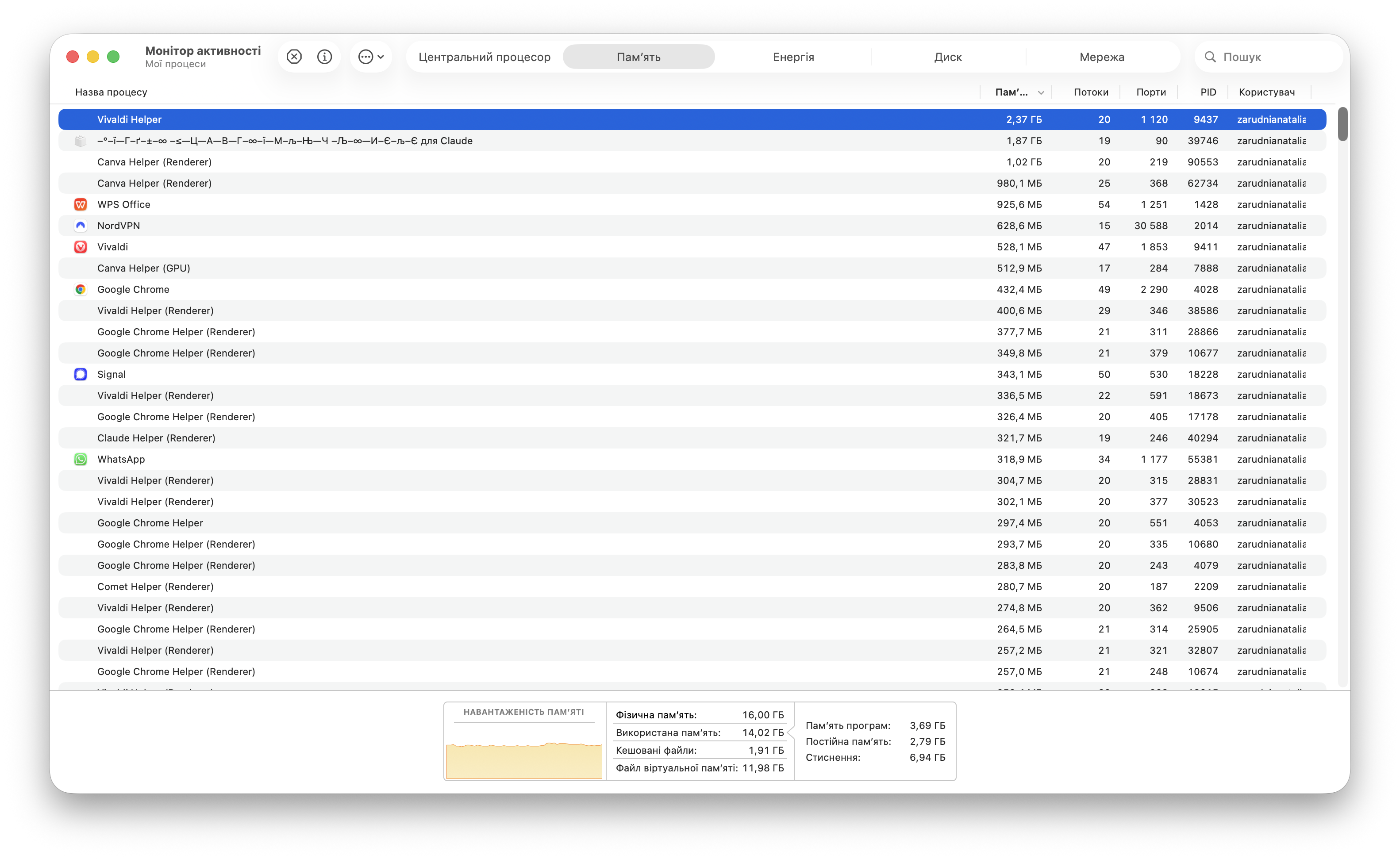
Якщо тиск жовтий або червоний, сортуйте процеси за стовпцем «Пам’ять» і закрийте ті, що споживають найбільше ресурсів.
Метод 1: команда purge у Terminal (для Intel Mac)
На Mac з процесорами Intel команда sudo purge у Terminal досі є найшвидшим способом примусово очистити кеш оперативної пам’яті. Для цього:
- Відкрийте Terminal (Finder → Програми → Утиліти → Terminal або через LaunchPad у папці «Інше»).
- Введіть команду
sudo purgeі натисніть Enter. - Введіть пароль адміністратора (символи не відображаються — це норма) і натисніть Enter.
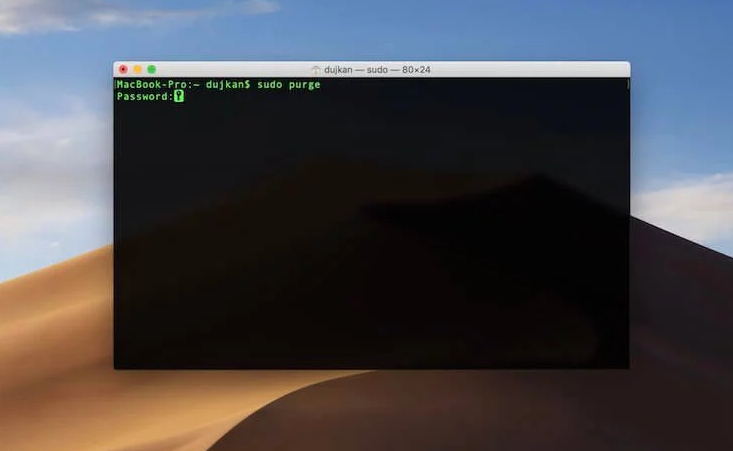
Очищення займає кілька секунд. Команда безпечна: вона видаляє лише неактивний дисковий кеш із RAM, не торкаючись жодних файлів.
Важливо для Apple Silicon (M1/M2/M3/M4)
На Mac з чіпами Apple Silicon архітектура пам’яті принципово інша. Уніфікована пам’ять (Unified Memory) спільно використовується процесором і графічним ядром, а macOS самостійно й досить агресивно керує її розподілом. Команда sudo purge технічно виконується, однак її ефект помітно менший, ніж на Intel-моделях: система швидко повертає звільнену пам’ять у використання.
Для Apple Silicon ефективніші інші підходи:
- Закрийте важкі програми через Монітор активності — знайдіть «пожирачів» пам’яті та примусово завершіть їхні процеси.
- Перезапустіть конкретний браузер або програму — Chrome, Slack і Electron-застосунки можуть займати гігабайти; їх перезапуск часто ефективніший за будь-яку команду в Terminal.
- Перевірте налаштування своп-файлу — якщо Mac активно використовує swap (це видно в Activity Monitor у рядку «Своп»), допоможе лише перезавантаження або збільшення обсягу пам’яті.
Метод 2: перезавантаження — простий, але дієвий
Якщо жоден із методів не дав результату, класичне перезавантаження залишається найефективнішим рішенням. Оперативна пам’ять є енергозалежною і повністю скидається при відключенні живлення. Сучасні Mac відновлюються після перезавантаження дуже швидко — особливо на Apple Silicon, де холодний старт займає лічені секунди.
Профілактика: як уникнути перевантаження пам’яті
Щоб Mac рідше потребував «ручного втручання», дотримуйтесь кількох правил: закривайте невикористовувані вкладки браузера (кожна вкладка Chrome чи Firefox споживає окремий обсяг пам’яті), вимикайте автозапуск зайвих програм (Системні налаштування → Основні → Об’єкти входу) і регулярно оновлюйте macOS — Apple постійно вдосконалює алгоритми керування пам’яттю.