Переглядаючи цей сайт, ви погоджуєтесь з нашою політикою конфіденційності
Прийняти
  • Про нас
  • Політика конфіденційності
  • Контакти
CyberCalm
  • Кібербезпека
    КібербезпекаПоказати ще
    Найкращий пароль: парольна фраза чи складна комбінація символів?
    Найкращий пароль: парольна фраза чи складна комбінація символів?
    3 дні тому
    Що таке Trojan.Injector і як захиститися від цієї загрози
    Що таке Trojan.Injector і як захиститися від цієї загрози
    4 дні тому
    Чи має Apple доступ до ваших повідомлень у iMessage?
    Чи має Apple доступ до ваших повідомлень у iMessage?
    5 днів тому
    Кіберзлами 2024-25 років: які країни є лідерами за обсягами викрадених даних?
    Кіберзлами 2024-25 років: які країни є лідерами за обсягами викрадених даних?
    6 днів тому
    Витік даних 17,5 мільйонів користувачів Instagram: що відомо про інцидент
    Витік даних 17,5 мільйонів користувачів Instagram: що відомо про інцидент
    7 днів тому
  • Гайди та поради
    Гайди та поради
    Корисні поради, які допоможуть вам почуватися безпечно в мережі, а також маленькі хитрощі у користуванні вашими гаджетами.
    Показати ще
    Топ-новини
    Як перенести Telegram на інший телефон
    Як перенести Telegram на інший телефон. ІНСТРУКЦІЯ
    9 місяців тому
    Як змінити пароль на роутері?
    Як змінити пароль на роутері? – ІНСТРУКЦІЯ
    9 місяців тому
    Чи варто заряджати смартфон у автомобілі?
    Чи варто заряджати смартфон у автомобілі?
    2 місяці тому
    Останні новини
    Як обрати браузер для iPhone: найкращі альтернативи Safari
    2 дні тому
    Не підключайте ці 7 пристроїв до подовжувачів – ризик того не вартий
    2 дні тому
    Як обмежити перегляд небажаного контенту для дітей у TikTok? Поради для батьків
    5 днів тому
    Windows Sandbox: повний посібник з використання ізольованого середовища Windows
    6 днів тому
  • Статті
    Статті
    Цікаві статті про світ технологій, інтернет та кіберзахист. Розбираємо складні теми, від штучного інтелекту до безпеки даних та Big Data. Аналітика для допитливих та професіоналів.
    Показати ще
    Топ-новини
    Для яких завдань потрібен VDS сервер: реальні приклади та особистий досвід
    Для яких завдань потрібен VDS сервер: реальні приклади та особистий досвід
    2 місяці тому
    Які послуги входять в обслуговування орендованого сервера
    Які послуги входять в обслуговування орендованого сервера
    2 місяці тому
    Чому завершення підтримки Windows 10 — це чудова новина для Linux і шанс перейти на нову систему
    Чому завершення підтримки Windows 10 — це чудова новина для Linux і шанс перейти на нову систему
    3 місяці тому
    Останні новини
    Застарілі команди Linux, які слід припинити використовувати — та їхні сучасні альтернативи
    1 день тому
    5 ознак того, що ChatGPT галюцинує
    2 дні тому
    Вікіпедії 25 років: історія енциклопедії, яка змінила світ
    1 місяць тому
    Маніпулювання у соцмережах: як, для чого та за скільки впливають на вашу думку?
    4 дні тому
  • Огляди
    ОглядиПоказати ще
    Засновник Signal створив ШІ-чатбот з апаратним шифруванням — як працює Confer
    Як працює Confer — ШІ-чатбот з апаратним шифруванням від творця Signal
    2 дні тому
    Wave Browser: безкоштовний браузер, що допомагає очищати океан
    Wave Browser: безкоштовний браузер, що допомагає очищати океан
    3 дні тому
    Гуманоїдний робот Atlas: вражаюча демонстрація на CES 2026
    Гуманоїдний робот Atlas: вражаюча демонстрація на CES 2026
    1 тиждень тому
    Найдивніші технологічні історії 2025: від гучного Wi-Fi до Linux у PDF
    Найдивніші технологічні історії 2025: від гучного Wi-Fi до Linux у PDF
    3 тижні тому
    4 вражаючі демонстрації роботів 2025 року та одна епічна невдача
    4 вражаючі демонстрації роботів 2025 року та один епічний провал
    3 тижні тому
  • Техногіганти
    • Google
    • Apple
    • Microsoft
    • Meta
    • OpenAI
    • Anthropic
    • xAI
    • Samsung
  • Теми
    • Комп’ютери
    • Смартфони
    • Електронна пошта
    • Windows
    • Linux
    • Android
    • iPhone
    • VPN
    • Штучний інтелект
    • Робототехніка
Соцмережі
  • Facebook
  • Instagram
  • YouTube
  • TikTok
  • X (Twitter)
  • Threads
Спеціальні теми
  • Кібервійна
  • Маніпуляції в медіа
  • Безпека дітей в Інтернеті
  • Розумний будинок
Інше
  • Архів
Читання: Як скинути Android-смартфон до заводських налаштувань, якщо ви не можете його розблокувати. ІНСТРУКЦІЯ
Розмір шрифтаAa
CyberCalmCyberCalm
Пошук
  • Техногіганти
    • Комп’ютери
    • Смартфони
    • Соцмережі
    • Google
    • Android
    • Apple
    • Windows
    • Linux
    • Штучний інтелект
    • Безпека дітей в інтернеті
  • Кібербезпека
  • Гайди та поради
  • Статті
  • Огляди
  • Архів
Follow US
  • Про проєкт Cybercalm
  • Політика конфіденційності
  • Контакти
© 2025 Cybercalm. All Rights Reserved.
Головна / Гайди та поради / Як скинути Android-смартфон до заводських налаштувань, якщо ви не можете його розблокувати. ІНСТРУКЦІЯ

Як скинути Android-смартфон до заводських налаштувань, якщо ви не можете його розблокувати. ІНСТРУКЦІЯ

Гайди та поради
9 місяців тому
Поширити
6 хв. читання
Як скинути Android-смартфон до заводських налаштувань

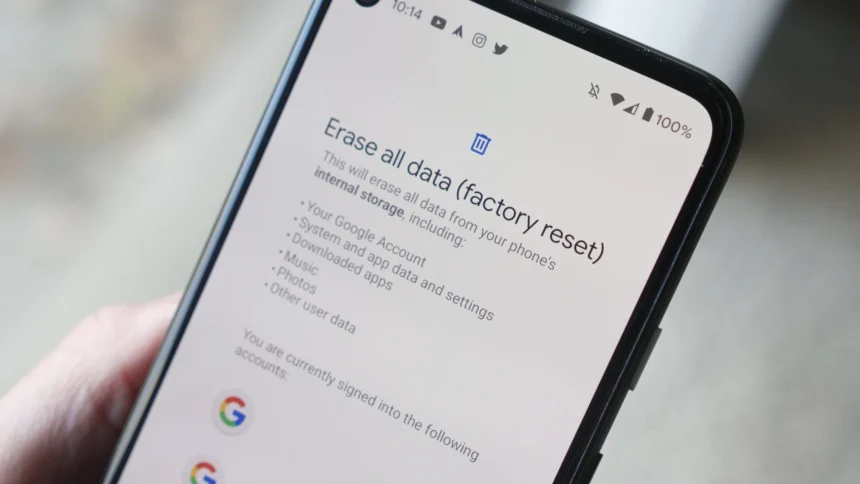
Забули PIN-код, графічний ключ або пароль від свого Android-телефону? Якщо розблокувати його не вдається, є спосіб отримати доступ, але для цього доведеться виконати повне скидання даних (повернення до заводських налаштувань). Це означає, що вся інформація з телефону (фото, контакти, додатки) буде видалена. Ось як це зробити.

Зміст
  • Як скинути телефон до заводських налаштувань без розблокування
  • Поширені запитання (FAQs)

Скинути до заводських налаштувань пристрій Android не так вже й складно. Це особливо актуально, якщо ви використовуєте менеджер паролів для всіх своїх облікових записів, а це означає, що вам не потрібно турбуватися про те, щоб запам’ятати всі ці облікові дані для входу, оскільки програма може автоматично заповнювати імена користувачів і паролі (і робить це набагато безпечніше, ніж якщо б ви використовували вбудований менеджер паролів для збереження паролів).

Що ви можете зробити, щоб не проходити через процес повного скидання смартфону? Відповідь: «небагато». Раніше в Android була функція, за допомогою якої ви могли ввести неправильний PIN-код або пароль кілька разів, після чого на відповідний акаунт буде надіслано електронний лист для відновлення. На жаль, Google видалив цю можливість.

Тепер, якщо ви забули свій PIN-код, графічний ключ або пароль, єдиним варіантом є скидання до заводських налаштувань. Якщо ви не можете розблокувати телефон, щоб отримати доступ до параметрів скидання в Налаштуваннях, не панікуйте.

- Advertisement -

Що вам знадобиться:

  • Ваш заблокований Android-телефон.
  • Доступ до облікового запису Google, який використовувався на цьому телефоні (для налаштування після скидання).

Важливо: Скидання до заводських налаштувань видалить усі дані з вашого телефону. Якщо у вас увімкнено резервне копіювання Google, ви зможете відновити частину даних під час налаштування телефону після скидання.

Як скинути телефон до заводських налаштувань без розблокування

Якщо біометрія не працює, тому що вам довелося перезавантажити телефон після оновлення або проблеми, а також ваш PIN-код, ключ або пароль не працюють з будь-яких причин, ось що потрібно зробити. Майте на увазі, що ця техніка може відрізнятися в залежності від телефону, але процес повинен бути схожим у різних виробників.

Крок 1: Повністю вимкніть телефон

Натисніть і утримуйте кнопку Живлення (Power) на бічній панелі телефону. Коли з’явиться меню, виберіть опцію “Вимкнути“. Зачекайте, поки екран повністю згасне.

Крок 2: Увійдіть у режим відновлення (Recovery Mode)

Тепер найважливіший крок. Вам потрібно одночасно натиснути та утримувати комбінацію кнопок. Ця комбінація залежить від виробника:

  • Для більшості телефонів (включаючи Google Pixel, Motorola): Утримуйте кнопку Зменшення гучності (Volume Down) та кнопку Живлення (Power) одночасно.
  • Для телефонів Samsung: Утримуйте кнопку Збільшення гучності (Volume Up) та кнопку Живлення (Power) одночасно.

Тримайте кнопки натиснутими, доки не з’явиться спеціальне меню (воно може виглядати як чорний екран з текстом). Це і є режим відновлення.

Крок 3: Виконайте скидання даних

У меню режиму відновлення сенсорний екран зазвичай не працює. Використовуйте кнопки Гучності (Volume Up/Down) для переміщення по пунктах меню, а кнопку Живлення (Power) – для вибору потрібного пункту.

  1. Кнопками гучності знайдіть пункт із назвою “Wipe data/factory reset” (Стерти дані/скидання до заводських налаштувань).
  2. Натисніть кнопку Живлення, щоб вибрати цей пункт.
  3. Вас можуть попросити підтвердити дію. Кнопками гучності виберіть опцію “Factory data reset” (Скидання даних до заводських налаштувань) або просто “Yes” (Так).
  4. Натисніть кнопку Живлення для підтвердження.

Телефон почне процес видалення всіх даних. Це може зайняти кілька хвилин.

- Advertisement -

Крок 4: Перезавантажте телефон

Після завершення скидання ви повернетеся до головного меню режиму відновлення.

  • Переконайтеся, що вибрано пункт “Reboot system now” (Перезавантажити систему зараз). Зазвичай він вибраний за замовчуванням.
  • Натисніть кнопку Живлення.

Телефон перезавантажиться. Цей процес може тривати довше, ніж зазвичай. Після завантаження ви побачите екран початкового налаштування, як на новому телефоні. Вам потрібно буде підключитися до Wi-Fi та увійти у свій обліковий запис Google, щоб завершити налаштування та, за можливості, відновити дані з резервної копії.

Поширені запитання (FAQs)

Що саме видаляється під час скидання?

Абсолютно все, що ви додавали на телефон: фотографії, відео, контакти, SMS, встановлені додатки, налаштування, файли. Телефон повертається до стану, в якому ви його купили. Також видаляються всі оновлення системи, тому після налаштування обов’язково перевірте їх наявність.

Чи є інший спосіб розблокувати телефон, якщо забув PIN/пароль?

На жаль, для більшості сучасних телефонів Android, якщо ви не можете згадати пароль/PIN/графічний ключ, скидання до заводських налаштувань – це єдиний спосіб отримати доступ. Винятки:

  • Функція Smart Lock (якщо ви її налаштовували, телефон може розблокуватися автоматично біля довіреного пристрою, наприклад, смарт-годинника).
  • Сервіс SmartThings Find від Samsung (для телефонів Samsung, дозволяє віддалено розблокувати пристрій, якщо функцію було попередньо налаштовано).
  • Сервіс Google “Знайти пристрій” більше не дозволяє скидати пароль віддалено.

Чи можна скасувати скидання до заводських налаштувань?

Ні. Після підтвердження скидання процес незворотний, дані видаляються назавжди. Єдиний спосіб повернути інформацію – відновити її з резервної копії Google під час початкового налаштування телефону після скидання. Тому регулярне створення резервних копій дуже важливе!

Сподіваємося, ця інструкція допомогла вам! Якщо у вас виникли труднощі на якомусь етапі, спробуйте пошукати відеоінструкцію для вашої конкретної моделі телефону за запитом “Як скинути [модель телефону] до заводських налаштувань”.
О, привіт 👋
Приємно познайомитися!

Підпишіться, щоб щотижня отримувати найцікавіші статті на свою поштову скриньку.

Ми не розсилаємо спам! Ознайомтеся з нашою політикою конфіденційності для отримання додаткової інформації.

Перевірте свою поштову скриньку або папку зі спамом, щоб підтвердити підписку.

ТЕМИ:Androidрезервне копіюванняскидання до заводських налаштуваньСофт та сервіси
Поділитися
Facebook Threads Копіювати посилання Друк
Що думаєте?
В захваті1
Сумно0
Смішно0
Палає0
Овва!0
Попередня стаття Смартфони Samsung – гідні рішення із різним функціоналом Смартфони Samsung – гідні рішення із різним функціоналом
Наступна стаття Google випустив оновлення для усунення двох вразливостей нульового дня в Android Google випустив оновлення для усунення двох вразливостей нульового дня в Android

В тренді

TikTok може бути заборонений у кількох штатах США через шкідливий вплив на дітей
Як обмежити перегляд небажаного контенту для дітей у TikTok? Поради для батьків
5 днів тому
Маніпулювання у соцмережах: як, для чого та за скільки впливають на вашу думку?
4 дні тому
Як використовувати Windows Sandbox? - ІНСТРУКЦІЯ
Windows Sandbox: повний посібник з використання ізольованого середовища Windows
6 днів тому
Найкращий пароль: парольна фраза чи складна комбінація символів?
3 дні тому
Не підключайте ці 7 пристроїв до подовжувачів - ризик того не вартий
Не підключайте ці 7 пристроїв до подовжувачів – ризик того не вартий
2 дні тому

Рекомендуємо

Чи має Apple доступ до ваших повідомлень у iMessage?
Кібербезпека

Чи має Apple доступ до ваших повідомлень у iMessage?

5 днів тому
Перший телефон Google: історія Nexus One, який визначив майбутнє Android
Статті

Перший телефон Google: історія Nexus One, який визначив майбутнє Android

1 тиждень тому
Як мінімізувати використання трафіку на Android у службах Google?
Гайди та поради

Як встановити ліміти часу роботи додатків та заблокувати додатки на Android

2 тижні тому
uugphxre5dkgz7juwzazmi 107161409
Техногіганти

Google Pixel потребує змін у стратегії: чому Pro-функції не повинні бути ексклюзивом

3 тижні тому

Гарячі теми

  • Кібербезпека
  • Штучний інтелект
  • Смартфони
  • Комп'ютери
  • Соцмережі
  • Безпека дітей в Інтернеті

Приєднуйтесь

Ласкаво просимо до CyberCalm – вашого надійного провідника у світі цифрової безпеки та спокою!

Інформація
  • Про нас
  • Політика конфіденційності
  • Контакти
Навігація
  • Кібербезпека
  • Гайди та поради
  • Статті
  • Огляди
  • Техногіганти
CyberCalmCyberCalm
© 2025 Cybercalm. All Rights Reserved.
Cybercalm
Welcome Back!

Sign in to your account

Username or Email Address
Password

Lost your password?