Знайоме відчуття? Ви працюєте над важливим проєктом, як раптом ваш телефон починає вібрувати без зупину. Причина банальна — хтось натиснув «Відповісти всім» у робочому чаті. Один необережний клік колеги, і ваша поштова скринька миттєво переповнюється десятками непотрібних листів.
Постійні сповіщення Gmail збивають з пантелику, заважають зосередитися на завданнях та відволікають під час зустрічей. У такому хаосі стає дедалі важче знайти дійсно важливі повідомлення. Це виклик для кожного, кому потрібна ефективна цифрова гігієна та порядок у справах.
На щастя, ви можете повернути контроль над своєю поштою. У сервісі є потужний інструмент — функція «Ігнорувати» в Gmail (Mute). Вона дозволяє миттєво вимкнути сповіщення для конкретної теми та перемістити її з папки «Вхідні» в архів. У цій статті ми розберемося, як прибрати сповіщення електронної пошти для набридливих ланцюжків і в чому різниця між ігноруванням та відкладенням листів.
Як вимкнути сповіщення для ланцюжків повідомлень Gmail
1. Відкрийте Gmail.
2. Знайдіть ланцюжок, який ви хочете вимкнути.
3. На десктопі клацніть правою кнопкою миші по обраному ланцюжку та в меню, що з’явиться, виберіть “Ігнорувати”. На мобільному телефоні натисніть три крапки у верхньому правому куті та виберіть Ігнорувати зі спливного меню.
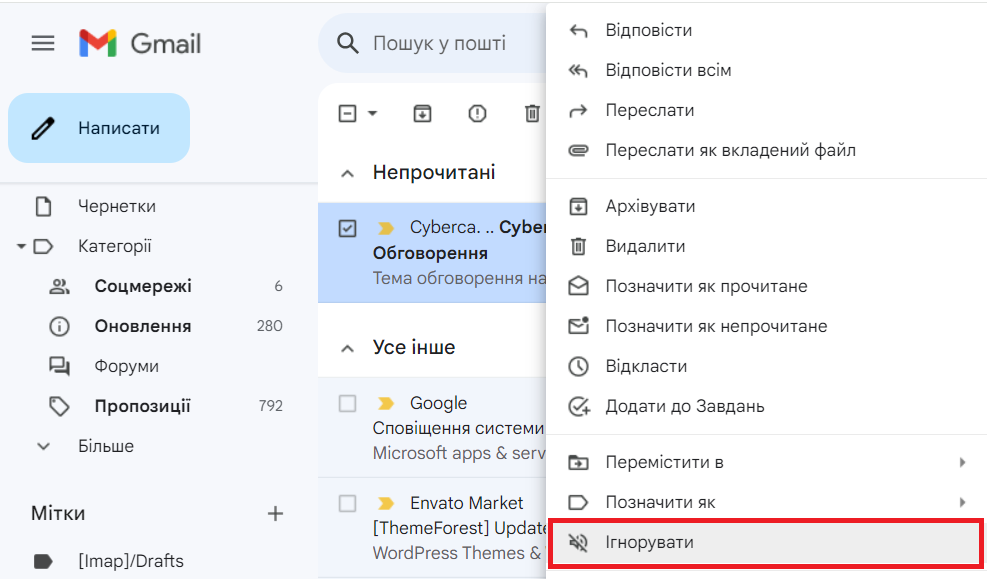
Ігнорування зупинить сповіщення для майбутніх повідомлень і видалить тему з основної скриньки “Вхідні”. Але якщо ви є учасником групи Google, яка є в списку одержувачів, або вашу адресу електронної пошти буде переміщено в “кому” чи “копіювати”, ви повернетеся в ланцюжок.
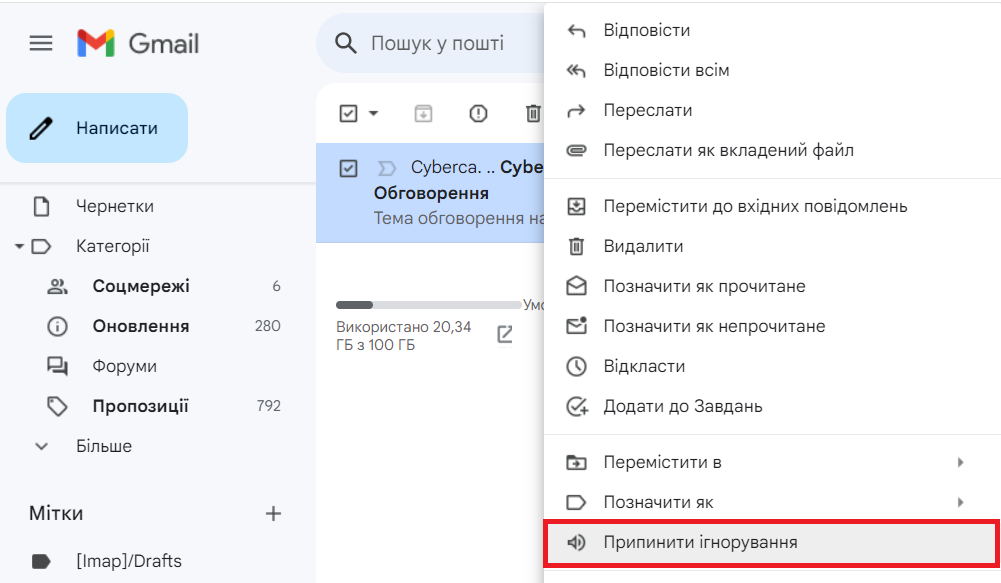
Щоб вимкнути ігнорування, введіть “is:muted” у рядку пошуку, щоб отримати всі ваші повідомлення, які ігноруються. Відкрийте повідомлення, яке ви хочете увімкнути, торкніться трьох крапок у верхньому меню на мобільному пристрої або клацніть правою кнопкою миші по ланцюжку у десктопній версії і виберіть “Припинити ігнорування”.
Ігнорування у Gmail відрізняється від переведення його в режим відкладення. Функція “Відкласти” в Gmail дозволяє відкласти і вибрати конкретний час і дату, коли ви хочете отримати нагадування про повідомлення. Вона не видаляє тему з вашої поштової скриньки і не вимикає сповіщення майбутніх повідомлень.
Ось і все, тепер ви можете зосередитися на важливих справах, не відволікаючись на безперервний галас непотрібних ланцюжків повідомлень. Сподіваємося, ці поради допоможуть вам зробити Gmail більш зручним для вас.
Ось ще кілька корисних статей по використанню Gmail:
- Як автоматично пересилати певні електронні листи в Gmail?
- Як очистити скриньку на Gmail від непотрібних листів?
- Як віддалено вийти з Gmail на загубленому пристрої?
- Як надсилати великі файли (до 10 Гб) у Gmail
- Як використовувати конфіденційний режим у Gmail для захисту інформації