Переглядаючи цей сайт, ви погоджуєтесь з нашою політикою конфіденційності
Прийняти
  • Про нас
  • Редакційна політика CyberCalm
  • Політика конфіденційності
  • Контакти
CyberCalm
  • Кібербезпека
    КібербезпекаПоказати ще
    Доксинг: що це таке, хто такі доксери і що робити, якщо вас доксять
    Доксинг: що це таке, хто такі доксери і що робити, якщо вас доксять
    04.09.2026
    Як розпізнати фейкову новину, створену ШІ: 7 перевірок, які працюють у 2026 році
    Як розпізнати фейкову новину, створену ШІ: 7 перевірок, які працюють у 2026 році
    03.09.2026
    Проросійське угруповання UAC-0099 вбудувало у шкідливий код запит про ядерну зброю, щоб зірвати ШІ-аналіз
    Проросійське угруповання UAC-0099 вбудувало у шкідливий код запит про ядерну зброю, щоб зірвати ШІ-аналіз
    02.09.2026
    Резервне копіювання даних: як зробити правильно і які помилки коштують найдорожче
    Резервне копіювання даних: як зробити правильно і які помилки коштують найдорожче
    31.08.2026
    Інцидент із некерованою ШІ-моделлю OpenAI виявився серйознішим, ніж вважалося
    Інцидент із некерованою ШІ-моделлю OpenAI виявився серйознішим, ніж вважалося
    27.08.2026
  • Сервіси
    • Gmail і Google
    • YouTube
    • Facebook
    • Instagram
    • Telegram і WhatsApp
    • X і TikTok
  • Смартфон
  • Комп’ютер
  • Приватність
  • Огляди
  • Новини
  • Сканер
Соцмережі
  • Facebook
  • Instagram
  • YouTube
  • TikTok
  • X (Twitter)
  • Threads
Спеціальні теми
  • Штучний інтелект
  • Кібервійна
  • Маніпуляції в медіа
  • Дезінформація
  • Безпека дітей в Інтернеті
  • Розумний будинок
Техногіганти
  • Google
  • Apple
  • Microsoft
  • OpenAI
  • Anthropic
  • Meta
  • Samsung
Читання: Як автоматично пересилати певні електронні листи в Gmail? – ІНСТРУКЦІЯ
Розмір шрифтаAa
CyberCalmCyberCalm
Пошук
  • Кібербезпека
  • Смартфон
  • Комп’ютер
  • Приватність
  • Огляди
  • Сервіси
  • Новини
  • Сканер безпеки сайту
Follow US
  • Про проєкт Cybercalm
  • Політика конфіденційності
  • Контакти
© 2025 Cybercalm. All Rights Reserved.
Головна / Сервіси / Gmail і Google / Як автоматично пересилати певні електронні листи в Gmail? – ІНСТРУКЦІЯ

Як автоматично пересилати певні електронні листи в Gmail? – ІНСТРУКЦІЯ

Олена Кожухар
ByОлена Кожухар
Багато років працюю в журналістиці. Пишу гайди та поради, технічні лайфхаки, інструкції з налаштувань та використання пристроїв.
19.01.2024
Поширити
4 хв. читання
gmail

Якщо Ви регулярно пересилаєте повідомлення на інший обліковий запис електронної пошти, чому б не автоматизувати це завдання? Використовуючи зручну функцію фільтрування в Gmail, Ви можете автоматично пересилати певні електронні листи, коли вони потраплять у Вашу поштову скриньку.

Зміст
  • Відкрийте налаштування фільтра
  • Введіть критерії фільтрації
  • Виберіть дії фільтра
  • Відредагуйте фільтр або зупиніть пересилання

На відміну від пересилання окремої електронної пошти в Gmail, створення правила фільтрування для цього вимагає підключення цієї адреси електронної пошти для пересилання.

Якщо Ви вже налаштували його, то можете перейти до наведених нижче кроків. Якщо ні, ознайомтеся з нашими інструкціями щодо налаштування адреси електронної пошти для пересилання в Gmail.

Відкрийте налаштування фільтра

Ви можете легко відкрити налаштування фільтра в Gmail одним із трьох методів. Використовуйте те, що вам найпростіше або зручніше.

Натисніть значок шестірні, щоб отримати доступ до налаштувань, а потім натисніть “Переглянути всі налаштування” на бічній панелі.
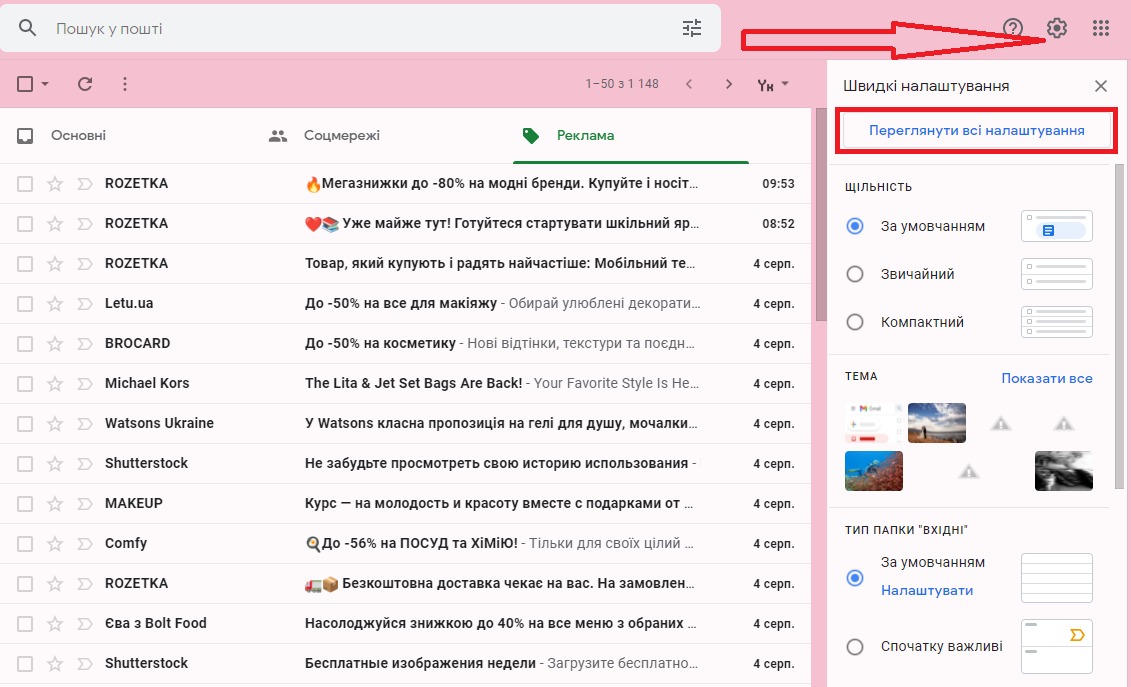
gmail 1

Виберіть вкладку “Фільтри та заблоковані адреси” та натисніть “Створити новий фільтр”.

gmail 2

Якщо Ви щойно налаштували адресу для переадресації на вкладці “Пересилання та POP/IMAP”, її також можна знайти, натиснувши “Створення фільтра”.

gmail 5

Ще одним способом є використання вікна пошуку у верхній частині Gmail. Натисніть стрілку праворуч від вікна пошуку. Це поєднує пошук електронної пошти зі створенням фільтра.
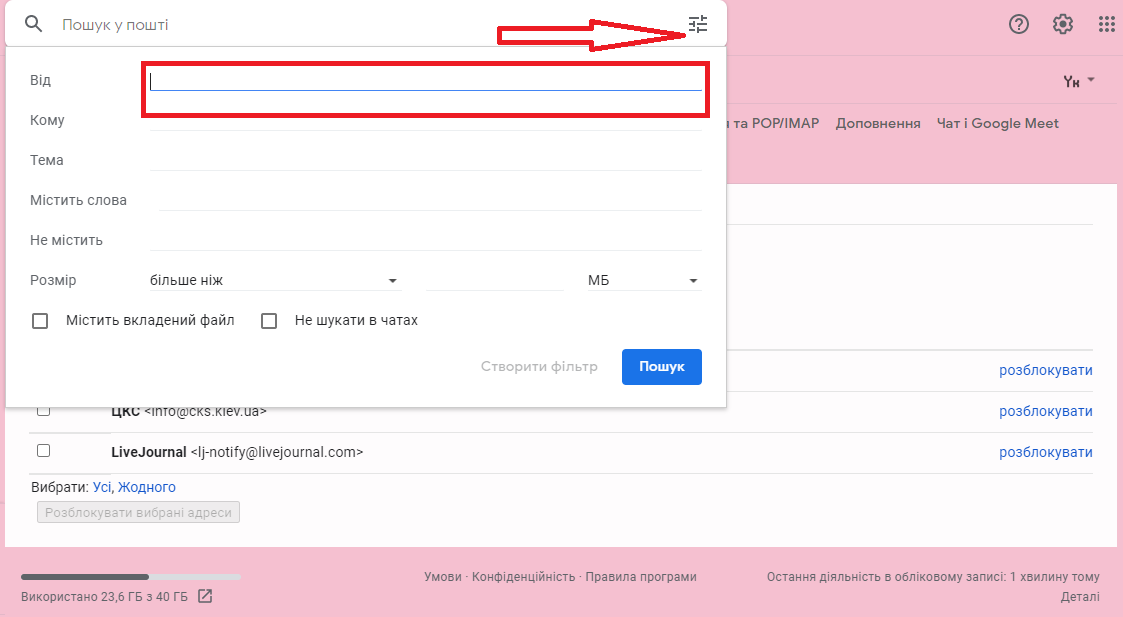
gmail 3

Введіть критерії фільтрації

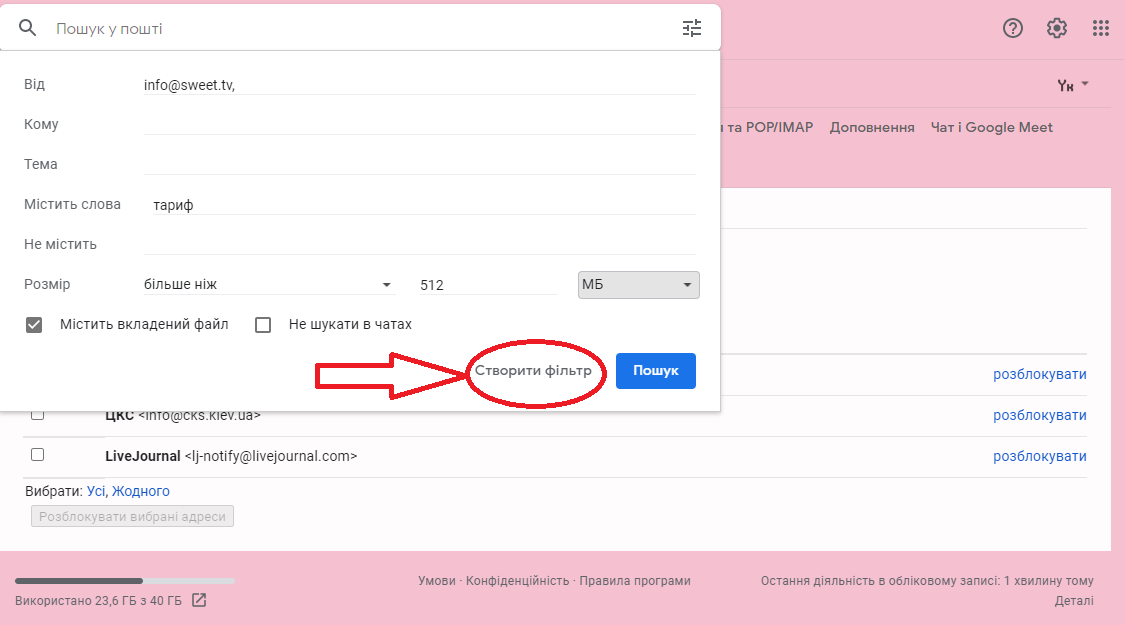
Ви побачите найпоширеніші поля, де можна ввести критерії, які потрібно шукати Gmail. До них належать “Від”, “Кому”, “Тема”, “Містить слова”, “Не містить” та “Розмір”. У вас також є прапорці для електронних листів, які містять вкладення, а також про те, чи потрібно включати чати.
gmail 4

Заповніть одне або кілька полів, щоб визначити електронні листи, які потрібно переслати. Ось кілька прикладів для початку роботи.

Можливо, конкретний обліковий запис Gmail призначений для бізнесу, але ви часто отримуєте особисті електронні листи. Ви можете ввести адреси електронної пошти для друзів та членів сім’ї у полі “Від” або почати вводити текст та вибрати пропозицію. Потім переслати повідомлення до особистого екаунта.

Можливо, ви плануєте подію і хочете переслати всі електронні листи, пов’язані з нею, на іншу електронну адресу. Введіть слова, які потрібно включити до полів “Має слова” або “Не має”, якщо вони, ймовірно, з’являться в тілі листа. Ви також можете використовувати поле рядка “Тема”, якщо бажаєте.

Після введення критеріїв, які ви хочете використовувати, натисніть “Створити фільтр”.

Виберіть дії фільтра

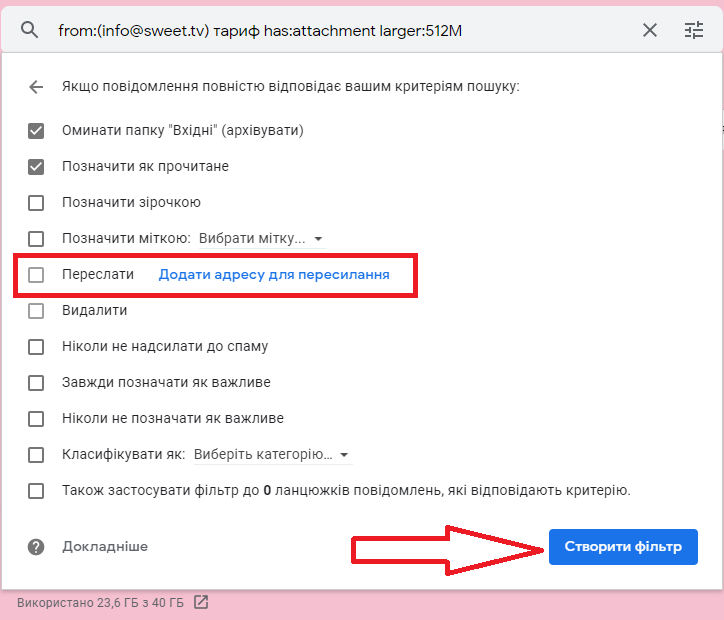
Далі ви оберете дії для електронної пошти на основі щойно введених критеріїв. Поставте прапорець біля пункту “Переслати” та виберіть адресу електронної пошти для пересилання у розкривному списку.
mail 4

Ви також можете вибрати інші дії, якщо хочете. Наприклад, можливо, ви хочете, щоб електронний лист був позначений як прочитаний, надісланий до вашого архіву або видалений. Поставте прапорці біля всіх дій, які ви хочете застосувати, крім пересилання. На завершення натисніть “Створити фільтр”.

Примітка. Після створення фільтра він буде пересилати лише нові електронні листи, доставлені на Вашу поштову скриньку Gmail. Якщо ви хочете, щоб листи, які ви вже отримали, пересилали, вам доведеться це зробити самостійно.

Відредагуйте фільтр або зупиніть пересилання

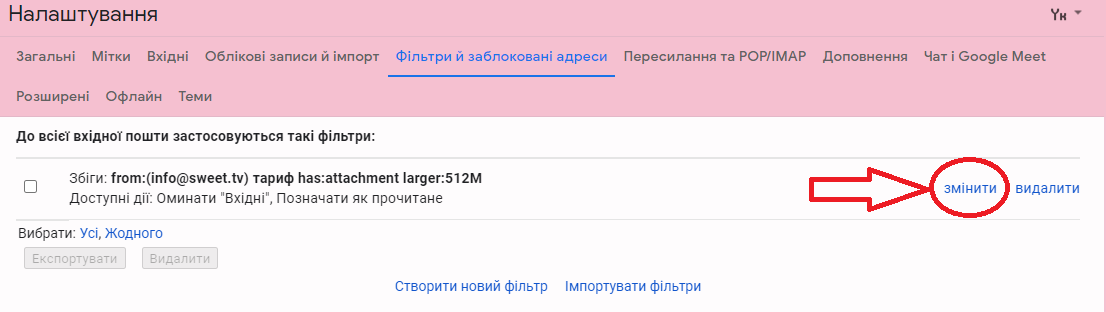
Ви можете будь-коли змінити або видалити фільтр, створений у Gmail. Натисніть значок шестірні, щоб отримати доступ до налаштувань, а потім натисніть “Переглянути всі налаштування” на бічній панелі. Виберіть вкладку Фільтри та заблоковані адреси, щоб побачити список поточних фільтрів.

Щоб внести зміни, натисніть “Змінити” праворуч від фільтра.
mail 5

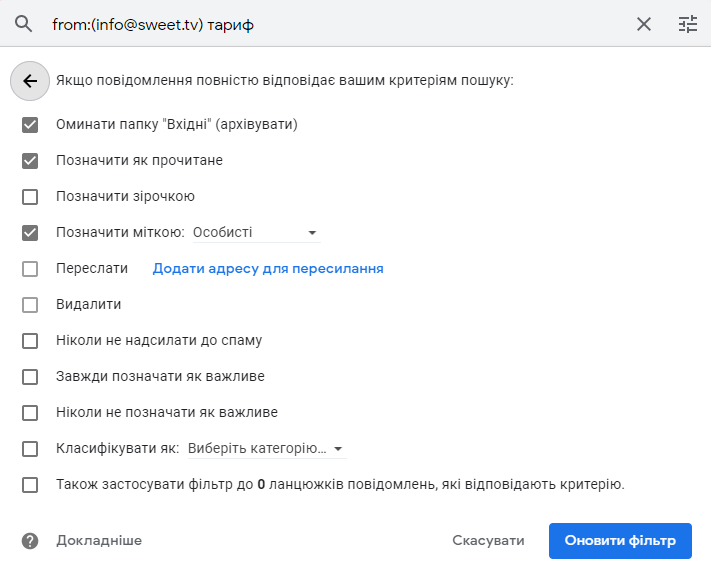
Внесіть необхідні зміни та натисніть “Оновити фільтр”.
gmail 6

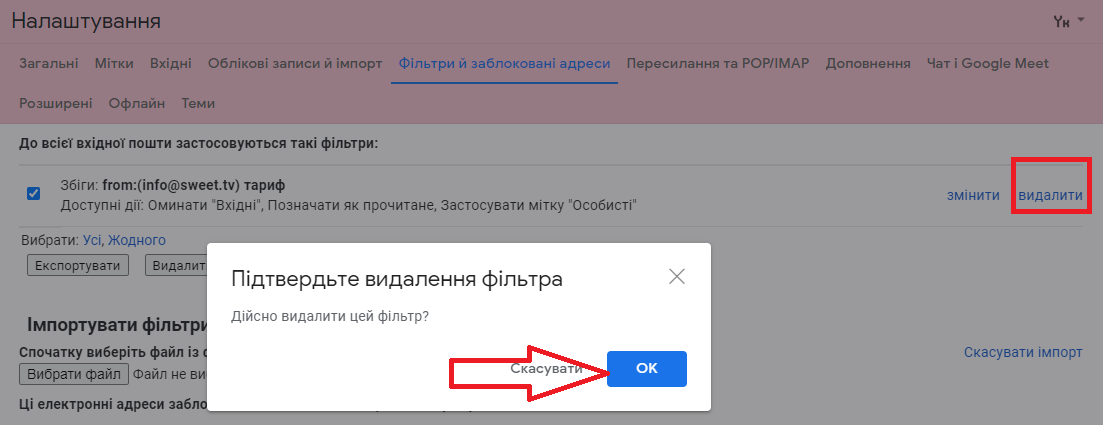
Щоб повністю припинити використання фільтра, натисніть “Видалити” праворуч від нього. Потім підтвердіть, натиснувши “OK”.
gmail 8

Якщо Ви постійно отримуєте електронні листи, до яких краще звертатися через інший обліковий запис електронної пошти, спробуйте встановити фільтр для автоматичної пересилання певних повідомлень у Gmail.


О, привіт 👋
Приємно познайомитися!

Підпишіться, щоб щотижня отримувати найцікавіші статті на свою поштову скриньку.

Ми не розсилаємо спам! Ознайомтеся з нашою політикою конфіденційності для отримання додаткової інформації.

Перевірте свою поштову скриньку або папку зі спамом, щоб підтвердити підписку.

ТЕМИ:Gmailналаштування
Поділитися
Facebook Threads Копіювати посилання Друк
Що думаєте?
В захваті0
Сумно0
Смішно0
Палає0
Овва!0
Попередня стаття Тролінг в інтернеті: як виявити та чому краще не сперечатися з "тролями"? YouTube сповільнює ваш комп’ютер, щоб ви дивилися більше реклами?
Наступна стаття Як знайти свій номер телефону Як знайти свій номер телефону на iPhone або Android? ІНСТРУКЦІЯ

В тренді

Що таке shovelware: як розпізнати ігри та застосунки, зроблені на потік
31.08.2026
Як безповоротно стерти дані з HDD, SSD і флешки перед продажем чи утилізацією
03.09.2026
Третина користувачів ШІ довіряє чат-ботам те, що приховує від рідних
31.08.2026
Проросійське угруповання UAC-0099 вбудувало у шкідливий код запит про ядерну зброю, щоб зірвати ШІ-аналіз
02.09.2026
Смартфон заряджається через USB-C кабель від компактного адаптера в розетці
Як швидко зарядити смартфон: скільки ват потрібно і що насправді сповільнює зарядку
03.09.2026

Рекомендуємо

Як змінити браузер за замовчуванням у Windows 11 і Windows 10
Комп'ютер

Як змінити браузер за замовчуванням у Windows 11 і Windows 10

03.09.2026
Як змінити обліковий запис Google за замовчуванням на Android
Gmail і Google

Як змінити обліковий запис Google на телефоні Android

16.08.2026
Як увімкнути зникаючі повідомлення у WhatsApp: таймер, групи й межі приватності
Приватність

Як увімкнути зникаючі повідомлення у WhatsApp: таймер, групи й межі приватності

27.07.2026
Вхід без пароля: як налаштувати біометричну автентифікацію Windows Hello
Кібербезпека

Вхід без пароля: як налаштувати біометричну автентифікацію Windows Hello

12.07.2026

Гарячі теми

  • Кібербезпека
  • Штучний інтелект
  • Смартфони
  • Комп'ютери
  • Соцмережі
  • Безпека дітей в Інтернеті

Приєднуйтесь

Ласкаво просимо до CyberCalm – вашого надійного провідника у світі цифрової безпеки та спокою!

Інформація
  • Про нас
  • Редакційна політика CyberCalm
  • Політика конфіденційності
  • Контакти
Навігація
  • Кібербезпека
  • Сервіси
  • Смартфон
  • Комп’ютер
  • Приватність
  • Огляди
  • Новини
  • Партнерські матеріали
CyberCalmCyberCalm
© 2025 Cybercalm. All Rights Reserved.
Cybercalm
Welcome Back!

Sign in to your account

Username or Email Address
Password

Lost your password?