Переглядаючи цей сайт, ви погоджуєтесь з нашою політикою конфіденційності
Прийняти
  • Про нас
  • Політика конфіденційності
  • Контакти
CyberCalm
  • Кібербезпека
    КібербезпекаПоказати ще
    Заходи з кібербезпеки: 10 помилок, яких припускаються користувачі
    Заходи з кібербезпеки: 10 помилок, яких припускаються користувачі
    19 години тому
    Хакери атакували Notepad++ через шкідливе оновлення
    Хакери атакували Notepad++ через шкідливе оновлення
    2 дні тому
    AV-Comparatives назвала лідерів антифішингового захисту за січень 2026 року
    AV-Comparatives назвала лідерів антифішингового захисту за січень 2026 року
    3 дні тому
    Як перетворити ChatGPT на детектор шахрайства за допомогою нової інтеграції Malwarebytes — безкоштовно
    Як перетворити ChatGPT на детектор шахрайства за допомогою нової інтеграції Malwarebytes — безкоштовно
    4 дні тому
    Небезпечний Moltbot — 5 червоних прапорців, які не варто ігнорувати
    Небезпечний Moltbot — 5 червоних прапорців, які не варто ігнорувати
    5 днів тому
  • Гайди та поради
    Гайди та поради
    Корисні поради, які допоможуть вам почуватися безпечно в мережі, а також маленькі хитрощі у користуванні вашими гаджетами.
    Показати ще
    Топ-новини
    Як перенести Telegram на інший телефон
    Як перенести Telegram на інший телефон. ІНСТРУКЦІЯ
    10 місяців тому
    dark mode
    Темний режим у Chrome: як увімкнути?
    10 місяців тому
    Чи витримає ваш сайт атаку хакерів: Як перевірити безпеку сайту в 1 клік
    Чи витримає ваш сайт атаку хакерів: Як перевірити безпеку сайту в 1 клік
    10 місяців тому
    Останні новини
    Групові чати в Signal: як забезпечити максимальну приватність і контроль
    2 дні тому
    Як розпізнати шахрайський VPN: 9 тривожних сигналів
    5 днів тому
    Як захистити смартфон під час протестів і масових акцій: гайд з приватності
    5 днів тому
    Як конвертувати файли Microsoft Word у PDF? ІНСТРУКЦІЯ
    7 днів тому
  • Статті
    Статті
    Цікаві статті про світ технологій, інтернет та кіберзахист. Розбираємо складні теми, від штучного інтелекту до безпеки даних та Big Data. Аналітика для допитливих та професіоналів.
    Показати ще
    Топ-новини
    Для яких завдань потрібен VDS сервер: реальні приклади та особистий досвід
    Для яких завдань потрібен VDS сервер: реальні приклади та особистий досвід
    3 місяці тому
    Які послуги входять в обслуговування орендованого сервера
    Які послуги входять в обслуговування орендованого сервера
    2 місяці тому
    ТОП-10 найбільш небезпечних помилок програмування
    ТОП-10 найбільш небезпечних помилок програмування
    6 місяців тому
    Останні новини
    Cайт вакансій RentAHuman дозволяє AI-агентам наймати людей
    2 дні тому
    Moltbook — соцмережа, де AI-агенти створили релігію, обговорюють свідомість і викрадають один у одного дані
    4 дні тому
    Windows 11 досягла мільярда користувачів — і всі вони незадоволені
    5 днів тому
    ТОП-7 агентств, які проводять професійний SEO-аудит сайту
    1 тиждень тому
  • Огляди
    ОглядиПоказати ще
    Kali Linux проти Parrot OS: який дистрибутив краще для кібербезпеки?
    Kali Linux проти Parrot OS: який дистрибутив краще для кібербезпеки?
    2 дні тому
    Гнучкі смартфони: еволюція чи дорогий експеримент? Огляд провідних моделей
    Гнучкі смартфони: еволюція чи дорогий експеримент? Огляд провідних моделей
    6 днів тому
    Titan Security Key: як працює апаратний ключ безпеки від Google
    Titan Security Key: як працює апаратний ключ безпеки від Google
    1 тиждень тому
    Clawdbot (Moltbot): новий ШІ-асистент, який викликав ажіотаж у Кремнієвій долині
    Clawdbot (Moltbot): новий ШІ-асистент, який викликав ажіотаж у Кремнієвій долині
    1 тиждень тому
    Cowork від Anthropic — автономний ШІ-агент з критичними вразливостями безпеки
    Cowork від Anthropic — автономний ШІ-агент з критичними вразливостями безпеки
    2 тижні тому
  • Техногіганти
    • Google
    • Apple
    • Microsoft
    • Meta
    • OpenAI
    • Anthropic
    • xAI
    • Samsung
  • Теми
    • Комп’ютери
    • Смартфони
    • Електронна пошта
    • Windows
    • Linux
    • Android
    • iPhone
    • VPN
    • Штучний інтелект
    • Робототехніка
Соцмережі
  • Facebook
  • Instagram
  • YouTube
  • TikTok
  • X (Twitter)
  • Threads
Спеціальні теми
  • Кібервійна
  • Маніпуляції в медіа
  • Безпека дітей в Інтернеті
  • Розумний будинок
Інше
  • Архів
Читання: Як вибрати всі електронні листи в Gmail? ІНСТРУКЦІЯ
Розмір шрифтаAa
CyberCalmCyberCalm
Пошук
  • Техногіганти
    • Комп’ютери
    • Смартфони
    • Соцмережі
    • Google
    • Android
    • Apple
    • Windows
    • Linux
    • Штучний інтелект
    • Безпека дітей в інтернеті
  • Кібербезпека
  • Гайди та поради
  • Статті
  • Огляди
  • Архів
Follow US
  • Про проєкт Cybercalm
  • Політика конфіденційності
  • Контакти
© 2025 Cybercalm. All Rights Reserved.
Головна / Архів / Як вибрати всі електронні листи в Gmail? ІНСТРУКЦІЯ

Як вибрати всі електронні листи в Gmail? ІНСТРУКЦІЯ

Архів
4 роки тому
Поширити
9 хв. читання

У Gmail Ви можете вибрати кілька електронних листів і застосувати дію (наприклад, архівувати) до всіх їх одночасно. Ми покажемо Вам, як вибрати всі електронні листи за їх статусом у веб-версії Gmail.

Існує багато причин для того, щоб об`єднати декілька електронних листів у Gmail. Можливо, Ви захочете заархівувати всі свої непрочитані електронні листи. Або, захочете переслати їх як вкладення.

Ви можете вибрати всі електронні листи у веб-версії Gmail, доступ до яких можна отримати з комп’ютера з ОС Windows, Mac, Linux або Chromebook. Мобільний додаток Gmail для iPhone, iPad та Android не дозволяє одночасно вибирати всі електронні листи.

Як вибрати всі екранні електронні листи в Gmail

Одним із видів поєднання є вибір усіх листів, які відображаються на одній сторінці в Gmail.

- Advertisement -

Для цього спочатку запустіть Gmail у веб-браузері на своєму комп’ютері та увійдіть у свій обліковий запис.

В інтерфейсі Gmail з бічної панелі ліворуч виберіть папку, з якої потрібно вибрати електронні листи. Це може бути будь-яка папка, перелічена на бічній панелі (включаючи “Вхідні”, “Відкладено”, “Надіслано” та “Спам”).

1

Електронні листи з вибраної папки з’являться праворуч від списку папок. На панелі інструментів у верхній частині цих листів виберіть опцію “Вибрати” (квадратний значок). Це перша піктограма на панелі інструментів.

2

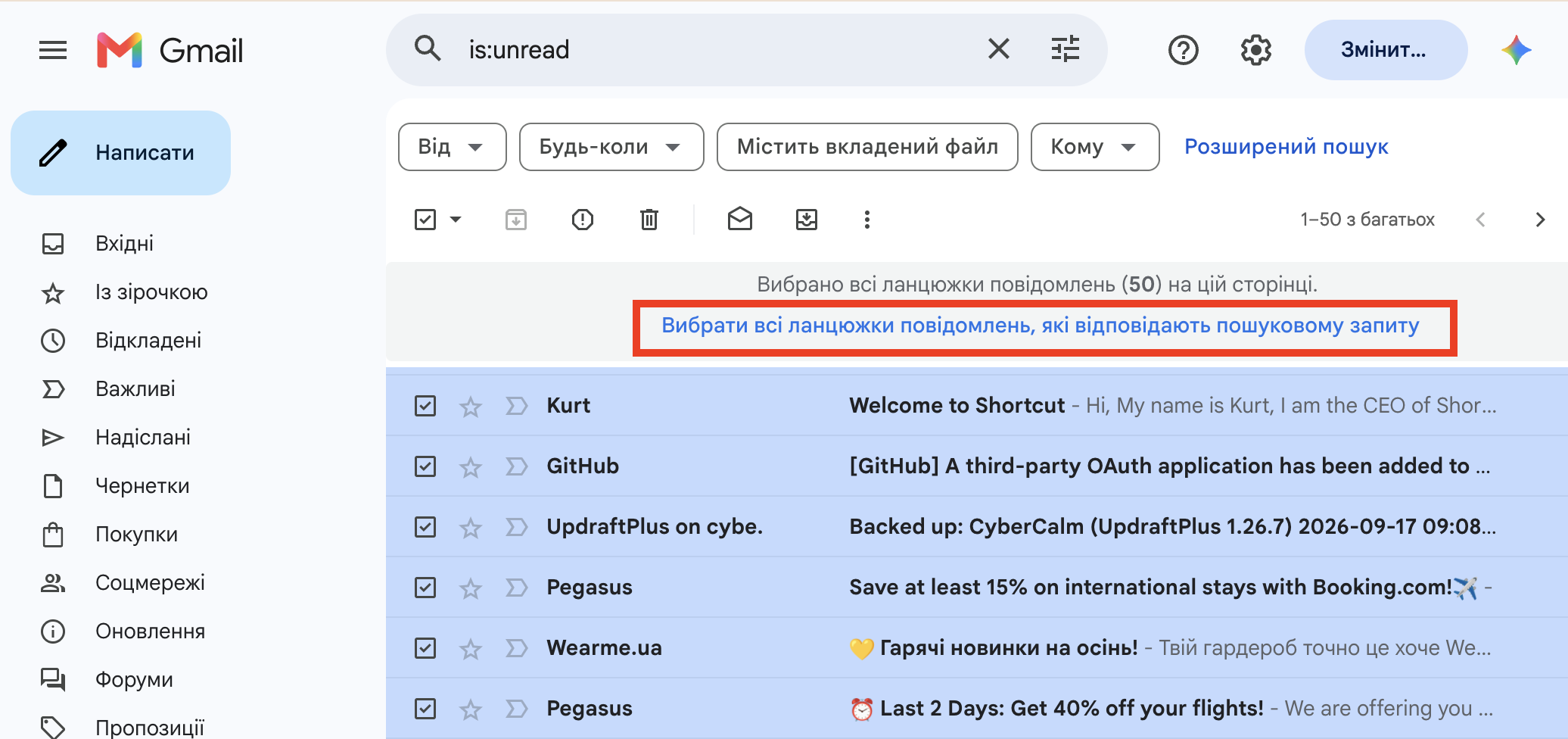
Gmail вибере всі електронні листи, які відображаються на поточній сторінці. Угорі цих листів Ви побачите повідомлення з написом “Усі розмови X на цій сторінці вибрано”, де “X” – кількість вибраних листів.

3

Ось так Ви вибираєте всі свої електронні листи на екрані в Gmail!

- Advertisement -

Щоб вибрати більше листів, змініть параметр у налаштуваннях Gmail, щоб він відображав більше листів на одній сторінці. Для цього у верхньому правому куті сайту Gmail виберіть опцію “Налаштування” (значок шестірні).

4 e1632294522759

У меню “Налаштування у розділі” “Швидкі налаштування” виберіть “Переглянути всі налаштування”.

5 e1632294615883

Gmail відобразить всі Ваші налаштування облікового запису. Угорі натисніть вкладку “Загальні”.

6

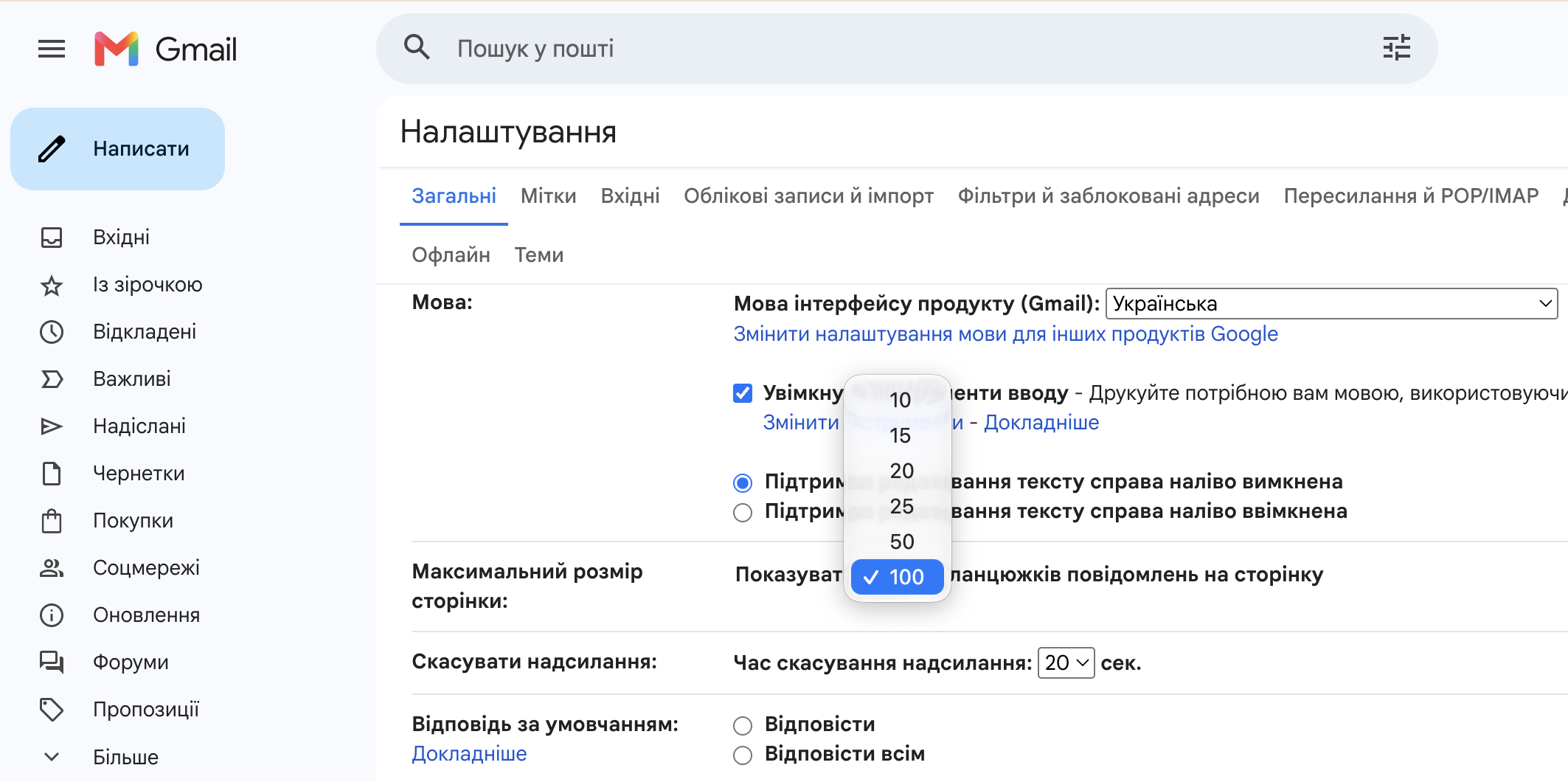
На вкладці “Загальні” натисніть меню “Максимальний розмір сторінки”. Потім виберіть кількість електронних листів, які Gmail має відображати на одній сторінці. Ви можете вибрати 10, 15, 20, 25, 50 або 100.

7

- Advertisement -

Коли Ви зробите вибір, прокрутіть сторінку вниз до вкладки “Загальні” та натисніть “Зберегти зміни”.

8

Тепер Gmail показує вибрану кількість листів на одній сторінці. Щоб вибрати всі ці листи на екрані, використовуйте той самий параметр “Вибрати”, який Ви використовували вище.

Як вибрати всі електронні листи в Gmail

Gmail також дозволяє вибирати всі Ваші електронні листи, а не лише ті, які відображаються на одній сторінці.

Щоб зробити цей вибір, на лівій бічній панелі на сайті Gmail оберіть папку, з якої потрібно вибрати всі електронні листи.

Угорі списку електронних листів на панелі інструментів виберіть опцію “Вибрати” (квадратний значок).

9

Gmail вибере всі Ваші електронні листи на екрані. Щоб вибрати електронні листи, які не відображаються на поточній сторінці, у верхній частині списку електронних листів натисніть опцію “Вибрати всі розмови X у папці” (де “X “- це кількість листів у вибраній папці).

- Advertisement -

10

 Gmail відобразить повідомлення “Усі X розмови у папці вибрано”, яке підтверджує, що вибрано всі електронні листи у обраній папці.

11

Як вибрати повідомлення за їх статусом у Gmail

За допомогою розширеної функції вибору Gmail Ви можете вибирати листи з певним статусом. Наприклад, Ви можете вибрати всі непрочитані або прочитані електронні листи у своєму обліковому записі.

Щоб скористатися цією функцією, запустіть Gmail і виберіть папку, у якій потрібно вибрати електронні листи.

Угорі списку електронних листів, праворуч від опції “Вибрати” натисніть значок зі стрілкою вниз.

12

Ви побачите кілька варіантів вибору електронної пошти. Виберіть один із наступних варіантів:

- Advertisement -
  • Усі: вибираються всі листи на екрані у Вашій поточній папці.
  • Жодного: скасовує вибір усіх вибраних повідомлень електронної пошти у Вашій поточній папці.
  • Прочитані: вибирає лише Ваші прочитані електронні листи.
  • Непрочитані: вибирає Ваші непрочитані електронні листи.
  • Із зірочкою: вибираються електронні листи, які Ви позначили зірочкою.
  • Без зірочки: вибираються всі електронні листи, які Ви не позначили зірочкою.

13

І Gmail вибиратиме лише вибраний Вами тип електронної пошти!

Що ви можете зробити з вибраними електронними листами?

Вибравши електронні листи у своєму обліковому записі Gmail, Ви можете застосовувати до них різні дії. Ці дії доступні у верхній частині списку електронних листів.

Доступні дії:

  1. Архівувати: використовуйте для архівування всіх вибраних листів.
  2. Повідомити про спам: вибрані електронні листи позначаються як спам.
  3. Видалити: видалено вибрані електронні листи.
  4. Позначити як непрочитане: виберіть, щоб позначити вибрані електронні листи як непрочитані.
  5. Відкласти: виберіть, щоб відкласти ваші електронні листи.
  6. Додати до завдань: створює завдання для вибраних вами електронних листів у Завданнях Google.
  7. Перемістити у: виберіть, щоб перемістити вибрані електронні листи до папки.
  8. Мітки: використовуйте, щоб застосувати мітку до вибраних листів.

14

Поряд з опцією “Мітки” є три крапки, які можна натиснути, щоб відкрити меню “Більше”. У цьому меню є інші дії, які можна виконувати над своїми електронними листами:

  1. Позначити як непрочитане: вибрані електронні листи позначаються як непрочитані.
  2. Позначити як неважливі: позначає вибрані електронні листи як неважливі.
  3. Додати зірочку: призначає зірку вибраним електронним листам.
  4. Створити подію.
  5. Фільтрувати схожі повідомлення: знаходить електронні листи, подібні до вибраних.
  6. Ігнорувати: використовуйте, щоб вимкнути звук вибраних листів. Таким чином, Gmail не повідомлятиме Вас про відповіді на теми вибраних повідомлень електронної пошти.
  7. Переслати всі: дозволяє пересилати вибрані електронні листи як файл вкладення .eml.

15

Таким чином Ви можете виконувати масовий або кураторський вибір листів у своєму обліковому записі Gmail. Не соромтеся використовувати ці методи, щоб вибрати будь-який вид електронної пошти, який вам потрібен.

- Advertisement -

Якщо Ви переходите з одного облікового запису електронної пошти на інший, Google спрощує імпорт усіх Ваших старих листів до нового облікового запису.

Джерело: HowToGeek

Радимо звернути увагу на поради, про які писав Cybercalm, а саме:

Як стерти свій пристрій Android і скинути його до заводських налаштувань. ІНСТРУКЦІЯ

Як встановити Windows 10 з USB-накопичувача? ІНСТРУКЦІЯ

Топ найкращих хаків реєстру для Windows 10. ПОРАДИ

Як подбати про безпеку смартфона Вашої дитини? ІНСТРУКЦІЯ

Небезпечний WhatsApp: шахрайства, загрози і ризики безпеки в месенджері

PDF-файли зручні для розповсюдження документів, тому що вони однаково виглядають у всіх операційних системах та текстових редакторах, а також – коли документ треба роздрукувати. Як правило, Ви створюєте документи за допомогою іншого додатка, а потім конвертуєте їх у PDF.  Як конвертувати документ Microsoft Word у формат PDF? Про це читайте у статті.

До речі, ви вже можете дізнатись, як заархівувати та розпакувати файли у Windows 11. У новій ОС формат ZIP-файлу стискає дані та зменшує їх кількість, що прискорює передачу файлів та економить місце на диску. Ви також можете використовувати стиснення ZIP для об’єднання декількох файлів в один компактний пакет. Ось як заархівувати та розпакувати файли у Windows 11.

Зверніть увагу, під час пандемії більшість заходів була скасована або перенесена на онлайн-платформи. Через це досить популярними стали трансляції в Інтернеті, а разом з ними з’явились й нові ризики для безпеки особистих даних. У зв’язку з цим спеціалісти підготували поради, які допоможуть захистити Вас та Ваші пристрої під час відвідування стрімінгових сервісів.

Деякі смартфони відходять від відбитків пальців і використовують розпізнавання обличчя як  більш надійний засіб забезпечення біометричної безпеки. Якщо у Вас є телефон Samsung Galaxy, Ви, ймовірно, можете використовувати як відбитки пальців, так і розпізнавання обличчя, щоб увійти у телефон.

О, привіт 👋
Приємно познайомитися!

Підпишіться, щоб щотижня отримувати найцікавіші статті на свою поштову скриньку.

Ми не розсилаємо спам! Ознайомтеся з нашою політикою конфіденційності для отримання додаткової інформації.

Перевірте свою поштову скриньку або папку зі спамом, щоб підтвердити підписку.

ТЕМИ:GmailLinuxMacWindowsінструкціяЕлектронна пошта
Поділитися
Facebook Threads Копіювати посилання Друк
Що думаєте?
В захваті0
Сумно0
Смішно0
Палає0
Овва!0
Попередня стаття placeholder Програми-вимагачі стали однією з найпоширеніших кіберзагроз для підприємств
Наступна стаття placeholder Ігрові ПК HP OMEN уразливі до кібератак

В тренді

Як конвертувати файли Microsoft Word у PDF? ІНСТРУКЦІЯ
7 днів тому
Заходи з кібербезпеки: 10 помилок, яких припускаються користувачі
19 години тому
Гнучкі смартфони: еволюція чи дорогий експеримент? Огляд провідних моделей
6 днів тому
energy
Російська хакерська група Sandworm атакувала енергетичну компанію в Польщі
7 днів тому
Групові чати в Signal: як забезпечити максимальну приватність і контроль
2 дні тому

Рекомендуємо

Kali Linux проти Parrot OS: який дистрибутив краще для кібербезпеки?
Огляди

Kali Linux проти Parrot OS: який дистрибутив краще для кібербезпеки?

2 дні тому
Microsoft відключить NTLM за замовчуванням у майбутніх Windows
Техногіганти

Microsoft відключить NTLM за замовчуванням у майбутніх Windows

4 дні тому
Microsoft не буде відмовлятися від вимоги TPM 2.0 для Windows 11
Гайди та поради

Як видалити оновлення Windows 11? – ІНСТРУКЦІЯ

1 тиждень тому
Як налаштувати безпечний гостьовий обліковий запис на своєму комп'ютері з Windows
Техногіганти

Січневий патч Windows 11 блокує завантаження комп’ютерів

1 тиждень тому

Гарячі теми

  • Кібербезпека
  • Штучний інтелект
  • Смартфони
  • Комп'ютери
  • Соцмережі
  • Безпека дітей в Інтернеті

Приєднуйтесь

Ласкаво просимо до CyberCalm – вашого надійного провідника у світі цифрової безпеки та спокою!

Інформація
  • Про нас
  • Політика конфіденційності
  • Контакти
Навігація
  • Кібербезпека
  • Гайди та поради
  • Статті
  • Огляди
  • Техногіганти
CyberCalmCyberCalm
© 2025 Cybercalm. All Rights Reserved.
Cybercalm
Welcome Back!

Sign in to your account

Username or Email Address
Password

Lost your password?