Переглядаючи цей сайт, ви погоджуєтесь з нашою політикою конфіденційності
Прийняти
  • Про нас
  • Редакційна політика CyberCalm
  • Політика конфіденційності
  • Контакти
CyberCalm
  • Кібербезпека
    КібербезпекаПоказати ще
    Ботнет: що це таке, як працює і за якими ознаками зрозуміти, що компʼютер заражено
    Ботнет: що це таке, як працює і за якими ознаками зрозуміти, що компʼютер заражено
    12.09.2026
    Що таке квішинг? Як захиститися від QR-кодового фішингу
    Що таке квішинг: як працює фішинг через QR-коди і як захиститися
    09.09.2026
    Чи безпечно постійно тримати Bluetooth увімкненим на смартфоні
    Чи безпечно постійно тримати Bluetooth увімкненим на смартфоні
    07.09.2026
    Як змінити пароль у Facebook на телефоні та компʼютері — і що робити, якщо забули старий
    Як змінити пароль у Facebook на телефоні та компʼютері — і що робити, якщо забули старий
    06.09.2026
    Спуфінг: як шахраї підробляють номери, сайти й голоси — і що з цим робити
    Спуфінг: як шахраї підробляють номери, сайти й голоси — і що з цим робити
    05.09.2026
  • Сервіси
    • Gmail і Google
    • YouTube
    • Facebook
    • Instagram
    • Telegram і WhatsApp
    • X і TikTok
  • Смартфон
  • Комп’ютер
  • Приватність
  • Огляди
  • Новини
  • Сканер
Соцмережі
  • Facebook
  • Instagram
  • YouTube
  • TikTok
  • X (Twitter)
  • Threads
Спеціальні теми
  • Штучний інтелект
  • Кібервійна
  • Маніпуляції в медіа
  • Дезінформація
  • Безпека дітей в Інтернеті
  • Розумний будинок
Техногіганти
  • Google
  • Apple
  • Microsoft
  • OpenAI
  • Anthropic
  • Meta
  • Samsung
Читання: Як усунути несправності у роботі Google Play Маркет? – ІНСТРУКЦІЯ
Розмір шрифтаAa
CyberCalmCyberCalm
Пошук
  • Кібербезпека
  • Смартфон
  • Комп’ютер
  • Приватність
  • Огляди
  • Сервіси
  • Новини
  • Сканер безпеки сайту
Follow US
  • Про проєкт Cybercalm
  • Політика конфіденційності
  • Контакти
© 2025 Cybercalm. All Rights Reserved.
Головна / Смартфон / Як усунути несправності у роботі Google Play Маркет? – ІНСТРУКЦІЯ

Як усунути несправності у роботі Google Play Маркет? – ІНСТРУКЦІЯ

Олена Кожухар
ByОлена Кожухар
Багато років працюю в журналістиці. Пишу гайди та поради, технічні лайфхаки, інструкції з налаштувань та використання пристроїв.
25.09.2019
Поширити
5 хв. читання
placeholder

Без Google Play Маркет складно уявити повноцінне функціонування пристроїв під управлінням Android, адже всі важливі програми та оновлення знаходяться саме там. Однак часом трапляється, що Play Маркет перестає працювати. Які фактори на це можуть вплинути, та що робити, аби знову отримати доступ до віртуального магазину додатків, читайте у статті.

Зміст
  • Як виявити проблему?
  • Перевірте свої додатки Google
  • Почистіть кеш Google Play Store
  • Вимкніть VPN
  • Видаліть дані Play Store
  • Скидання облікового запису Google на Вашому пристрої

Як виявити проблему?

Перш за все, потрібно переконатися, що проблема знаходиться саме на Вашому смартфоні, а не у Google, пише AndroidInsider.

Для цього підійде, наприклад, сервіс Downdetector. Служби сервісу регулярно сканують різні майданчики на предмет працездатності. Якщо багато користувачів повідомляють про проблеми з доступом до Play Store, то, ймовірно, Вам потрібно лише почекати, поки пошуковий гігант її виправить.
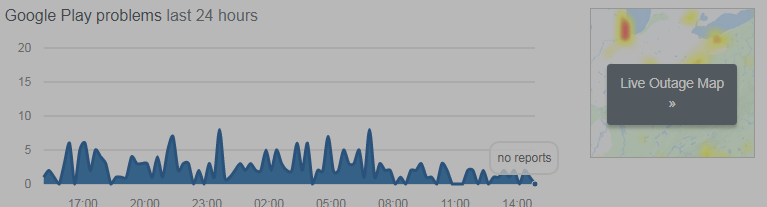
downdetector

Також варто перевірити підключення до Iнтернету. Трапляється, що при підключенні до Wi-Fi Play Store працює, а в мережі стільникового зв’язку – ні (і навпаки).

Перевірте свої додатки Google

Якщо Play Маркет не працює або дає збої, примусово закрийте його, перейшовши у “Налаштування” – “Програми” (або інше відповідне меню . У списку виберіть Google Play Маркет і натисніть “Зупинити” (“Закрити”). Потім переконайтеся, що у Вас встановлена остання версія сервісів Google Play Маркет.
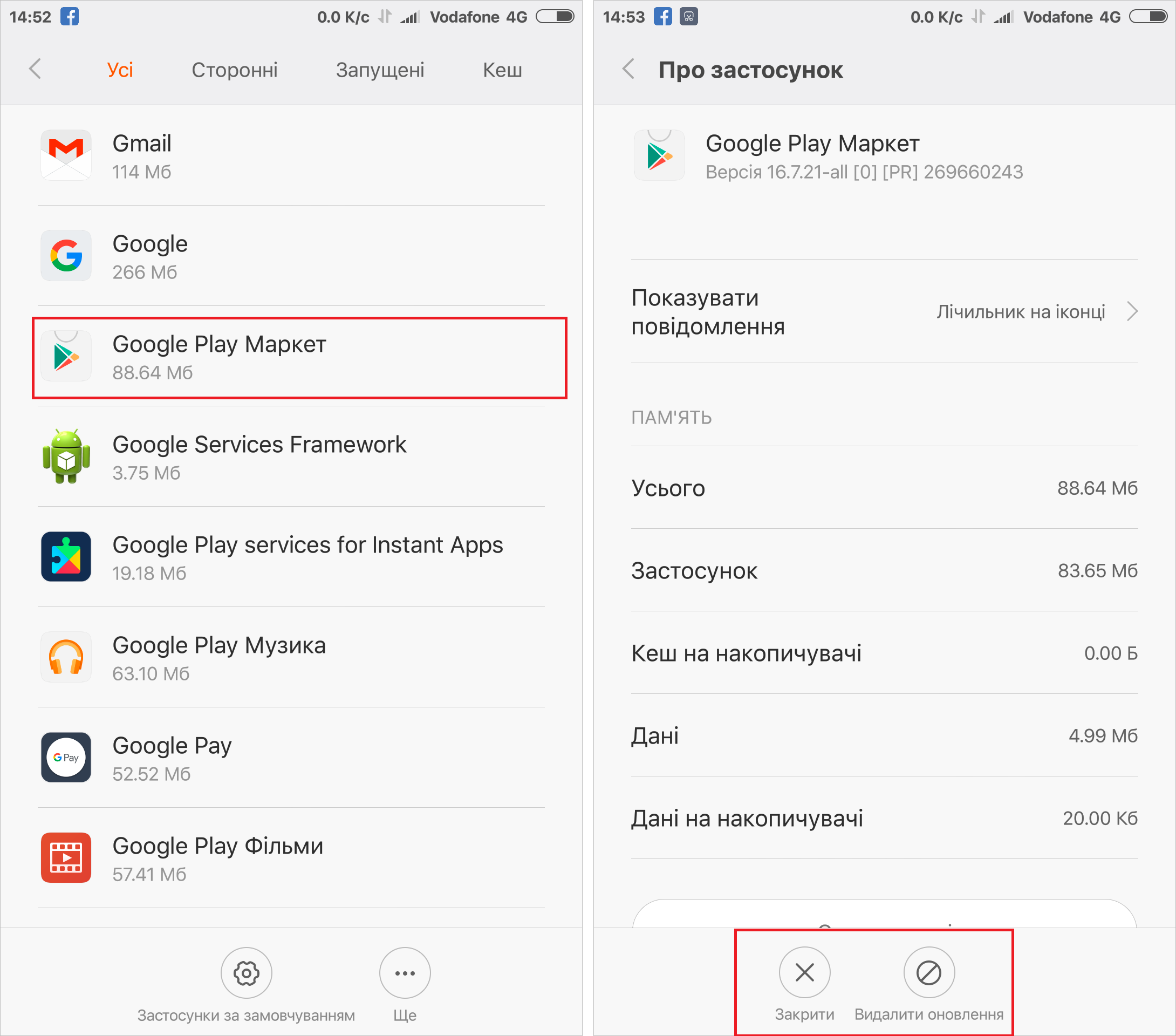
play market 1

Почистіть кеш Google Play Store

У деяких випадках Ви можете знову запустити Play Маркет, просто очистивши кеш. Кеш – це різні часові дані, які зберігаються на Вашому пристрої для того, щоб ґаджет зміг швидко отримати до них доступ без необхідності перезавантаження. Тому з ними можна безболісно розлучитися. Щоб очистити кеш, перейдіть в налаштування смартфона, а звідти у налаштування додатків.
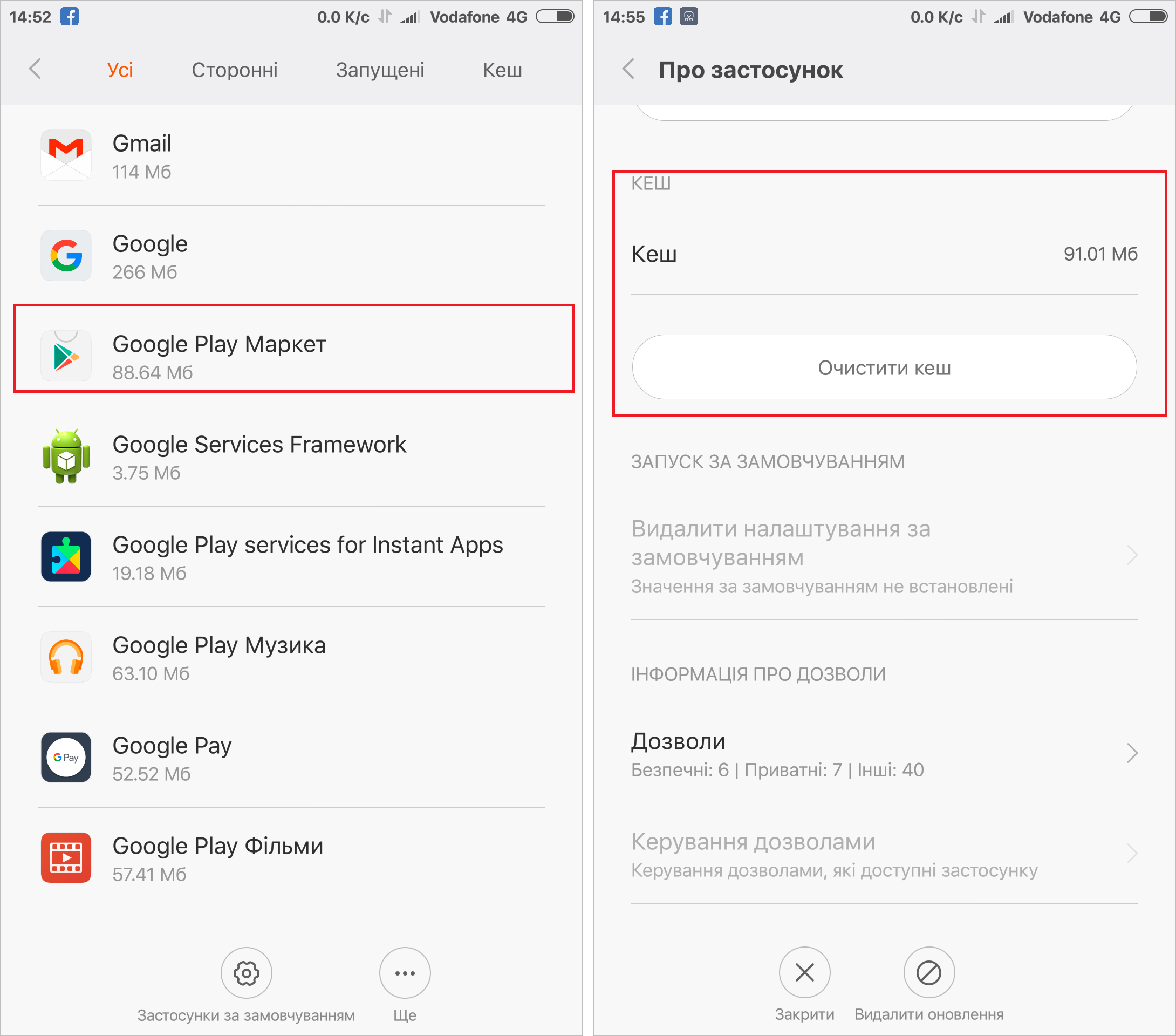
play market 2

Вимкніть VPN

Використання VPN – це відмінний спосіб безпечного перебування в Мережі. Але іноді його наявність заважає роботі сервісів Google Play Store. Якщо VPN працює безпосередньо з Вашого пристрою, то вимкніть його. Якщо ж ви “підняли” VPN-сервер на роутері, то тимчасово вимкніть його на цьому пристрої. Якщо все налагодилося, то просто змініть Ваше місце розташування в сервісі або сам сервіс з надання доступу до VPN.

Видаліть дані Play Store

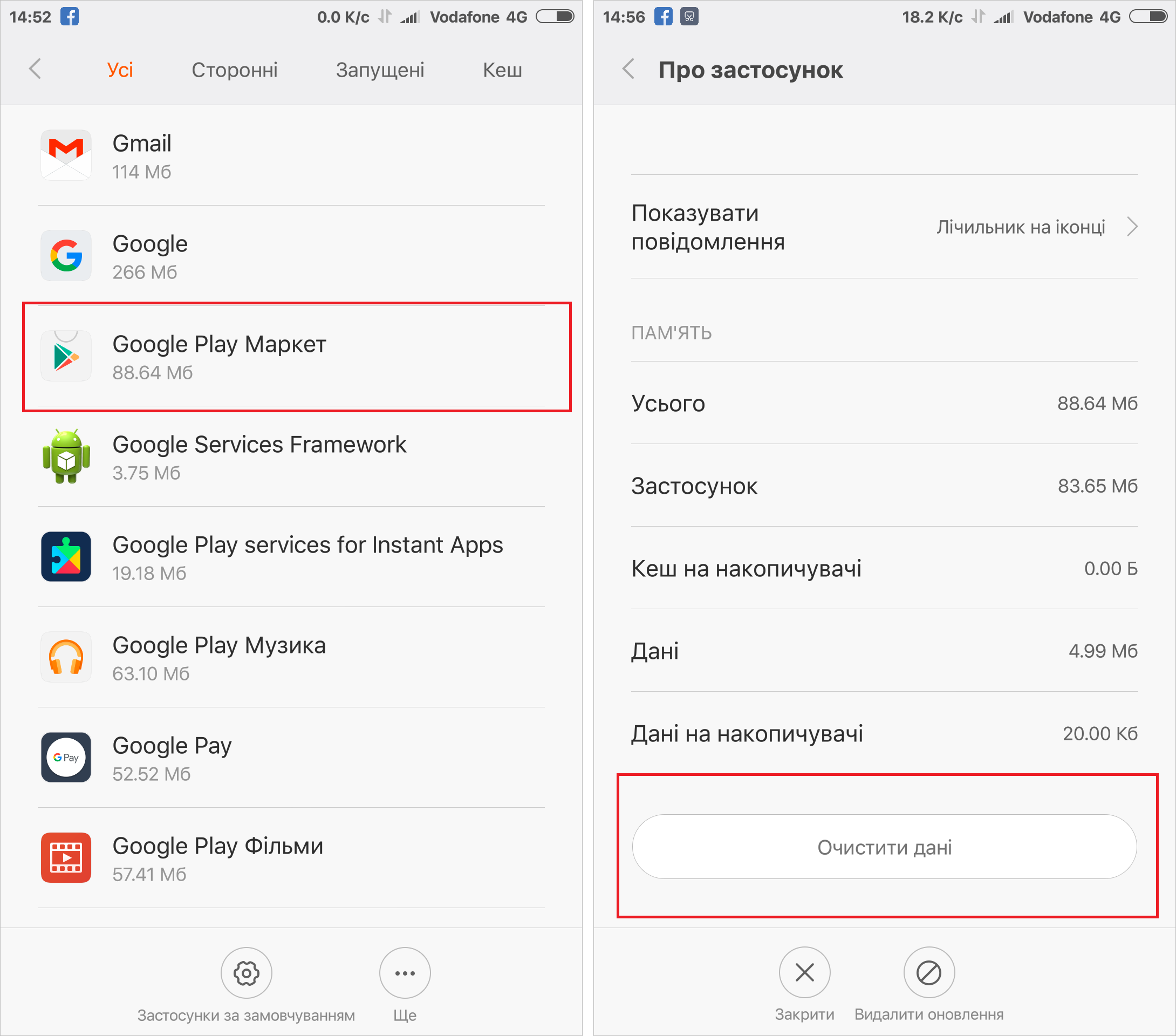
Якщо перелічені поради не допомогли, доведеться перейти до більш радикальних заходів. Потрібно видалити усе, що Ви завантажили з магазину додатків. Зважте, що Ви втратите і більшу частину інформації, збереженої усередині додатків, тому рекомендується зробити резервне копіювання.

Перейдіть в “Налаштування”, оберіть “Програми” (або інше відповідне меню), знайдіть Google Play Маркет та натисніть “Очистити ані”. Потім заново заходьте в Play Маркет і перевіряйте результат.
play store 3

Скидання облікового запису Google на Вашому пристрої

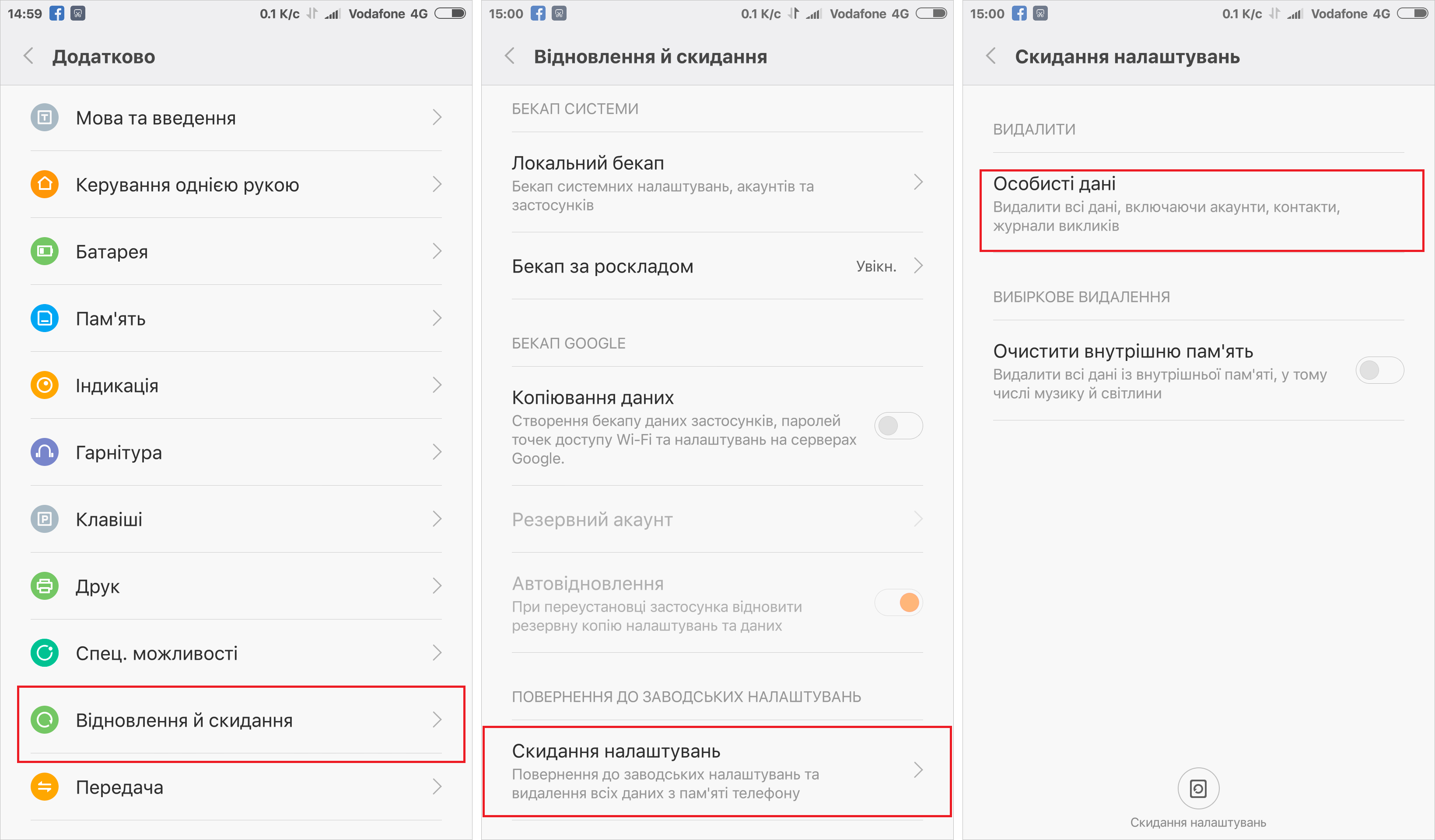
Це крайня міра, яку варто застосувати у разі неполадок. Якщо додаток Play Store як і раніше не працює, Вам може знадобитися скинути обліковий запис Google на пристрої Android. Ви можете втратити взагалі всі дані, включаючи повідомлення і записну книжку. Тому бекап тут, знову ж таки, вкрай необхідний.

При цьому майте на увазі, що скидання облікового запису видалить його зі смартфона. Дані про нього, включаючи логін і пароль, залишаться на серверах компанії.

Щоб зробити скидання, перейдіть в “Налаштування” і натисніть “Облікові записи”. Тепер Вам потрібно натиснути на свій обліковий запис Google, після входу до якого Вам буде потрібно натиснути “Видалити обліковий запис”. Зробіть це для кожного облікового запису Google на Вашому пристрої, якщо їх у Вас декілька. Тепер Вам залишиться заново увійти облікового запису Google і відновити налаштування.
play store 4

Нагадаємо, Google Play видалив два шкідливих додатки, які користувачі встигли завантажити їх як мінімум 1,5 мільйона разів. В описі популярних додатків Sun Pro Beauty Camera і Funny Sweet Beauty йдеться, що вони призначені для обробки фотографій. Однак виявилося, що у них є “незадекларовані” можливості. Додатки чомусь просять дозвіл на запис аудіо, і, що набагато гірше, на весь екран розгортають рекламу.

Також протягом останніх років Facebook працювала над розробкою окулярів доповненої реальності у своїх лабораторіях Facebook Reality в Редмонді, штат Вашингтон. Однак труднощі, які виникли під час розвитку проекту, змусили компанію шукати допомоги від фірм-виробників.

Окрім цього, Apple щойно випустила iOS 13, яка вже доступна для завантаження онлайн для користувачів iPhone. Якщо Вам не вдалося встановити довгоочікуване оновлення iOS з певних причини, дізнайтесь, як це виправити.

Зверніть увагу, кількість шкідливих програм і виявлених вразливостей на платформі iOS значно зросла. Про це свідчать дані звіту компанії ESET щодо актуальні загрози для власників мобільних пристроїв Apple.

Функція в WhatsApp “Видалити для всіх” не видаляє мультимедійні файли, відправлені користувачам iPhone (з встановленими налаштуваннями за замовчуванням), залишаючи їх збереженими на iOS-пристрої одержувача, навіть якщо в месенджері відображається повідомлення “Це повідомлення було видалено”.


О, привіт 👋
Приємно познайомитися!

Підпишіться, щоб щотижня отримувати найцікавіші статті на свою поштову скриньку.

Ми не розсилаємо спам! Ознайомтеся з нашою політикою конфіденційності для отримання додаткової інформації.

Перевірте свою поштову скриньку або папку зі спамом, щоб підтвердити підписку.

ТЕМИ:Google Play Маркетбезпека смартфонадодаткиналаштуванняусунення несправностей
Поділитися
Facebook Threads Копіювати посилання Друк
Що думаєте?
В захваті0
Сумно0
Смішно0
Палає0
Овва!0
Попередня стаття placeholder Як оновитися на iOS 13, якщо виникли проблеми?
Наступна стаття placeholder Як встановлювати програми на Apple Watch без ґаджетів Apple? – ІНСТРУКЦІЯ

В тренді

Що таке квішинг? Як захиститися від QR-кодового фішингу
Що таке квішинг: як працює фішинг через QR-коди і як захиститися
09.09.2026
dc7 05867.jpg
Tet відкрив DC7 – найбезпечніший та найзеленіший датацентр у Латвії та регіоні
10.09.2026
Як зламують WhatsApp: 6 схем, ознаки злому і як захистити акаунт
10.09.2026
Як користуватися браузером Tor: встановлення, мости й налаштування безпеки
07.09.2026
Смартфон на столі з підключеною через OTG-перехідник USB-флешкою
Як підключити флешку до телефона на Android і що робити, якщо вона не працює
07.09.2026

Рекомендуємо

Як змінити браузер за замовчуванням у Windows 11 і Windows 10
Комп'ютер

Як змінити браузер за замовчуванням у Windows 11 і Windows 10

03.09.2026
Як змінити обліковий запис Google за замовчуванням на Android
Gmail і Google

Як змінити обліковий запис Google на телефоні Android

16.08.2026
Як увімкнути зникаючі повідомлення у WhatsApp: таймер, групи й межі приватності
Приватність

Як увімкнути зникаючі повідомлення у WhatsApp: таймер, групи й межі приватності

27.07.2026
Вхід без пароля: як налаштувати біометричну автентифікацію Windows Hello
Кібербезпека

Вхід без пароля: як налаштувати біометричну автентифікацію Windows Hello

12.07.2026

Гарячі теми

  • Кібербезпека
  • Штучний інтелект
  • Смартфони
  • Комп'ютери
  • Соцмережі
  • Безпека дітей в Інтернеті

Приєднуйтесь

Ласкаво просимо до CyberCalm – вашого надійного провідника у світі цифрової безпеки та спокою!

Інформація
  • Про нас
  • Редакційна політика CyberCalm
  • Політика конфіденційності
  • Контакти
Навігація
  • Кібербезпека
  • Сервіси
  • Смартфон
  • Комп’ютер
  • Приватність
  • Огляди
  • Новини
  • Партнерські матеріали
CyberCalmCyberCalm
© 2025 Cybercalm. All Rights Reserved.
Cybercalm
Welcome Back!

Sign in to your account

Username or Email Address
Password

Lost your password?