Переглядаючи цей сайт, ви погоджуєтесь з нашою політикою конфіденційності
Прийняти
  • Про нас
  • Політика конфіденційності
  • Контакти
CyberCalm
  • Кібербезпека
    КібербезпекаПоказати ще
    Найкращий пароль: парольна фраза чи складна комбінація символів?
    Найкращий пароль: парольна фраза чи складна комбінація символів?
    3 дні тому
    Що таке Trojan.Injector і як захиститися від цієї загрози
    Що таке Trojan.Injector і як захиститися від цієї загрози
    4 дні тому
    Чи має Apple доступ до ваших повідомлень у iMessage?
    Чи має Apple доступ до ваших повідомлень у iMessage?
    5 днів тому
    Кіберзлами 2024-25 років: які країни є лідерами за обсягами викрадених даних?
    Кіберзлами 2024-25 років: які країни є лідерами за обсягами викрадених даних?
    6 днів тому
    Витік даних 17,5 мільйонів користувачів Instagram: що відомо про інцидент
    Витік даних 17,5 мільйонів користувачів Instagram: що відомо про інцидент
    6 днів тому
  • Гайди та поради
    Гайди та поради
    Корисні поради, які допоможуть вам почуватися безпечно в мережі, а також маленькі хитрощі у користуванні вашими гаджетами.
    Показати ще
    Топ-новини
    Як перенести Telegram на інший телефон
    Як перенести Telegram на інший телефон. ІНСТРУКЦІЯ
    9 місяців тому
    Як зареєструвати домен для сайту? - Поради початківцям
    Як зареєструвати домен для сайту? – Поради початківцям
    10 місяців тому
    gmail scam email
    Як блокувати піксельні трекери в електронній пошті: 4 прості методи
    8 місяців тому
    Останні новини
    Як обрати браузер для iPhone: найкращі альтернативи Safari
    2 дні тому
    Не підключайте ці 7 пристроїв до подовжувачів – ризик того не вартий
    2 дні тому
    Як обмежити перегляд небажаного контенту для дітей у TikTok? Поради для батьків
    5 днів тому
    Windows Sandbox: повний посібник з використання ізольованого середовища Windows
    6 днів тому
  • Статті
    Статті
    Цікаві статті про світ технологій, інтернет та кіберзахист. Розбираємо складні теми, від штучного інтелекту до безпеки даних та Big Data. Аналітика для допитливих та професіоналів.
    Показати ще
    Топ-новини
    Для яких завдань потрібен VDS сервер: реальні приклади та особистий досвід
    Для яких завдань потрібен VDS сервер: реальні приклади та особистий досвід
    2 місяці тому
    Які послуги входять в обслуговування орендованого сервера
    Які послуги входять в обслуговування орендованого сервера
    2 місяці тому
    Як iOS 26 покладе кінець спам-дзвінкам та повідомленням
    Як iOS 26 покладе кінець спам-дзвінкам та повідомленням
    7 місяців тому
    Останні новини
    Застарілі команди Linux, які слід припинити використовувати — та їхні сучасні альтернативи
    1 день тому
    5 ознак того, що ChatGPT галюцинує
    2 дні тому
    Вікіпедії 25 років: історія енциклопедії, яка змінила світ
    1 місяць тому
    Маніпулювання у соцмережах: як, для чого та за скільки впливають на вашу думку?
    4 дні тому
  • Огляди
    ОглядиПоказати ще
    Засновник Signal створив ШІ-чатбот з апаратним шифруванням — як працює Confer
    Як працює Confer — ШІ-чатбот з апаратним шифруванням від творця Signal
    2 дні тому
    Wave Browser: безкоштовний браузер, що допомагає очищати океан
    Wave Browser: безкоштовний браузер, що допомагає очищати океан
    3 дні тому
    Гуманоїдний робот Atlas: вражаюча демонстрація на CES 2026
    Гуманоїдний робот Atlas: вражаюча демонстрація на CES 2026
    1 тиждень тому
    Найдивніші технологічні історії 2025: від гучного Wi-Fi до Linux у PDF
    Найдивніші технологічні історії 2025: від гучного Wi-Fi до Linux у PDF
    3 тижні тому
    4 вражаючі демонстрації роботів 2025 року та одна епічна невдача
    4 вражаючі демонстрації роботів 2025 року та один епічний провал
    3 тижні тому
  • Техногіганти
    • Google
    • Apple
    • Microsoft
    • Meta
    • OpenAI
    • Anthropic
    • xAI
    • Samsung
  • Теми
    • Комп’ютери
    • Смартфони
    • Електронна пошта
    • Windows
    • Linux
    • Android
    • iPhone
    • VPN
    • Штучний інтелект
    • Робототехніка
Соцмережі
  • Facebook
  • Instagram
  • YouTube
  • TikTok
  • X (Twitter)
  • Threads
Спеціальні теми
  • Кібервійна
  • Маніпуляції в медіа
  • Безпека дітей в Інтернеті
  • Розумний будинок
Інше
  • Архів
Читання: Як увімкнути режим економії заряду акумулятора у Windows 11? ІНСТРУКЦІЯ
Розмір шрифтаAa
CyberCalmCyberCalm
Пошук
  • Техногіганти
    • Комп’ютери
    • Смартфони
    • Соцмережі
    • Google
    • Android
    • Apple
    • Windows
    • Linux
    • Штучний інтелект
    • Безпека дітей в інтернеті
  • Кібербезпека
  • Гайди та поради
  • Статті
  • Огляди
  • Архів
Follow US
  • Про проєкт Cybercalm
  • Політика конфіденційності
  • Контакти
© 2025 Cybercalm. All Rights Reserved.
Головна / Гайди та поради / Як увімкнути режим економії заряду акумулятора у Windows 11? ІНСТРУКЦІЯ

Як увімкнути режим економії заряду акумулятора у Windows 11? ІНСТРУКЦІЯ

Гайди та поради
1 рік тому
Поширити
3 хв. читання
Як увімкнути режим економії заряду акумулятора у Windows 11

Якщо на вашому пристрої використовується Windows 11 та ви бажаєте максимальну віддачу від енергії акумулятора – ви можете ввімкнути режим економії заряду. Ось як це зробити.

Зміст
  • Що таке режим економії заряду?
  • Увімкніть режим економії заряду за допомогою швидких налаштувань
  • Увімкніть функцію “Заощадження акумулятора” у програмі “Налаштування”

Що таке режим економії заряду?

У Windows є спеціальний режим енергозбереження, який витискає з акумулятора більше, зменшуючи яскравість екрану, зменшуючи активність у фоновому режимі та обмежуючи деякі сповіщення. Це дуже схоже на “Режим низького енергоспоживання” на iPhone та “Режим економії заряду” на Android. На Windows 10 також можна ввімкнути режим економії заряду акумулятора.

Читайте також: 9 способів збільшити час автономної роботи ноутбука з Windows 11

За замовчуванням режим економії заряду акумулятора вмикається автоматично, коли заряд акумулятора досягає 20 відсотків 20 або менше, але це можна відкорегувати у Налаштуваннях у розділі Система>Живлення та акумулятор. Він вимкнеться автоматично, коли ви підключите пристрій, щоб зарядити його знову. Крім того, ви можете використовувати режим економії заряду акумулятора вручну в будь-який момент, щоб заощадити час автономної роботи.

Увімкніть режим економії заряду за допомогою швидких налаштувань

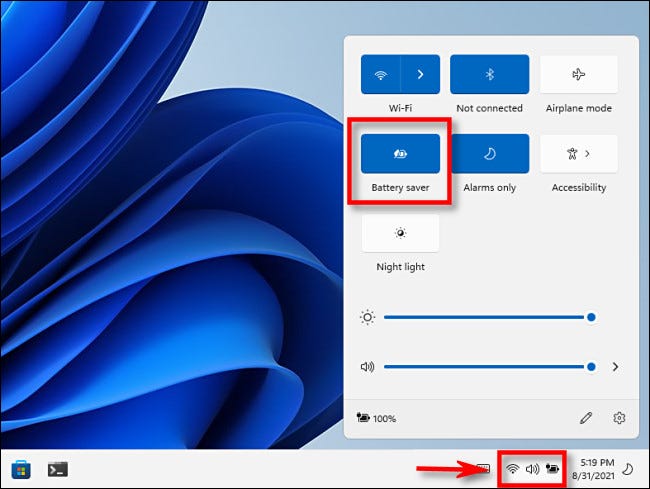
Найшвидший спосіб увімкнути режим економії заряду – це меню швидких налаштувань. Щоб відкрити його, натисніть приховану кнопку “Швидкі налаштування” на панелі завдань – вона знаходиться там, де ви бачите піктограми індикатора Wi-Fi, динаміка та акумулятора. Або ви можете натиснути Windows+A на клавіатурі.

- Advertisement -

Коли відкриється Швидке налаштування, натисніть “Економія заряду акумулятора”.
win11 quick settings battery
Якщо у вікні швидких налаштувань немає опції “Заощадження заряду акумулятора”, клацніть піктограму олівця внизу меню, виберіть “Додати”, а потім у списку, що з’явиться, виберіть “Заощадження акумулятора”

Після натискання кнопки “Режим енергозбереження” його буде миттєво ввімкнено. Коли ви будете готові вимкнути його, знову відкрийте “Швидкі налаштування” та натисніть кнопку “Заощадження заряду акумулятора”, доки вона більше не буде яскравою.

Увімкніть функцію “Заощадження акумулятора” у програмі “Налаштування”

Ви також можете ввімкнути (і налаштувати) режим економії заряду батареї у програмі Налаштування Windows 11. Для цього спочатку відкрийте Налаштування Windows, натиснувши Windows+I на клавіатурі. Або ви можете знайти “Налаштування” в меню “Пуск” і натиснути на його значок, коли він з’явиться в результатах.
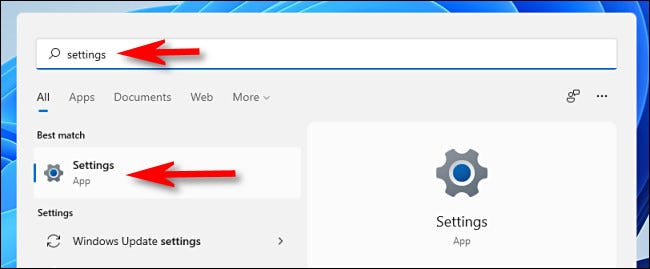
win11 open settings start

Коли відкриються Налаштування, натисніть “Система” на бічній панелі, а потім виберіть “Живлення та акумулятор”.
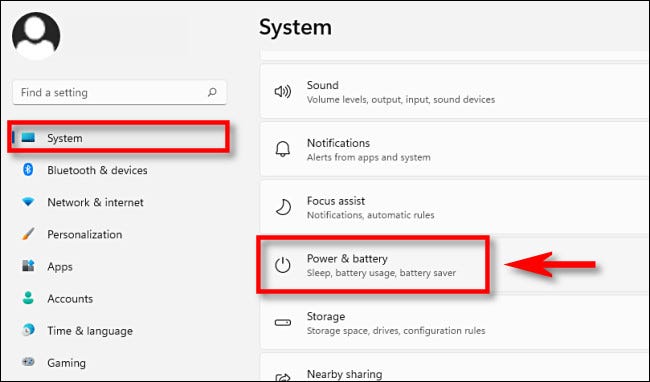
win11 system power and battery

У налаштуваннях живлення та акумулятора прокрутіть униз до розділу “Акумулятор”. Натисніть кнопку “Увімкнути зараз”, розташовану поруч із опцією “Заощадження акумулятора”.
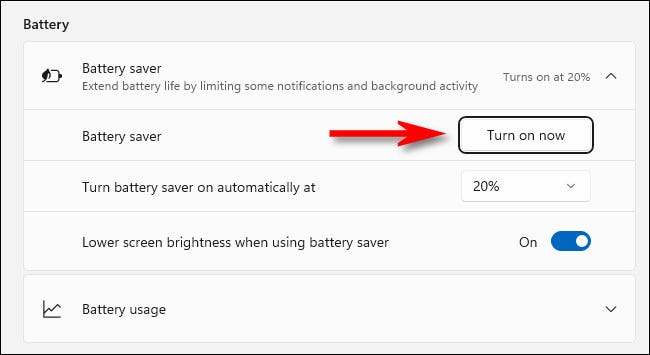
battery saver turn on now

- Advertisement -

Енергозбереження увімкнеться миттєво. Щоб знову вимкнути його, натисніть кнопку “Вимкнути зараз” біля ярлика “Заощадження заряду акумулятора”.

Перебуваючи на цьому екрані, ви також можете вибрати відсоток, за якого режим енергозбереження активується, скориставшись спадним меню “Автоматично вмикати режим економії заряду в”. Це меню також містить опцію “Завжди” для постійного збереження режиму економії заряду акумулятора та опцію “Ніколи” для її повного вимкнення.

Ви також можете налаштувати режим “Заощадження акумулятора” на затемнення екрану за допомогою перемикача “Зменшення яскравості екрана при використанні режиму економії заряду”. Загалом, зменшення яскравості екрану матиме великий вплив на продовження терміну служби акумулятора вашого ПК.

О, привіт 👋
Приємно познайомитися!

Підпишіться, щоб щотижня отримувати найцікавіші статті на свою поштову скриньку.

Ми не розсилаємо спам! Ознайомтеся з нашою політикою конфіденційності для отримання додаткової інформації.

Перевірте свою поштову скриньку або папку зі спамом, щоб підтвердити підписку.

ТЕМИ:Windows 11інструкціяакумуляторенергозбереженнякомп'ютерналаштування
Поділитися
Facebook Threads Копіювати посилання Друк
Що думаєте?
В захваті0
Сумно0
Смішно0
Палає0
Овва!0
Попередня стаття ШІ тепер може розгадувати reCAPTCHAv2-тести так само точно, як і ви ШІ тепер може розгадувати reCAPTCHAv2-тести так само точно, як і ви
Наступна стаття Кібершпигуни Gamaredon атакують Україну та країни НАТО Кібершпигуни Gamaredon атакують Україну та країни НАТО

В тренді

TikTok може бути заборонений у кількох штатах США через шкідливий вплив на дітей
Як обмежити перегляд небажаного контенту для дітей у TikTok? Поради для батьків
5 днів тому
Маніпулювання у соцмережах: як, для чого та за скільки впливають на вашу думку?
4 дні тому
Як використовувати Windows Sandbox? - ІНСТРУКЦІЯ
Windows Sandbox: повний посібник з використання ізольованого середовища Windows
6 днів тому
Найкращий пароль: парольна фраза чи складна комбінація символів?
3 дні тому
Не підключайте ці 7 пристроїв до подовжувачів - ризик того не вартий
Не підключайте ці 7 пристроїв до подовжувачів – ризик того не вартий
2 дні тому

Рекомендуємо

Microsoft дозволить видаляти Copilot на Windows 11, але не всім
Техногіганти

Microsoft дозволить видаляти Copilot на Windows 11, але не всім

5 днів тому
Windows Sandbox: Як безпечно тестувати невідомі файли на ПК з Windows
Гайди та поради

Windows Sandbox: Як безпечно тестувати невідомі файли на ПК з Windows

2 тижні тому
Windows 11: Microsoft виправляє критичну проблему функції Smart App Control
Техногіганти

Microsoft виправляє критичну проблему функції Smart App Control у Windows 11

1 місяць тому
Як користуватись Google Docs? ІНСТРУКЦІЯ
Гайди та поради

Як користуватись Google Docs? ІНСТРУКЦІЯ

1 місяць тому

Гарячі теми

  • Кібербезпека
  • Штучний інтелект
  • Смартфони
  • Комп'ютери
  • Соцмережі
  • Безпека дітей в Інтернеті

Приєднуйтесь

Ласкаво просимо до CyberCalm – вашого надійного провідника у світі цифрової безпеки та спокою!

Інформація
  • Про нас
  • Політика конфіденційності
  • Контакти
Навігація
  • Кібербезпека
  • Гайди та поради
  • Статті
  • Огляди
  • Техногіганти
CyberCalmCyberCalm
© 2025 Cybercalm. All Rights Reserved.
Cybercalm
Welcome Back!

Sign in to your account

Username or Email Address
Password

Lost your password?