Переглядаючи цей сайт, ви погоджуєтесь з нашою політикою конфіденційності
Прийняти
  • Про нас
  • Редакційна політика CyberCalm
  • Політика конфіденційності
  • Контакти
CyberCalm
  • Кібербезпека
    КібербезпекаПоказати ще
    Ботнет: що це таке, як працює і за якими ознаками зрозуміти, що компʼютер заражено
    Ботнет: що це таке, як працює і за якими ознаками зрозуміти, що компʼютер заражено
    12.09.2026
    Що таке квішинг? Як захиститися від QR-кодового фішингу
    Що таке квішинг: як працює фішинг через QR-коди і як захиститися
    09.09.2026
    Чи безпечно постійно тримати Bluetooth увімкненим на смартфоні
    Чи безпечно постійно тримати Bluetooth увімкненим на смартфоні
    07.09.2026
    Як змінити пароль у Facebook на телефоні та компʼютері — і що робити, якщо забули старий
    Як змінити пароль у Facebook на телефоні та компʼютері — і що робити, якщо забули старий
    06.09.2026
    Спуфінг: як шахраї підробляють номери, сайти й голоси — і що з цим робити
    Спуфінг: як шахраї підробляють номери, сайти й голоси — і що з цим робити
    05.09.2026
  • Сервіси
    • Gmail і Google
    • YouTube
    • Facebook
    • Instagram
    • Telegram і WhatsApp
    • X і TikTok
  • Смартфон
  • Комп’ютер
  • Приватність
  • Огляди
  • Новини
  • Сканер
Соцмережі
  • Facebook
  • Instagram
  • YouTube
  • TikTok
  • X (Twitter)
  • Threads
Спеціальні теми
  • Штучний інтелект
  • Кібервійна
  • Маніпуляції в медіа
  • Дезінформація
  • Безпека дітей в Інтернеті
  • Розумний будинок
Техногіганти
  • Google
  • Apple
  • Microsoft
  • OpenAI
  • Anthropic
  • Meta
  • Samsung
Читання: Як увімкнути в Windows 10 безпечний режим? – ІНСТРУКЦІЯ
Розмір шрифтаAa
CyberCalmCyberCalm
Пошук
  • Кібербезпека
  • Смартфон
  • Комп’ютер
  • Приватність
  • Огляди
  • Сервіси
  • Новини
  • Сканер безпеки сайту
Follow US
  • Про проєкт Cybercalm
  • Політика конфіденційності
  • Контакти
© 2025 Cybercalm. All Rights Reserved.
Головна / Комп'ютер / Як увімкнути в Windows 10 безпечний режим? – ІНСТРУКЦІЯ

Як увімкнути в Windows 10 безпечний режим? – ІНСТРУКЦІЯ

Олена Кожухар
ByОлена Кожухар
Багато років працюю в журналістиці. Пишу гайди та поради, технічні лайфхаки, інструкції з налаштувань та використання пристроїв.
21.05.2019
Поширити
3 хв. читання
placeholder

Вирішити помилки або проблеми в роботі операційної системи Вам може допомогти перезавантаження у безпечному режимі. При цьому завантажується тільки мінімальний набір драйверів і програмного забезпечення і з’являється можливість виправити системну помилку або видалити проблемну програму, що в звичайному режимі зробити неможливо.

Ось кілька методів, як ввімкнути безпечний режим у Windows 10.

Метод 1. Системні налаштування

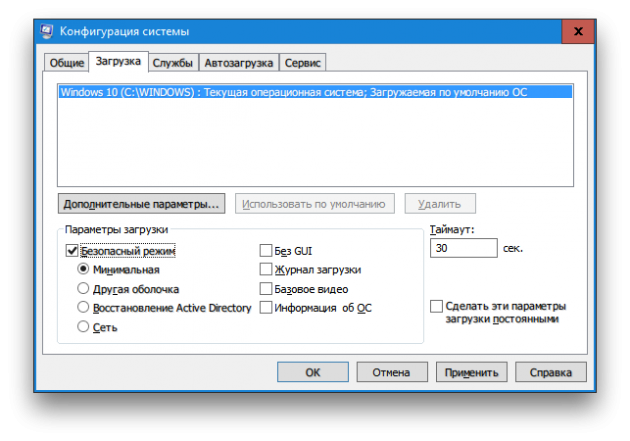
Ви можете запустити утиліту “Конфігурація системи” за допомогою вбудованого в панель задач пошуку. Просто введіть запит msconfig і натисніть на у верхньому рядку в результатах пошуку. У вікні перейдіть на вкладку “Завантаження” і відзначте пункт “Мінімальна”. Підтвердіть свій вибір натисканням на кнопку “ОК”. Перед вами з’явиться діалогове вікно з питанням, чи бажаєте Ви перезавантажити комп’ютер прямо зараз. Після Вашої згоди операційна система Windows 10 завантажиться в безпечному режимі.
win 1

Метод 2. Командний рядок

Користувачі зі стажем повинні пам’ятати, що завантажити систему в безпечному режимі можливо, утримуючи клавішу F8 при старті запуску комп’ютера. Однак у Windows 10 ця функція була відключена для прискорення старту системи. Щоб виправити це “удосконалення”, необхідно ввести в командному рядку всього одну команду.

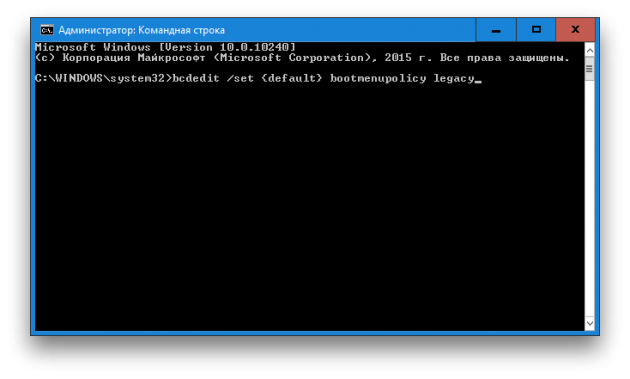
Клацніть правою кнопкою миші по “Пуску” на панелі завдань і виберіть в меню пункт “Командний рядок (адміністратор)”.

Введіть у вікні командного рядка наступну команду: bcdedit/set {default} bootmenupolicy legacy

Натисніть “Enter”. Закрийте вікно терміналу і перезавантажте комп’ютер. Тепер при натисканні клавіші F8 під час запуску системи повинен знову з’явитися діалог вибору способу завантаження.

Якщо Ви в майбутньому захочете повернути все як було, то це можна зробити за допомогою наступної команди: bcdedit/set {default} bootmenupolicy standard
win 2

Метод 3. Особливі варіанти завантаження

Цей спосіб не вимагатиме від вас будь-яких хитрощів і лежить начебто на поверхні. Однак небагато хто може похвалитися тим, що в нетрях налаштувань Windows 10 самостійно виявив цю корисну можливість.

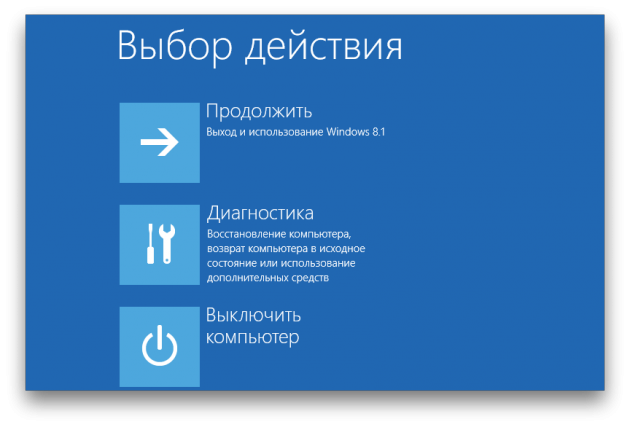
Отже, відкрийте меню “Пуск”, натисніть на посилання “Параметри”, а далі пройдіть за адресою: “Оновлення та безпека” → “Відновлення” → “Особливі варіанти завантаження”. Клацніть по кнопці “Перезавантажити зараз”. Після цього Ви потрапите на екран “Вибір дії”. На ньому запропоновано три варіанти, з яких нас цікавить пункт “Діагностика”.

На наступному екрані натискаємо кнопку “Додаткові параметри”, а потім “Параметри завантаження”. В кінці цього довгого шляху нас чекає опція під назвою “Ввімкнути безпечний режим”.
win 3

До речі, значно скоротити цю подорож можливо, якщо просто утримувати кнопку Shift при кліці по команді “Завершення роботи” в меню “Пуск”.

Також у Windows 10 знайшли баг, через який Ваш комп’ютер не зможе виконати завантаження. Це пов’язано зі створенням точки відновлення і подальшим оновленням операційної системи. На щастя, проблема має вирішення.

Стало відомо, що Google зберігає інформацію про покупки користувачів в Інтернеті за допомогою електронної пошти Gmail, на яку приходять підтвердження про оплату послуг і товарів.

Нагадаємо, великі американські корпорації Intel Corp., Qualcomm Inc., Xilinx Inc. і Broadcom Inc. призупиняють постачання своїх продуктів та програмного забезпечення китайській телекомунікаційній компанії Huawei.

О, привіт 👋
Приємно познайомитися!

Підпишіться, щоб щотижня отримувати найцікавіші статті на свою поштову скриньку.

Ми не розсилаємо спам! Ознайомтеся з нашою політикою конфіденційності для отримання додаткової інформації.

Перевірте свою поштову скриньку або папку зі спамом, щоб підтвердити підписку.

ТЕМИ:Windows 10інструкція
Поділитися
Facebook Threads Копіювати посилання Друк
Що думаєте?
В захваті0
Сумно0
Смішно0
Палає0
Овва!0
Попередня стаття placeholder У Windows 10 знайшли баг із точкою відновлення. Як усунути?
Наступна стаття placeholder Роутери ASUS уразливі до нового бекдору: як захистити пристрій?

В тренді

Смартфон на столі з підключеною через OTG-перехідник USB-флешкою
Як підключити флешку до телефона на Android і що робити, якщо вона не працює
07.09.2026
Ботнет: що це таке, як працює і за якими ознаками зрозуміти, що компʼютер заражено
12.09.2026
Статична чи динамічна IP-адреса: у чому різниця, як дізнатися свою і що вибрати
11.09.2026
Як змінити пароль у Facebook на телефоні та компʼютері — і що робити, якщо забули старий
06.09.2026
Що таке суперкукі та як захистити вашу конфіденційність в мережі
Суперкукі: що це таке, чому вони майже зникли і що прийшло їм на зміну
09.09.2026

Рекомендуємо

Як змінити браузер за замовчуванням у Windows 11 і Windows 10
Комп'ютер

Як змінити браузер за замовчуванням у Windows 11 і Windows 10

03.09.2026
Безпека смартфона дитини: як налаштувати перший телефон на Android та iPhone
Смартфон

Безпека смартфона дитини: як налаштувати перший телефон на Android та iPhone

01.09.2026
Як зробити скріншот на Android: усі робочі способи
Смартфон

Як зробити скріншот на Android: усі робочі способи у 2026 році

07.08.2026
Як увімкнути зникаючі повідомлення у WhatsApp: таймер, групи й межі приватності
Приватність

Як увімкнути зникаючі повідомлення у WhatsApp: таймер, групи й межі приватності

27.07.2026

Гарячі теми

  • Кібербезпека
  • Штучний інтелект
  • Смартфони
  • Комп'ютери
  • Соцмережі
  • Безпека дітей в Інтернеті

Приєднуйтесь

Ласкаво просимо до CyberCalm – вашого надійного провідника у світі цифрової безпеки та спокою!

Інформація
  • Про нас
  • Редакційна політика CyberCalm
  • Політика конфіденційності
  • Контакти
Навігація
  • Кібербезпека
  • Сервіси
  • Смартфон
  • Комп’ютер
  • Приватність
  • Огляди
  • Новини
  • Партнерські матеріали
CyberCalmCyberCalm
© 2025 Cybercalm. All Rights Reserved.
Cybercalm
Welcome Back!

Sign in to your account

Username or Email Address
Password

Lost your password?