iPhone 7 – досі один із найпопулярніших смартфонів, адже він уже не дорогий, але все ще класний. Однак швидким у 2019 році його назвати досить важко. Він ніби й “гальмує” не так часто, але точно не “літає”. Але є способи, як додати йому більшої швидкості.
Спочатку рекомендуємо зайнятися налаштуванням пристрою: вимкнути ресурсомісткі завдання, відмовитися від важких сервісів, трохи змінити звички. Далі пропонуємо Вашій увазі 13 способів підвищення швидкості гаджету за матеріалами iPhones.
Поновити iPhone до останньої версії iOS
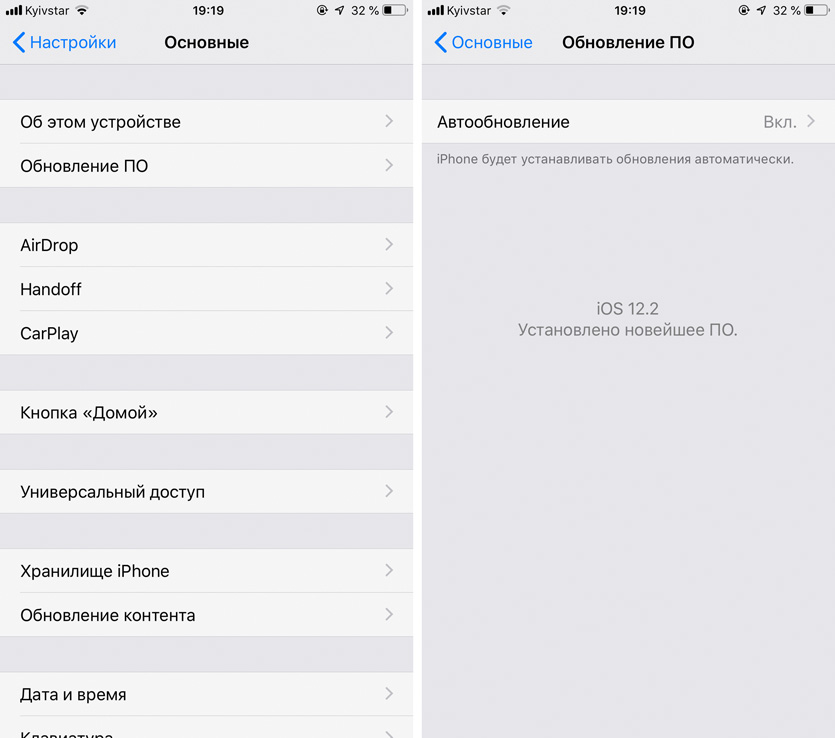
Переконайтеся, що використовуєте останню версію iOS в меню: “Налаштування”>”Основні”>”Оновлення ПЗ”.
Якщо Ви користуєтеся iOS 11, якомога швидше оновлюйтеся на iOS 12. Різниця в швидкості роботи колосальна – вона була помітна навіть за першими тестовим версіями операційної системи.
Якщо вирішили залишитися на iOS 10 саме через швидкість, можете сміливо переходити на iOS 12. Швидкість у них майже однакова, а актуальні фішки системи все ж крутіше функцій дворічної давнини.
Перевірити продуктивність акумулятора
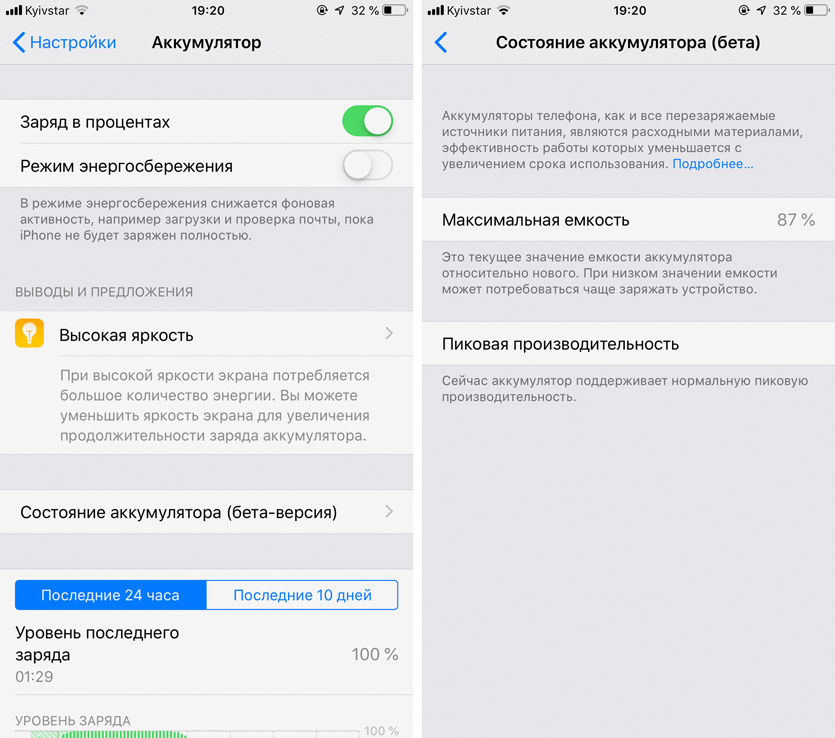
Оцініть продуктивність акумулятора в меню: “Налаштування”>”Акумулятор”>”Стан акумулятора”.
Якщо бачите позначку “Пікова продуктивність”, можете розслабитися – акумулятор ще живий і продовжує нормально працювати.
Якщо акумулятор перестав підтримувати нормальну пікову продуктивність, він буде різати швидкість роботи iPhone 7. Найкраще у цьому випадку замінити акумулятор – сьогодні це коштує копійки.
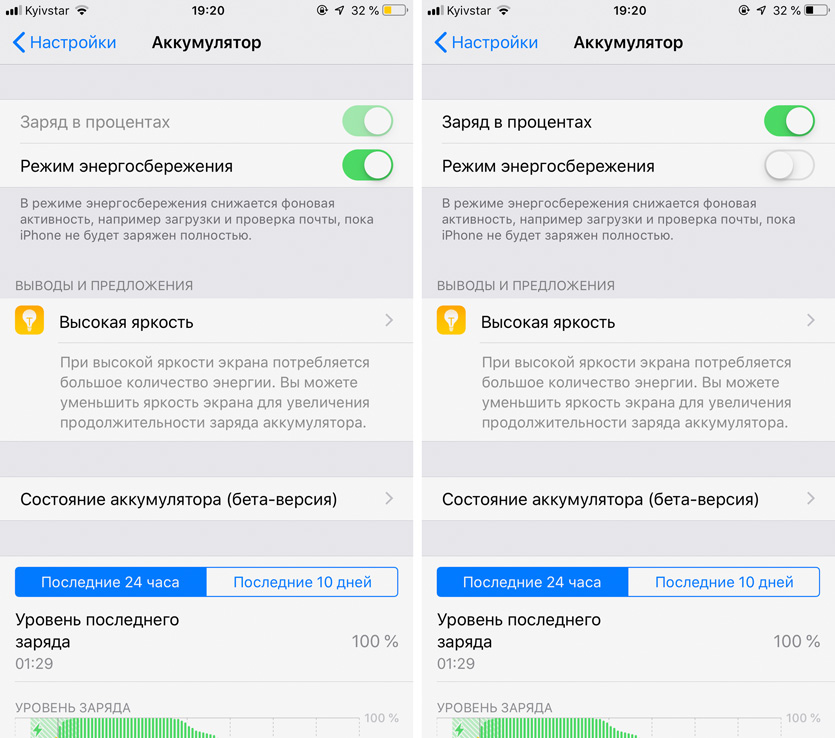
Не використовуйте “Режим енергозбереження”
Вимкніть його в меню: “Налаштування”>”Акумулятор”.
Режим енергозбереження відключає багато сервісів, які працюють у фоновому режимі. Спочатку навіть здається, що пристрій має почати працювати швидше, але це не так.
Справа в тому, що режим не тільки вимикає завдання, але й зменшує продуктивність. Краще тримати зарядку ближче, ніж цей режим використовувати.
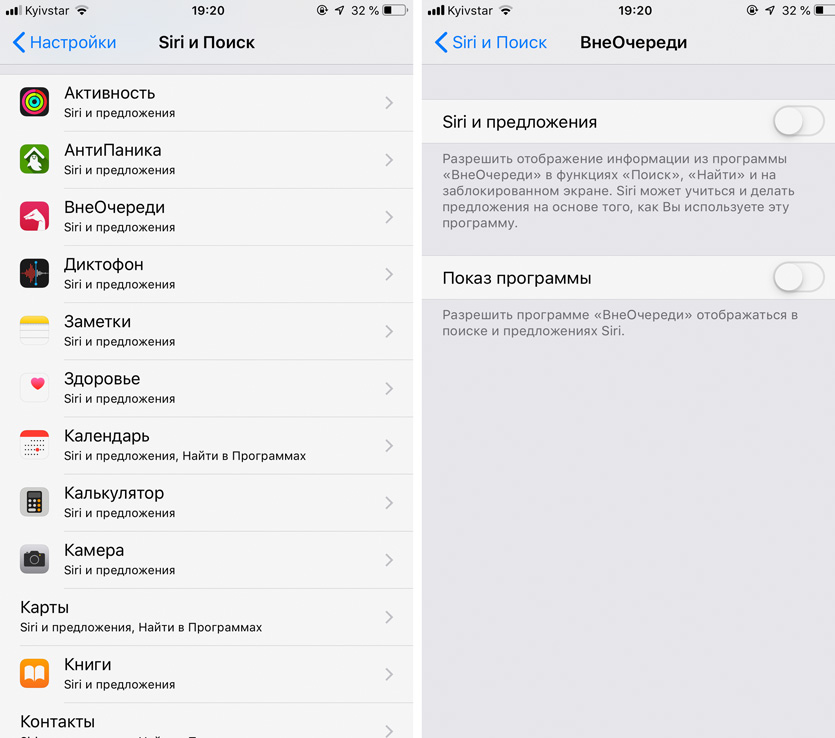
Відключити даремний софт у “Siri і Пошук”
Вимкніть додатки, якими не користуєтеся в меню: “Налаштування”>”Siri і Пошук”.
В iOS 12 Apple об’єднала звичний пошук Spotlight із Siri. Голосовий помічник тепер радить дії для додатків, і їх велика кількість хвацько уповільнює систему.
Рекомендую відключити ті додатки, якими ви не користуєтеся, щоб ні Spotlight, ні Siri їх навіть не чіпали.
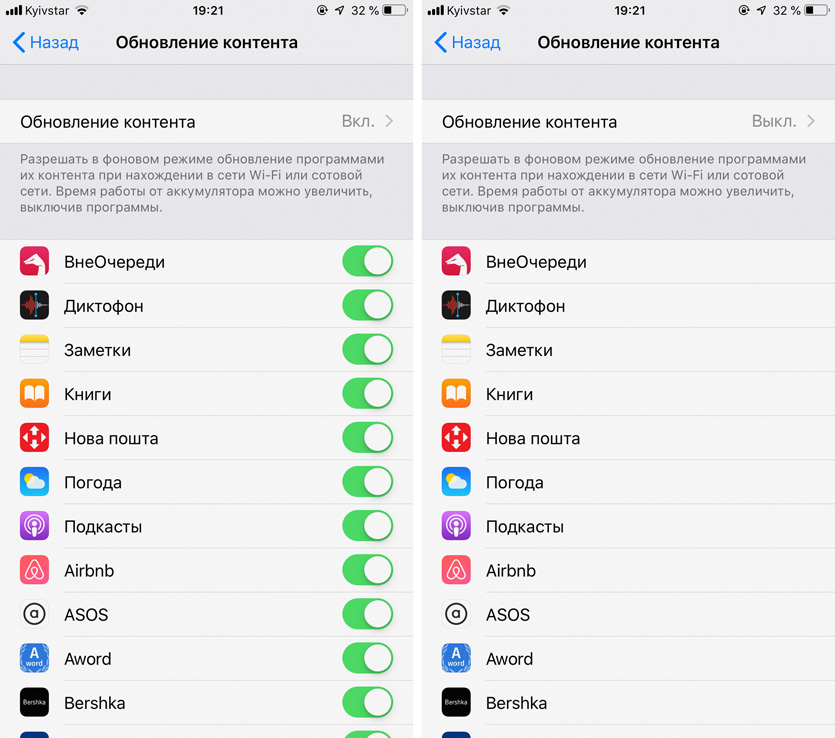
Зупинити оновлення контенту в фоні
Вимкніть цю функцію в меню: “Налаштування”>”Основні”>”Оновлення контенту”>”Оновлення контенту”.
Оновлення контенту – ще один фоновий процес, який уповільнює пристрій. Ви можете як вибрати програми, які не повинні використовувати цю функцію, так і відключити її повністю.
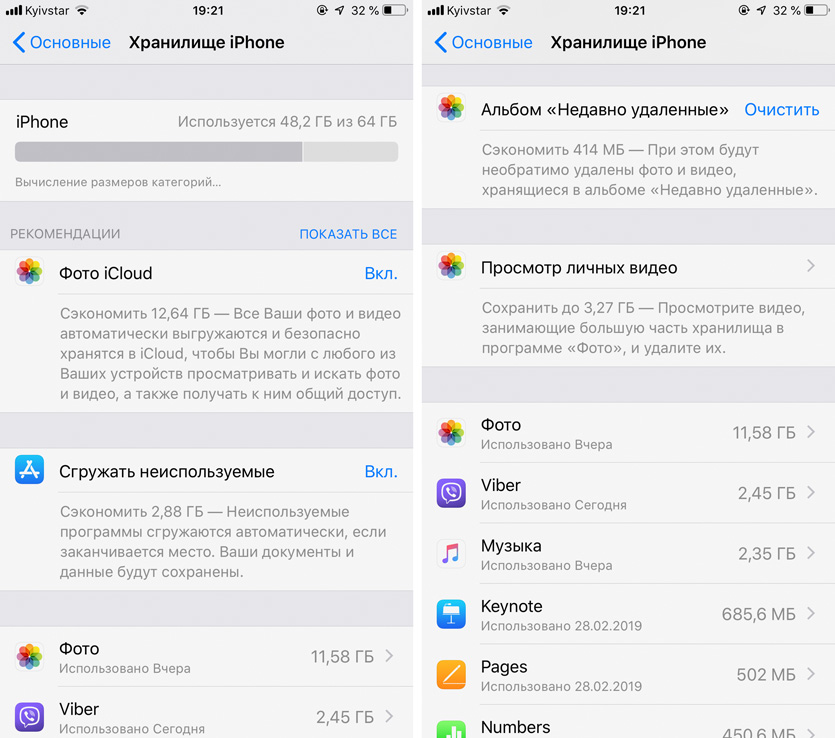
Очистити внутрішню пам’ять iPhone
Для цього найпростіше використовувати рекомендації в меню: “Налаштування”>”Основні”>”Сховище iPhone”.
Наприклад, на iPhone Xs Max 256 ГБ пам’яті. Якщо забити її під зав’язку, стає видно, що смартфону важко. З iPhone 7 така ж історія – йому потрібен вільний простір.
Позбутися зайвого руху
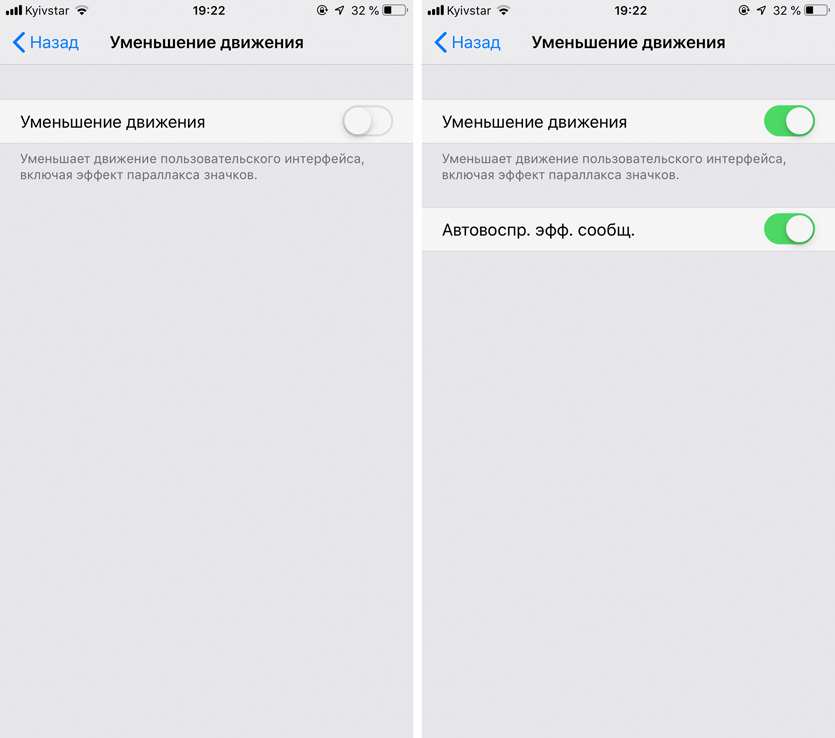
Перейдіть в меню: “Налаштування”>”Основні”>”Універсальний доступ”>”Зменшення руху” і включіть “Зменшення руху”.
Чим більше руху на екрані, тим складніше пристрою – класична догма. Відключаємо системні і дивимося на різницю.
Відключити автозавантаження софта
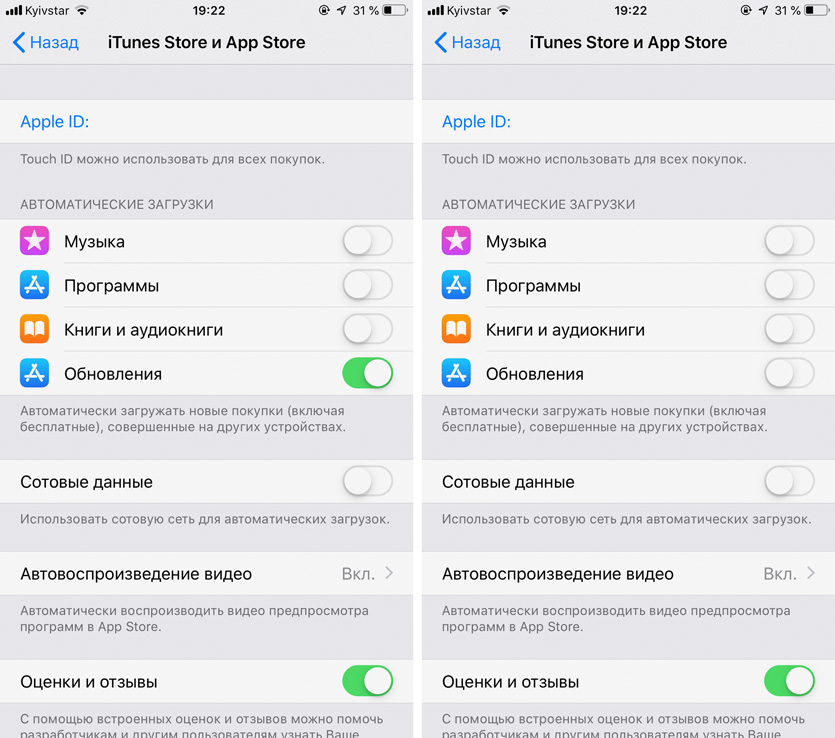
Це можна зробити в меню: “Налаштування”>”iTunes Store і App Store”.
Навіть завантажувати оновлення програм автоматом на відносно старому пристрої – не найкраща ідея.
Краще робити це вручну і на ніч. Процедура нескладна: потрібно перейти в розділ оновлень в App Store і вибрати “Оновити все”.
Позбутися від синхронізації фото і музики
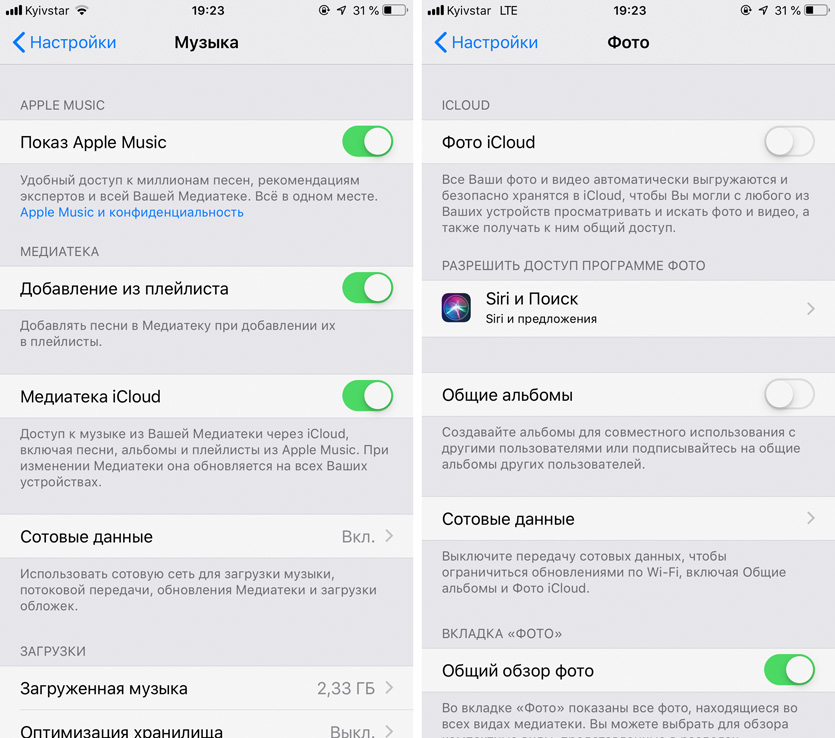
Вимкніть “Медіатека iCloud” в меню: “Налаштування”>”Музика” і “Фото iCloud”, в меню “Налаштування”> “Фото”.
Синхронізувати “Медіатека iCloud” (особливо з автозавантаженням музики) і “Фото iCloud” у старому пристрої – ще одна не найкраща ідея.
Якщо треків і фоток мінімум, користуватися можна. Якщо ж активно споживати контент, багато знімати в поїздках фото і відео, краще перекидати все це вручну.
Виключити функцію “Екранний час”
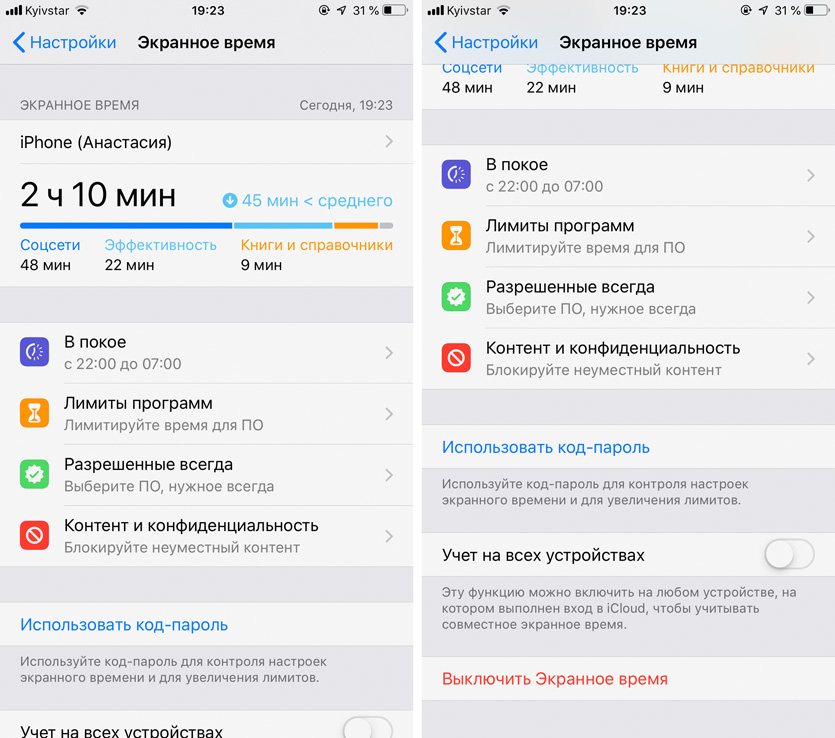
Управління нею знаходиться в меню: “Налаштування”>”Екранний час”.
“Екранний час”, що стежить, як ви використовуєте iPhone, реально його уповільнює. Крім цього вона ще й акумулятор хвацько розряджає.
Очистіть оперативну пам’ять
Затисніть кнопку живлення до появи повзунка відключення, затисніть кнопку “Додому” на секунд 10-15
Очищення оперативної пам’яті допоможе, якщо якийсь додаток його завантажує.
Багато нових фото уповільнюють систему
Відключити сканування фотографій вручну не вийде при всьому бажанні. Для цього програма використовує фонову індексацію, яка навантажує немолодий iPhone 7. Але відключити цю фішку не вийде, тому доведеться якийсь час постраждати.
Краще використовувати фінальні версії iOS
Тестові можуть бути з глюками, які зустрічаються навіть на найновіших iPhone. Звернув увагу на нові глюки в останніх тестових версіях iOS 12.3. Наприклад, “Налаштування” періодично завмирають і не реагують ні на що – у фінальній iOS 12.2 такого немає.
До речі, окрему музичну програму, яку міститиме наступна основна версія операційної системи macOS 10.15, виявили журналісти видання 9to5Mac. Новий музичний додаток буде створено за допомогою проекту Marzipan, що дозволяє програмам iOS працювати на Mac.
Нагадаємо, під час конференції Google I/O 2019 компанія Google оголосила про безліч цікавих нових функцій Android Q, одна з яких заміна Android Beam.
Google оголошує про новий спосіб доставки оновлень безпеки для Android для основних компонентів ОС. На конференції розробників Google I/O 2019, яка відбулася в Маунтін-В’ю, штат Каліфорнія, Google оголосила про серйозні зміни в тому, як нова мобільна операційна система Android Q отримає оновлення безпеки.
Також, останні версії браузерів UC Browser і UC Browser Mini для Android-пристроїв, що налічують понад 600 мільйонів завантажень, уразливі до URL-спуфінга.