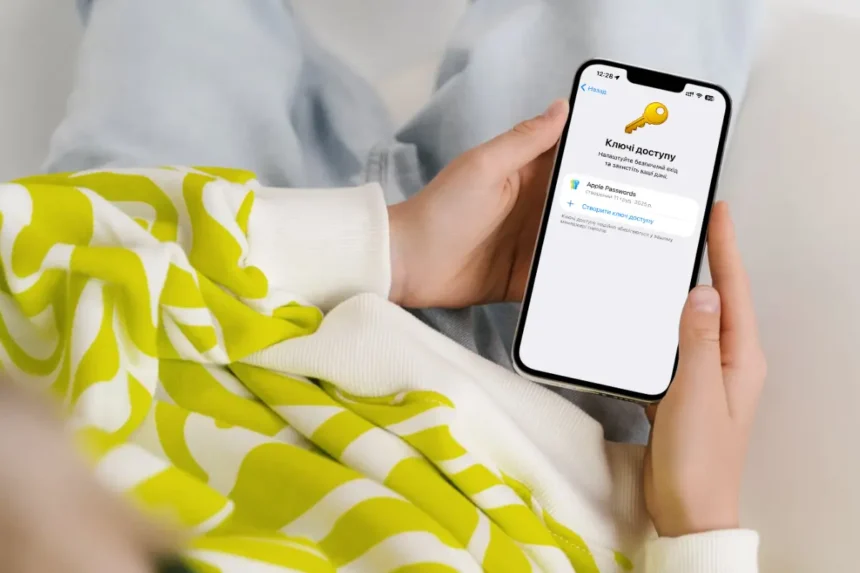
Telegram запровадив підтримку ключів доступу (passkeys) — сучасної технології автентифікації, яка дозволяє користувачам входити в додаток без традиційних паролів або SMS-кодів. Ця функція значно підвищує безпеку облікового запису та спрощує процес входу.
- Що таке ключі доступу та чому вони важливі
- Переваги використання ключів доступу в Telegram
- Системні вимоги для використання ключів доступу
- Покрокова інструкція зі встановлення ключа доступу
- Важливі рекомендації щодо безпеки
- Що робити при втраті пристрою з ключем доступу
- Поширені проблеми та їх вирішення
- Висновок
Що таке ключі доступу та чому вони важливі
Ключі доступу (passkeys) — це цифрові облікові дані, які зберігаються безпосередньо на пристрої користувача та використовують біометричну автентифікацію (відбиток пальця, розпізнавання обличчя) або PIN-код пристрою для входу. На відміну від традиційних паролів, ключі доступу неможливо перехопити фішинговими атаками або викрасти через витоки баз даних.
Для українських користувачів, які стикаються з підвищеними ризиками кіберзагроз, ця технологія особливо актуальна — вона захищає від злому навіть у випадку компрометації телефонного номера або перехоплення SMS-повідомлень.
Переваги використання ключів доступу в Telegram
Посилена безпека облікового запису. Ключі доступу усувають вразливості традиційної двофакторної автентифікації через SMS, яка може бути скомпрометована через атаки типу SIM-swapping або перехоплення повідомлень.
Швидкий вхід без пароля. Користувачам більше не потрібно запам’ятовувати складні паролі або чекати на SMS-коди — достатньо біометричного сканування або введення PIN-коду пристрою.
Захист від фішингу. Ключі доступу працюють лише з офіційними серверами Telegram та не можуть бути передані шахрайським сайтам-двійникам.
Синхронізація між пристроями. Сучасні системи управління ключами (iCloud Keychain, Google Password Manager) дозволяють синхронізувати ключі доступу між різними пристроями користувача.
Системні вимоги для використання ключів доступу
Функція підтримується на:
- iOS: iPhone з iOS 16 та новіших версій
- Android: пристрої з Android 9 та новіших версій
- Windows: Windows 10/11 з підтримкою Windows Hello
- macOS: комп’ютери Mac з macOS Ventura та новіших версій
Обов’язкова умова — наявність біометричного датчика (Face ID, Touch ID, сканер відбитків пальців) або можливість використання PIN-коду пристрою.
Покрокова інструкція зі встановлення ключа доступу
Крок 1: Оновлення Telegram до останньої версії
Переконайтеся, що використовуєте найновішу версію Telegram. Відкрийте App Store (iOS) або Google Play (Android), знайдіть Telegram та встановіть доступні оновлення.
Крок 2: Доступ до налаштувань безпеки
- Відкрийте Telegram
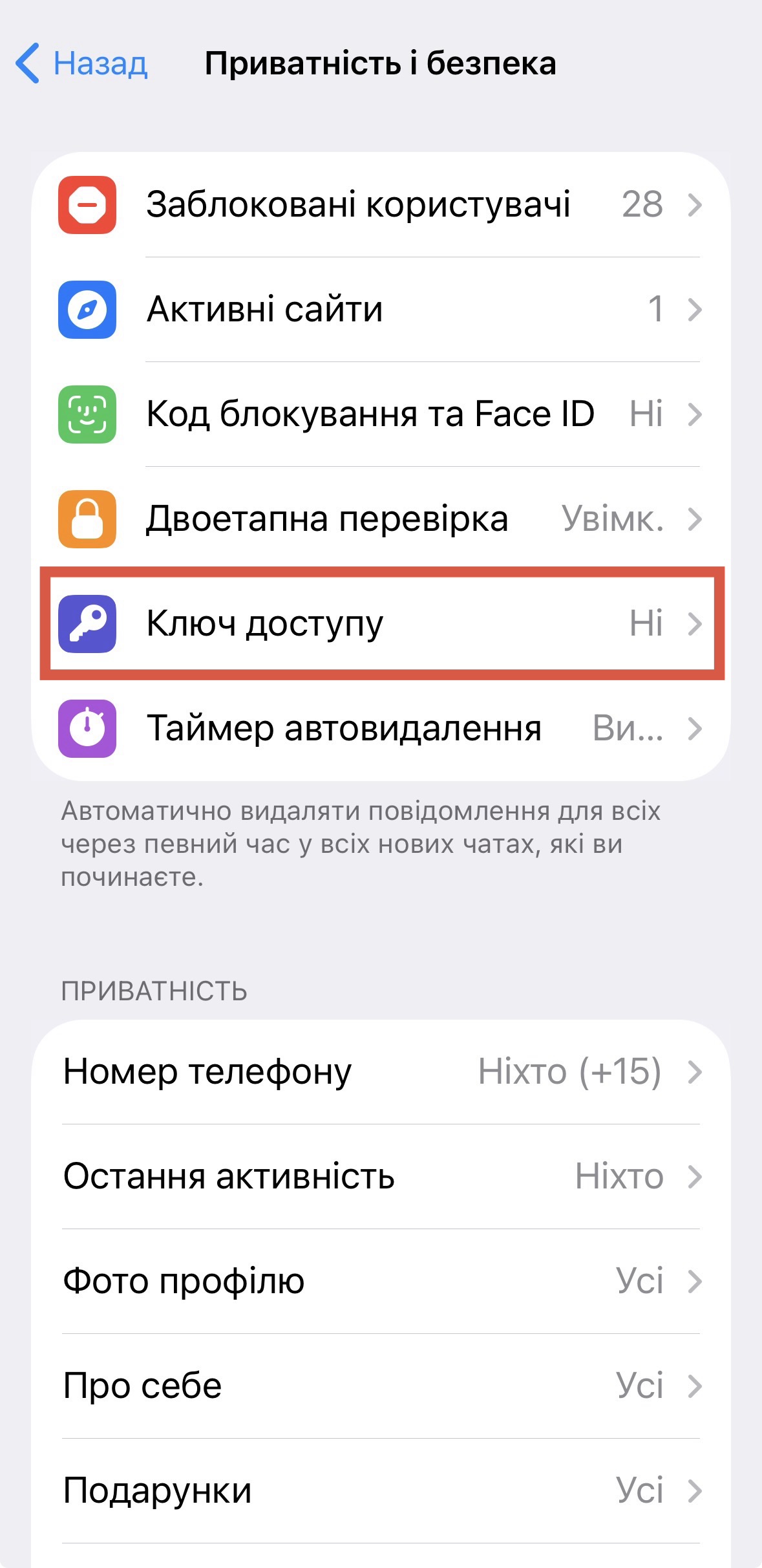
- Перейдіть до розділу Налаштування (Settings)
- Виберіть Приватність і безпека (Privacy and Security)
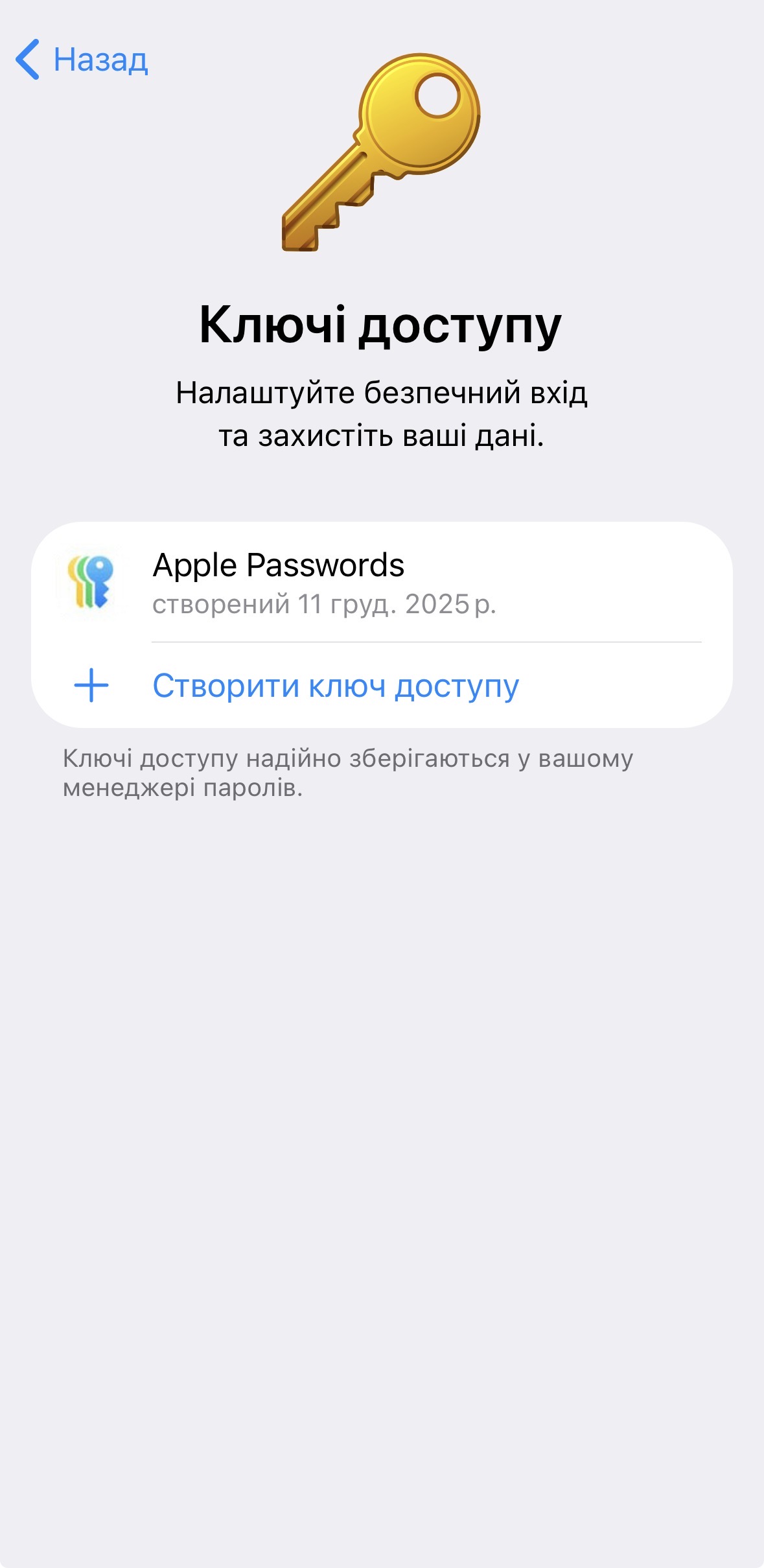
- Знайдіть пункт Ключі доступу (Passkeys)
Крок 3: Створення ключа доступу
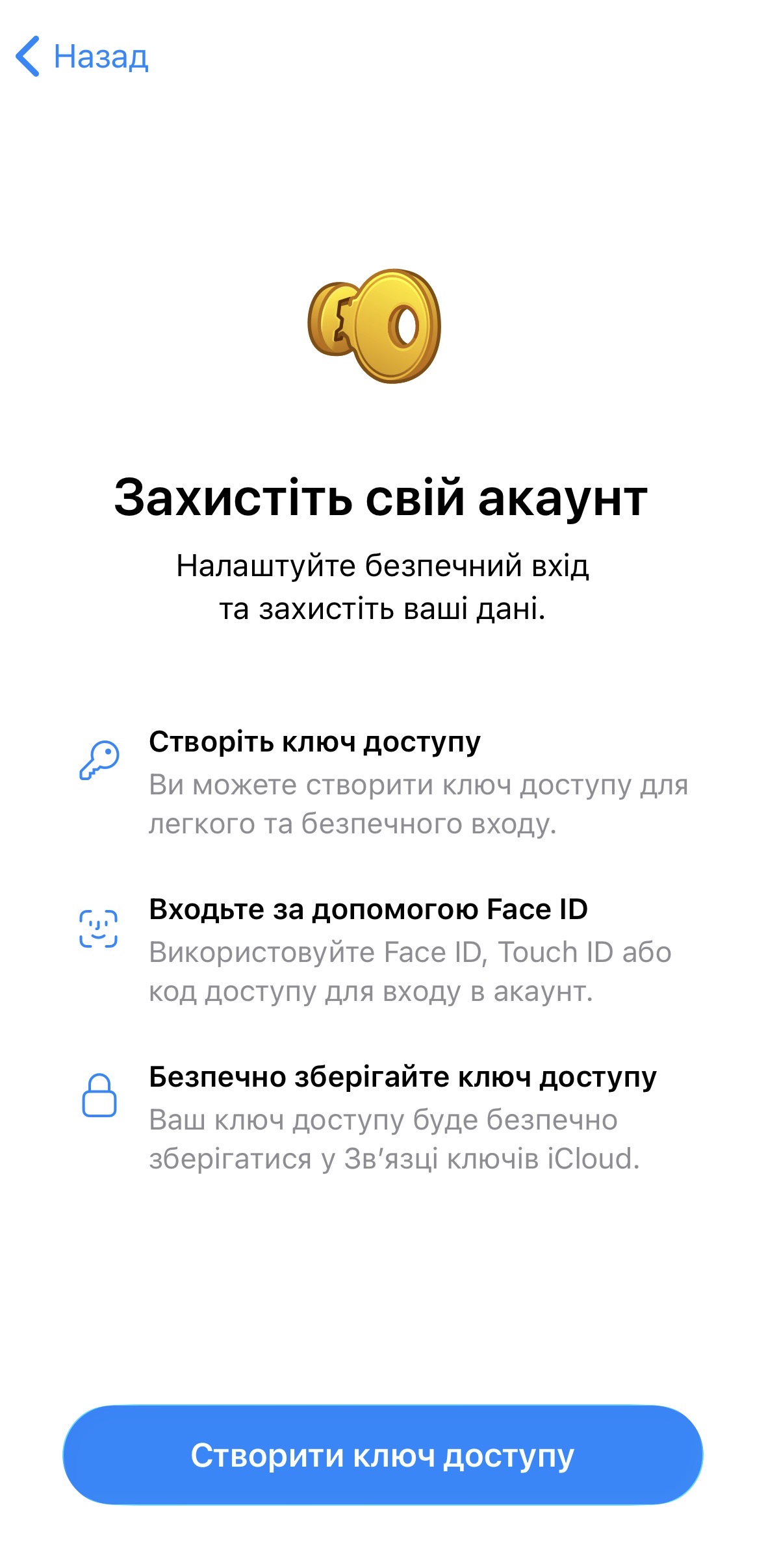
- Натисніть Створити ключ доступу (Add Passkey)
- Система запитає біометричну автентифікацію або PIN-код пристрою
- Підтвердіть створення ключа доступу
- Telegram автоматично збереже криптографічний ключ у захищеному сховищі пристрою
Крок 4: Налаштування резервного доступу
Рекомендується налаштувати додаткові методи входу на випадок втрати основного пристрою:
- Додайте резервний ключ доступу на іншому пристрої
- Збережіть код відновлення в надійному місці
- Розгляньте використання паролів-додатків для критичних ситуацій
Крок 5: Перевірка функціональності
Після налаштування рекомендується перевірити роботу ключа доступу:
- Вийдіть з облікового запису Telegram
- Спробуйте увійти за допомогою ключа доступу
- Переконайтеся, що автентифікація проходить успішно
Важливі рекомендації щодо безпеки
Увімкніть синхронізацію ключів. Для користувачів Apple — iCloud Keychain, для Android — Google Password Manager. Це забезпечить доступ до облікового запису навіть у разі втрати або заміни пристрою.
Створіть резервний ключ. Додайте ключ доступу на другий пристрій (планшет, комп’ютер), щоб мати альтернативний спосіб входу.
Збережіть код відновлення. Telegram надає спеціальний код відновлення при налаштуванні ключа доступу — збережіть його в надійному місці офлайн (не в хмарних сховищах).
Регулярно перевіряйте активні сеанси. У розділі “Пристрої” (Devices) контролюйте список авторизованих сеансів та завершуйте підозрілі підключення.
Що робити при втраті пристрою з ключем доступу
Якщо пристрій з налаштованим ключем доступу втрачено:
- Негайно завершіть активний сеанс. Увійдіть в обліковий запис з іншого пристрою та завершіть сеанс втраченого пристрою в розділі “Пристрої”
- Використайте резервний метод входу. Скористайтеся резервним ключем доступу або кодом відновлення
- Видаліть скомпрометований ключ. Після відновлення доступу видаліть ключ доступу втраченого пристрою
- Створіть новий ключ. Налаштуйте новий ключ доступу на безпечному пристрої
Поширені проблеми та їх вирішення
Ключ доступу не спрацьовує: перевірте, чи ввімкнена біометрична автентифікація в налаштуваннях пристрою. Переконайтеся, що Telegram має необхідні дозволи для використання біометричних датчиків.
Не вдається додати ключ доступу: оновіть операційну систему пристрою до останньої версії. Переконайтеся, що на пристрої достатньо вільного місця для збереження криптографічних ключів.
Telegram не пропонує опцію ключів доступу: переконайтеся, що встановлена остання версія додатка. Деякі регіони можуть отримати доступ до функції пізніше через поетапне розгортання.
Висновок
Впровадження ключів доступу в Telegram — важливий крок до посилення цифрової безпеки українських користувачів. Ця технологія усуває основні вразливості традиційної автентифікації та захищає від сучасних кіберзагроз, включаючи фішинг, перехоплення SMS та злом облікових записів.
Експерти з кібербезпеки рекомендують усім користувачам Telegram активувати ключі доступу як основний метод входу, зберігаючи традиційні методи лише як резервні. Це особливо критично для журналістів, активістів та користувачів, які обробляють конфіденційну інформацію.