Переглядаючи цей сайт, ви погоджуєтесь з нашою політикою конфіденційності
Прийняти
  • Про нас
  • Політика конфіденційності
  • Контакти
CyberCalm
  • Кібербезпека
    КібербезпекаПоказати ще
    Ці розширення для Chrome виглядають легально, але шпигують за користувачами
    Критична вразливість Chrome дозволяє шкідливим розширенням шпигувати за користувачами через Gemini
    3 дні тому
    Чому шахраї телефонують і мовчать — і як реагувати безпечно
    Чому шахраї телефонують і мовчать — і як реагувати безпечно
    4 дні тому
    Новий ботнет Kimwolf загрожує смарт-телевізорам на Android
    Новий ботнет Kimwolf загрожує смарт-телевізорам на Android
    5 днів тому
    Трояни: що це таке, якими бувають та як від них захиститися
    Трояни: що це таке, якими бувають та як від них захиститися
    6 днів тому
    GetContact: чому цей додаток небезпечний для українців і як видалити свій номер з бази
    Чому GetContact небезпечний для українців і як видалити свій номер з бази
    1 тиждень тому
  • Гайди та поради
    Гайди та поради
    Корисні поради, які допоможуть вам почуватися безпечно в мережі, а також маленькі хитрощі у користуванні вашими гаджетами.
    Показати ще
    Топ-новини
    Як перенести Telegram на інший телефон
    Як перенести Telegram на інший телефон. ІНСТРУКЦІЯ
    11 місяців тому
    Google Takeout: як отримати доступ до своїх даних з усіх сервісів Google
    Google Takeout: як отримати доступ до своїх даних з усіх сервісів Google
    11 місяців тому
    Як знайти iPhone та інші пристрої Apple за допомогою Локатора? ІНСТРУКЦІЯ
    Як знайти iPhone та інші пристрої Apple за допомогою Локатора? ІНСТРУКЦІЯ
    11 місяців тому
    Останні новини
    «Супровід» на iPhone: функція безпеки iOS, яка сама повідомить рідних, якщо ви не добралися додому
    4 години тому
    Рандомізація MAC-адреси: як захистити смартфон від відстеження в публічних Wi-Fi мережах
    1 день тому
    Хочете перейти з ChatGPT на Claude? Ось 5 речей, які потрібно знати
    2 дні тому
    Весняне прибирання ПК: 12 кроків для повного очищення комп’ютера
    2 дні тому
  • Статті
    Статті
    Цікаві статті про світ технологій, інтернет та кіберзахист. Розбираємо складні теми, від штучного інтелекту до безпеки даних та Big Data. Аналітика для допитливих та професіоналів.
    Показати ще
    Топ-новини
    Для яких завдань потрібен VDS сервер: реальні приклади та особистий досвід
    Для яких завдань потрібен VDS сервер: реальні приклади та особистий досвід
    4 місяці тому
    Які послуги входять в обслуговування орендованого сервера
    Які послуги входять в обслуговування орендованого сервера
    3 місяці тому
    Ключі захисту Інтернету
    Ключі захисту Інтернету: хто їх контролює та що станеться, якщо їх викрадуть?
    7 місяців тому
    Останні новини
    Індустрія фейків за копійки: звіт НАТО розкриває, як ШІ та крипта допомагають ботофермам
    1 день тому
    Статистика кібербезпеки в Європі-2025: Зростає кількість потужних атак типу «carpet bombing»
    2 дні тому
    Як розпізнати «руку Кремля»: методи виявлення та атрибуції російських інформаційних операцій
    2 дні тому
    Когнітивна війна: головна загроза XXI століття
    5 години тому
  • Огляди
    ОглядиПоказати ще
    Nearby Glasses: Android-застосунок для виявлення смарт-окулярів поблизу
    Nearby Glasses: Android-застосунок для виявлення смарт-окулярів поблизу
    1 тиждень тому
    FreeOffice — безкоштовна альтернатива Microsoft Office для Windows, macOS, Linux та мобільних пристроїв
    FreeOffice — безкоштовна альтернатива Microsoft Office для Windows, macOS, Linux та мобільних пристроїв
    2 тижні тому
    Kali Linux проти Parrot OS: який дистрибутив краще для кібербезпеки?
    Kali Linux проти Parrot OS: який дистрибутив краще для кібербезпеки?
    4 тижні тому
    Гнучкі смартфони: еволюція чи дорогий експеримент? Огляд провідних моделей
    Гнучкі смартфони: еволюція чи дорогий експеримент? Огляд провідних моделей
    1 місяць тому
    Titan Security Key: як працює апаратний ключ безпеки від Google
    Titan Security Key: як працює апаратний ключ безпеки від Google
    1 місяць тому
  • Техногіганти
    • Google
    • Apple
    • Microsoft
    • Meta
    • OpenAI
    • Anthropic
    • xAI
    • Samsung
  • Теми
    • Комп’ютери
    • Смартфони
    • Електронна пошта
    • Windows
    • Linux
    • Android
    • iPhone
    • VPN
    • Штучний інтелект
    • Робототехніка
Соцмережі
  • Facebook
  • Instagram
  • YouTube
  • TikTok
  • X (Twitter)
  • Threads
Спеціальні теми
  • Кібервійна
  • Маніпуляції в медіа
  • Дезінформація
  • Безпека дітей в Інтернеті
  • Розумний будинок
Інше
  • Сканер безпеки сайту
  • Архів
Читання: Як видалити оновлення Windows 11? – ІНСТРУКЦІЯ
Розмір шрифтаAa
CyberCalmCyberCalm
Пошук
  • Техногіганти
    • Комп’ютери
    • Смартфони
    • Соцмережі
    • Google
    • Android
    • Apple
    • Windows
    • Linux
    • Штучний інтелект
    • Безпека дітей в інтернеті
  • Кібербезпека
  • Гайди та поради
  • Статті
  • Огляди
  • Сканер безпеки сайту
  • Архів
Follow US
  • Про проєкт Cybercalm
  • Політика конфіденційності
  • Контакти
© 2025 Cybercalm. All Rights Reserved.
Головна / Гайди та поради / Як видалити оновлення Windows 11? – ІНСТРУКЦІЯ

Як видалити оновлення Windows 11? – ІНСТРУКЦІЯ

Гайди та поради
1 місяць тому
Поширити
7 хв. читання
Microsoft не буде відмовлятися від вимоги TPM 2.0 для Windows 11

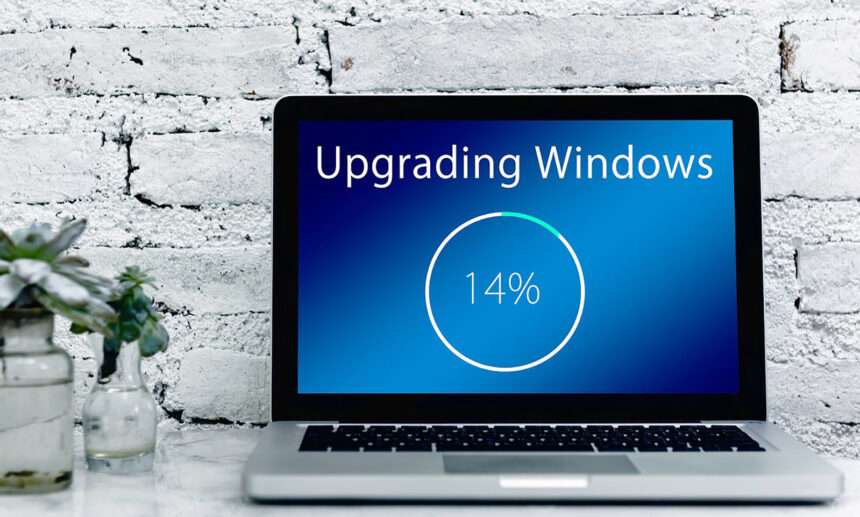
Оновлення Windows іноді спричиняють більше проблем, ніж вирішують: система сповільнюється, програми відмовляються працювати, а комп’ютер може навіть не завантажуватися. У таких випадках видалення проблемного оновлення стає єдиним способом відновити працездатність системи. Розповідаємо, як безпечно відкотити будь-яке оновлення Windows 11 — від щомісячних патчів безпеки до великих функціональних апдейтів.

Зміст
  • Критичне обмеження: 10 днів для великих оновлень
  • Видалення регулярних оновлень через налаштування
  • Видалення великих функціональних оновлень
  • Видалення оновлень через середовище відновлення
  • Видалення через PowerShell (для досвідчених користувачів)
  • Альтернативи при неможливості видалення
  • Тимчасове призупинення оновлень
  • Рекомендації щодо безпеки
  • Запобігання проблемам з оновленнями
  • Висновок

Критичне обмеження: 10 днів для великих оновлень

Microsoft встановлює жорстке обмеження для видалення великих функціональних оновлень (feature updates) — лише десять днів після встановлення. Через десять днів система автоматично видаляє файли попередньої версії для звільнення місця на диску, після чого повернення до попередньої збірки стає неможливим.

Якщо десятиденний термін минув або файли були видалені вручну через інструмент “Очищення диска”, залишається лише повне перевстановлення системи або скидання до заводських налаштувань.

Для регулярних щомісячних оновлень безпеки (quality updates) такого обмеження немає — їх можна видалити в будь-який момент.

- Advertisement -

Видалення регулярних оновлень через налаштування

Найпростіший спосіб видалення щомісячних патчів безпеки:

  1. Натисніть Windows + I для відкриття “Параметрів”
  2. Перейдіть до розділу “Windows Update“
  3. Оберіть “Історія оновлень“
  4. У розділі “Пов’язані параметри” натисніть “Видалити оновлення“
  5. Відкриється список встановлених оновлень із зазначенням дати встановлення та номера KB
  6. Знайдіть проблемне оновлення у списку
  7. Натисніть на нього та оберіть “Видалити“
  8. Підтвердіть дію у діалоговому вікні
  9. Дочекайтеся завершення процесу та перезавантажте комп’ютер

Після перезавантаження система працюватиме без видаленого оновлення. Windows може запропонувати встановити це оновлення знову під час наступної перевірки — у такому випадку його можна тимчасово приховати або відкласти.

Видалення великих функціональних оновлень

Великі оновлення Windows 11 (наприклад, перехід між версіями 22H2, 23H2, 24H2) змінюють номер збірки системи та додають нові функції. Якщо після такого оновлення виникли проблеми, його можна відкотити протягом 10 днів:

  1. Відкрийте “Параметри” (Windows + I)
  2. Перейдіть до розділу “Система“
  3. Оберіть “Відновлення“
  4. У розділі “Параметри відновлення” знайдіть опцію “Повернення“
  5. Натисніть кнопку “Повернутися” поруч із описом попередньої версії
  6. Система запитає причину повернення — оберіть найбільш відповідний варіант
  7. Прочитайте попередження про збереження файлів та програм
  8. Підтвердіть намір повернутися до попередньої версії
  9. Процес займе від 10 до 30 хвилин залежно від швидкості диска

Важливо: особисті файли зберігаються, але програми та налаштування, встановлені після оновлення, будуть втрачені. Рекомендується створити резервну копію важливих даних перед початком процесу.

Видалення оновлень через середовище відновлення

Якщо Windows 11 не завантажується нормально через проблемне оновлення, його можна видалити через середовище відновлення (Windows Recovery Environment):

Вхід у середовище відновлення:

  1. На екрані входу натисніть та утримуйте клавішу Shift
  2. Натисніть іконку живлення та оберіть “Перезавантажити”, продовжуючи утримувати Shift
  3. Система завантажиться у синьому екрані середовища відновлення

Альтернативний спосіб (якщо система взагалі не завантажується):

  • Примусово вимкніть комп’ютер під час завантаження 2-3 рази поспіль
  • Після третьої спроби Windows автоматично запустить середовище відновлення

Процес видалення в середовищі відновлення:

- Advertisement -
  1. На екрані “Виберіть параметр” натисніть “Виправлення неполадок”
  2. Оберіть “Додаткові параметри”
  3. Натисніть “Видалити оновлення”
  4. Оберіть тип оновлення:
    • “Видалити останнє оновлення якості” — для щомісячних патчів безпеки
    • “Видалити останнє оновлення функцій” — для великих функціональних оновлень
  5. Виберіть обліковий запис адміністратора
  6. Введіть пароль облікового запису
  7. Натисніть “Видалити оновлення якості” або “Видалити оновлення функцій”
  8. Дочекайтеся завершення процесу
  9. Натисніть “Готово” та перезавантажте систему

Після перезавантаження Windows 11 має завантажитися нормально без проблемного оновлення.

Видалення через PowerShell (для досвідчених користувачів)

Альтернативний метод для тих, хто володіє командним рядком:

  1. Натисніть правою кнопкою миші на меню “Пуск”
  2. Оберіть “Термінал (адміністратор)” або “Windows PowerShell (адміністратор)”
  3. Підтвердіть запит контролю облікових записів
  4. Введіть команду для перегляду встановлених оновлень:
    Get-HotFix | Sort-Object -Property InstalledOn -Descending
    
  5. Знайдіть номер KB проблемного оновлення у списку
  6. Видаліть оновлення командою:
    wusa /uninstall /kb:НОМЕР_KB
    

    (замість НОМЕР_KB вкажіть номер без “KB”, наприклад: wusa /uninstall /kb:5034123)

  7. Підтвердіть видалення у діалоговому вікні
  8. Перезавантажте систему після завершення

Альтернативи при неможливості видалення

Якщо видалення оновлення недоступне через закінчення 10-денного терміну або технічні причини, залишаються такі варіанти:

Скидання системи зі збереженням файлів:

  1. Відкрийте “Параметри” → “Система” → “Відновлення”
  2. У розділі “Параметри відновлення” натисніть “Скинути цей ПК”
  3. Оберіть “Зберегти мої файли”
  4. Виберіть спосіб перевстановлення (з хмари або локально)
  5. Підтвердіть налаштування та почніть процес

Цей метод зберігає особисті файли, але видаляє всі встановлені програми та повертає налаштування до заводських.

Чиста інсталяція Windows 11:

Найрадикальніший варіант — повне перевстановлення системи з офіційного образу Microsoft. Обов’язково створіть резервну копію всіх важливих даних перед початком процесу.

Тимчасове призупинення оновлень

Щоб запобігти автоматичному встановленню проблемних оновлень:

- Advertisement -
  1. Відкрийте “Параметри” → “Windows Update”
  2. Натисніть розгортаючий список “Призупинити оновлення”
  3. Оберіть термін призупинення (від 1 тижня до 5 тижнів)
  4. Оновлення не встановлюватимуться протягом обраного періоду

Після закінчення періоду призупинення необхідно встановити всі накопичені оновлення, перш ніж знову призупинити їх.

Налаштування активних годин:

  1. У розділі “Windows Update” натисніть “Додаткові параметри”
  2. Розгорніть “Активні години”
  3. Оберіть “Налаштувати активні години вручну”
  4. Вкажіть час, коли ви зазвичай використовуєте комп’ютер
  5. Система не перезавантажуватиметься для встановлення оновлень у цей період

Рекомендації щодо безпеки

Видалення оновлень безпеки знижує захист системи від кіберзагроз. Нові вразливості регулярно виявляються навіть у свіжих збірках Windows, тому тривале використання системи без оновлень створює ризики:

  • Зростає ймовірність зараження шкідливим програмним забезпеченням
  • Експлойти можуть використовувати непатчені вразливості для несанкціонованого доступу
  • Дані можуть бути скомпрометовані через вразливості у системних компонентах

Якщо оновлення довелося видалити через критичні проблеми:

  • Встановіть або активуйте надійний антивірусний захист
  • Уникайте підозрілих сайтів та завантажень
  • Не здійснюйте онлайн-платежі до вирішення проблеми
  • Регулярно створюйте резервні копії важливих даних
  • Відстежуйте повідомлення Microsoft про виправлення проблеми у наступних оновленнях
  • Встановіть виправлене оновлення одразу після його випуску

Запобігання проблемам з оновленнями

Щоб мінімізувати ризик проблемних оновлень:

  1. Створюйте точки відновлення системи перед встановленням великих оновлень
  2. Регулярно робіть резервні копії важливих даних
  3. Стежте за повідомленнями про проблеми з конкретними оновленнями у технічних ЗМІ
  4. Відкладіть встановлення оновлення на тиждень, якщо воно не критичне для безпеки
  5. Переконайтеся, що драйвери обладнання сумісні з новою версією системи

Висновок

Windows 11 надає зручні інструменти для видалення проблемних оновлень через графічний інтерфейс, середовище відновлення або командний рядок. Ключовим обмеженням залишається 10-денне вікно для видалення великих функціональних оновлень, тому при виникненні проблем важливо діяти швидко.

Попри можливість видалення, оновлення безпеки критично важливі для захисту системи від сучасних кіберзагроз, тому тривале використання Windows 11 без патчів не рекомендується.


О, привіт 👋
Приємно познайомитися!

Підпишіться, щоб щотижня отримувати найцікавіші статті на свою поштову скриньку.

Ми не розсилаємо спам! Ознайомтеся з нашою політикою конфіденційності для отримання додаткової інформації.

Перевірте свою поштову скриньку або папку зі спамом, щоб підтвердити підписку.

ТЕМИ:MicrosoftWindowsWindows 11видалення оновленняопераційна системаусунення неполадок
Поділитися
Facebook Threads Копіювати посилання Друк
Що думаєте?
В захваті0
Сумно0
Смішно0
Палає0
Овва!0
Попередня стаття Clawdbot (Moltbot): новий ШІ-асистент, який викликав ажіотаж у Кремнієвій долині Clawdbot (Moltbot): новий ШІ-асистент, який викликав ажіотаж у Кремнієвій долині
Наступна стаття vps Оренда віртуального сервера: Як не потонути в термінах і вибрати ідеальне рішення для свого проєкту
🛡 CyberPulse
Перевір безпеку
свого сайту
Безкоштовний сканер знайде вразливості за 30 секунд
SSL сертифікат OK
Security Headers FAIL
Версія TLS WARN
Cookie Flags OK
Server Info FAIL
Перевіряємо
13
параметрів безпеки
Сканувати безкоштовно →
Без реєстрації · Миттєвий результат

В тренді

Новий ботнет Kimwolf загрожує смарт-телевізорам на Android
5 днів тому
Очищення комп'ютера
Весняне прибирання ПК: 12 кроків для повного очищення комп’ютера
2 дні тому
Як конвертувати фото у PDF на iPhone: 3 способи
5 днів тому
netblocks internet freedom 640x400 3934716882
NetBlocks COST: скільки насправді коштує країні, коли влада «вимикає» інтернет
4 дні тому
VeraCrypt: як зашифрувати та надійно приховати файли на комп’ютері
3 дні тому

Рекомендуємо

Реклама у Facebook поширює шкідливе ПЗ під виглядом Windows 11
Кібербезпека

Реклама у Facebook поширює шкідливе ПЗ під виглядом Windows 11

1 тиждень тому
4 функції Android, які Google додала непомітно
Техногіганти

4 функції Android, які Google додала непомітно

2 тижні тому
Старі принтери не перестануть працювати у Windows 11
Техногіганти

Старі принтери не перестануть працювати у Windows 11

3 тижні тому
Критичні сертифікати безпеки на вашому ПК можуть незабаром втратити чинність — як перевірити
Кібербезпека

Критичні сертифікати безпеки на вашому ПК можуть незабаром втратити чинність — як перевірити

3 тижні тому

Гарячі теми

  • Кібербезпека
  • Штучний інтелект
  • Смартфони
  • Комп'ютери
  • Соцмережі
  • Безпека дітей в Інтернеті

Приєднуйтесь

Ласкаво просимо до CyberCalm – вашого надійного провідника у світі цифрової безпеки та спокою!

Інформація
  • Про нас
  • Політика конфіденційності
  • Контакти
Навігація
  • Кібербезпека
  • Гайди та поради
  • Статті
  • Огляди
  • Техногіганти
CyberCalmCyberCalm
© 2025 Cybercalm. All Rights Reserved.
Cybercalm
Welcome Back!

Sign in to your account

Username or Email Address
Password

Lost your password?