Переглядаючи цей сайт, ви погоджуєтесь з нашою політикою конфіденційності
Прийняти
  • Про нас
  • Редакційна політика CyberCalm
  • Політика конфіденційності
  • Контакти
CyberCalm
  • Кібербезпека
    КібербезпекаПоказати ще
    Що таке квішинг? Як захиститися від QR-кодового фішингу
    Що таке квішинг: як працює фішинг через QR-коди і як захиститися
    09.09.2026
    Чи безпечно постійно тримати Bluetooth увімкненим на смартфоні
    Чи безпечно постійно тримати Bluetooth увімкненим на смартфоні
    07.09.2026
    Як змінити пароль у Facebook на телефоні та компʼютері — і що робити, якщо забули старий
    Як змінити пароль у Facebook на телефоні та компʼютері — і що робити, якщо забули старий
    06.09.2026
    Спуфінг: як шахраї підробляють номери, сайти й голоси — і що з цим робити
    Спуфінг: як шахраї підробляють номери, сайти й голоси — і що з цим робити
    05.09.2026
    Доксинг: що це таке, хто такі доксери і що робити, якщо вас доксять
    Доксинг: що це таке, хто такі доксери і що робити, якщо вас доксять
    04.09.2026
  • Сервіси
    • Gmail і Google
    • YouTube
    • Facebook
    • Instagram
    • Telegram і WhatsApp
    • X і TikTok
  • Смартфон
  • Комп’ютер
  • Приватність
  • Огляди
  • Новини
  • Сканер
Соцмережі
  • Facebook
  • Instagram
  • YouTube
  • TikTok
  • X (Twitter)
  • Threads
Спеціальні теми
  • Штучний інтелект
  • Кібервійна
  • Маніпуляції в медіа
  • Дезінформація
  • Безпека дітей в Інтернеті
  • Розумний будинок
Техногіганти
  • Google
  • Apple
  • Microsoft
  • OpenAI
  • Anthropic
  • Meta
  • Samsung
Читання: Як використовувати телефон Android як Bluetooth-мишку або клавіатуру
Розмір шрифтаAa
CyberCalmCyberCalm
Пошук
  • Кібербезпека
  • Смартфон
  • Комп’ютер
  • Приватність
  • Огляди
  • Сервіси
  • Новини
  • Сканер безпеки сайту
Follow US
  • Про проєкт Cybercalm
  • Політика конфіденційності
  • Контакти
© 2025 Cybercalm. All Rights Reserved.
Головна / Смартфон / Як використовувати телефон Android як Bluetooth-мишку або клавіатуру

Як використовувати телефон Android як Bluetooth-мишку або клавіатуру

Наталя Зарудня
ByНаталя Зарудня
Головний редактор
Головний редактор та засновниця CyberCalm. Понад 10 років у кібербезпеці та технологічній журналістиці. Пишу про захист даних, мобільну безпеку, штучний інтелект та соціальні мережі.
Follow:
16.08.2023
Поширити
5 хв. читання
Як використовувати телефон Android як Bluetooth-мишку або клавіатуру

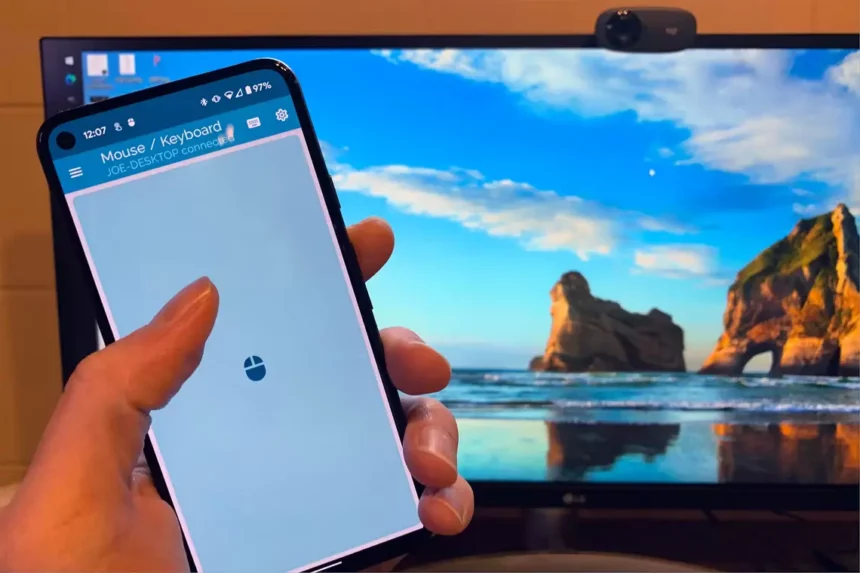
Ви можете використовувати свій телефон Android як клавіатуру або мишу без встановлення програмного забезпечення на комп’ютер.

Зміст
  • Завантажте додаток на свій телефон Android
  • Підключіть телефон до комп’ютера

Ви можете використовувати пристрій Android як Bluetooth-мишу або клавіатуру, не встановлюючи нічого на підключений пристрій. Це працює для ноутбуків Windows, комп’ютерів Mac, Chromebook, смарт-телевізорів і майже для будь-якої платформи, яку можна підключити до звичайної клавіатури або миші Bluetooth. Ось як це зробити.

Використовувати телефон або планшет як бездротову клавіатуру або мишу – ідея не нова. Однак недоліком багатьох рішень є те, що вони вимагають програмного забезпечення на обох кінцях. Вам потрібна програма на телефоні або планшеті та супутня програма на приймаючому пристрої.

Також: Змініть цей параметр Android, щоб миттєво подвоїти швидкість роботи телефону

Завантажте додаток на свій телефон Android

Метод, який ми вам покажемо, вимагає лише додатку на вашому телефоні або планшеті Android. Пристрій, що приймає, підключиться до нього так само, як і будь-яка інша Bluetooth-клавіатура або миша. Це набагато простіше у налаштуванні та використанні.

Для досягнення найкращих результатів приймаючий пристрій повинен мати Bluetooth 4.0 і працювати на:

  • Android 4.4 або новішій версії
  • Apple iOS 9, iPadOS 13 або новішій версії (підтримується лише клавіатура)
  • Windows 10 або Windows 8 або новішій версії
  • Chrome OS

1. Спочатку завантажте безсерверну Bluetooth-клавіатуру та мишу для ПК/телефону з Google Play Store на свій телефон або планшет на базі Android.
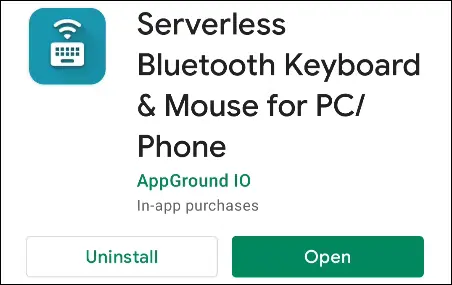
Завантажте додаток з Google Play Store

2. Відкрийте програму, і ви побачите повідомлення з проханням зробити ваш пристрій видимим для інших Bluetooth-пристроїв на 300 секунд. Натисніть “Дозволити”, щоб почати.
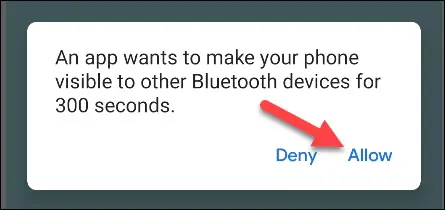
Дозвольте пристріою бути видимим

3. Далі виберіть піктограму меню у вигляді трирядкового гамбургера у верхньому лівому куті, щоб відкрити меню.
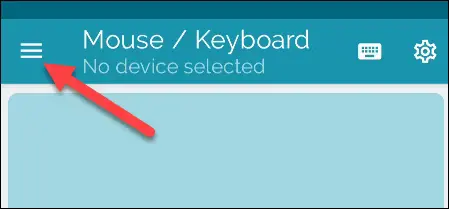
Торкніться піктограми меню

4. Виберіть “Пристрої Bluetooth” з меню.
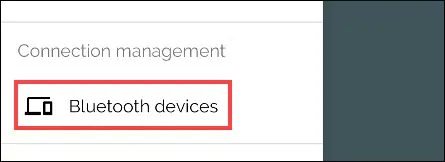
Виберіть пристрої Bluetooth

5. Натисніть плаваючу кнопку “Налаштування віддаленого пристрою” або “Додати пристрій” у правому нижньому куті екрана.
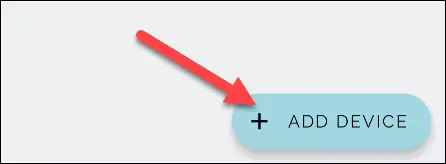
Кнопка додавання пристрою
Також: Що таке приватний режим DNS на Android і як його ввімкнути?

Підключіть телефон до комп’ютера

Тепер вам потрібно переконатися, що приймаючий пристрій знаходиться в режимі сполучення Bluetooth. Зазвичай ви можете увійти в режим сполучення, відкривши налаштування Bluetooth на приймаючому пристрої. У Windows 11 і Windows 10 відкрийте меню “Налаштування” і перейдіть до “Пристрої” > “Bluetooth та інші пристрої”.
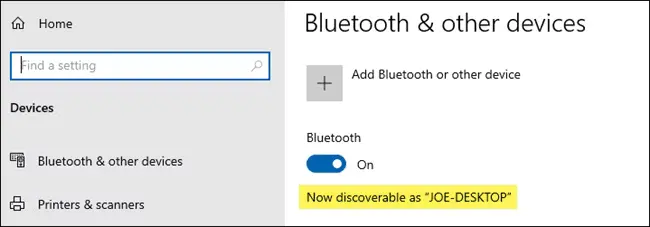
Налаштування Bluetooth у Windows 10

Повернувшись до програми для Android, ви побачите, що пристрій з’явився в меню пошуку. Виберіть його, щоб продовжити.
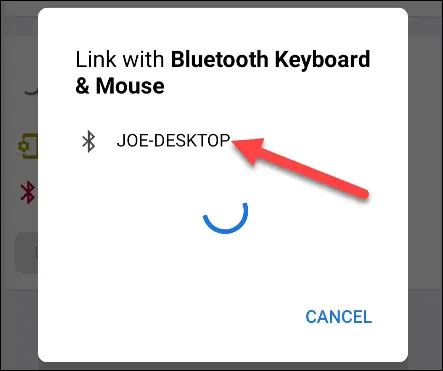
Виберіть пристрій у меню

Вам буде запропоновано переконатися, що код сполучення збігається на обох пристроях. Прийміть меню на обох пристроях, якщо коди збігаються.
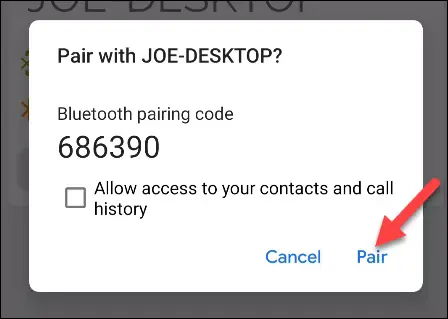
Створіть пару, якщо коди збігаються

Після успішного підключення пристрою Android ви можете натиснути “Використовувати цей пристрій”.
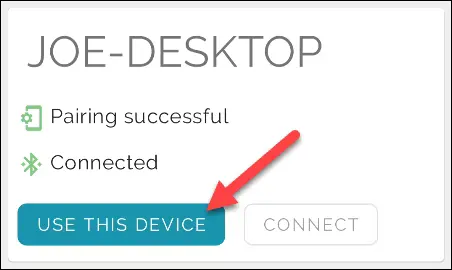
Натисніть кнопку"Використовувати цей пристрій"
Натисніть кнопку “Використовувати цей пристрій”

Перед вами трекпад. Просто проведіть пальцем по екрану, щоб перемістити мишу на приймаючий пристрій.
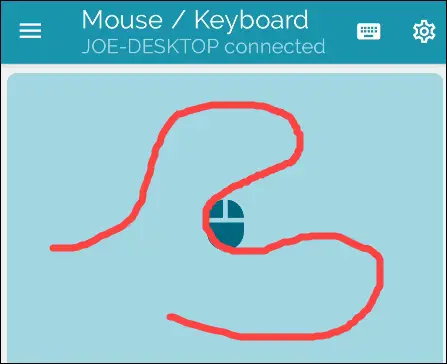
Проведіть пальцем, щоб перемістити мишу

Щоб ввести текст, торкніться піктограми клавіатури у верхньому правому куті екрана. Щоб скористатися клавіатурою, вам не потрібно вводити текст у додатку. Просто почніть натискати клавіші.
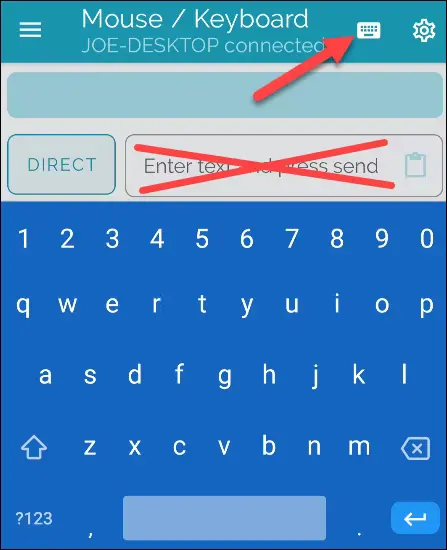
Користуйтеся клавіатурою

Це все, що потрібно зробити. Знову ж таки, це працює майже на будь-якій платформі з Bluetooth 4.0 або новішої версії. Ви можете використовувати її з iPad в дорозі, підключеним до смарт-телевізора або на комп’ютері. Це дуже зручний інструмент.

Джерело: How to geek

О, привіт 👋
Приємно познайомитися!

Підпишіться, щоб щотижня отримувати найцікавіші статті на свою поштову скриньку.

Ми не розсилаємо спам! Ознайомтеся з нашою політикою конфіденційності для отримання додаткової інформації.

Перевірте свою поштову скриньку або папку зі спамом, щоб підтвердити підписку.

ТЕМИ:AndroidBluetoothСмартфони
Поділитися
Facebook Threads Копіювати посилання Друк
Що думаєте?
В захваті0
Сумно0
Смішно0
Палає0
Овва!0
Попередня стаття payment smartphone e1692088313168 Як захистити онлайн-платежі на Вашому смартфоні від зазіхань хакерів? ПОРАДИ
Наступна стаття im 727554 Microsoft може зберігати ваші розмови в Bing Chat

В тренді

Як змінити пароль у Facebook на телефоні та компʼютері — і що робити, якщо забули старий
06.09.2026
Як зламують WhatsApp: 6 схем, ознаки злому і як захистити акаунт
10.09.2026
Як користуватися браузером Tor: встановлення, мости й налаштування безпеки
07.09.2026
Чи безпечно постійно тримати Bluetooth увімкненим на смартфоні
07.09.2026
Статична чи динамічна IP-адреса: у чому різниця, як дізнатися свою і що вибрати
11.09.2026

Рекомендуємо

Смартфон на столі з підключеною через OTG-перехідник USB-флешкою
Смартфон

Як підключити флешку до телефона на Android і що робити, якщо вона не працює

07.09.2026
Як знайти iPhone, якщо він вимкнений або розряджений: 24 години на пошук
Смартфон

Як знайти iPhone, якщо він вимкнений або розряджений: 24 години на пошук

04.09.2026
Два смартфони на столі, дані переносяться зі старого телефона на новий
СмартфонTelegram і WhatsApp

Як перенести Telegram на новий телефон: інструкція і що зникає назавжди

01.09.2026
Безпека смартфона дитини: як налаштувати перший телефон на Android та iPhone
Смартфон

Безпека смартфона дитини: як налаштувати перший телефон на Android та iPhone

01.09.2026

Гарячі теми

  • Кібербезпека
  • Штучний інтелект
  • Смартфони
  • Комп'ютери
  • Соцмережі
  • Безпека дітей в Інтернеті

Приєднуйтесь

Ласкаво просимо до CyberCalm – вашого надійного провідника у світі цифрової безпеки та спокою!

Інформація
  • Про нас
  • Редакційна політика CyberCalm
  • Політика конфіденційності
  • Контакти
Навігація
  • Кібербезпека
  • Сервіси
  • Смартфон
  • Комп’ютер
  • Приватність
  • Огляди
  • Новини
  • Партнерські матеріали
CyberCalmCyberCalm
© 2025 Cybercalm. All Rights Reserved.
Cybercalm
Welcome Back!

Sign in to your account

Username or Email Address
Password

Lost your password?