Переглядаючи цей сайт, ви погоджуєтесь з нашою політикою конфіденційності
Прийняти
  • Про нас
  • Політика конфіденційності
  • Контакти
CyberCalm
  • Кібербезпека
    КібербезпекаПоказати ще
    Хакери у костюмах: як фейкові IT-працівники крадуть дані компаній
    Хакери у костюмах: як фейкові IT-працівники крадуть дані компаній
    21 годину тому
    Поліція закрила Cryptomixer: відмито €1,3 мільярда
    Поліція закрила Cryptomixer: відмито €1,3 мільярда
    1 день тому
    Рейтинг приватності ШІ-сервісів: хто захищає ваші дані, а хто — ні
    Прихована загроза ШІ-агентів: як уникнути катастрофи при впровадженні ШІ
    2 дні тому
    RDP-атаки: як зловмисники використовують віддалений робочий стіл для проникнення в корпоративні мережі
    RDP-атаки: як зловмисники використовують віддалений робочий стіл для проникнення в корпоративні мережі
    3 дні тому
    Що таке безфайлове шкідливе програмне забезпечення і як можна захиститися?
    Що таке безфайлове шкідливе програмне забезпечення і як можна захиститися?
    4 дні тому
  • Гайди та поради
    Гайди та поради
    Корисні поради, які допоможуть вам почуватися безпечно в мережі, а також маленькі хитрощі у користуванні вашими гаджетами.
    Показати ще
    Топ-новини
    Як перенести Telegram на інший телефон
    Як перенести Telegram на інший телефон. ІНСТРУКЦІЯ
    7 місяців тому
    Чим замінити Google: Топ альтернативних сервісів
    Чим замінити Google: Топ альтернативних сервісів
    8 місяців тому
    Чи варто заряджати смартфон у автомобілі?
    Чи варто заряджати смартфон у автомобілі?
    3 тижні тому
    Останні новини
    Як перетворити смартфон на ключ безпеки? – ІНСТРУКЦІЯ
    19 години тому
    Бездротові навушники постійно відключаються: як це виправити
    4 дні тому
    Windows 11 не оновлюється? 5 способів вирішити проблему
    1 тиждень тому
    Чи безпечно купувати вживаний роутер?
    1 тиждень тому
  • Статті
    Статті
    Цікаві статті про світ технологій, інтернет та кіберзахист. Розбираємо складні теми, від штучного інтелекту до безпеки даних та Big Data. Аналітика для допитливих та професіоналів.
    Показати ще
    Топ-новини
    Для яких завдань потрібен VDS сервер: реальні приклади та особистий досвід
    Для яких завдань потрібен VDS сервер: реальні приклади та особистий досвід
    2 тижні тому
    Які послуги входять в обслуговування орендованого сервера
    Які послуги входять в обслуговування орендованого сервера
    1 тиждень тому
    Інтернет речей: що це таке та де застосовують?
    Інтернет речей: що це таке та де застосовують?
    8 місяців тому
    Останні новини
    Чому користувачі масово переходять на Linux у 2025 році
    2 дні тому
    4 нових темних патерни у Windows 11 у 2025 році
    3 дні тому
    Апертура камери смартфона: що це означає і чому це важливо
    3 дні тому
    Google Santa Tracker – святкова розвага, яка покращує Google
    3 дні тому
  • Огляди
    ОглядиПоказати ще
    Як обрати розумний годинник: порівняння функцій та можливостей
    Як обрати розумний годинник: порівняння функцій та можливостей
    17 години тому
    DeepSeek V3.2: чи загрожує новий відкритий ШІ домінуванню пропрієтарних моделей
    DeepSeek V3.2: чи загрожує новий відкритий ШІ домінуванню пропрієтарних моделей
    2 дні тому
    Вийшло стабільне ядро Linux 6.18: огляд ключових нововведень
    Вийшло стабільне ядро Linux 6.18: огляд ключових нововведень
    3 дні тому
    TeamGroup випустила SSD з кнопкою самознищення для захисту даних
    TeamGroup випустила SSD з кнопкою самознищення для захисту даних
    2 тижні тому
    Chrome проти Firefox: порівняння найпопулярнішого браузера з найкращою open-source альтернативою
    Chrome проти Firefox: порівняння найпопулярнішого браузера з найкращою open-source альтернативою
    3 тижні тому
  • Техногіганти
    • Google
    • Apple
    • Microsoft
    • Meta
    • OpenAI
    • Anthropic
    • xAI
    • Samsung
  • Теми
    • Комп’ютери
    • Смартфони
    • Електронна пошта
    • Windows
    • Linux
    • Android
    • iPhone
    • Штучний інтелект
Соцмережі
  • Facebook
  • Instagram
  • YouTube
  • TikTok
  • X (Twitter)
  • Threads
Спеціальні теми
  • Кібервійна
  • Маніпуляції в медіа
  • Безпека дітей в Інтернеті
  • Розумний будинок
Інше
  • Архів
Читання: Як вимкнути веб-камеру та мікрофон у Zoom? – ІНСТРУКЦІЯ
Розмір шрифтаAa
CyberCalmCyberCalm
Пошук
  • Техногіганти
    • Комп’ютери
    • Смартфони
    • Соцмережі
    • Google
    • Android
    • Apple
    • Windows
    • Linux
    • Штучний інтелект
    • Безпека дітей в інтернеті
  • Кібербезпека
  • Гайди та поради
  • Статті
  • Огляди
  • Архів
Follow US
  • Про проєкт Cybercalm
  • Політика конфіденційності
  • Контакти
© 2025 Cybercalm. All Rights Reserved.
Головна / Гайди та поради / Як вимкнути веб-камеру та мікрофон у Zoom? – ІНСТРУКЦІЯ

Як вимкнути веб-камеру та мікрофон у Zoom? – ІНСТРУКЦІЯ

Олена Кожухар
ByОлена Кожухар
Багато років працюю в журналістиці. Пишу гайди та поради, технічні лайфхаки, інструкції з налаштувань та використання пристроїв.
10 місяців тому
Поширити
5 хв. читання
Як вимкнути веб-камеру та мікрофон у Zoom? - ІНСТРУКЦІЯ

Zoom — одна з найпопулярніших платформ для відеоконференцій, але не завжди користувачі хочуть, щоб їхня камера чи мікрофон були активними під час зустрічей. Вимкнення цих функцій може знадобитися для збереження приватності, економії ресурсів пристрою або просто через бажання залишатися “невидимим” учасником. У цій статті ми розглянемо, як легко та швидко вимкнути веб-камеру й мікрофон у Zoom на різних етапах використання програми.

Зміст
  • Перед початком зустрічі
  • Під час зустрічі
  • Як вимкнути мікрофон і відео в Zoom за замовчуванням?
  • Додаткові поради

Перед початком зустрічі

Якщо ви ще не приєдналися до конференції, Zoom дозволяє вимкнути веб-камеру та мікрофон одразу на етапі входу.

Вимкнення мікрофона:

  1. Відкрийте Zoom і натисніть кнопку “Join a Meeting” (Приєднатися до зустрічі) або увійдіть у заплановану конференцію.
  2. У вікні попереднього перегляду перед входом знайдіть опцію “Join with Audio” (Приєднатися з аудіо).
  3. Переконайтеся, що мікрофон відключений, обравши “Do not connect to audio” (Не підключатися до аудіо), якщо це пропонується, або просто вимкніть його пізніше в самій зустрічі.

Вимкнення веб-камери:

  1. У тому ж вікні перед входом знайдіть кнопку “Join with Video” (Приєднатися з відео).
  2. Переконайтеся, що опція “Turn off my video” (Вимкнути моє відео) активована, або залиште її відключеною за замовчуванням, залежно від ваших налаштувань.

Після цього ви приєднаєтеся до зустрічі з уже вимкненими камерою та мікрофоном.

- Advertisement -

Під час зустрічі

Якщо ви вже в конференції, ви можете вимкнути або увімкнути веб-камеру та мікрофон у будь-який момент.

Вимкнення мікрофона:

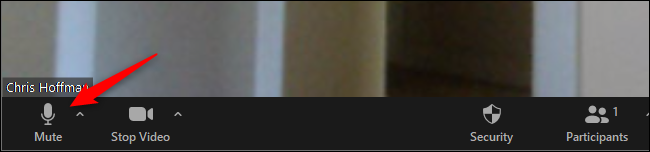
  1. У нижній частині вікна Zoom знайдіть значок мікрофона (зазвичай він розташований ліворуч).zoom 3
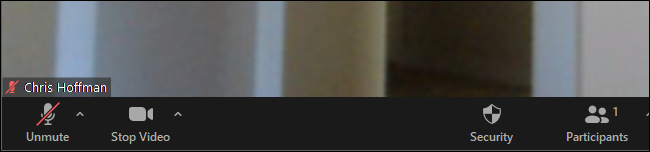
  2. Натисніть на нього один раз — значок стане перекресленим, а напис зміниться на “Unmute” (Увімкнути звук). Це означає, що мікрофон вимкнено. Ви також можете натиснути клавіші Alt + А на ПК або торкнутися пробілу, щоб вимкнути та увімкнути звук.zoom 4
  3. Щоб переконатися, що вас не чути, перевірте, чи немає звукових сповіщень від програми.

Вимкнення веб-камери:

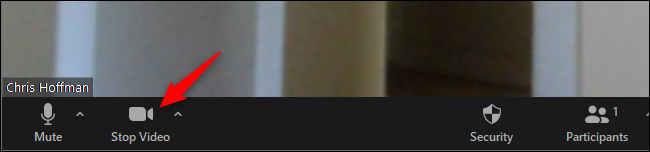
  1. Натисніть кнопку “Stop Video” (Зупинити відео) на панелі інструментів поблизу лівого нижнього кута вікна під час дзвінка ( значок камери зазвичай праворуч від мікрофона). Ви також можете натиснути Alt + V на ПК, щоб увімкнути або вимкнути веб-камеру.zoom 1
  2. Після того, як ви натиснете, значок стане перекресленим, а напис зміниться на “Start Video” (Увімкнути відео). Це означає, що камера вимкнена.zoom 2
  3. Ваш відеопотік зникне для інших учасників, і замість нього з’явиться ваше ім’я або аватар.

Як вимкнути мікрофон і відео в Zoom за замовчуванням?

Для більшого контролю ви можете змінити налаштування програми, щоб мікрофон і камера завжди залишалися вимкненими за замовчуванням.

Налаштування перед запуском:

  1. Відкрийте Zoom на комп’ютері чи телефоні.
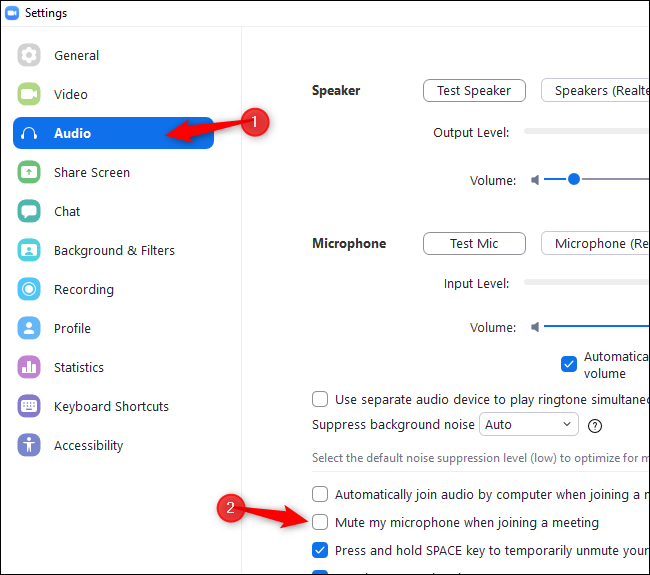
  2. Перейдіть у “Settings” (Налаштування) — на ПК це значок шестерні у верхньому правому куті.
  3. У розділі “Audio” (Аудіо) вимкніть опцію автоматичного підключення до звуку або виберіть “Mute my microphone when joining a meeting” (Вимкнути мій мікрофон при приєднанні до зустрічі).zoom 7
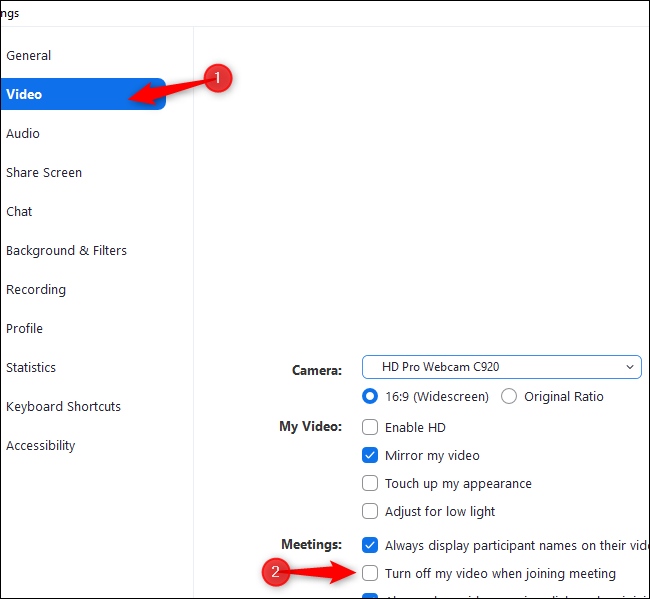
  4. У розділі “Video” (Відео) активуйте опцію “Turn off my video when joining a meeting” (Вимкнути моє відео при приєднанні до зустрічі).zoom 6

Перевірка пристроїв:

  1. У тих же налаштуваннях перевірте, чи правильно обрані мікрофон і камера (можливо, їх варто відключити вручну, вибравши “None” або “Disabled”).
  2. Збережіть зміни.

Також ви можете увімкнути своє відео та аудіо у будь-який момент зустрічі, натиснувши кнопки, як описано вище, або скориставшись відповідними комбінаціями клавіш.

Додаткові поради

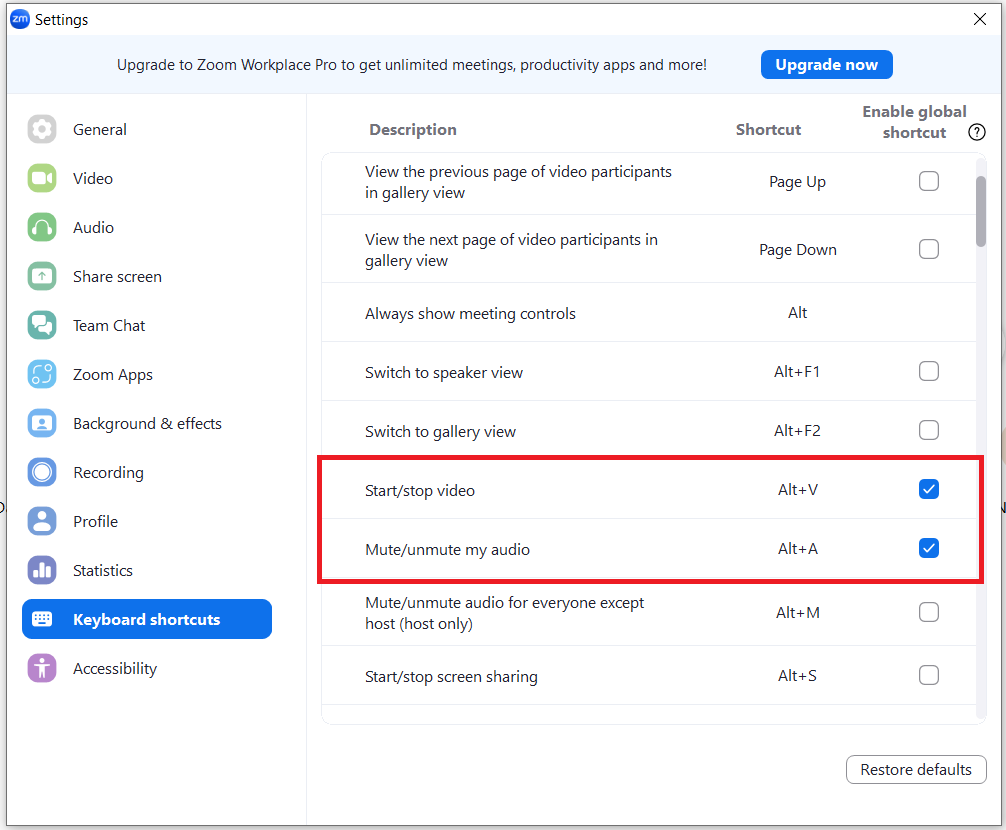
  • Гарячі клавіші: На комп’ютері можна швидко вимкнути мікрофон (Alt + A) або камеру (Alt + V), якщо ця функція активована в налаштуваннях (Keyboard shortcuts).ZOOM
  • Мобільна версія: У Zoom на смартфоні кнопки мікрофона та камери зазвичай розташовані внизу екрана. Торкніться їх, щоб вимкнути.
  • Фізичне відключення: Для максимальної приватності можете відключити веб-камеру чи мікрофон на апаратному рівні (наприклад, закрити камеру або від’єднати зовнішній мікрофон).

Вимкнути веб-камеру та мікрофон у Zoom надзвичайно просто — це можна зробити як перед початком зустрічі, так і під час неї. Додаткові налаштування дозволяють автоматизувати цей процес, щоб вам не доводилося щоразу вручну відключати пристрої. Сподіваємося, ця інструкція допоможе вам комфортно користуватися Zoom у будь-яких ситуаціях!


О, привіт 👋
Приємно познайомитися!

Підпишіться, щоб щотижня отримувати найцікавіші статті на свою поштову скриньку.

Ми не розсилаємо спам! Ознайомтеся з нашою політикою конфіденційності для отримання додаткової інформації.

Перевірте свою поштову скриньку або папку зі спамом, щоб підтвердити підписку.

ТЕМИ:ZoomБезпека данихвідеоконференціязапис аудіозапис відео
Поділитися
Facebook Threads Копіювати посилання Друк
Що думаєте?
В захваті0
Сумно0
Смішно0
Палає0
Овва!0
Попередня стаття Як розпізнати романтичне шахрайство на сайтах знайомств та не стати жертвою обману Як розпізнати романтичне шахрайство на сайтах знайомств та не стати жертвою обману
Наступна стаття Як заблокувати сайт на айфоні та інших пристроях Apple? - ІНСТРУКЦІЯ Як заблокувати сайт на iPhone та інших пристроях Apple? – ІНСТРУКЦІЯ

В тренді

Що таке безфайлове шкідливе програмне забезпечення і як можна захиститися?
4 дні тому
Апертура камери смартфона: що це означає і чому це важливо
3 дні тому
Google Santa Tracker – святкова розвага, яка покращує Google
3 дні тому
RDP-атаки: як зловмисники використовують віддалений робочий стіл для проникнення в корпоративні мережі
3 дні тому
Як перетворити смартфон на ключ безпеки? - ІНСТРУКЦІЯ
Як перетворити смартфон на ключ безпеки? – ІНСТРУКЦІЯ
1 годину тому

Рекомендуємо

Хакери у костюмах: як фейкові IT-працівники крадуть дані компаній
Кібербезпека

Хакери у костюмах: як фейкові IT-працівники крадуть дані компаній

21 годину тому
Рейтинг приватності ШІ-сервісів: хто захищає ваші дані, а хто — ні
Кібербезпека

Прихована загроза ШІ-агентів: як уникнути катастрофи при впровадженні ШІ

2 дні тому
Чому вбудований менеджер паролів у браузері — не найкращий вибір
Кібербезпека

Чому вбудований менеджер паролів у браузері — не найкращий вибір

7 днів тому
Двофакторна аутентифікація у 2025 році: як захистити всі свої облікові записи
Гайди та поради

Двофакторна аутентифікація у 2025 році: як захистити всі свої облікові записи

1 тиждень тому

Гарячі теми

  • Кібербезпека
  • Штучний інтелект
  • Смартфони
  • Комп'ютери
  • Соцмережі
  • Безпека дітей в Інтернеті

Приєднуйтесь

Ласкаво просимо до CyberCalm – вашого надійного провідника у світі цифрової безпеки та спокою!

Інформація
  • Про нас
  • Політика конфіденційності
  • Контакти
Навігація
  • Кібербезпека
  • Гайди та поради
  • Статті
  • Огляди
  • Техногіганти
CyberCalmCyberCalm
© 2025 Cybercalm. All Rights Reserved.
Cybercalm
Welcome Back!

Sign in to your account

Username or Email Address
Password

Lost your password?