Шахрайські розширення для браузерів можуть бути серйозною загрозою для вашої конфіденційності та безпеки. Вони можуть відстежувати вашу активність в Інтернеті, красти ваші дані, вставляти нав’язливу рекламу або навіть переадресовувати вас на шкідливі веб-сайти.
Ось кілька порад, як виявити шахрайські розширення у браузері:
Будьте уважні до того, що ви завантажуєте
Завантажуйте розширення лише з офіційних магазинів розширень вашого браузера, таких як Chrome Web Store або Firefox Add-ons. Цим ви зменшите ризик завантаження зловмисних розширень. Офіційний магазин має більший контроль та безпеку, оскільки розширення проходять кілька випробувань та контролю перед публікацією.
Перевіряйте відгуки: Відгуки користувачів є важливим джерелом інформації. Якщо розширення має погані відгуки або викликає сумніви, краще уникати його встановлення.
Зверніть увагу на кількість користувачів та дату останнього оновлення.
Перевіряйте опис розширення перед установкою: При завантаженні розширення обов’язково перегляньте його опис. Якщо щось не здається нормальним або не відповідає тому, що має робити розширення, це може бути чітким елементом визначення його безпеки.
Перевіряйте дозволи, які розширення запитують: Деякі розширення можуть запитувати дозволи, які не мають сенсу для їхньої функціональності. Якщо дозвіл не пов’язаний з вашою діяльністю, це може бути ознакою проблеми з безпекою.
Слідкуйте за своїми розширеннями
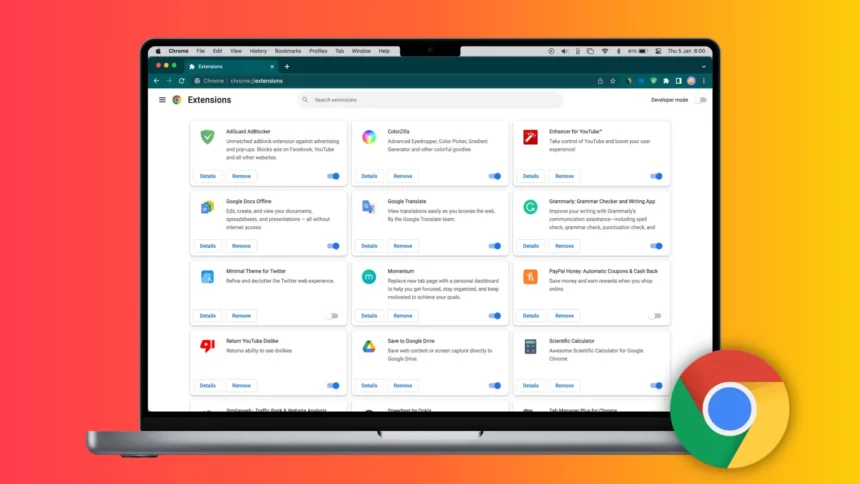
Перевірте список розширень у вашому браузері, щоб переконатися, що ви знаєте всі розширення, які ви встановили. Будьте особливо уважні до тих, які встановились без вашого належного споглядання або підозрілі.
Видаліть будь-які розширення, які вам не потрібні або які ви не впізнаєте. Зверніть увагу на те, які дозволи надано вашим розширенням. Будьте обережні з розширеннями, які потребують доступу до ваших особистих даних або конфіденційної інформації.
Ознаки того, що розширення може бути шахрайським
- Розширення вставляє нав’язливу рекламу або спливаючі вікна.
- Розширення переадресовує вас на невідомі або шкідливі веб-сайти.
- Розширення відстежує вашу активність в Інтернеті без вашої згоди.
- Розширення змінює поведінку вашого браузера або комп’ютера.
- Розширення просить вас надати особисту інформацію, яка не є необхідною для його роботи.
Що робити, якщо ви виявите шахрайські розширення
- Негайно видаліть розширення з вашого браузера.
- Змініть пароль вашого браузера та інших онлайн-акаунтів.
- Проскануйте свій комп’ютер на наявність шкідливого програмного забезпечення.
- Повідомте про розширення до магазину розширень вашого браузера.
Як видалити розширення з браузера
Як видалити розширення Chrome
- Відкрийте Google Chrome.
- Натисніть на значок розширень (пазл) у правому верхньому куті вікна.
- Відкриється список встановлених розширень.
- Наведіть курсор на розширення, яке хочете видалити або вимкнути.
- З’явиться кнопка з трьома крапками. Натисніть на неї.
- У меню, що з’явиться, виберіть “Видалити” (щоб видалити розширення) або “Вимкнути” (щоб вимкнути розширення).
- Підтвердіть видалення, натиснувши на кнопку “Видалити” у вікні, що з’явиться (якщо ви вибрали видалення).
Читайте також: Як переглянути інформацію про свої платіжні картки в Google Chrome?
Як видалити розширення Firefox
- Відкрийте браузер Firefox.
- Натисніть на кнопку меню Firefox (три горизонтальні лінії) у верхньому правому куті вікна.
- У меню, що з’явиться, виберіть “Додатки й теми”.
- У лівій частині вікна, що з’явиться, виберіть “Розширення”.
- У списку розширень знайдіть те, яке хочете видалити.
- Натисніть на кнопку “Вилучити” праворуч від розширення.
- Підтвердіть видалення, натиснувши на кнопку “Вилучити” у вікні, що з’явиться.
Читайте також: 5 причин використовувати Firefox, коли потрібен безпечний браузер
Як видалити розширення Microsoft Edge
- Відкрийте Microsoft Edge.
- Натисніть на значок розширень (три крапки) у правому верхньому куті вікна.
- У меню, що з’явиться, виберіть “Розширення”.
- Відкриється список встановлених розширень.
- Наведіть курсор на розширення, яке хочете видалити.
- З’явиться кнопка з трьома крапками. Натисніть на неї.
- У меню, що з’явиться, виберіть “Видалити”.
- Підтвердіть видалення, натиснувши на кнопку “Видалити” у вікні, що з’явиться.
Як видалити розширення Opera
- Відкрийте браузер Opera.
- Натисніть на значок розширень (пазл) у лівому верхньому куті вікна.
- Відкриється список встановлених розширень.
- Наведіть курсор на розширення, яке хочете видалити.
- З’явиться кнопка хрестика (X). Натисніть на неї.
- Підтвердіть видалення, натиснувши на кнопку “Видалити” у вікні, що з’явиться.
Як видалити розширення Safari
- Відкрийте браузер Safari.
- Перейдіть до меню “Safari”:
- На Mac: Натисніть на меню “Safari” у верхньому рядку меню.
- На iPhone або iPad: Натисніть на значок Safari (компас) у нижній частині екрана, потім натисніть кнопку “Більше” (три крапки) у правому нижньому куті.
- У меню, що з’явиться, виберіть “Настройки”.
- Відкриється вікно налаштувань.
- Натисніть на вкладку “Розширення”.
- У списку розширень знайдіть те, яке хочете видалити.
- Натисніть кнопку “Видалити розширення” (значок кошика) праворуч від розширення.
- Підтвердіть видалення, натиснувши на кнопку “Видалити” у вікні, що з’явиться.
Пам’ятайте: Ваша онлайн-безпека залежить від вас. Будьте пильні, завантажуючи розширення для браузера, і видаляйте будь-які шахрайські розширення, які ви знайдете.