Переглядаючи цей сайт, ви погоджуєтесь з нашою політикою конфіденційності
Прийняти
  • Про нас
  • Редакційна політика CyberCalm
  • Політика конфіденційності
  • Контакти
CyberCalm
  • Кібербезпека
    КібербезпекаПоказати ще
    Що таке квішинг? Як захиститися від QR-кодового фішингу
    Що таке квішинг: як працює фішинг через QR-коди і як захиститися
    09.09.2026
    Чи безпечно постійно тримати Bluetooth увімкненим на смартфоні
    Чи безпечно постійно тримати Bluetooth увімкненим на смартфоні
    07.09.2026
    Як змінити пароль у Facebook на телефоні та компʼютері — і що робити, якщо забули старий
    Як змінити пароль у Facebook на телефоні та компʼютері — і що робити, якщо забули старий
    06.09.2026
    Спуфінг: як шахраї підробляють номери, сайти й голоси — і що з цим робити
    Спуфінг: як шахраї підробляють номери, сайти й голоси — і що з цим робити
    05.09.2026
    Доксинг: що це таке, хто такі доксери і що робити, якщо вас доксять
    Доксинг: що це таке, хто такі доксери і що робити, якщо вас доксять
    04.09.2026
  • Сервіси
    • Gmail і Google
    • YouTube
    • Facebook
    • Instagram
    • Telegram і WhatsApp
    • X і TikTok
  • Смартфон
  • Комп’ютер
  • Приватність
  • Огляди
  • Новини
  • Сканер
Соцмережі
  • Facebook
  • Instagram
  • YouTube
  • TikTok
  • X (Twitter)
  • Threads
Спеціальні теми
  • Штучний інтелект
  • Кібервійна
  • Маніпуляції в медіа
  • Дезінформація
  • Безпека дітей в Інтернеті
  • Розумний будинок
Техногіганти
  • Google
  • Apple
  • Microsoft
  • OpenAI
  • Anthropic
  • Meta
  • Samsung
Читання: Як заборонити запуск потенційно небезпечних файлів .exe у Windows 10? – ІНСТРУКЦІЯ
Розмір шрифтаAa
CyberCalmCyberCalm
Пошук
  • Кібербезпека
  • Смартфон
  • Комп’ютер
  • Приватність
  • Огляди
  • Сервіси
  • Новини
  • Сканер безпеки сайту
Follow US
  • Про проєкт Cybercalm
  • Політика конфіденційності
  • Контакти
© 2025 Cybercalm. All Rights Reserved.
Головна / Кібербезпека / Як заборонити запуск потенційно небезпечних файлів .exe у Windows 10? – ІНСТРУКЦІЯ

Як заборонити запуск потенційно небезпечних файлів .exe у Windows 10? – ІНСТРУКЦІЯ

Олена Кожухар
ByОлена Кожухар
Багато років працюю в журналістиці. Пишу гайди та поради, технічні лайфхаки, інструкції з налаштувань та використання пристроїв.
22.11.2024
Поширити
5 хв. читання
Як заборонити запуск потенційно небезпечних файлів .exe?

Однією з корисних можливостей операційної системи Windows є заборона запуску виконування файлів шкідливих і потенційно небезпечних програм. З цієї статті ви дізнаєтесь, як налаштувати заборону запуску виконуваних файлів .exe з каталогу і таким чином убезпечити свій комп’ютер від вірусів.

Зміст
  • Групова політика (для Windows Pro/Enterprise)
  • Редагування реєстру (для будь-якої версії Windows)
  • Антивірусні програми
  • Налаштування дозволів на рівні NTFS
Щоб заборонити запуск файлів .exe у Windows, можна скористатися кількома методами залежно від ваших потреб та рівня контролю, який ви хочете забезпечити. Ось основні способи:

Групова політика (для Windows Pro/Enterprise)

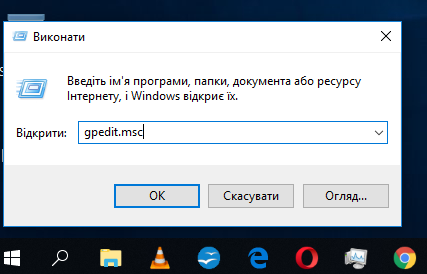
1. Відкриваємо налаштування “Local Group Policy Editor” у Windows. Для цього запускаємо командний рядок за допомогою комбінації клавіш Win+R. Вводимо gpedit.msc у вікні “Виконати” і натискаємо “ОК“.
print2

2. Переходимо у розділ “Конфігурація комп’ютера” – “Налаштування Windows” – “Параметри безпеки” (Security Settings) – “Політики обмеженого використання програм” (Software Restriction Policies) – “Додаткові правила“.

Якщо у вас відсутня папка “Додаткові правила”, то необхідно натиснути на “Політики обмеженого використання програм” правою кнопкою миші і натиснути на “Створити політику обмеженого використання програм” (New Software Restriction Policies).

restriction settings

3. Потім переходите в папку “Додаткові правила” (Additional Rules). У цій папці натискаємо правою кнопкою “Створення правила для шляху” (New Path Rule…).

new path rule

4. Необхідно створити правило, яке забороняє запуск виконуваних файлів з розширенням *.ехе з каталогу %AppData%. В поле, де вказується шлях, прописуємо %appdata%\*.Exe, рівень безпеки – “Заборонено” (Disallowed), опис – на ваш розсуд.

new path rule2

Даним правилом ми заборонили запуск *.exe тільки в папці %appdata%, але в цій папці є багато різних підпапок, де теж необхідно заборонити виконання даних файлів. Тому створюємо ще одне правило для підпапок. Для цього робимо все те ж саме, але шлях вказуємо %appdata%\*\*.Exe.

Читайте такожЯк змусити Windows 10 показувати розширення файлів та приховані папки

Але цього не достатньо для безпеки. Шкідливі програми можуть запускатися з інших місць. Найбільш популярні місця зберігання шкідливих програм вказані нижче.

Заборони запуску виконуваних файлів можна прописати так:

  • %LocalAppData%\*.Exe – заборона запуску файлів з %LocalAppData%.
  • %LocalAppData%\*\*.Exe – заборона файлів запуску з вкладених каталогів %LocalAppData%.
  • %LocalAppData%\Temp\Rar*\*.Exe – заборона запуску exe файлів з архівів, відкритих за допомогою WinRAR.
  • %LocalAppData%\Temp\7z*\*.Exe – заборона запуску exe файлів з архівів, відкритих за допомогою 7zip.
  • %LocalAppData%\Temp\wz*\*.Exe – заборона запуску exe файлів з архівів, відкритих за допомогою WinZip.
  • %LocalAppData%\Temp\.zip*\*.Exe – заборона запуску exe файлів з архівів, відкритих за допомогою вбудованого архіватора Windows.
  • %Temp%\*.Exe – заборона запуску exe файлів з каталогу %temp%.
  • %Temp%\*\*.Exe – заборона запуску exe файлів з вкладених каталогів %temp%.

Після створення правил необхідно застосувати їх. Правила почнуть діяти після перезавантаження комп’ютера, або після виконання команди gpupdate/force в командному рядку.

Майте на увазі, що недостатньо заблокувати файли тільки з розширенням .exe. Віруси можуть бути і з іншими розширеннями, наприклад, *.bat, *.Vbs, *.js, *.wsh тощо. Однак пам’ятайте, що у вас можуть виникнути проблеми з установкою та оновленням легальних програм, тому що багато з них використовують заблоковані вище шляхи для своїх файлів з розширенням .exe та інші.

Читайте такожРозширення файлів – що вони означають та які бувають?

Редагування реєстру (для будь-якої версії Windows)

Цей метод дозволяє заблокувати виконання .exe файлів через зміни в реєстрі.

1. Запустіть редактор реєстру:

Натисніть Win + R, введіть regedit, і натисніть Enter.

2. Перейдіть у потрібний ключ:

Знайдіть розділ:

HKEY_CURRENT_USER\Software\Microsoft\Windows\CurrentVersion\Policies.

new dword

3. Створіть параметр для блокування:

  • Клацніть правою кнопкою миші, виберіть New → DWORD (32-bit), назвіть параметр DisallowRun.
  • Присвойте йому значення 1.

new dword2

4. Додайте перелік заборонених програм:

Створіть розділ DisallowRun, у якому перераховуйте заборонені файли:

  • Клацніть правою кнопкою → Створити → Рядковий параметр (String Value).
  • Назвіть параметр, наприклад, 1.
  • У його значення введіть ім’я файлу .exe, який потрібно заблокувати, наприклад, notepad.exe.
  • Додайте більше програм (якщо потрібно):Створюйте нові параметри, наприклад, 2, 3 тощо, для кожного файлу, який потрібно заблокувати.

5. Перезапустіть комп’ютер:

Щоб застосувати зміни, перезавантажте систему.

Ця настройка блокує запуск конкретних .exe-файлів для користувача, чиї параметри редагуються. При спробі відкрити заблокований файл Windows видасть повідомлення про заборону.

Антивірусні програми

Використовуйте антивірусні або спеціалізовані програми безпеки, щоб налаштувати правила блокування для файлів .exe.

Налаштування дозволів на рівні NTFS

Обмежте доступ до каталогів, де можуть зберігатися потенційно небезпечні файли .exe:

  1. Клацніть правою кнопкою на папці → Властивості → Безпека.
  2. Налаштуйте дозволи, щоб заборонити виконання файлів для певних користувачів.

Ці методи забезпечують різний рівень контролю та безпеки залежно від ваших потреб. Для більш зручного управління рекомендуємо використовувати групові політики.


О, привіт 👋
Приємно познайомитися!

Підпишіться, щоб щотижня отримувати найцікавіші статті на свою поштову скриньку.

Ми не розсилаємо спам! Ознайомтеся з нашою політикою конфіденційності для отримання додаткової інформації.

Перевірте свою поштову скриньку або папку зі спамом, щоб підтвердити підписку.

ТЕМИ:WindowsWindows 10безпека комп'ютеразахист від вірусівКомп'ютери
Поділитися
Facebook Threads Копіювати посилання Друк
Що думаєте?
В захваті0
Сумно0
Смішно0
Палає0
Овва!0
Попередня стаття Штучний інтелект в медичній діагностиці Штучний інтелект в медичній діагностиці: Чат-бот переміг лікарів у діагностуванні хвороб
Наступна стаття 7 найцікавіших смартфонів, які ви могли пропустити у 2024 році 7 найцікавіших смартфонів, які ви могли пропустити у 2024 році

В тренді

Як користуватися браузером Tor: встановлення, мости й налаштування безпеки
07.09.2026
Чи безпечно постійно тримати Bluetooth увімкненим на смартфоні
07.09.2026
Як зламують WhatsApp: 6 схем, ознаки злому і як захистити акаунт
10.09.2026
Спуфінг: як шахраї підробляють номери, сайти й голоси — і що з цим робити
05.09.2026
Що таке квішинг? Як захиститися від QR-кодового фішингу
Що таке квішинг: як працює фішинг через QR-коди і як захиститися
09.09.2026

Рекомендуємо

Як змінити браузер за замовчуванням у Windows 11 і Windows 10
Комп'ютер

Як змінити браузер за замовчуванням у Windows 11 і Windows 10

03.09.2026
Не працює клавіатура або окремі клавіші: як полагодити на ПК і ноутбуці
Комп'ютер

Не працює клавіатура або окремі клавіші: як полагодити на ПК і ноутбуці

26.08.2026
Чи безпечно заряджати смартфон зарядним пристроєм від ноутбука
Смартфон

Чи безпечно заряджати смартфон зарядним пристроєм від ноутбука

24.08.2026
Як очистити кеш на комп'ютері з Windows 11
Комп'ютер

Як очистити кеш на компʼютері з Windows 11: усі способи для ПК і ноутбука

19.08.2026

Гарячі теми

  • Кібербезпека
  • Штучний інтелект
  • Смартфони
  • Комп'ютери
  • Соцмережі
  • Безпека дітей в Інтернеті

Приєднуйтесь

Ласкаво просимо до CyberCalm – вашого надійного провідника у світі цифрової безпеки та спокою!

Інформація
  • Про нас
  • Редакційна політика CyberCalm
  • Політика конфіденційності
  • Контакти
Навігація
  • Кібербезпека
  • Сервіси
  • Смартфон
  • Комп’ютер
  • Приватність
  • Огляди
  • Новини
  • Партнерські матеріали
CyberCalmCyberCalm
© 2025 Cybercalm. All Rights Reserved.
Cybercalm
Welcome Back!

Sign in to your account

Username or Email Address
Password

Lost your password?