WhatsApp Web пропонує зручну функцію блокування додатка, яка дозволяє захистити ваші особисті розмови від сторонніх очей. Особливо актуально це для тих, хто користується загальними комп’ютерами в офісі, інтернет-кафе або вдома з родиною.
Що таке блокування екрана WhatsApp Web
Функція блокування екрана створює додатковий рівень захисту для веб-версії WhatsApp, вимагаючи введення паролю для доступу до ваших чатів. Це запобігає несанкціонованому перегляду повідомлень, навіть якщо хтось має доступ до вашого комп’ютера.
Як встановити пароль на WhatsApp Web
Крок 1: Відкрийте налаштування
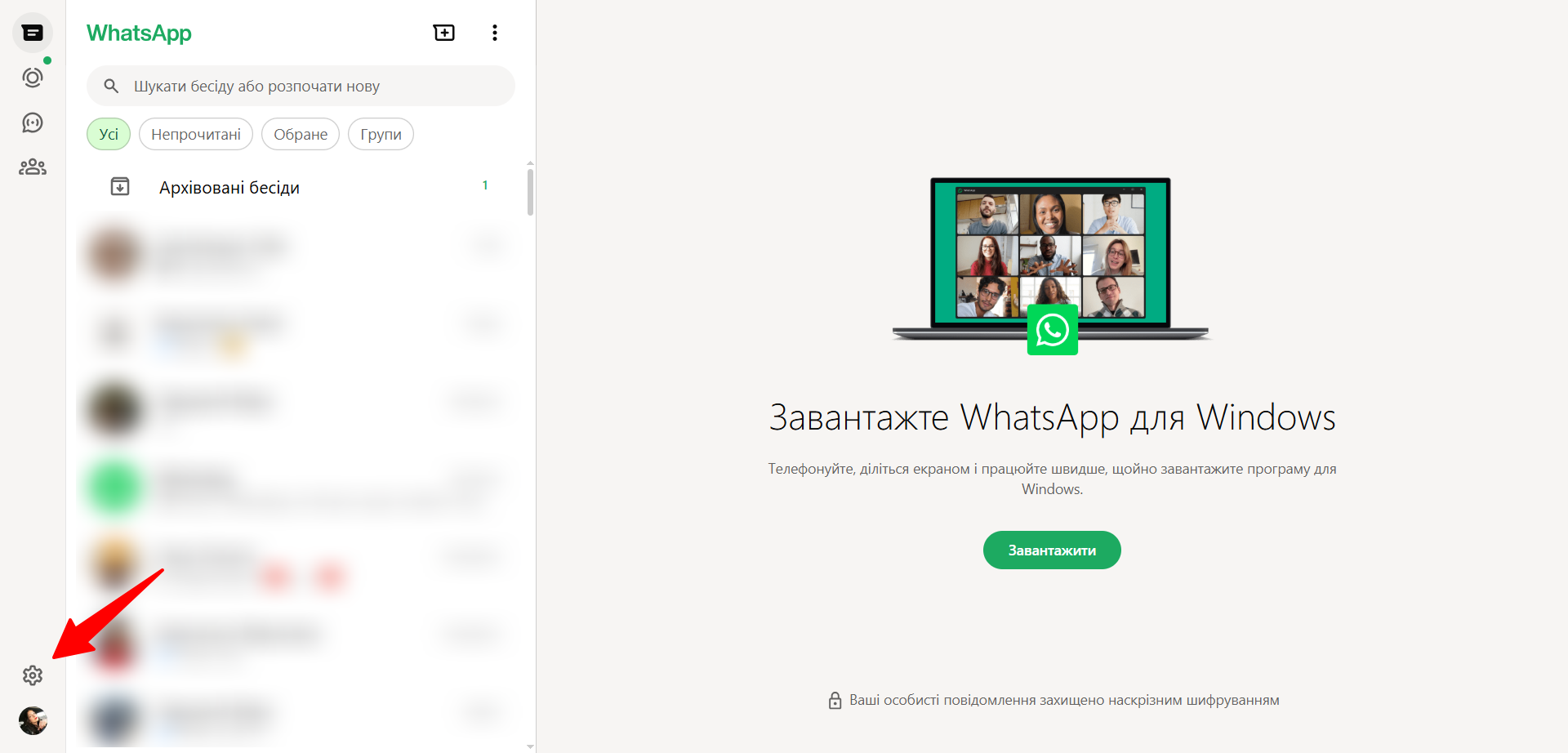
Натисніть на іконку у вигляді шестерні у нижньому лівому куті списку чатів і оберіть Налаштування.
Крок 2: Перейдіть до розділу конфіденційності
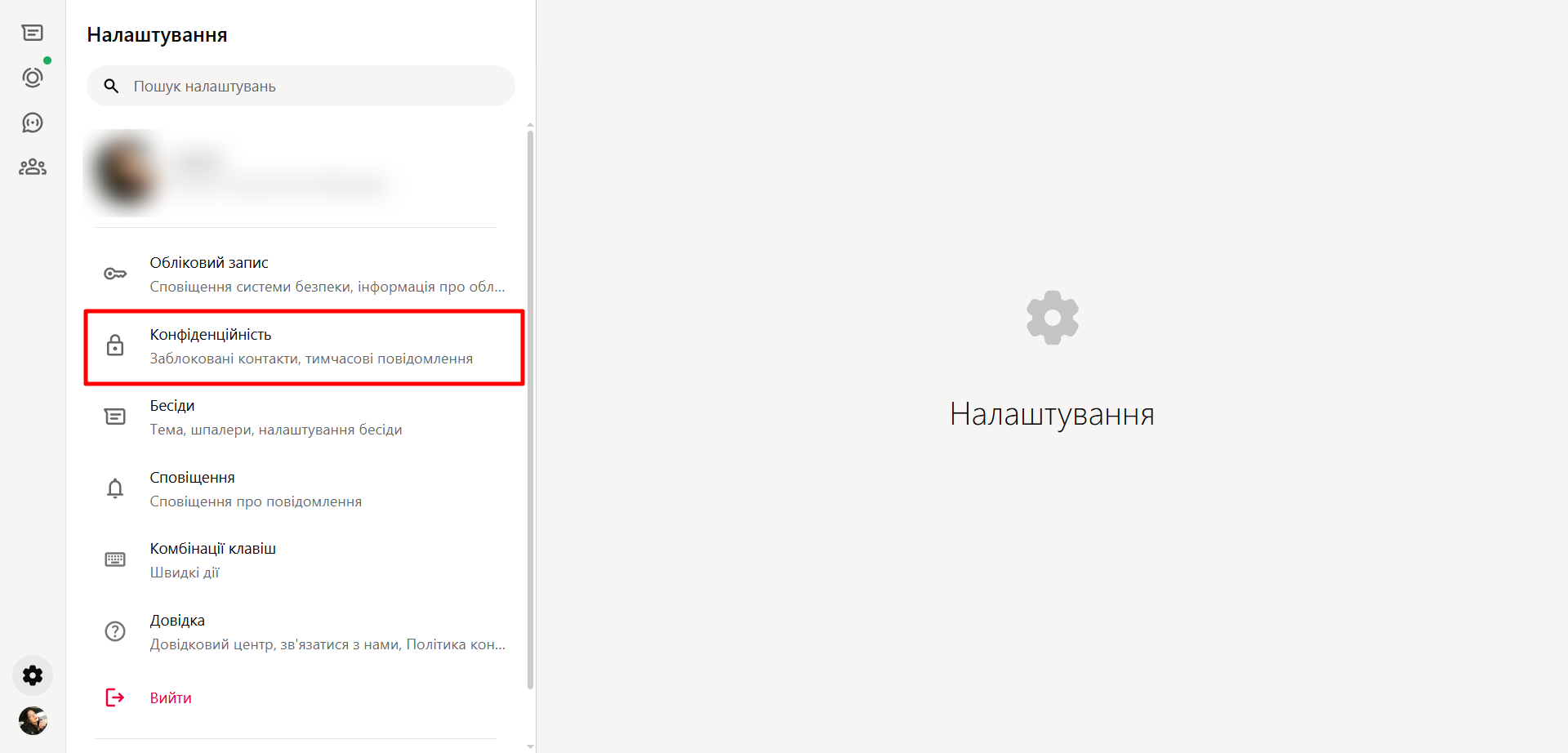
У меню налаштувань знайдіть та виберіть вкладку Конфіденційність.
Крок 3: Знайдіть опцію блокування
Прокрутіть список донизу та оберіть пункт Блокування додатка.
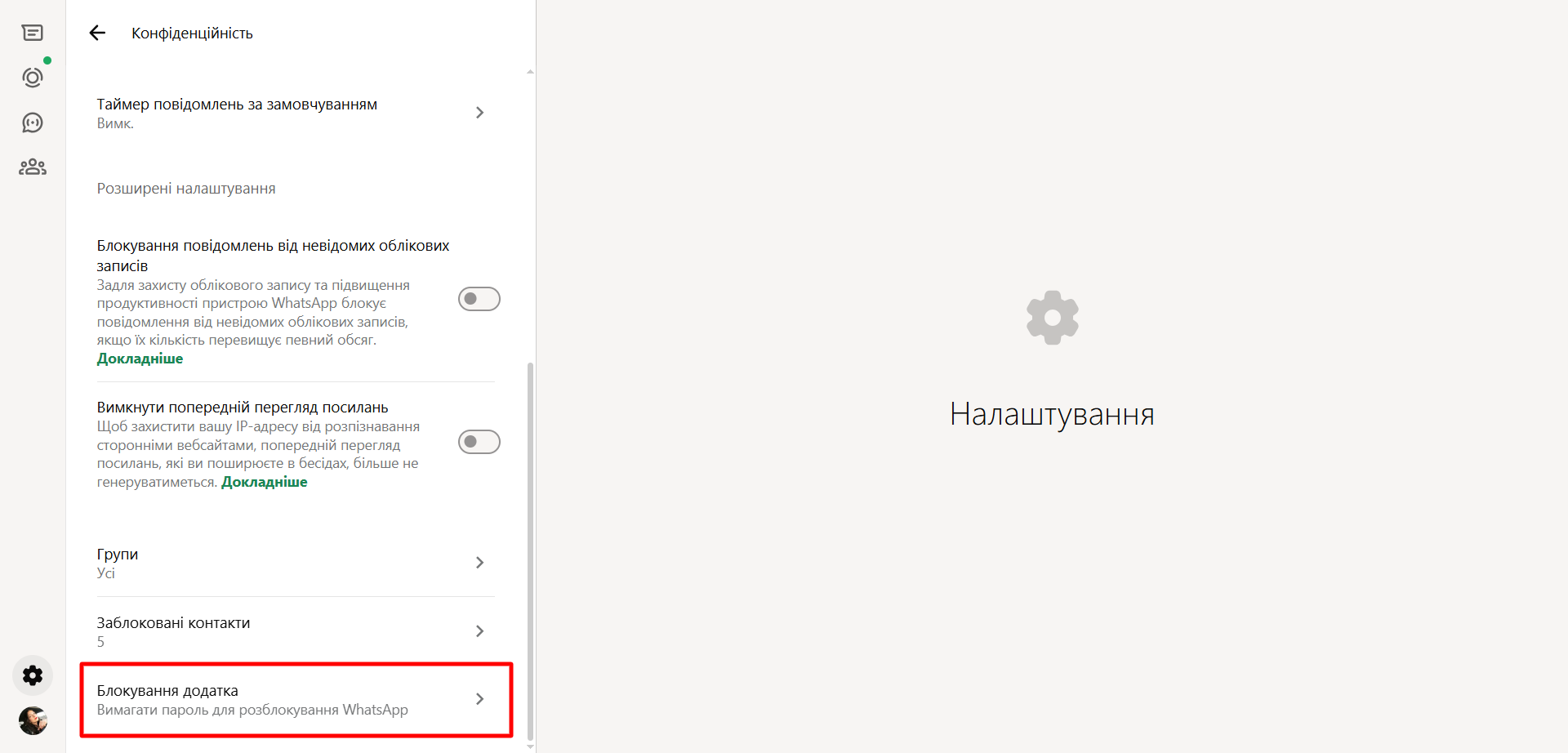
Крок 4: Активуйте блокування
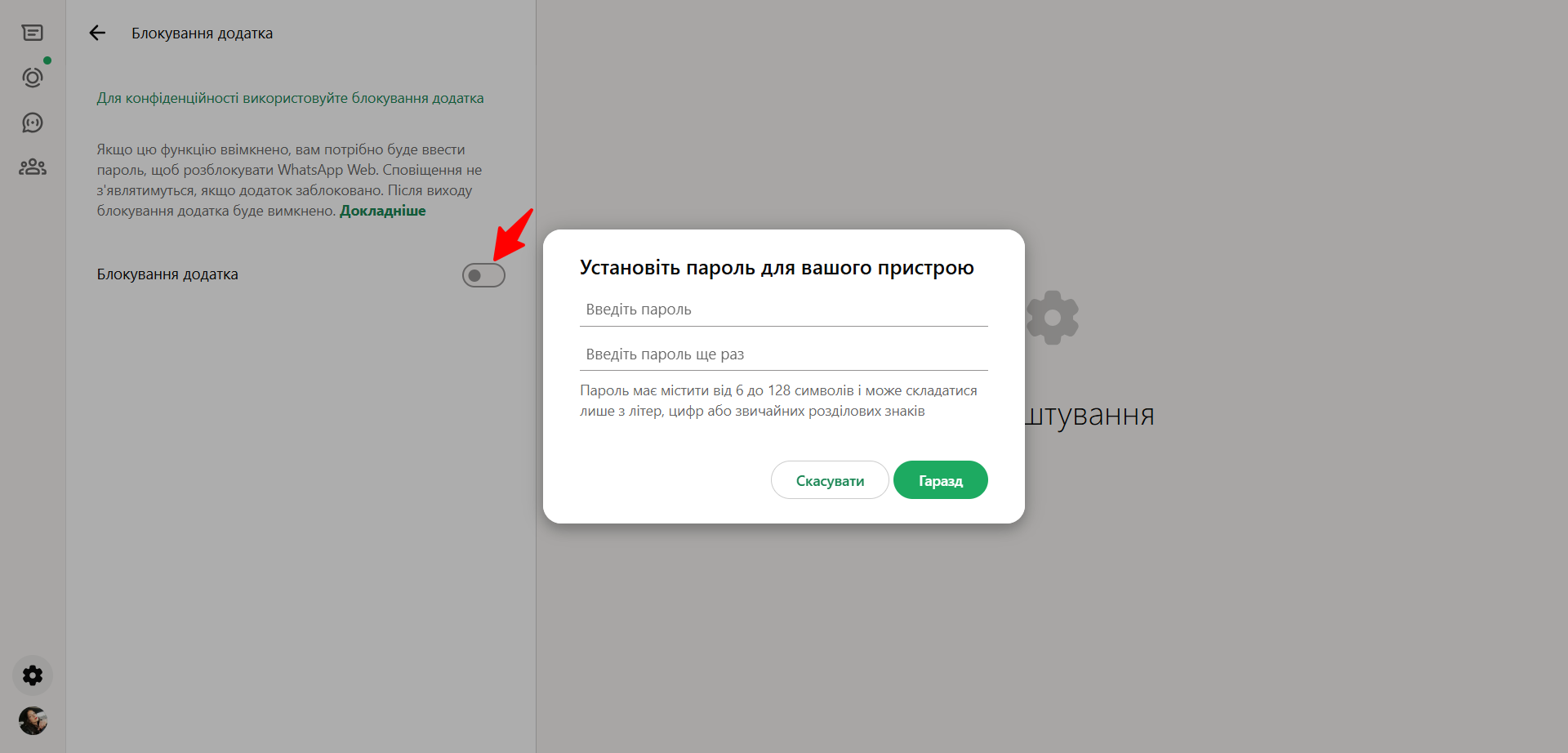
Натисніть перемикач біля пункту “Блокування додатка” та створіть надійний пароль:
- Мінімальна довжина: 6 символів
- Дозволені символи: букви, цифри, звичайні знаки пунктуації
- Підтвердіть пароль, ввівши його повторно
- Натисніть “Гаразд”
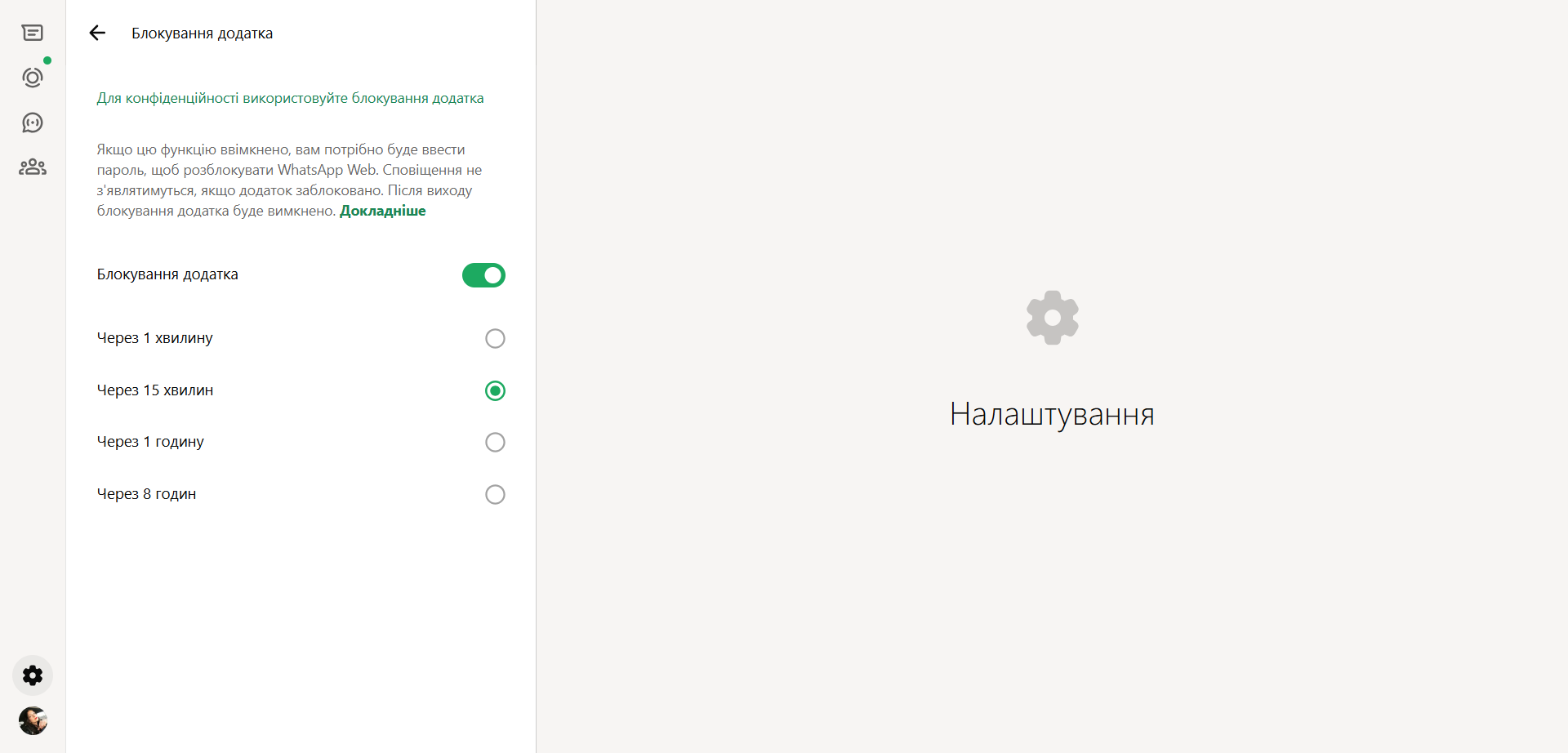
Крок 5: Налаштуйте автоматичне блокування
Виберіть інтервал для автоматичної активації блокування при бездіяльності:
- 1 хвилина (максимальна безпека)
- 15 хвилин (збалансований варіант)
- 1 година (помірна безпека)
- 8 годин (мінімальна безпека)
Важливо: При закритті вкладки WhatsApp Web блокування активується миттєво, незалежно від обраного інтервалу.
Ручне блокування WhatsApp Web
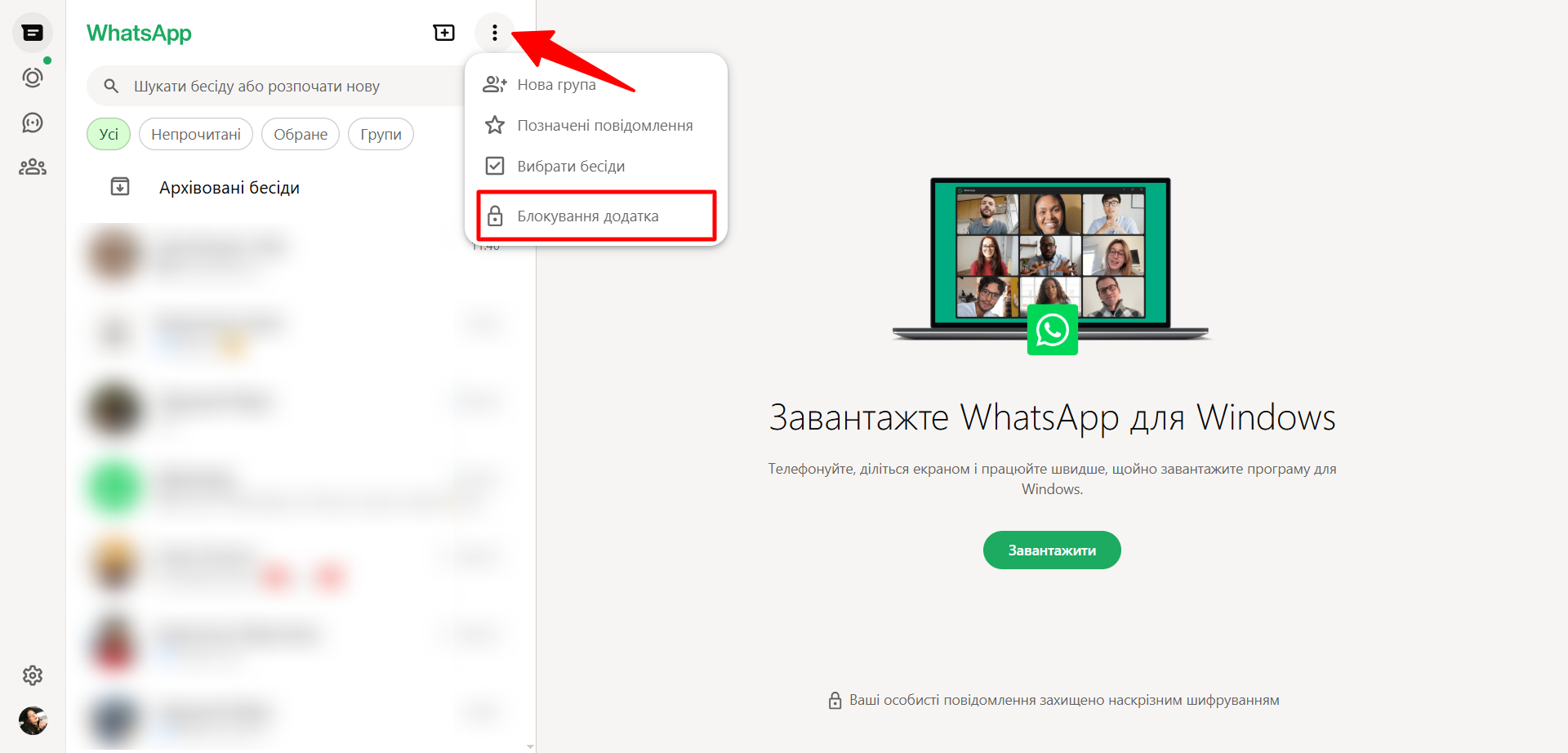
Для миттєвого блокування без очікування таймера:
- Натисніть три вертикальні крапки у верхньому правому куті списку чатів
- Виберіть Блокування додатка
Це корисно, коли ви швидко відходите від комп’ютера.
З увімкненим блокуванням екрана ваші розмови тепер у безпеці. Дізнайтеся більше про те, як посилити безпеку свого акаунта в WhatsApp.
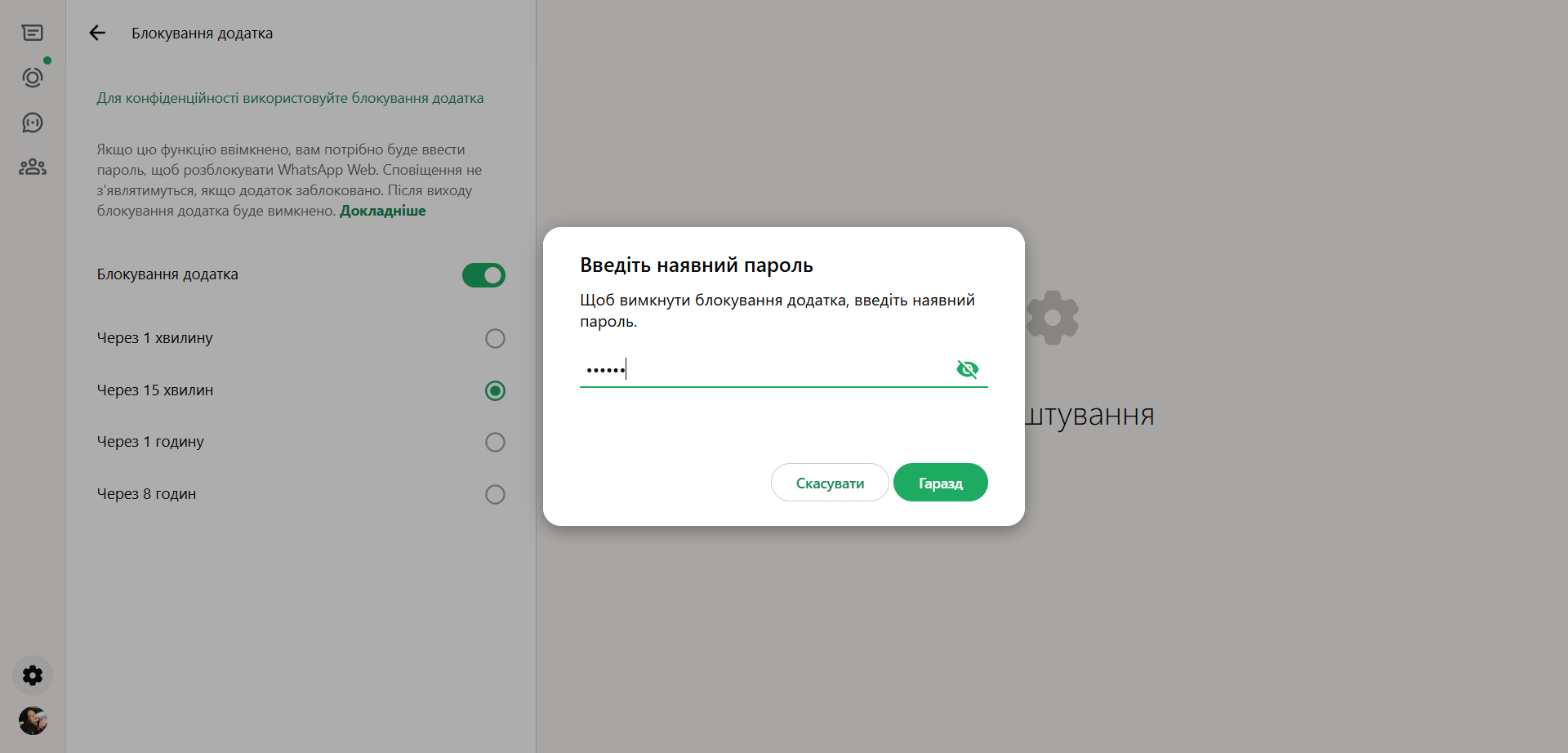
Як вимкнути блокування додатка у WhatsApp Web
Якщо функція більше не потрібна:
- Перейдіть у Налаштування > Конфіденційність > Блокування додатка
- Зніміть позначку з пункту “Блокування додатка”
- Введіть поточний пароль для підтвердження
- Натисніть “Гаразд”
Додаткові поради для безпеки WhatsApp Web
Рекомендації щодо паролів
- Використовуйте унікальну комбінацію букв, цифр і символів
- Уникайте особистої інформації (дати народження, імена)
- Не використовуйте той самий пароль, що й для інших сервісів
- Періодично змінюйте пароль
Коли варто використовувати блокування
Обов’язково увімкніть:
- У спільних офісних просторах
- На загальних комп’ютерах
- В інтернет-кафе або коворкінгах
- Вдома, якщо комп’ютером користуються інші члени родини
Можна не використовувати:
- На особистому комп’ютері з обмеженим доступом
- Якщо ви єдиний користувач пристрою
Альтернативні методи захисту
- Блокування окремих чатів: WhatsApp дозволяє захистити паролем конкретні розмови
- Двофакторна автентифікація: Активуйте в налаштуваннях акаунта для додаткової безпеки
- Регулярний вихід: Завжди виходьте з WhatsApp Web після використання на чужих пристроях
Поширені проблеми та їх вирішення
Якщо ви забули пароль блокування
На жаль, відновити пароль блокування неможливо. Доведеться:
- Вийти з WhatsApp на всіх пристроях через мобільний додаток
- Заново увійти та налаштувати блокування
Якщо блокування не працює
Перевірте:
- Чи оновлений ваш браузер до останньої версії
- Чи очищений кеш браузера
- Чи стабільне інтернет-з’єднання
Функція блокування екрана WhatsApp Web – це простий але ефективний спосіб захистити вашу приватність. Особливо важлива ця функція в епоху віддаленої роботи та спільного використання цифрових пристроїв. Не забувайте про комплексний підхід до безпеки: використовуйте надійні паролі, регулярно оновлюйте налаштування конфіденційності та будьте обережними при користуванні чужими пристроями.