Запис телефонних розмов на Android-смартфоні може бути корисним у різних ситуаціях: для збереження важливої інформації, доказів або просто для особистих потреб. Проте, процес запису може бути складним через обмеження вбудованих функцій та законодавчі обмеження. У цій статті ми розглянемо, як записати розмову на Android-пристроях, а також звернемо увагу на юридичні аспекти цього питання.
Важливе юридичне попередження
Перед тим, як записати розмову, обов’язково ознайомтеся з законодавством вашої країни щодо запису телефонних розмов. У багатьох юрисдикціях запис розмов без згоди всіх учасників є незаконним і може призвести до юридичної відповідальності. Завжди отримуйте явну згоду співрозмовника перед початком запису.
Щоб записати розмову на Android-смартфоні ви може скористатися вбудованими функціями телефона або ж завантажити спеціальні додатки для цього.
Використання вбудованих функцій смартфона
Деякі виробники Android-смартфонів надають вбудовані функції для запису телефонних розмов. Наявність цієї функції залежить від моделі пристрою, версії програмного забезпечення та регіону.
Популярні бренди з вбудованою функцією запису
- Xiaomi
- Samsung (у деяких регіонах)
- Huawei
- OnePlus
Як перевірити наявність вбудованої функції?
Під час дзвінка:
- Під час активного дзвінка перевірте на екрані наявність кнопки з написом “Запис” або іконкою мікрофона.
- Натисніть цю кнопку, щоб записати розмову.
- Після завершення дзвінка запис зазвичай зберігається в папці “Записи” або “Звуки” на вашому пристрої.
В налаштуваннях телефону:
- Відкрийте додаток “Телефон” або “Дзвінки”.
- Зайдіть у налаштування (зазвичай іконка у вигляді трьох точок або шестерні).
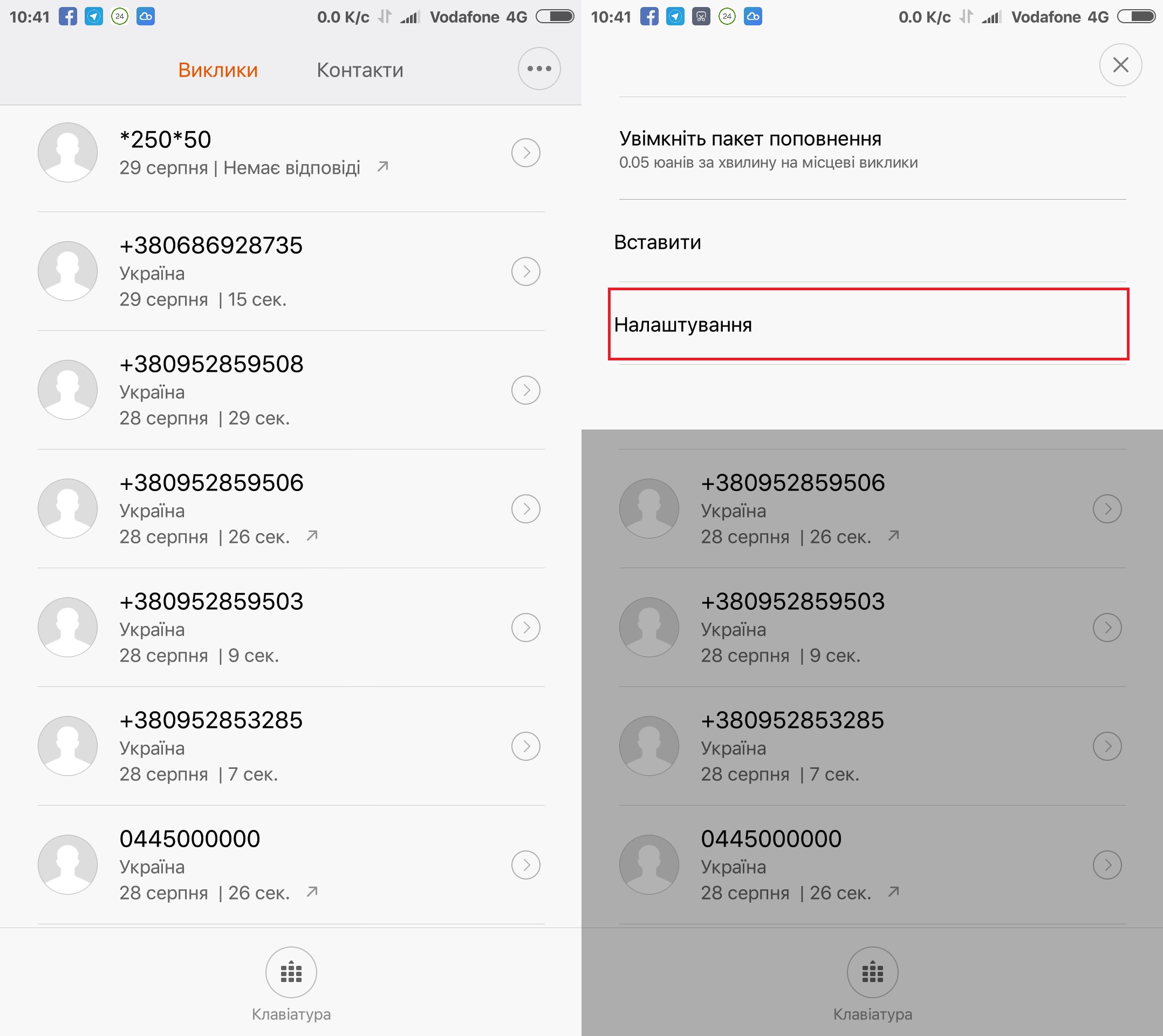
- Шукайте опцію “Запис дзвінків” або подібні налаштування.

- Активуйте автоматичний запис для всіх дзвінків або вибраних контактів.
Обмеження
- У деяких країнах та регіонах ця функція може бути відключена через законодавчі обмеження.
- На пристроях з чистою версією Android (наприклад, Google Pixel) зазвичай відсутня вбудована функція запису дзвінків.
Використання сторонніх додатків
Якщо ваш пристрій не підтримує вбудований запис дзвінків, ви можете скористатися сторонніми додатками, доступними в Google Play Store, щоб записати розмову. Однак, починаючи з Android 9, Google обмежив можливість запису дзвінків, і багато додатків можуть працювати нестабільно або вимагати додаткових налаштувань.
Спеціальні програми вміють автоматично записувати дзвінки, і що важливо – без підключення до Інтернету. Вам потрібно лише завантажити, налаштувати і періодично чистити один з таких додатків від старих аудіозаписів.
Популярні додатки для запису дзвінків
Як використовувати сторонні додатки
1. Завантаження та встановлення:
- Відкрийте Google Play Store.
- Знайдіть та завантажте обраний додаток для запису дзвінків.
- Встановіть додаток на свій пристрій.
2. Надання необхідних дозволів:
- При першому запуску додатку вам буде запропоновано надати доступ до мікрофона, телефонних дзвінків, контактів та сховища.
- Надання цих дозволів є необхідним для коректної роботи додатку.
3. Налаштування додатку:
Відкрийте налаштування додатку та виберіть бажані параметри:
- Автоматичний запис всіх дзвінків або вибірковий запис.
- Формат та якість запису.
- Місце збереження файлів.
4. Тестування:
- Здійсніть тестовий дзвінок, щоб переконатися, що запис працює коректно.
- Прослухайте записаний файл, перевірте якість звуку та коректність роботи додатку.
Можливі проблеми та рішення
Низька якість звуку або відсутність голосу співрозмовника:
- Спробуйте змінити джерело аудіо в налаштуваннях додатку.
- Переконайтеся, що гучність дзвінка достатньо висока.
- Деякі додатки можуть вимагати увімкнення режиму гучного зв’язку для запису голосу співрозмовника.
Обмеження Android:
- На пристроях з Android 10 і вище запис дзвінків сторонніми додатками може бути заблокований системою.
- Деякі додатки обходять це обмеження за допомогою служби доступності (Accessibility Service), але це може бути нестабільно.
- У деяких випадках можливо потрібно отримати права root, але це ризиковано і може призвести до втрати гарантії та безпеки пристрою.
Використання зовнішніх пристроїв для запису розмови
Якщо вищезазначені методи не працюють, ви можете скористатися зовнішніми пристроями або альтернативними методами, щоб записати розмову:
Запис через диктофон
- Увімкніть режим гучного зв’язку під час дзвінка.
- Використовуйте інший пристрій або вбудований диктофон на вашому смартфоні для запису розмови.
- Розмістіть диктофон поруч зі смартфоном для кращої якості звуку.
Використання зовнішніх рекордерів
- Придбайте спеціальний аудіорекордер, який підключається до вашого смартфона через аудіороз’єм або Bluetooth.
- Такі пристрої дозволяють записувати розмови з високою якістю звуку та без обмежень системи.
Використання комп’ютера
- Підключіть смартфон до комп’ютера за допомогою аудіокабеля.
- Використовуйте програмне забезпечення для запису аудіо на комп’ютері (наприклад, Audacity).
- Це може бути зручним для запису довгих розмов або інтерв’ю.
Поради для успішного запису розмови
- Отримайте згоду співрозмовника: Завжди інформуйте іншу сторону про те, що розмова записується, і отримайте їхню згоду.
- Перевірте якість зв’язку: Поганий зв’язок може вплинути на якість запису. Переконайтеся, що сигнал стабільний.
- Збереження та безпека: Зберігайте записані файли в безпечному місці та захищайте їх від несанкціонованого доступу. Якщо запис містить конфіденційну інформацію, розгляньте можливість шифрування файлів.
- Регулярно оновлюйте додатки: Переконайтеся, що ви використовуєте останню версію додатків для запису, щоб забезпечити їхню стабільну роботу та безпеку.
Запис розмов на Android-смартфоні можливий різними способами, проте він може бути ускладнений через системні обмеження та законодавчі норми. Перед початком запису завжди переконайтеся в законності ваших дій та отримайте необхідні згоди. Виберіть метод, який найкраще підходить для вашої ситуації, та дотримуйтеся рекомендацій щодо безпеки та конфіденційності.
Пам’ятайте: Неправомірний запис та використання телефонних розмов може мати серйозні юридичні наслідки. Будьте відповідальними та поважайте приватність інших людей.