Втрата годинника може викликати стрес, але не хвилюйтеся – сучасні технології дозволяють швидко знайти загублений Apple Watch, якщо знати, як правильно діяти. У цій інструкції ми розглянемо покроковий процес пошуку загубленого Apple Watch за допомогою iPhone, iCloud або функцій самого годинника.
Навіть щось на зразок годинника Apple Watch, який, як правило, міцно тримається на зап’ясті, може бути втрачено. Наприклад, ви приходите додому з пробіжки, знімаєте годинник і він падає на підлогу десь у вітальні. Або браслет розтягується, поки ви переглядаєте останній фільм Marvel, і ви виходите з кінозалу без годинника. Або ваш трирічний син вирішує, що може бути цікаво погратися з вашим годинником кілька хвилин, а потім залишає його під купою м’яких іграшок. Що робити і як знайти загублений годинник? Дотримуйтесь цих простих кроків, щоб повернути свій пристрій.
Як знайти загублений Apple Watch
Крок 1: Перевірте, чи підключений Apple Watch до iPhone
Apple Watch зазвичай прив’язаний до вашого iPhone через Bluetooth або Wi-Fi. Якщо годинник десь поруч, ви можете швидко знайти його за допомогою програми “Локатор” (Find My).
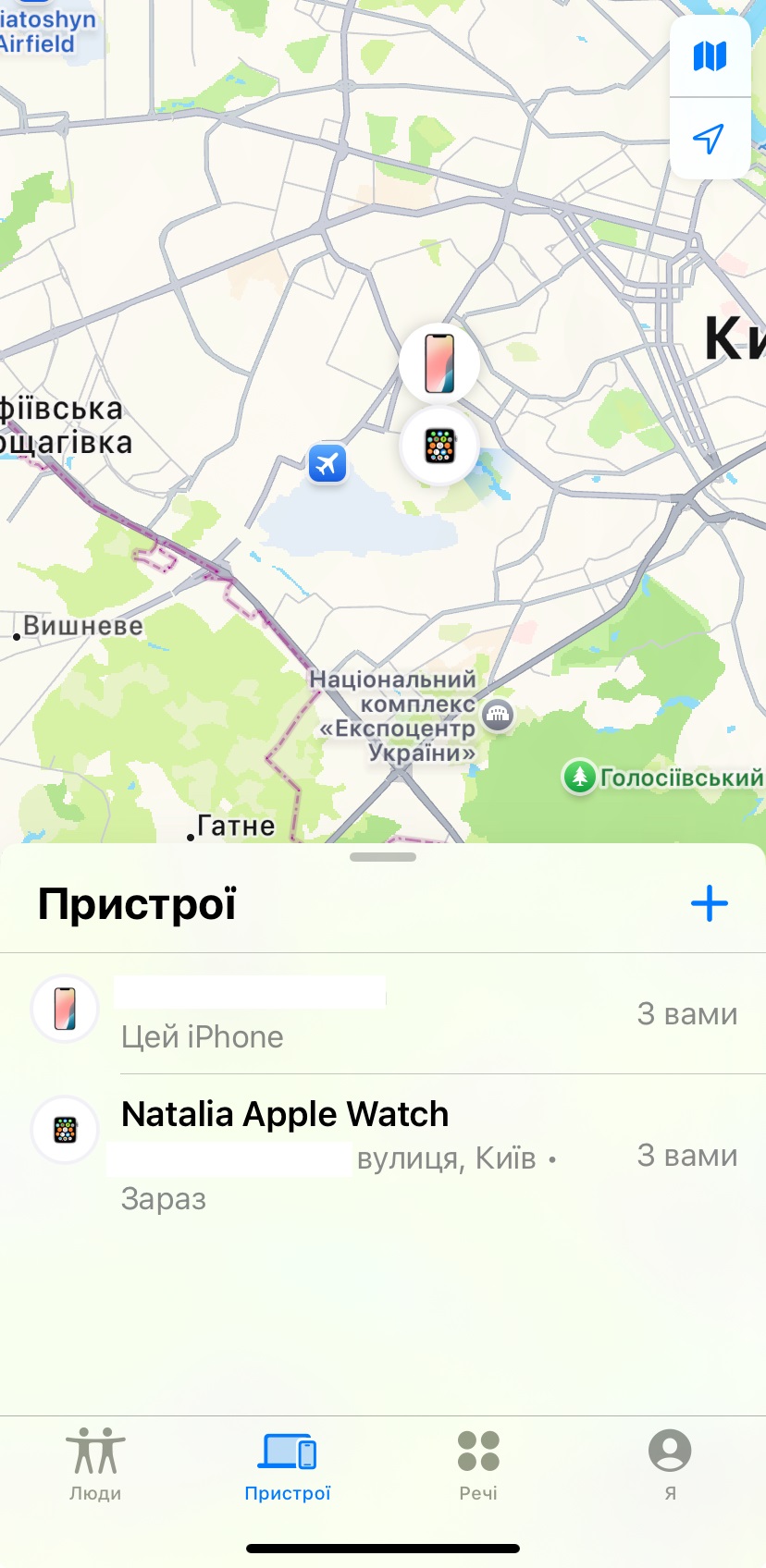
- Візьміть свій iPhone і відкрийте програму “Локатор“.
- Перейдіть на вкладку “Пристрої” (Devices).
- Знайдіть у списку свій Apple Watch. Якщо він відображається, це означає, що годинник увімкнений і перебуває в зоні дії Bluetooth (до 10 метрів) або підключений до відомої мережі Wi-Fi.
Крок 2: Увімкніть звуковий сигнал
Якщо Apple Watch десь поруч, але ви не можете його знайти (наприклад, він за подушкою чи під одягом), скористайтеся функцією відтворення звуку.
- Натисніть на ваш Apple Watch у списку пристроїв.
- Виберіть опцію “Відтворити звук” (Play Sound).
- Годинник почне видавати гучний сигнал, навіть якщо він у беззвучному режимі. Слухайте уважно, щоб визначити його місце розташування (він також буде вібрувати на вашій руці – якщо ви забули, що його носите).
- Вимкніть звук за допомогою годинника, як тільки знайдете його.

Крок 3: Перегляньте місце розташування на карті
Якщо годинник не поруч, але підключений до Wi-Fi або має стільниковий зв’язок (у моделях Cellular), ви можете побачити його місце розташування.
- У програмі “Локатор” натисніть на Apple Watch.
- Карта покаже останнє відоме місце перебування годинника. Якщо він увімкнений і підключений, місце розташування оновлюватиметься в реальному часі.
- Збільште карту, щоб точно визначити, де він може бути (наприклад, у кафе, вдома у друга чи в машині).
Крок 4: Використовуйте iCloud, якщо немає iPhone під рукою
Якщо ваш iPhone недоступний, ви можете знайти годинник через вебсайт iCloud.
- Відкрийте браузер на будь-якому пристрої (комп’ютері, планшеті тощо) і перейдіть на сайт icloud.com.
- Увійдіть у свій Apple ID, який прив’язаний до Apple Watch.
- Виберіть розділ “Локатор” (Find iPhone).
- У верхній частині екрана виберіть свій Apple Watch зі списку пристроїв.
- Ви побачите карту з його розташуванням і зможете увімкнути звуковий сигнал або активувати “Режим втрати”.
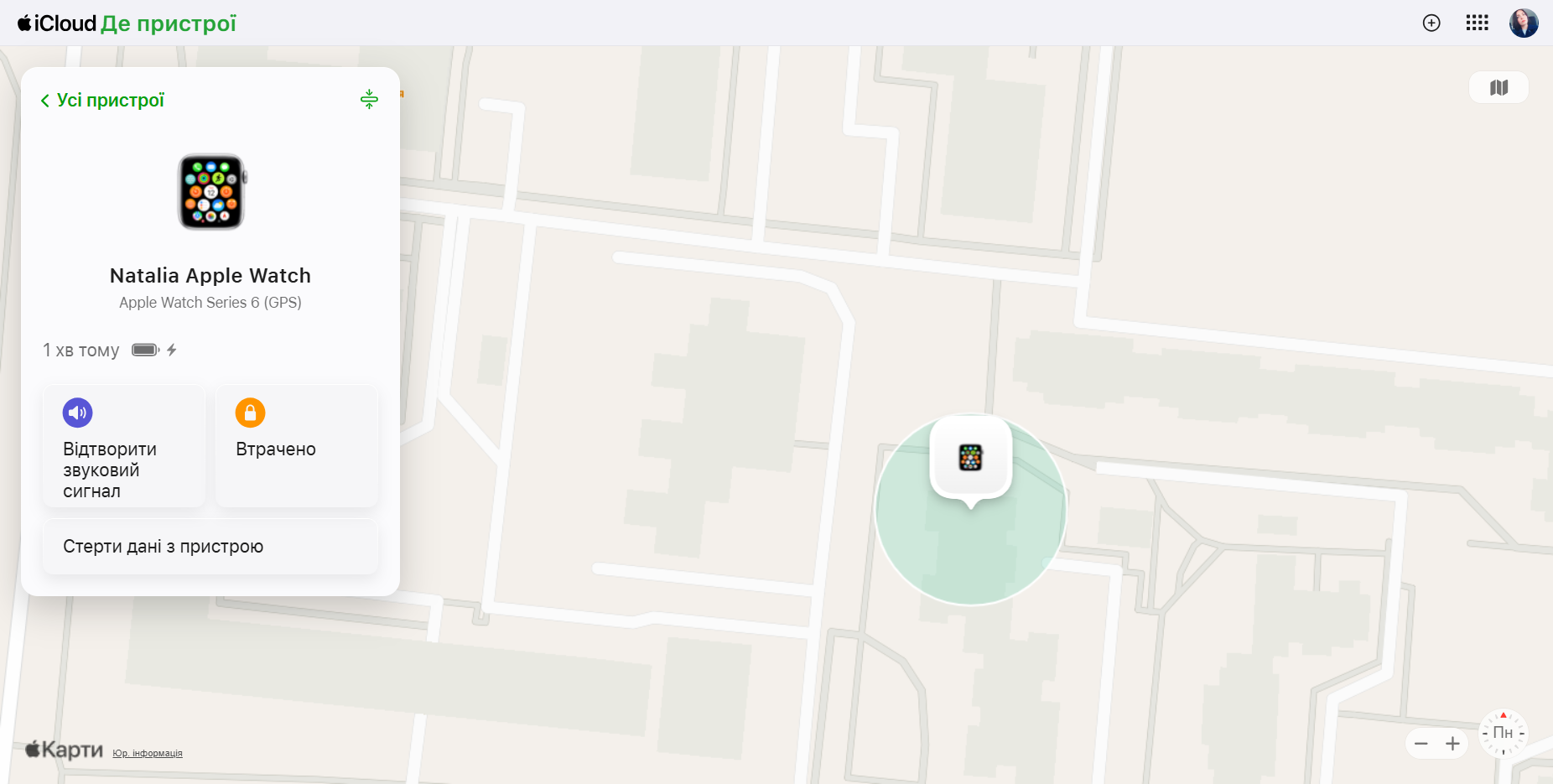
Крок 5: Активуйте режим “Втрачено”
Якщо ви не можете швидко знайти годинник, увімкніть режим “Втрачено”, щоб захистити свої дані та залишити повідомлення для того, хто його знайде.
- У програмі “Локатор” або на icloud.com виберіть Apple Watch.
- Натисніть “Втрачено” (Lost Mode).
- Введіть номер телефону, за яким з вами можуть зв’язатися, та додайте коротке повідомлення (наприклад, “Будь ласка, поверніть мій годинник. Телефонуйте за номером…”).
- Годинник заблокується кодом, а на екрані з’явиться ваше повідомлення.
Крок 6: Що робити, якщо годинник вимкнений або розряджений?
Якщо Apple Watch вимкнений або батарея розрядилася, ви все ще можете побачити його останнє відоме місце розташування в “Локаторі” чи iCloud. Перейдіть туди, де він був востаннє, і перевірте можливі місця.
Крок 7: Зітріть Apple Watch, якщо він втрачений безповоротно
Нарешті, якщо ви впевнені, що годинник був викрадений і його точно не повернуть, ви можете натиснути кнопку “Стерти дані пристрою” у програмі “Локатор” або на icloud.com. На екрані з’явиться екран із запитом про те, чи хочете ви стерти пристрій, і попередження, що стертий годинник більше не можна відстежувати. Однак ви все одно можете ввести додатковий екран номера телефону (як це було, коли ви позначили його як втрачений) та повідомлення для того, хто його відновить.
Поради для уникнення втрати в майбутньому
- Увімкніть функцію “Сигнал роз’єднання” на iPhone, щоб отримувати сповіщення, якщо годинник від’єднається від телефону.
- Регулярно перевіряйте заряд батареї, щоб годинник не вимкнувся в неочікуваний момент.
- Використовуйте яскравий ремінець, щоб годинник було легше помітити.
Як увимкнути “Сигнал роз’єднання” на iPhone
Щоб увімкнути функцію “Сигнал роз’єднання” (Separation Alerts) для вашого Apple Watch на iPhone, виконайте ці прості кроки. Ця функція дозволяє отримувати сповіщення, якщо ви відійшли від годинника і втратили з ним зв’язок. Ось інструкція:
- Відкрийте програму “Локатор” (Find My)
На вашому iPhone знайдіть і відкрийте додаток “Локатор”. - Перейдіть до вкладки “Пристрої” (Devices)
У нижній частині екрана виберіть вкладку “Пристрої”, щоб побачити список усіх ваших підключених пристроїв. - Виберіть свій Apple Watch
У списку пристроїв знайдіть свій Apple Watch і торкніться його назви. - Увімкніть сповіщення про роз’єднання
Прокрутіть вниз до розділу “Сповіщення” (Notifications). Ви побачите опцію “Сповіщати, коли забуто” (Notify When Left Behind). Перемкніть повзунок біля цієї опції в положення “Увімкнено” (зелене). - Налаштуйте винятки (за бажанням)
Якщо ви не хочете отримувати сповіщення, коли залишаєте годинник у певних місцях (наприклад, вдома), натисніть “Сповіщати, коли забуто” і додайте виняток, вибравши “Додати місце” (Notify Except At). Вкажіть адресу, наприклад, ваш дім. - Підтвердьте налаштування
Після увімкнення функції ваш iPhone надсилатиме сповіщення щоразу, коли ви відійдете від Apple Watch і він втратить з’єднання з телефоном (через Bluetooth або Wi-Fi).
Примітка
- Ця функція доступна на iPhone з iOS 15 або новішою версією.
- Ваш Apple Watch також має бути оновлений до останньої версії watchOS.
- Якщо ви не бачите цієї опції, перевірте, чи ваш годинник підключений до iPhone і чи увімкнена програма “Локатор” для нього.
Тепер, якщо ви забудете свій Apple Watch десь, iPhone одразу повідомить вас про це! Якщо потрібні додаткові пояснення чи скріншоти для цього процесу, дайте знати.