Переглядаючи цей сайт, ви погоджуєтесь з нашою політикою конфіденційності
Прийняти
  • Про нас
  • Політика конфіденційності
  • Контакти
CyberCalm
  • Кібербезпека
    КібербезпекаПоказати ще
    Менеджер паролів Bitwarden атаковано через ланцюжок постачання: npm-пакет містив шкідливий код
    Менеджер паролів Bitwarden атаковано через ланцюжок постачання: npm-пакет містив шкідливий код
    4 дні тому
    Apple усунула вразливість iOS, через яку ФБР відновило видалені повідомлення Signal
    Apple усунула вразливість iOS, через яку ФБР відновило видалені повідомлення Signal
    5 днів тому
    Зловмисники маскуються під IT-підтримку в Microsoft Teams, щоб отримати доступ до корпоративних мереж
    Зловмисники маскуються під IT-підтримку в Microsoft Teams, щоб отримати доступ до корпоративних мереж
    1 тиждень тому
    Бекдор: прихований хід, який ви не бачите — але він бачить вас
    Бекдор: прихований хід, який ви не бачите — але він бачить вас
    2 тижні тому
    AgingFly: нове шкідливе ПЗ атакує українські лікарні, місцеву владу та операторів FPV-дронів
    AgingFly: нове шкідливе ПЗ атакує українські лікарні, місцеву владу та операторів FPV-дронів
    2 тижні тому
  • Гайди та поради
    Гайди та поради
    Корисні поради, які допоможуть вам почуватися безпечно в мережі, а також маленькі хитрощі у користуванні вашими гаджетами.
    Показати ще
    Топ-новини
    Як перенести Telegram на інший телефон
    Як перенести Telegram на інший телефон. ІНСТРУКЦІЯ
    1 рік тому
    6 безкоштовних захищених DNS-сервісів: як зашифрувати свій інтернет-трафік
    6 безкоштовних захищених DNS-сервісів: як зашифрувати свій інтернет-трафік
    1 місяць тому
    placeholder
    “Гальмує” Windows? Є спосіб її пришвидшити
    7 місяців тому
    Останні новини
    Прихована функція стеження у вашому Smart TV: як вимкнути ACR на телевізорах будь-якої марки
    8 години тому
    Псевдонім електронної пошти: простий спосіб позбутися спаму та розсилок
    2 тижні тому
    Як заархівувати та розпакувати файли та папки на Mac
    3 тижні тому
    Втрата даних: як відновити інформацію після видалення
    3 тижні тому
  • Статті
    Статті
    Цікаві статті про світ технологій, інтернет та кіберзахист. Розбираємо складні теми, від штучного інтелекту до безпеки даних та Big Data. Аналітика для допитливих та професіоналів.
    Показати ще
    Топ-новини
    Для яких завдань потрібен VDS сервер: реальні приклади та особистий досвід
    Для яких завдань потрібен VDS сервер: реальні приклади та особистий досвід
    5 місяців тому
    VPS-хостинг: від «просто працює» до «літає» — тактичний посібник
    VPS-хостинг: від «просто працює» до «літає» — тактичний посібник
    2 тижні тому
    Які послуги входять в обслуговування орендованого сервера
    Які послуги входять в обслуговування орендованого сервера
    5 місяців тому
    Останні новини
    Тіньові SIM-ферми за лавиною шахрайських SMS: як працює «фабрика дзвінків» і як захиститися
    4 дні тому
    Як кіберзлочинці взаємодіють між собою
    1 тиждень тому
    VPS-хостинг: від «просто працює» до «літає» — тактичний посібник
    2 тижні тому
    Як ШІ перетворився на машину дезінформації — дослідження НАТО
    2 тижні тому
  • Огляди
    ОглядиПоказати ще
    Найкращі альтернативи AirPods у 2026 році: огляд моделей для Android, Windows та iOS
    Найкращі альтернативи AirPods у 2026 році: огляд моделей для Android, Windows та iOS
    6 днів тому
    Google випустила десктопний застосунок для Windows: як він змінює роботу з пошуком і особистими даними
    Google випустила десктопний застосунок для Windows: як він змінює роботу з пошуком і особистими даними
    1 тиждень тому
    GrapheneOS: як влаштована найзахищеніша мобільна ОС — і чому вона не йде на поступки
    GrapheneOS: як влаштована найзахищеніша мобільна ОС — і чому вона не йде на поступки
    1 місяць тому
    Picsart запускає маркетплейс ШІ-агентів для контент-мейкерів
    Picsart запускає маркетплейс ШІ-агентів для контент-мейкерів
    1 місяць тому
    Pluggable TBT5-AI — перший зовнішній GPU-корпус для запуску ШІ-моделей на ноутбуках
    Pluggable TBT5-AI — перший зовнішній GPU-корпус для запуску ШІ-моделей на ноутбуках
    1 місяць тому
  • Техногіганти
    • Google
    • Apple
    • Microsoft
    • Meta
    • OpenAI
    • Anthropic
    • xAI
    • Samsung
  • Теми
    • Комп’ютери
    • Смартфони
    • Електронна пошта
    • Windows
    • Linux
    • Android
    • iPhone
    • VPN
    • Штучний інтелект
    • Робототехніка
Соцмережі
  • Facebook
  • Instagram
  • YouTube
  • TikTok
  • X (Twitter)
  • Threads
Спеціальні теми
  • Кібервійна
  • Маніпуляції в медіа
  • Дезінформація
  • Безпека дітей в Інтернеті
  • Розумний будинок
Інше
  • Сканер безпеки сайту
  • Архів
Читання: Як зробити ChatGPT пошуковою системою за замовчуванням у Chrome, Edge та інших браузерах
Розмір шрифтаAa
CyberCalmCyberCalm
Пошук
  • Техногіганти
    • Комп’ютери
    • Смартфони
    • Соцмережі
    • Google
    • Android
    • Apple
    • Windows
    • Linux
    • Штучний інтелект
    • Безпека дітей в інтернеті
  • Кібербезпека
  • Гайди та поради
  • Статті
  • Огляди
  • Сканер безпеки сайту
  • Архів
Follow US
  • Про проєкт Cybercalm
  • Політика конфіденційності
  • Контакти
© 2025 Cybercalm. All Rights Reserved.
Головна / Гайди та поради / Як зробити ChatGPT пошуковою системою за замовчуванням у Chrome, Edge та інших браузерах

Як зробити ChatGPT пошуковою системою за замовчуванням у Chrome, Edge та інших браузерах

Гайди та поради
1 рік тому
Поширити
5 хв. читання
Як зробити ChatGPT пошуковою системою за замовчуванням

Зазвичай, коли ви хочете скористатися ChatGPT, ви використовуєте його додаток або відвідуєте його веб-сайт. Але ви також можете зробити ChatGPT пошуковою системою за замовчуванням у вашому браузері, щоб отримувати відповіді на свої запити від ChatGPT, а не результати пошуку Google.

Зміст
  • Як зробити ChatGPT пошуковою системою за замовчуванням у Google Chrome
  • Як зробити ChatGPT пошуковою системою за замовчуванням у Microsoft Edge
  • Встановлення ChatGPT як пошукової системи за замовчуванням у Mozilla Firefox
  • Як зробити ChatGPT пошуковиком за замовчуванням в інших браузерах на основі Chromium

Як зробити ChatGPT пошуковою системою за замовчуванням у Google Chrome

Процес призначення ChatGPT пошуковою системою за замовчуванням в Google Chrome досить простий. По-перше, вам потрібно встановити розширення ChatGPT в Chrome. Для цього натисніть три крапки у верхньому правому куті, наведіть курсор на опцію «Розширення» і виберіть «Відвідати веб-магазин Chrome».
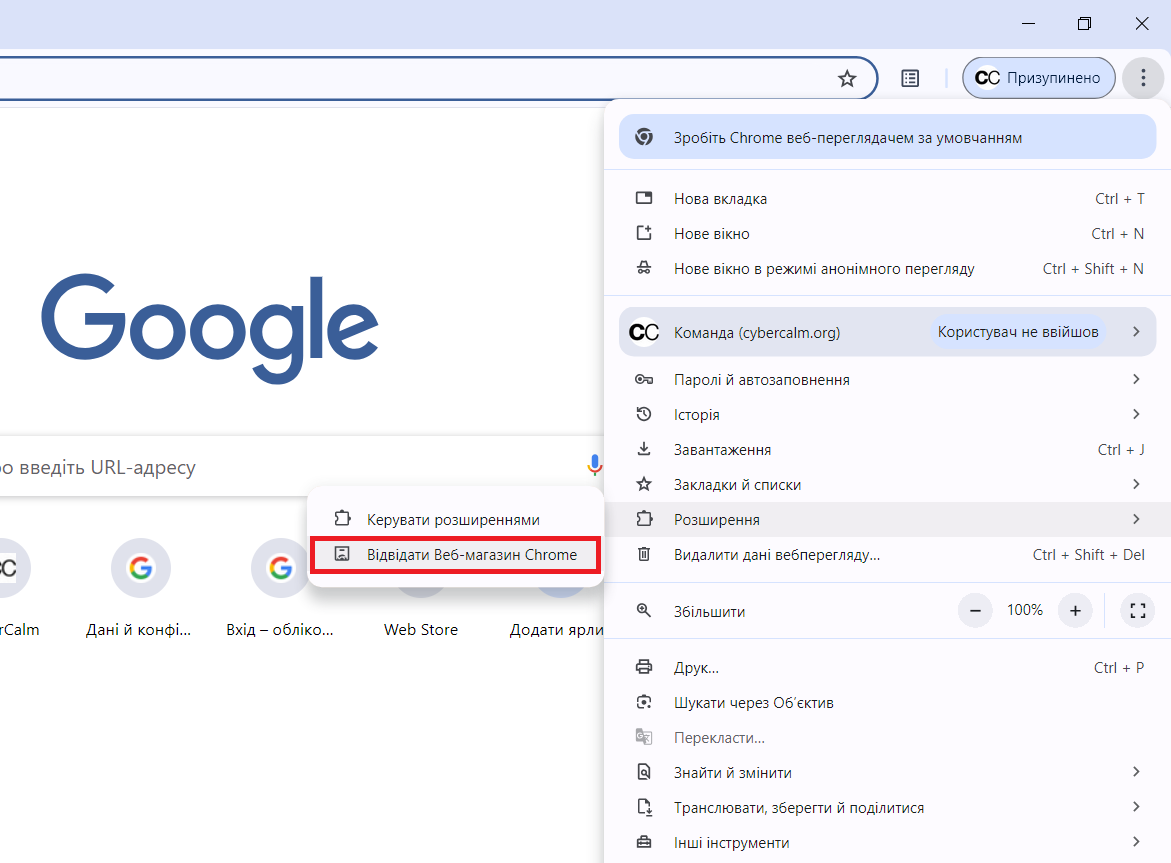
Відвідайте веб-магазин Chrome

Перейдіть на вкладку «Розширення», введіть ChatGPT Search в рядку пошуку і натисніть Enter. Знайдіть розширення, видавцем якого вказано chatgpt.com та перейдіть на його сторінку.
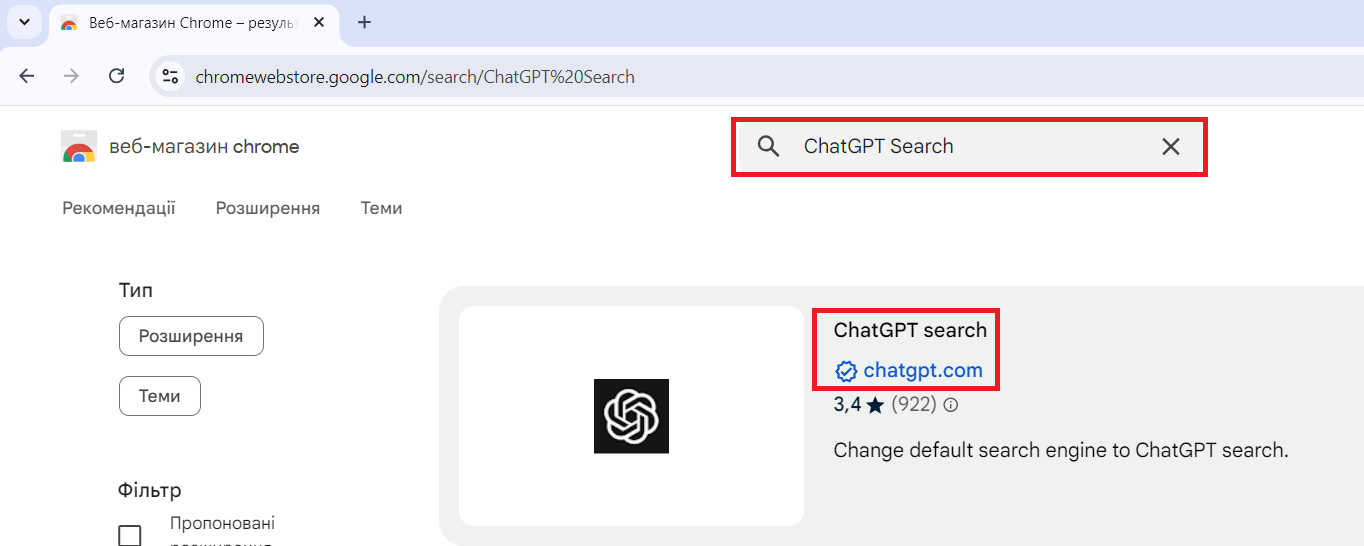
Пошук розширення ChatGPT Search у веб-магазині Chrome

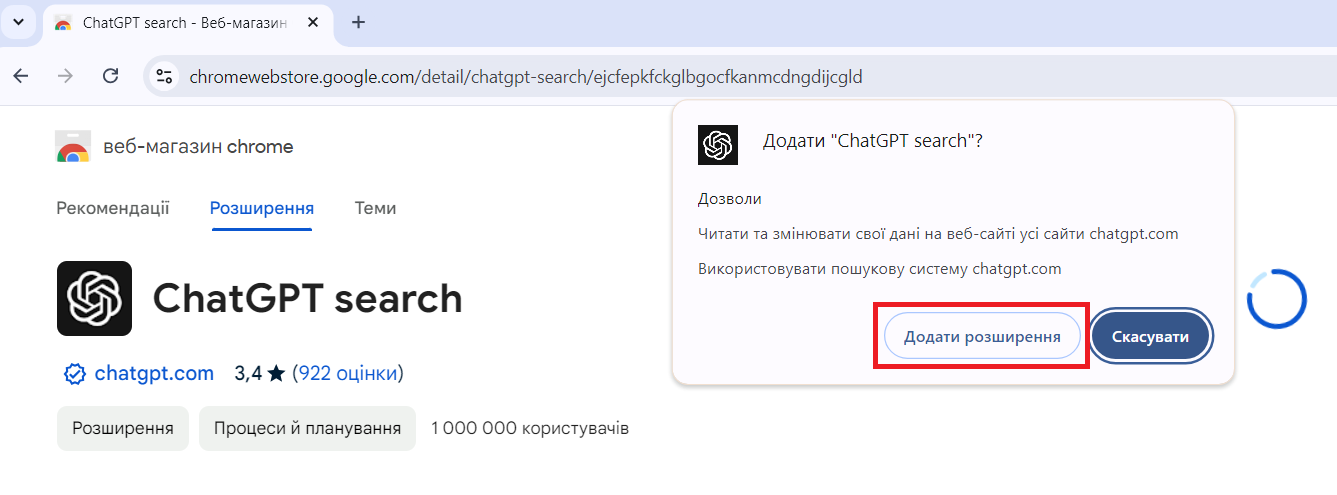
Натисніть «Додати в Chrome», а потім виберіть «Додати розширення» у спливаючому вікні.
- Advertisement -
Опція «Додати в Chrome» у веб-магазині Chrome

Все готово! Відтепер, щоразу, коли ви виконуватимете пошук у Google Chrome, ви бачитимете відповідь ChatGPT у вікні ChatGPT.

Натисніть кнопку «Залишити», щоб зробити ChatGPT пошуковою системою за замовчуванням. Якщо ви хочете знову зробити Google пошуковою системою за замовчуванням, натисніть кнопку «Скасувати зміни».
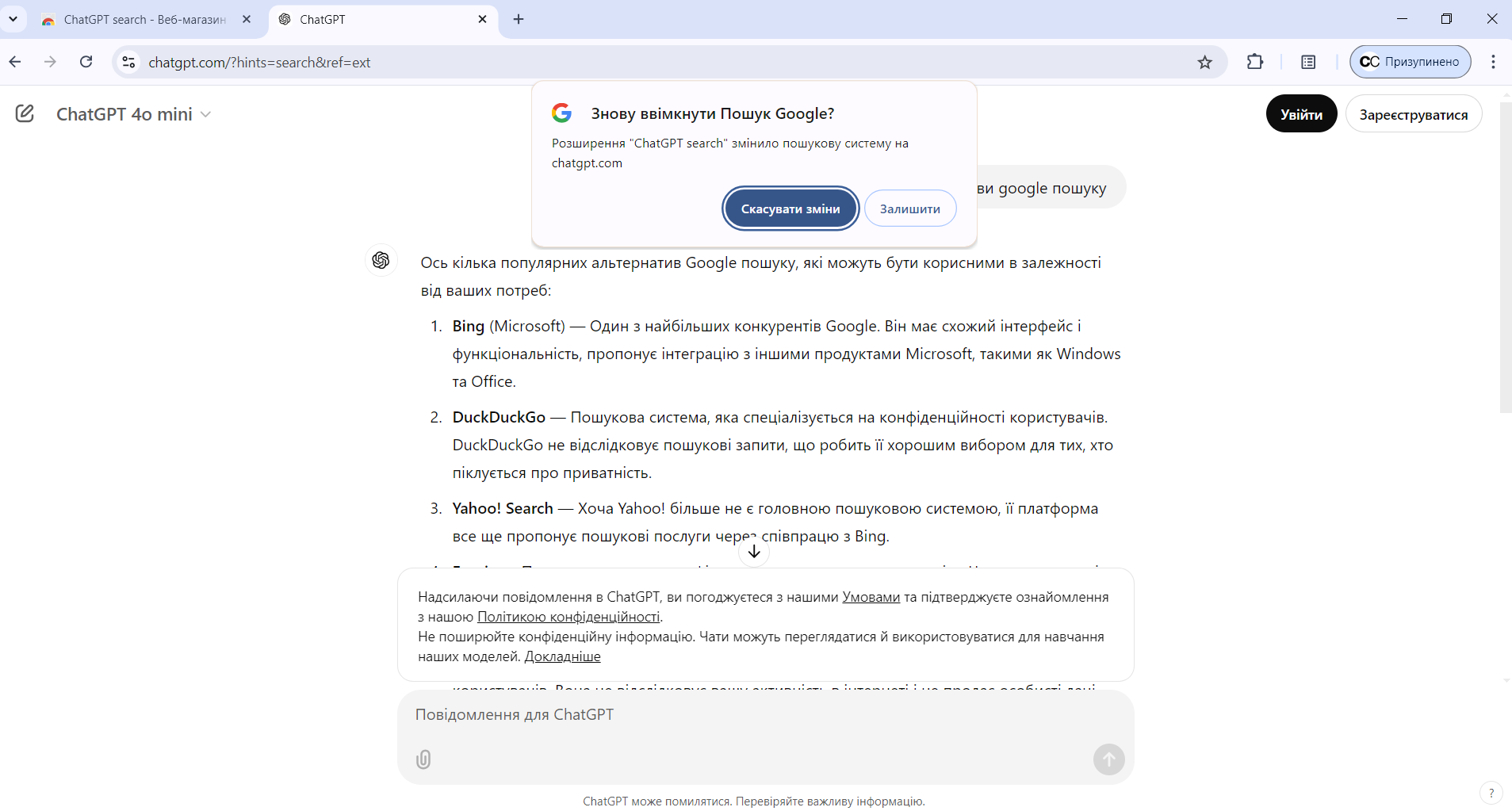
ChatGPT працює як пошукова система за замовчуванням в Chrome

У майбутньому, якщо ви захочете повернутися до результатів пошуку Google, вам доведеться видалити розширення ChatGPT. Для цього перейдіть на сторінку Розширення Chrome і натисніть кнопку «Видалити» під розширенням ChatGPT Search. Натисніть «Видалити» ще раз, щоб підтвердити своє рішення.

Як зробити ChatGPT пошуковою системою за замовчуванням у Microsoft Edge

Кроки, щоб зробити ChatGPT пошуковою системою за замовчуванням у Microsoft Edge, подібні до кроків у Chrome. Відкрийте Chrome Web Store в Microsoft Edge, знайдіть ChatGPT Search і натисніть кнопку «Отримати розширення». Потім виберіть «Додати розширення» у спливаючому вікні.
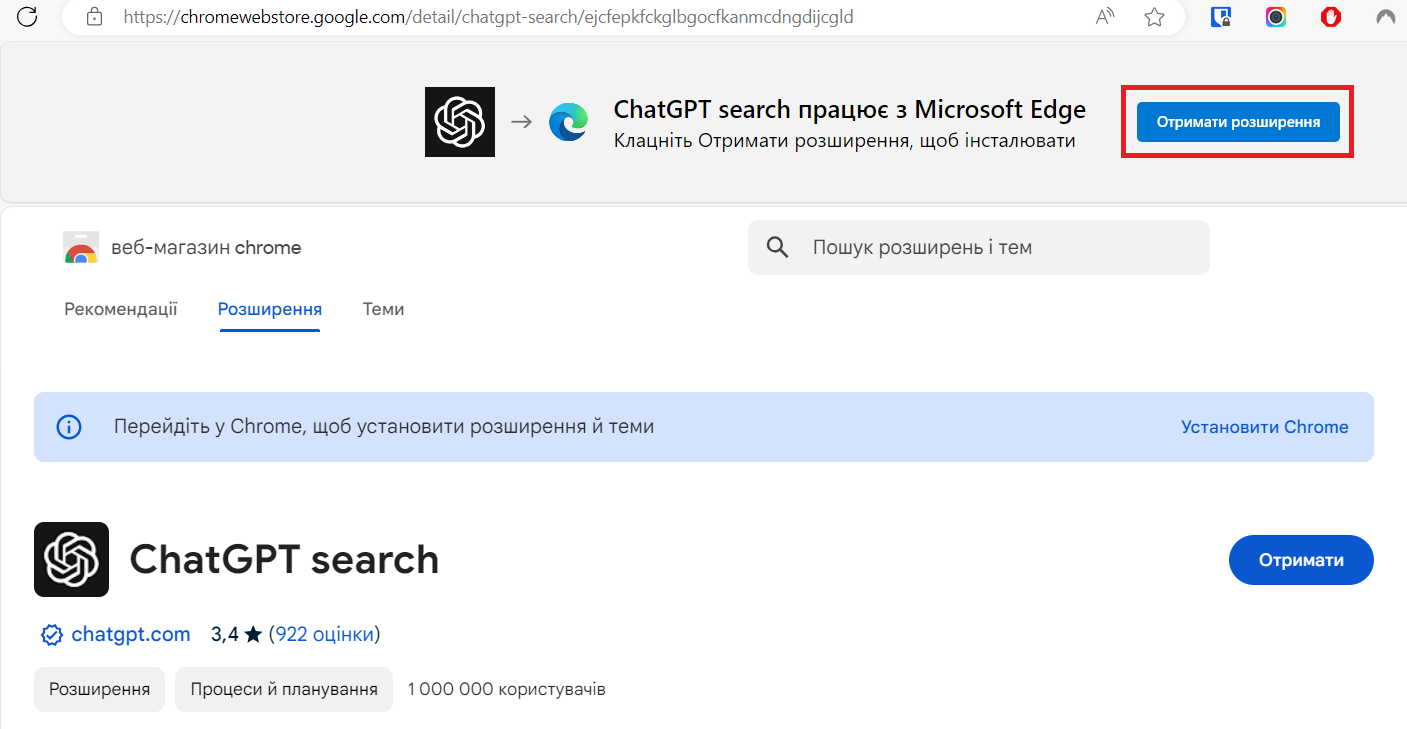
Опція «Додати розширення» в Edge

Далі натисніть три крапки у верхній панелі та виберіть «Розширення» з меню. Потім виберіть «Керування розширеннями». У вікні Розширення увімкніть перемикач навпроти ChatGPT Search.
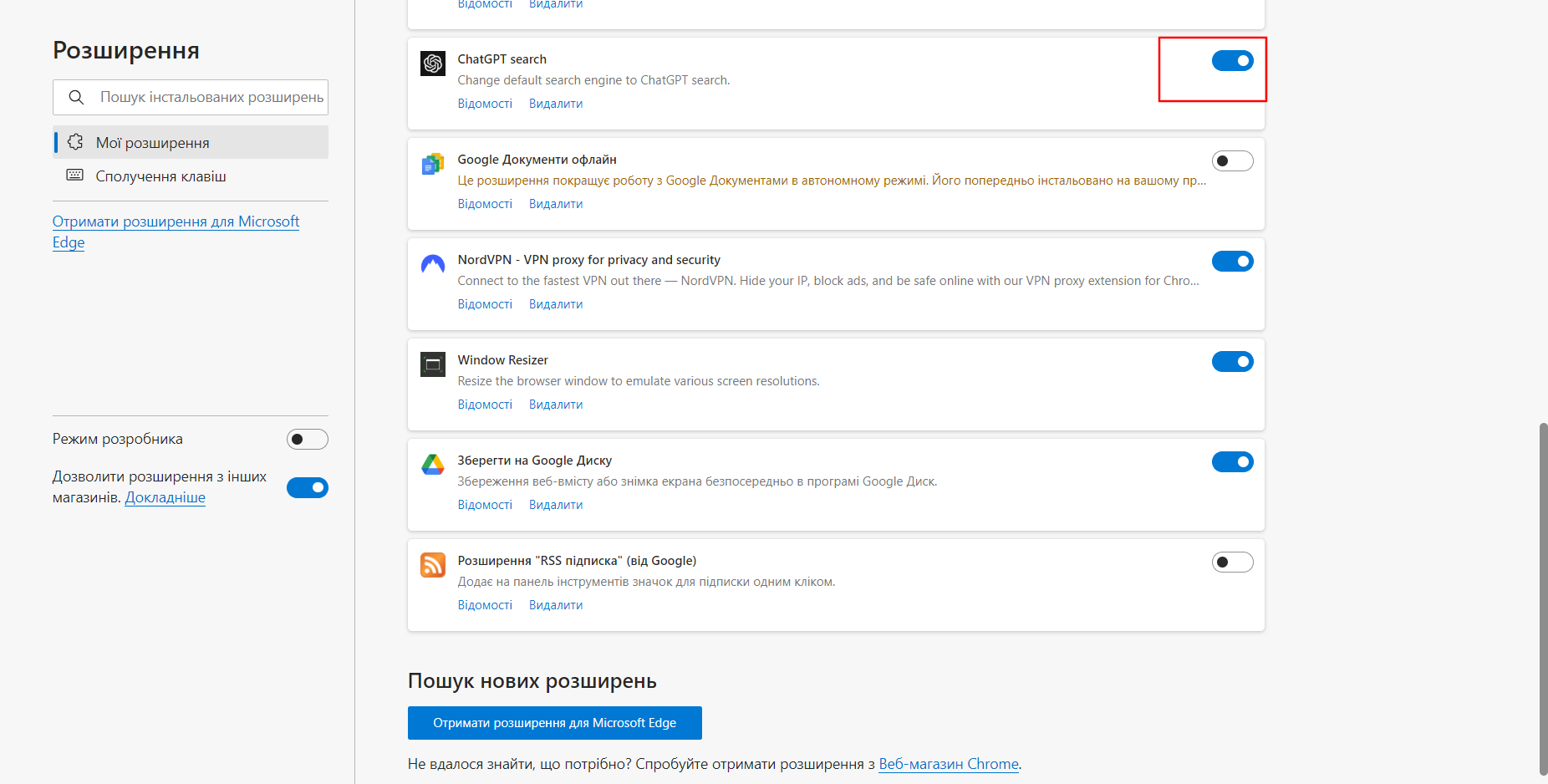
Перемикач ChatGPT Search на сторінці Розширення

Якщо ви хочете видалити результати пошуку ChatGPT, вимкніть перемикач або натисніть кнопку «Видалити», щоб видалити розширення з Edge.

Встановлення ChatGPT як пошукової системи за замовчуванням у Mozilla Firefox

У Firefox процес призначення ChatGPT пошуковою системою суттєво відрізняється від Chrome та Microsoft Edge. Відкрийте Firefox на своєму комп’ютері, введіть about:config в адресному рядку і натисніть Enter. Натисніть кнопку «Погодитись на ризик і продовжити».
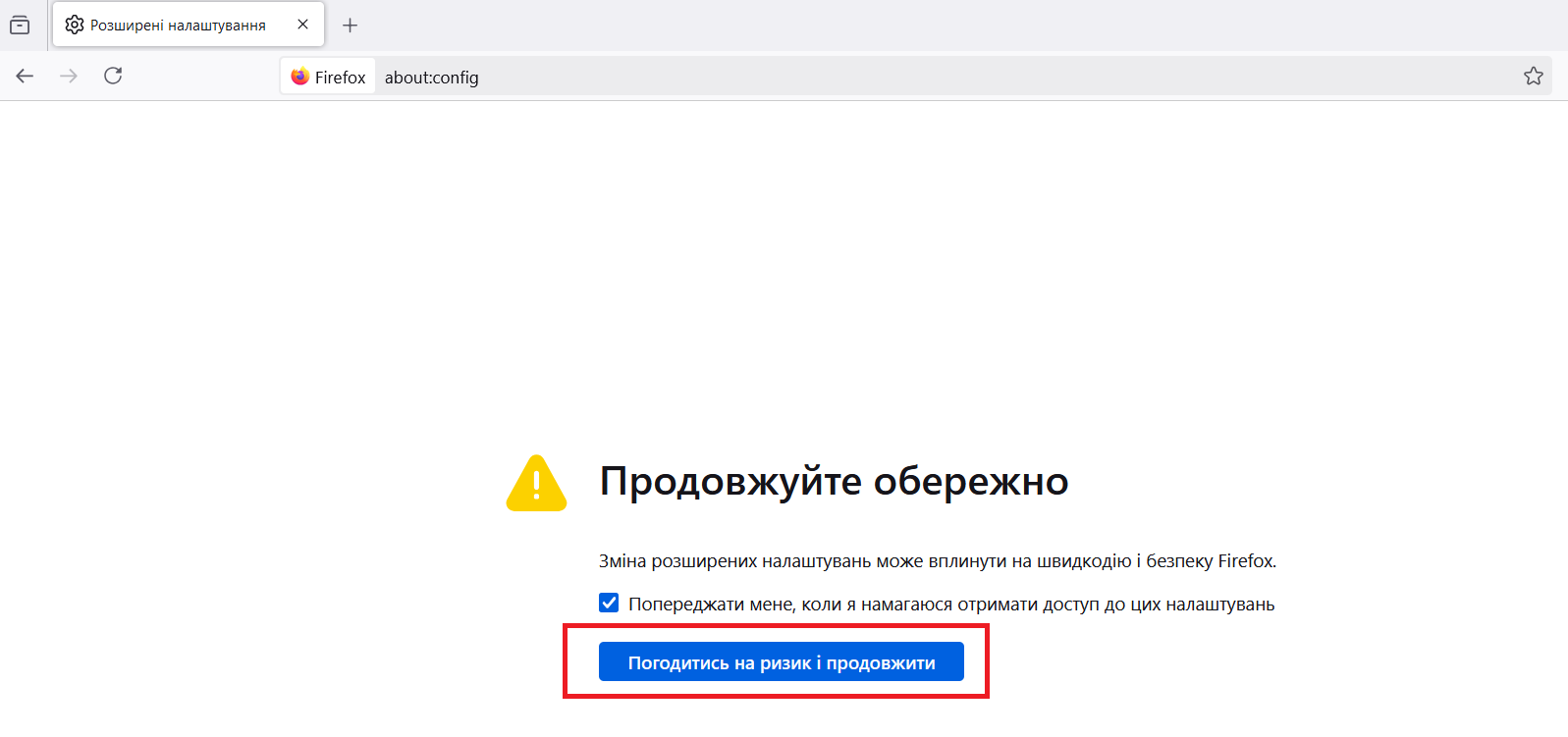
Прийміть опцію «Погодитись на ризик і продовжити» у Firefox

У рядку пошуку введіть browser.urlbar.update2.engineAliasRefresh і натисніть значок плюса праворуч.

- Advertisement -

chatgpt search firefox add

Переконайтеся, що значення показано як True. Якщо воно має значення False, натисніть перемикач праворуч, щоб змінити його на True.

chatgpt search firefox true

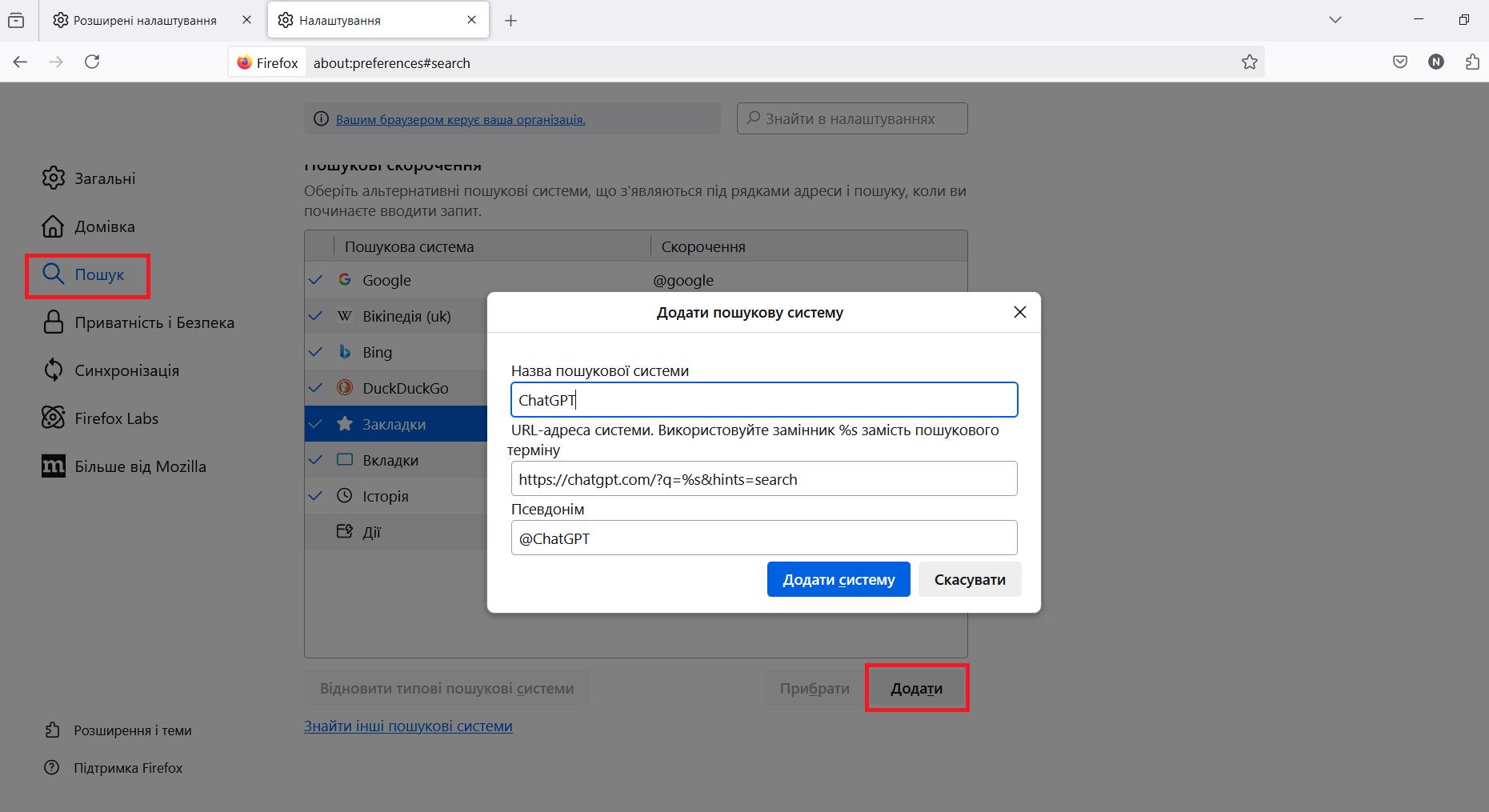
Далі відкрийте меню «Налаштування Firefox», виберіть опцію «Пошук» на лівій бічній панелі і натисніть «Додати» в розділі «Пошукові скорочення».

Тепер заповніть всі поля наступними записами і натисніть кнопку «Додати систему».

  • Назва пошукової системи – ChatGPT
  • URL-адреса – https://chatgpt.com/?q=%s&hints=search
  • Псевдонім – @ChatGPT

chatgpt search firefox add engine

Нарешті, натисніть на випадаюче меню «Типова пошукова система» і виберіть «ChatGPT» зі списку.
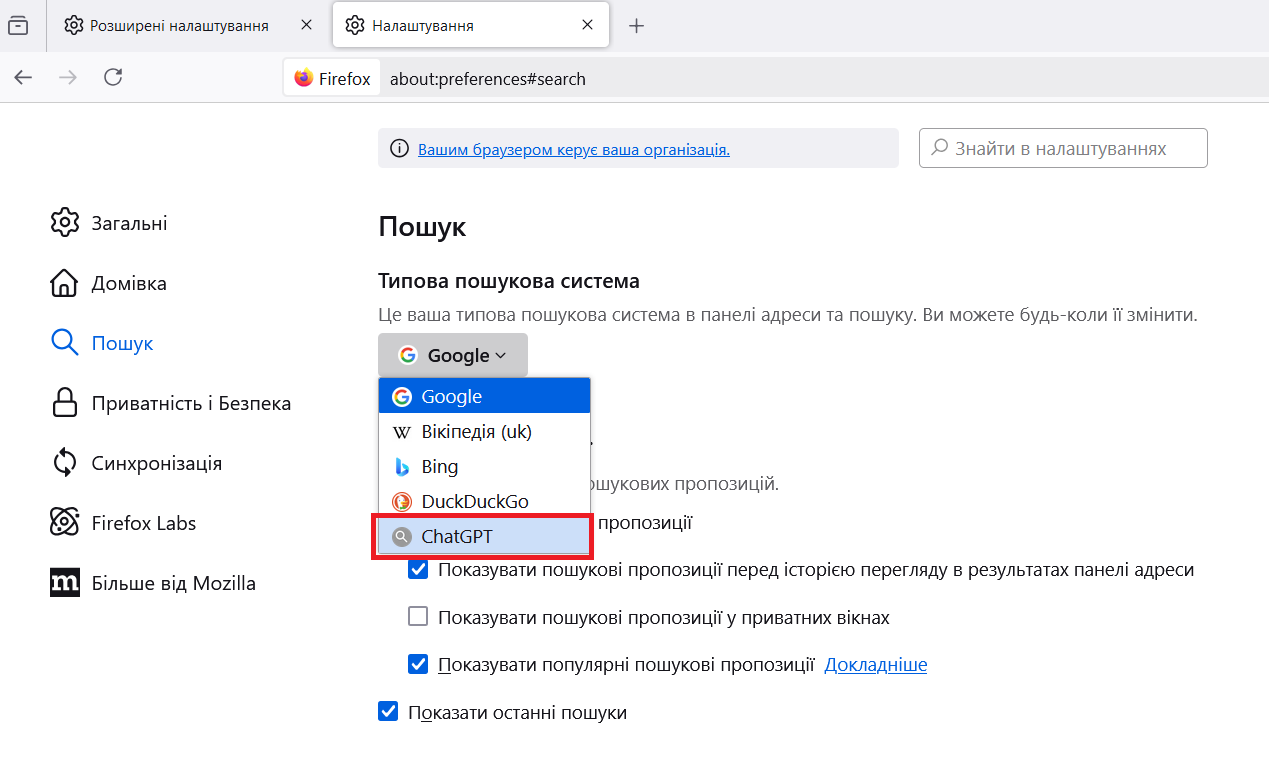
Розділ «Типова пошукова система» у налаштуваннях Firefox

Це все! Для ваших майбутніх пошукових запитів у Firefox ви побачите результати ChatGPT у вікні ChatGPT.

- Advertisement -

Як зробити ChatGPT пошуковиком за замовчуванням в інших браузерах на основі Chromium

Якщо ви використовуєте будь-який інший браузер на базі Chromium, наприклад, Brave, Arc, Opera або інші, кроки для того, щоб зробити ChatGPT пошуковою системою за замовчуванням, аналогічні крокам для Chrome. Вам просто потрібно встановити розширення ChatGPT у браузері. Після цього ваш браузер почне використовувати ChatGPT як пошукову систему за замовчуванням. Якщо ви хочете повернутися до Google, вам потрібно буде видалити розширення ChatGPT.

Ось так ви можете встановити ChatGPT як пошукову систему за замовчуванням у різних браузерах. Результати пошуку ChatGPT можуть бути корисними, якщо ви шукаєте щось конкретне, пов’язане з текстом. Однак ChatGPT може не впоратися з пошуком більш складних запитів або контенту, пов’язаного із зображеннями чи відео. Тому вам слід вручну перемикатися між результатами пошуку ChatGPT і Google залежно від ваших потреб.


О, привіт 👋
Приємно познайомитися!

Підпишіться, щоб щотижня отримувати найцікавіші статті на свою поштову скриньку.

Ми не розсилаємо спам! Ознайомтеся з нашою політикою конфіденційності для отримання додаткової інформації.

Перевірте свою поштову скриньку або папку зі спамом, щоб підтвердити підписку.

ТЕМИ:ChatGPT SearchChromeEdgeFirefoxпошук ChatGPTпошукова системаШтучний Інтелект
Поділитися
Facebook Threads Копіювати посилання Друк
Що думаєте?
В захваті0
Сумно0
Смішно0
Палає0
Овва!0
Попередня стаття Чим небезпечні невідомі USB-флешки: захист від вірусів та крадіжки даних Чим небезпечні невідомі USB-флешки: захист від вірусів та крадіжки даних
Наступна стаття Windows 12 можна не очікувати найближчим часом Windows 12 можна не очікувати найближчим часом

В тренді

Найкращі альтернативи AirPods у 2026 році: огляд моделей для Android, Windows та iOS
6 днів тому
Meta тестує платну підписку WhatsApp Plus: що отримають передплатники і скільки це коштуватиме
6 днів тому
Прихована функція стеження у вашому Smart TV: як вимкнути ACR на телевізорах будь-якої марки
8 години тому
Тіньові SIM-ферми за лавиною шахрайських SMS: як працює «фабрика дзвінків» і як захиститися
5 днів тому
Apple усунула вразливість iOS, через яку ФБР відновило видалені повідомлення Signal
5 днів тому

Рекомендуємо

OpenAI запустила GPT-5.4-Cyber — AI-модель для кібербезпеки з послабленими обмеженнями
Техногіганти

OpenAI запустила GPT-5.4-Cyber — ШІ-модель для кібербезпеки з послабленими обмеженнями

2 тижні тому
Понад 100 шкідливих розширень Chrome крадуть акаунти Google та Telegram
Кібербезпека

Понад 100 шкідливих розширень Chrome крадуть акаунти Google та Telegram

2 тижні тому
Операція Pushpaganda: як ШІ-контент і push-сповіщення перетворили Google Discover на інструмент шахраїв
Кібербезпека

Операція Pushpaganda: як ШІ-контент і push-сповіщення перетворили Google Discover на інструмент шахраїв

2 тижні тому
Понад 70 організацій вимагають від Meta відмовитися від розпізнавання облич у смарт-окулярах
Техногіганти

Понад 70 організацій вимагають від Meta відмовитися від розпізнавання облич у смарт-окулярах

2 тижні тому

Гарячі теми

  • Кібербезпека
  • Штучний інтелект
  • Смартфони
  • Комп'ютери
  • Соцмережі
  • Безпека дітей в Інтернеті

Приєднуйтесь

Ласкаво просимо до CyberCalm – вашого надійного провідника у світі цифрової безпеки та спокою!

Інформація
  • Про нас
  • Політика конфіденційності
  • Контакти
Навігація
  • Кібербезпека
  • Гайди та поради
  • Статті
  • Огляди
  • Техногіганти
CyberCalmCyberCalm
© 2025 Cybercalm. All Rights Reserved.
Cybercalm
Welcome Back!

Sign in to your account

Username or Email Address
Password

Lost your password?