• Про нас
  • Редакційна політика CyberCalm
  • Політика конфіденційності
  • Контакти
CyberCalm
  • Кібербезпека
    КібербезпекаПоказати ще
    Що станеться з ключами доступу, якщо смартфон зламається чи загубиться
    Що станеться з ключами доступу, якщо смартфон зламається чи загубиться
    27.10.2026
    Крадіжка файлів cookie
    Крадіжка файлів cookie: як зловмисники входять в акаунти без пароля і MFA
    26.10.2026
    Ключі захисту Інтернету
    Ключі захисту Інтернету: хто їх контролює, як у 2026 році змінили кореневий ключ DNS і що буде, якщо його викрадуть
    22.10.2026
    Руки тримають смартфон із порожнім екраном за столом із чашкою й тарілкою
    Як навчити батьків і літніх родичів кібербезпеці: 8 розмов, які вбережуть від шахраїв
    21.10.2026
    Забуті акаунти: чим небезпечні старі облікові записи і як їх знайти та видалити
    Забуті акаунти: чим небезпечні старі облікові записи і як їх знайти та видалити
    20.10.2026
  • Сервіси
    • Gmail і Google
    • YouTube
    • Facebook
    • Instagram
    • Telegram і WhatsApp
    • X і TikTok
  • Смартфон
  • Комп’ютер
  • Приватність
  • Огляди
  • Новини
  • Сканер
Соцмережі
  • Facebook
  • Instagram
  • YouTube
  • TikTok
  • X (Twitter)
  • Threads
Спеціальні теми
  • Штучний інтелект
  • Кібервійна
  • Маніпуляції в медіа
  • Дезінформація
  • Безпека дітей в Інтернеті
  • Розумний будинок
Техногіганти
  • Google
  • Apple
  • Microsoft
  • OpenAI
  • Anthropic
  • Meta
  • Samsung
Читання: Як видалити або вимкнути розширення в Google Chrome? – ІНСТРУКЦІЯ
Розмір шрифтаAa
CyberCalmCyberCalm
Пошук
  • Кібербезпека
  • Смартфон
  • Комп’ютер
  • Приватність
  • Огляди
  • Сервіси
  • Новини
  • Сканер безпеки сайту
Follow US
  • Про проєкт Cybercalm
  • Політика конфіденційності
  • Контакти
© 2025 Cybercalm. All Rights Reserved.
Головна / Комп'ютер / Як видалити або вимкнути розширення в Google Chrome? – ІНСТРУКЦІЯ

Як видалити або вимкнути розширення в Google Chrome? – ІНСТРУКЦІЯ

Розширення можуть додати до Google Chrome широкий спектр нових функцій та можливостей, але іноді потрібно їх видалити або вимкнути. Ось як це зробити.

Олена Кожухар
ByОлена Кожухар
Багато років працюю в журналістиці. Пишу гайди та поради, технічні лайфхаки, інструкції з налаштувань та використання пристроїв.
26.12.2024
Поширити
3 хв. читання
сучасна бездротова клавіатура з круглими клавішами і прозора мишка

Розширення для браузера Google Chrome додають нові функції, покращують досвід користувача і розширюють можливості веб-серфінгу. Однак іноді вони можуть впливати на швидкодію браузера, викликати помилки або навіть становити загрозу безпеці. Якщо вам потрібно видалити або тимчасово вимкнути розширення, ця стаття допоможе вам це зробити швидко та легко.

Зміст
  • Як переглянути список встановлених розширень
  • Як вимкнути розширення в Google Chrome
  • Як видалити розширення в Google Chrome
  • Як перевірити наявність прихованих розширень
  • Додаткові рекомендації
  • Висновок

Як переглянути список встановлених розширень

  1. Запустіть Google Chrome.
  2. У верхньому правому куті натисніть на значок трьох вертикальних крапок (меню).
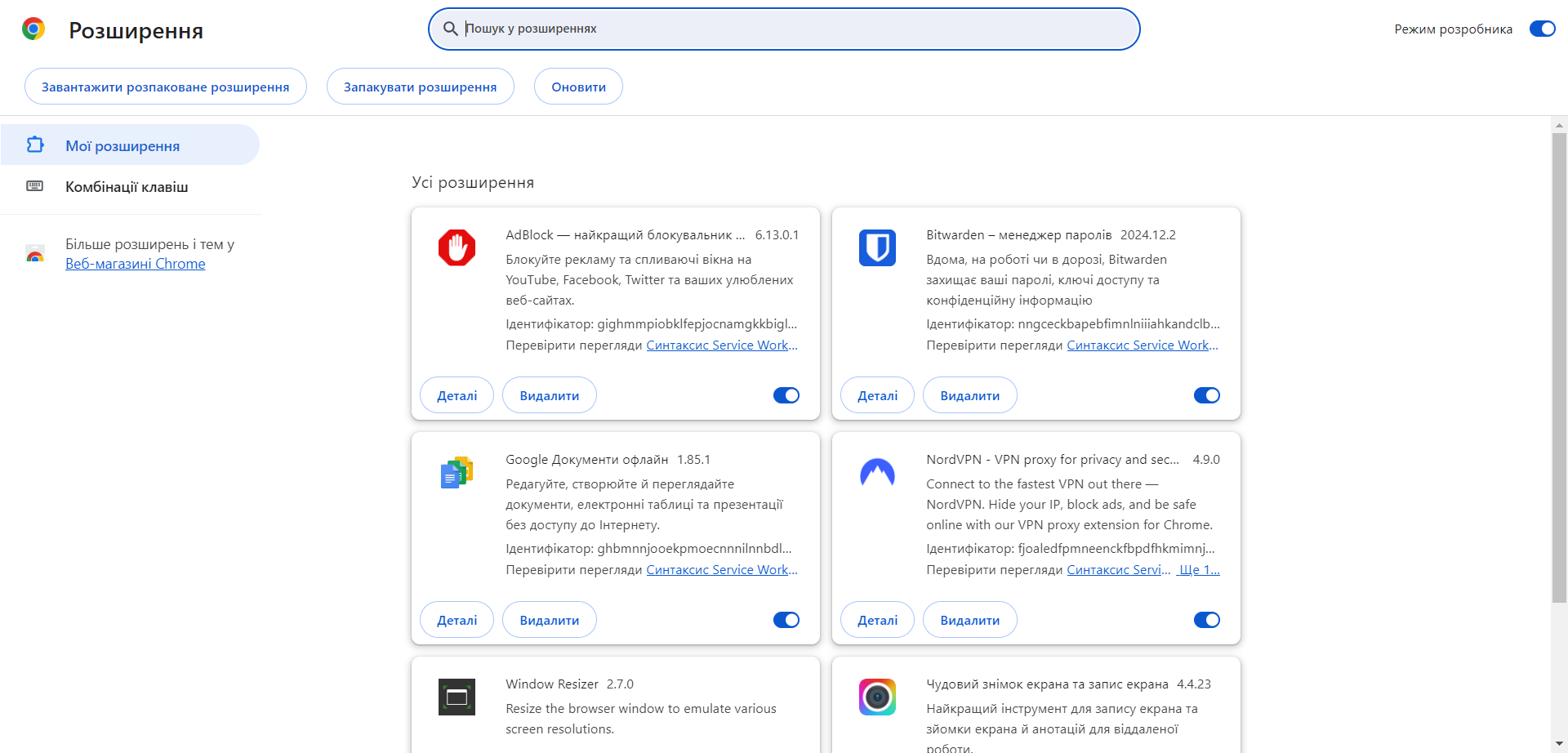
  3. Перейдіть до розділу Розширення > Керувати розширеннями.
  4. Також ви можете у будь-якому вікні знайти на панелі інструментів значок Розширення, який виглядає як фрагмент пазлу, та клацнути на нього. Коли з’явиться меню, виберіть Керувати розширеннями.
  5. Або просто введіть у адресному рядку:
    chrome://extensions/  
    

    і натисніть Enter.

Rozshyrennya 12 25 2024 05 06 PM

Як вимкнути розширення в Google Chrome

Якщо ви не хочете повністю видаляти розширення, але бажаєте припинити його роботу, вимкніть його:

  1. У списку розширень знайдіть те, яке хочете вимкнути.
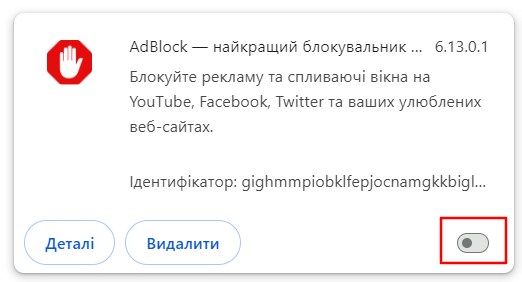
  2. Натисніть на перемикач у нижньому правому куті картки розширення (зазвичай він блакитного кольору, коли активний).
  3. Після вимкнення перемикач стане сірим.
  4. У будь-який час ви можете повернутися на вкладку Розширення та ввімкнути його, знову натиснувши на цей перемикач.
Rozshyrennya 12 25 2024 05 08 PM

Коли вимикати розширення?

  • Якщо розширення впливає на роботу браузера або викликає конфлікти.
  • Якщо ви тимчасово не використовуєте розширення.

Як видалити розширення в Google Chrome

  1. У тому ж списку розширень знайдіть потрібне розширення.
  2. Натисніть на кнопку «Видалити», яка знаходиться внизу картки розширення.
  3. З’явиться підтвердження. Натисніть «Видалити», щоб остаточно видалити розширення з браузера. Це повністю видалить розширення з Chrome, і ви більше не зможете його використовувати (якщо не переінсталюєте його пізніше).

Чому видаляти розширення важливо?

  • Деякі розширення можуть бути шкідливими або містити рекламний контент.
  • Непотрібні розширення займають ресурси вашого комп’ютера та уповільнюють браузер.

Як перевірити наявність прихованих розширень

Деякі розширення можуть бути встановлені сторонніми програмами без вашого відома.

  1. Введіть у адресному рядку:
    chrome://settings/cleanup  
    
  2. Запустіть інструмент очищення Chrome, щоб перевірити наявність небажаного програмного забезпечення.

Додаткові рекомендації

  1. Контролюйте список розширень: Регулярно перевіряйте встановлені розширення і залишайте лише ті, які активно використовуєте.
  2. Слідкуйте за безпекою: Завантажуйте розширення лише з офіційного магазину Chrome Web Store. Читайте відгуки та перевіряйте рейтинг перед встановленням.
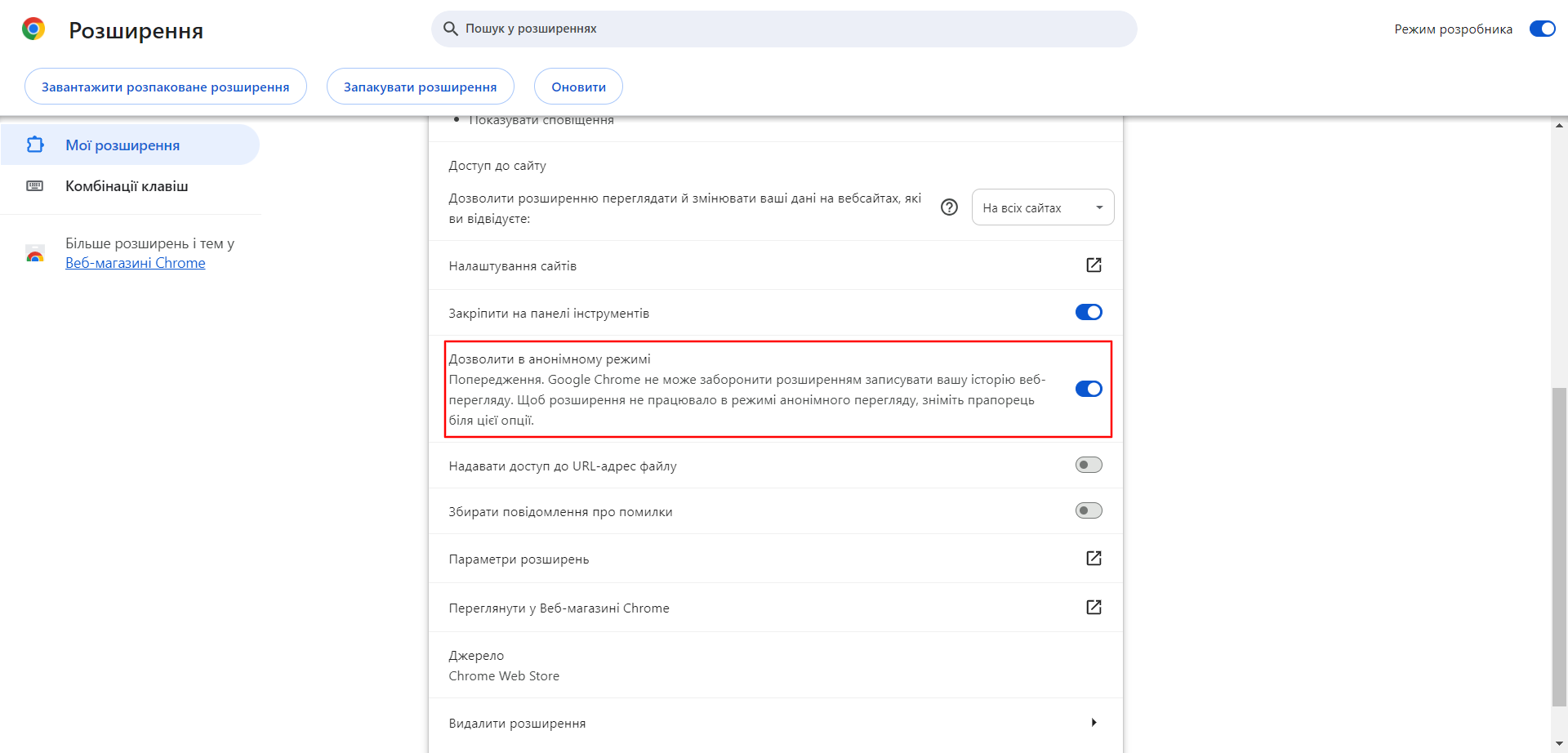
  3. Використовуйте режим інкогніто: За замовчуванням розширення вимкнені в приватному режимі, якщо деякі з них вам потрібні увімкніть їх для режиму інкогніто. Для цього натисніть на кожному окремому розширенні кнопку Деталі, прокрутіть вниз до пункту Дозволити в анонімному режимі та увімкніть перемикач в активне положення (він буде синього кольору).
Rozshyrennya AdBlock najkrashhyj blokuvalnyk reklamy 12 25 2024 05 21 PM

Висновок

Видалення або вимкнення розширень у Google Chrome — це простий спосіб оптимізувати роботу браузера і забезпечити безпеку під час користування Інтернетом. Регулярно перевіряйте свої розширення, щоб уникнути зайвого навантаження та шкідливого ПЗ.

Тримайте свій браузер у чистоті, і веб-серфінг стане ще комфортнішим!

ТЕМИ:Google ChromeБраузериналаштуваннярозширення
Поділитися
Facebook Threads Копіювати посилання Друк
Що думаєте?
В захваті0
Сумно0
Смішно0
Палає0
Овва!0
Попередня стаття Як штучний інтелект може допомогти вам вітати зі святами Як штучний інтелект може допомогти вам вітати зі святами: 10 способів
Наступна стаття Чому на Windows більше вірусів, ніж на Mac або Linux Чому на Windows більше вірусів, ніж на Mac або Linux

В тренді

Ключі захисту Інтернету
Ключі захисту Інтернету: хто їх контролює, як у 2026 році змінили кореневий ключ DNS і що буде, якщо його викрадуть
22.10.2026
Критична вразливість у Signal могла залишати мікрофон увімкненим після завершення дзвінка
23.10.2026
Призначенці Трампа просили кіберагентство США таємно зламати машину для голосування
23.10.2026
«Здолай шахрая»: безкоштовна онлайн-гра, яка вчить розпізнавати шахраїв на 58 реальних схемах
22.10.2026
Крадіжка файлів cookie
Крадіжка файлів cookie: як зловмисники входять в акаунти без пароля і MFA
26.10.2026

О, привіт 👋
Приємно познайомитися!

Підпишіться, щоб щотижня отримувати найцікавіші статті на свою поштову скриньку.

Ми не розсилаємо спам! Ознайомтеся з нашою політикою конфіденційності для отримання додаткової інформації.

Перевірте свою поштову скриньку або папку зі спамом, щоб підтвердити підписку.

Рекомендуємо

Шість найнебезпечніших браузерних атак 2026 року: від ClickFix до викрадення сесій
Кібербезпека

Шість найнебезпечніших браузерних атак 2026 року: від ClickFix до викрадення сесій

06.10.2026
Безпечний Firefox: як налаштувати браузер для захисту приватності
Приватність

Безпечний Firefox: як налаштувати браузер для захисту приватності

30.09.2026
lunex infostiler drajver amd byovd
Кібербезпека

Інфостілер Lunex «засліплює» антивіруси через драйвер AMD і краде паролі українських користувачів

28.09.2026
Ctrl+Shift+T: Дозвольте познайомити вас із моєю улюбленою комбінацією клавіш
Комп'ютер

Ctrl+Shift+T: як відновити випадково закриту вкладку

21.09.2026

Гарячі теми

  • Кібербезпека
  • Штучний інтелект
  • Смартфони
  • Комп'ютери
  • Соцмережі
  • Безпека дітей в Інтернеті

Приєднуйтесь

Ласкаво просимо до CyberCalm – вашого надійного провідника у світі цифрової безпеки та спокою!

Інформація
  • Про нас
  • Редакційна політика CyberCalm
  • Політика конфіденційності
  • Контакти
Навігація
  • Кібербезпека
  • Сервіси
  • Смартфон
  • Комп’ютер
  • Приватність
  • Огляди
  • Новини
  • Партнерські матеріали
CyberCalmCyberCalm
© 2026 Cybercalm. All Rights Reserved.
Welcome Back!

Sign in to your account

Username or Email Address
Password

Lost your password?