Переглядаючи цей сайт, ви погоджуєтесь з нашою політикою конфіденційності
Прийняти
  • Про нас
  • Політика конфіденційності
  • Контакти
CyberCalm
  • Новини
  • Кібербезпека
    КібербезпекаПоказати ще
    Шкідливі Android-додатки завантажили 42 мільйони разів — вони можуть залишити вас без грошей
    Шкідливі Android-додатки завантажили 42 мільйони разів — вони можуть залишити вас без грошей
    6 години тому
    PUP.Optional.BrowserHijack виявлено на новому ноутбуці: як боротися з предвстановленим шкідливим ПЗ
    PUP.Optional.BrowserHijack виявлено на новому ноутбуці: як боротися з предвстановленим шкідливим ПЗ
    8 години тому
    Microsoft виявила атаку Whisper Leak, яка розкриває теми AI-чатів у зашифрованому трафіку
    Microsoft виявила атаку Whisper Leak, яка розкриває теми AI-чатів у зашифрованому трафіку
    12 години тому
    Google попереджає про схему вимагання через масові негативні відгуки
    Google попереджає про review-bombing — схему вимагання через масові негативні відгуки
    2 дні тому
    4 способи, як ваш WhatsApp можуть зламати
    4 способи, як ваш WhatsApp можуть зламати (і як захистити ваші дані)
    2 дні тому
  • Гайди та поради
    Гайди та поради
    Корисні поради, які допоможуть вам почуватися безпечно в мережі, а також маленькі хитрощі у користуванні вашими гаджетами.
    Показати ще
    Топ-новини
    Як перенести Telegram на інший телефон
    Як перенести Telegram на інший телефон. ІНСТРУКЦІЯ
    7 місяців тому
    Як прочитати повідомлення в Telegram непомітно?
    5 способів прочитати повідомлення в Telegram непомітно
    7 місяців тому
    gmail scam email
    Як блокувати піксельні трекери в електронній пошті: 4 прості методи
    6 місяців тому
    Останні новини
    Як правильно доглядати за портативними зарядними станціями та домашніми електростанціями
    13 години тому
    Чи варто заряджати смартфон у автомобілі?
    14 години тому
    8 способів виявити приховані камери в орендованому житлі Airbnb
    1 день тому
    Чому вхід під root в Linux — це катастрофа, що чекає свого часу
    2 дні тому
  • Статті
    Статті
    Цікаві статті про світ технологій, інтернет та кіберзахист. Розбираємо складні теми, від штучного інтелекту до безпеки даних та Big Data. Аналітика для допитливих та професіоналів.
    Показати ще
    Топ-новини
    Топ-20 найпопулярніших сайтів в Україні в грудні 2024 року
    Топ-20 найпопулярніших сайтів в Україні в грудні 2024 року
    7 місяців тому
    Найкращі Windows в історії: ТОП-10 найвидатніших версій
    Найкращі Windows в історії: ТОП-10 найвидатніших версій
    7 місяців тому
    VR, AR та MR: пояснення типів цифрової реальності
    Що таке VR, AR та MR: пояснення 3 типів цифрової реальності
    6 місяців тому
    Останні новини
    Шахрайські оголошення у Facebook, Instagram та WhatsApp приносять Meta мільярди доларів — розслідування
    2 дні тому
    Штучний інтелект стає інтроспективним – і це потребує ретельного моніторингу, попереджає Anthropic
    5 днів тому
    Штучний інтелект належить людству, а не наддержавам
    6 днів тому
    Які обрати навушники: дротові чи бездротові?
    6 днів тому
  • Огляди
    ОглядиПоказати ще
    iOS 26.1 вже доступна: всі зміни для вашого iPhone
    Головні нововведення iOS 26.1: детальний огляд усіх функцій
    7 днів тому
    Surfshark та Proton VPN: порівняння кращих VPN-сервісів
    Surfshark та Proton VPN: порівняння кращих VPN-сервісів
    1 тиждень тому
    clamav
    Антивірус, якому можна довіряти на Linux — і він безкоштовний
    2 тижні тому
    Gemini Google Home плутає собак з котами, але покращує автоматизацію розумного дому
    Gemini Google Home плутає собак з котами, але покращує автоматизацію розумного дому
    3 тижні тому
    Донгл для ремонту телефону за $5: результати тестування розчаровують
    Донгл для ремонту телефону за $5: результати тестування розчаровують
    3 тижні тому
  • Теми
    • Комп’ютери
    • Смартфони
    • Windows
    • Linux
    • Android
    • iOS
    • Штучний інтелект
    • Розумний будинок
  • Архів
Техногіганти
  • Google
  • Apple
  • Samsung
  • Microsoft
  • Meta
  • OpenAI
Соцмережі
  • Facebook
  • Instagram
  • YouTube
  • TikTok
  • X (Twitter)
  • Threads
Спеціальні теми
  • Кібервійна
  • Безпека дітей в Інтернеті
  • Маніпуляції в медіа
Читання: Яка у мене відеокарта? Як перевірити графічний процесор і драйвери
Розмір шрифтаAa
CyberCalmCyberCalm
Пошук
  • Новини
    • Комп’ютери
    • Смартфони
    • Соцмережі
    • Google
    • Android
    • Apple
    • Windows
    • Linux
    • Штучний інтелект
    • Безпека дітей в інтернеті
  • Кібербезпека
  • Гайди та поради
  • Статті
  • Огляди
  • Архів
Follow US
  • Про проєкт Cybercalm
  • Політика конфіденційності
  • Контакти
© 2025 Cybercalm. All Rights Reserved.
Головна / Гайди та поради / Яка у мене відеокарта? Як перевірити графічний процесор і драйвери

Яка у мене відеокарта? Як перевірити графічний процесор і драйвери

Наталя Зарудня
ByНаталя Зарудня
Головний редактор
Досвід роботи у галузі кібербезпеки понад 10 років. Пишу про штучний інтелект, соціальні мережі, історію технологій.
Слідкуйте:
2 роки тому
Поширити
7 хв. читання
Яка у мене відеокарта? Як перевірити графічний процесор і драйвери

Ось як визначити відеокарту (або графічний процесор) вашого комп’ютера з Windows або ноутбука та переконатися, що її програмне забезпечення оновлено.

Зміст
  • Яка у мене відеокарта? Як перевірити графічний процесор і драйвери
  • Оновлення графічних драйверів
  • Ручне завантаження драйверів

Важливо підтримувати свою систему в актуальному стані. Windows Update це, звичайно, ваша перша лінія захисту. Ви завжди хочете переконатися, що ваш ПК оновлено, особливо якщо знайдено нові дефекти безпеки “нульового дня” та випущено патчі.

Але графічна підсистема вашого комп’ютера часто потребує окремої уваги. Незалежно від того, чи використовуєте ви ПК у форматі “башти” (tower) із купою плат, які ви встановили самостійно, або готовий ноутбук – усередині є графічна система, яка керує вашим екраном.

Ця система називається відеокартою або графічним процесором, і вона відповідає за якнайшвидше отримання кадрів на екрані.

- Advertisement -

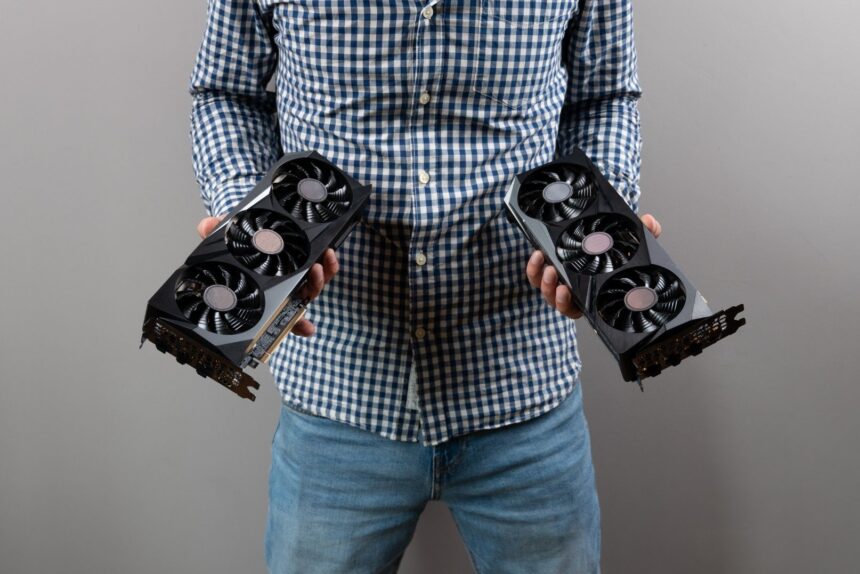
Досвідчені геймери часто витрачають сотні або навіть тисячі доларів на графічні процесори. Деякі комп’ютери можуть навіть працювати з двома чи трьома графічними процесорами одночасно. Для наших цілей ми зосередимося на тому, який графічний процесор встановлено та як його оновлювати, припускаючи, що це лише один графічний процесор.

Читайте також: Скільки оперативної пам’яті потрібно вашому ПК з Windows 11?

Ще одна річ, на яку слід звернути увагу: графічний процесор часто називають графічною картою, оскільки комп’ютери формату “башта” часто побудовані за допомогою дискретних (discrete – “окремий”) карт. Ноутбуки іноді мають відеокарту ігрової якості, але замість окремих дискретних карт, ці ноутбуки отримують свою графіку з чіпсетів, вбудованих у материнську плату ноутбука. У будь-якому випадку всі графічні процесори змушують пікселі рухатися швидко.

А тепер, давайте розглянемо детальніше.

Яка у мене відеокарта? Як перевірити графічний процесор і драйвери

Давайте почнемо дивитися, яку графічну систему ви використовуєте на своєму ПК з Windows. Це може бути окрема карта або чіпсет у вашій машині. У будь-якому випадку ці кроки однакові.

1. Відкрийте меню «Пуск» Windows

Торкніться кнопки «Пуск» Windows, яка відкриє вікно пошуку та вибору.

700EACFE 9D53 425E 81B3 321C81992D3A

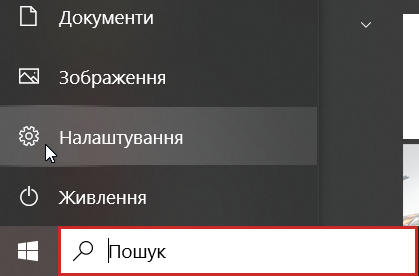
2. Клацніть піктограму «Налаштування»

Якщо ви не бачите піктограму налаштувань, ви також можете почати друкувати Налаштування у рядку пошуку.
B7F8AADA ADA4 4E8E B510 0132E562CC23

- Advertisement -

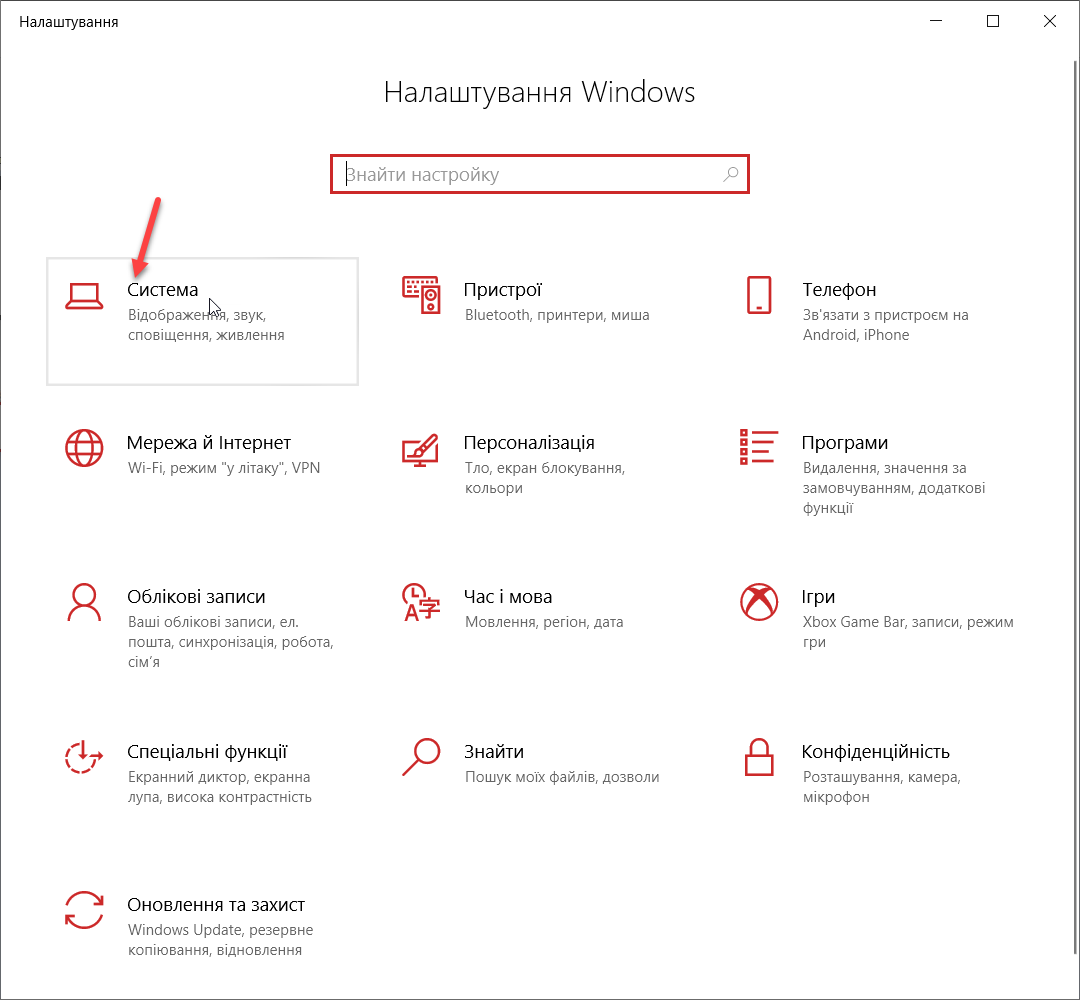
3. Клацніть поле вибору дисплея

Це дасть вам безліч можливостей для керування вашими дисплеями. Тут ви зможете дізнатися яку відеокарту ви використовуєте, і оновити драйвери.
BEB9FC2C AD3A 4530 8B3B 3C3D38A21463

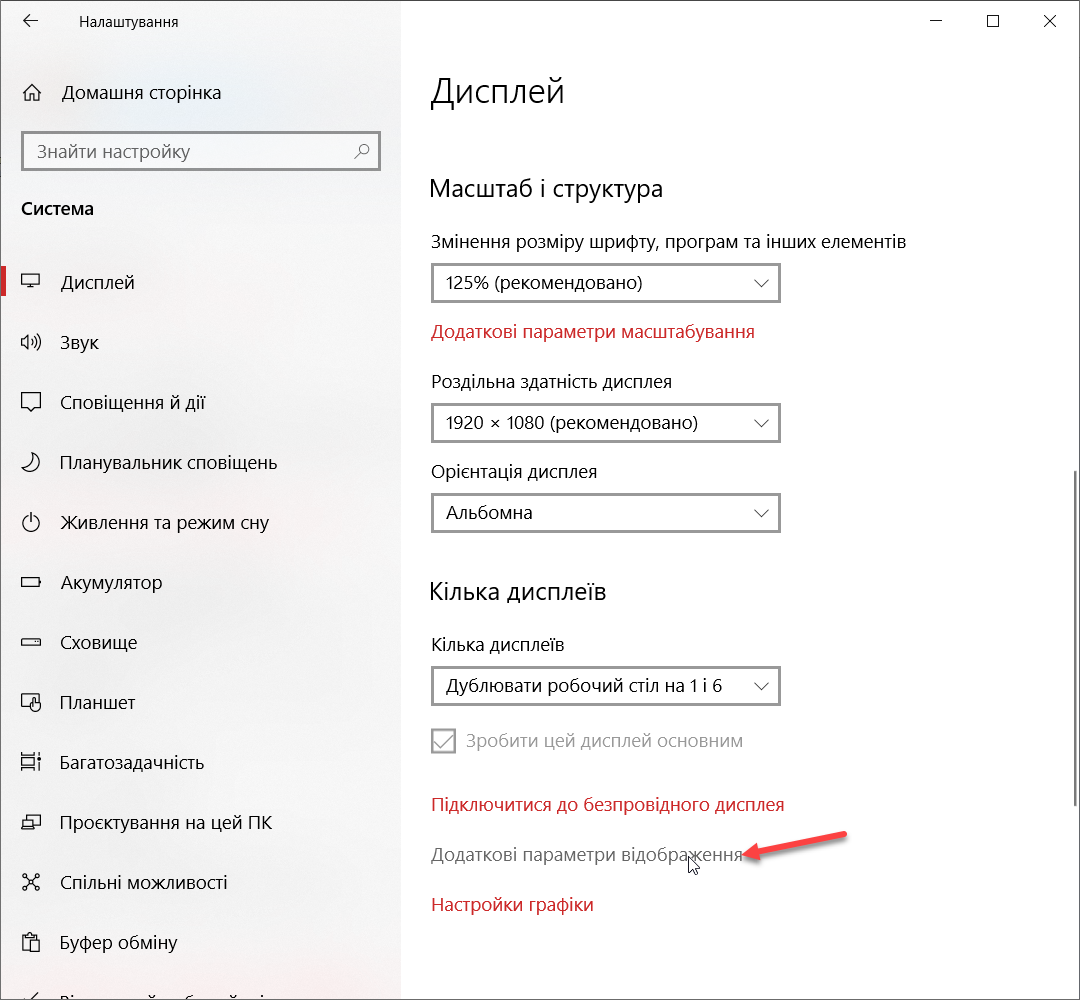
4. Виберіть Додаткові параметри відображення

Прокрутіть униз до кінця панелі дисплея. Може здатися, що налаштування можуть бути у Настройках графіки, але ми рекомендуємо відкрити Додаткові параметри відображення. Це дасть вам більше можливостей.
14F54EEB 3197 4099 8919 D1BB56D64801

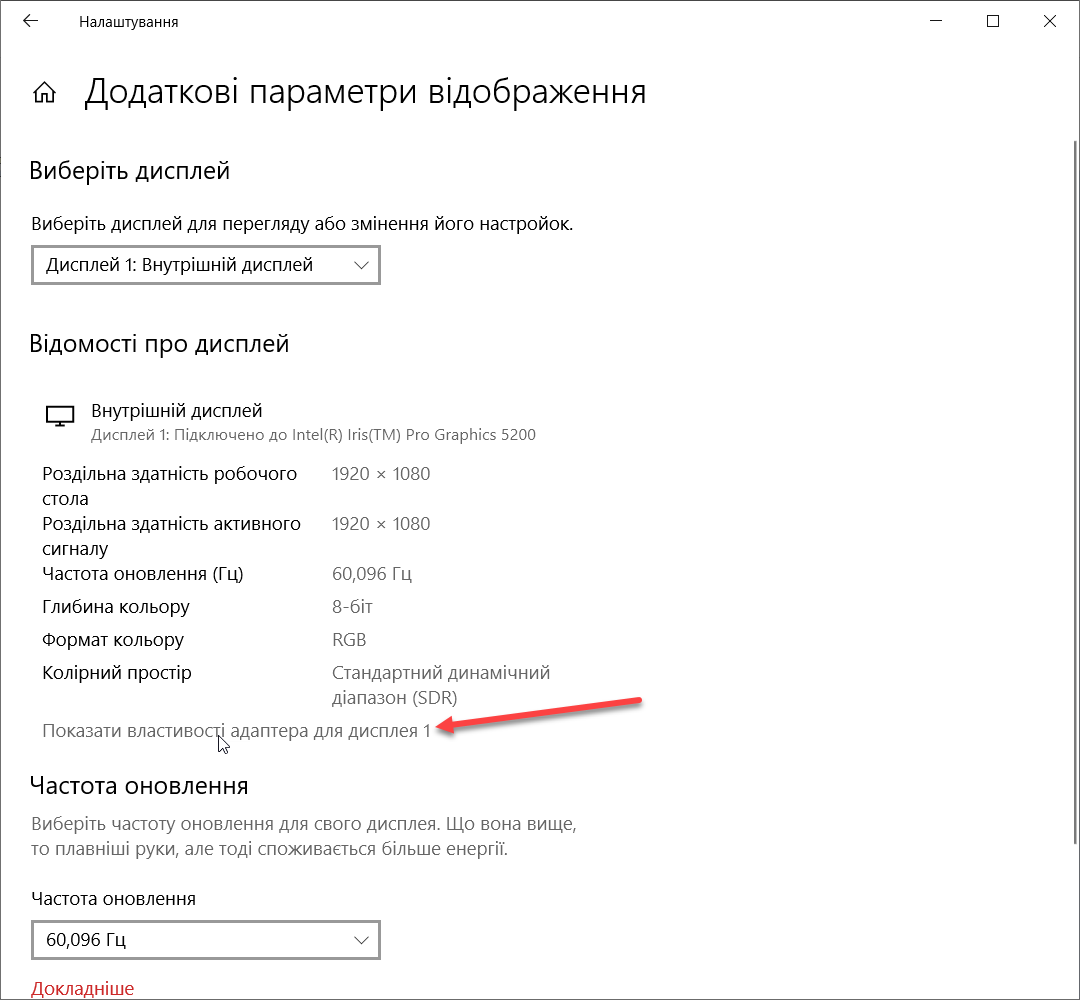
5. Відкрийте Властивості адаптера

Прокрутіть вікно Додаткових параметрів відображення вниз. Деякі комп’ютери мають декілька графічних систем, тому їх можна вибрати в меню зверху сторінки. Кожен “дисплей” матиме відповідну графічну підсистему. Якщо ви подивитеся на наш скріншот, то у списку відомостей про дисплей, після назви вибраного дисплею і слів Підключено до, ви побачите назву графічного адаптеру, який ви використовуєте. На ноутбуці у цій статті використовується графічна система Intel Iris.
152F46D2 55EB 4F14 B8AC 59C4304C8392

Оновлення графічних драйверів

Тепер, коли ви знаєте, яку графічну систему ви використовуєте, ви можете завантажити й оновити драйвери. Спочатку ми розглянемо, як виконати автоматичне оновлення. Не всі графічні системи оновлюються таким чином, тому згодом ми покажемо вам, як завантажити драйвери від деяких найбільших постачальників.

Залишаючись на панелі Додаткових параметрів відображення, давайте почнемо.

- Advertisement -

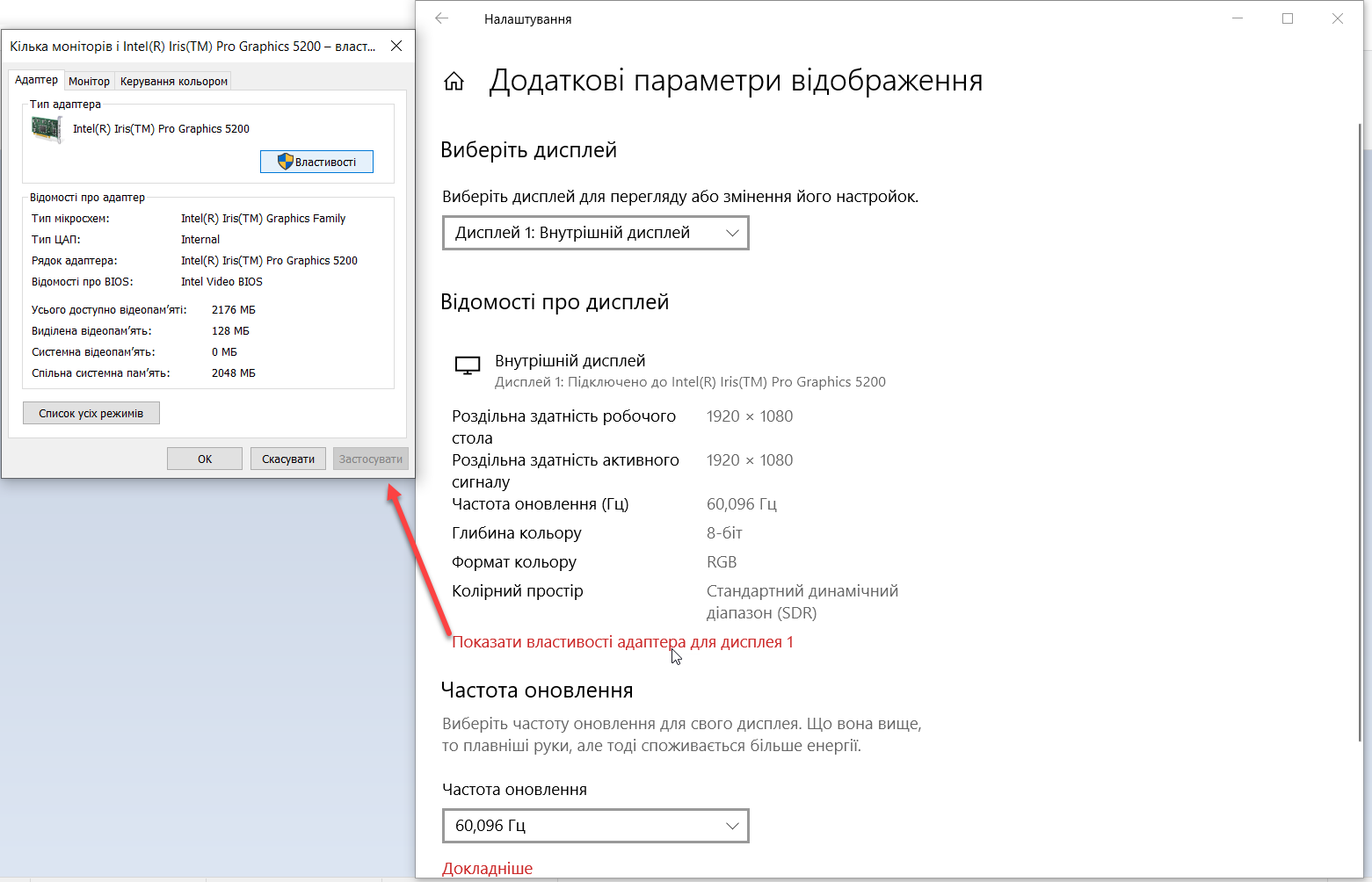
1. Відкрийте властивості адаптера дисплея

Натисніть текстове посилання (у нашому випадку воно підсвічено червоним і називається: Властивості адаптера дисплея для дисплея 1), щоб відкрити першу панель деталей.
C684CC1F 1C03 4D82 AEB8 92621A1C88B1

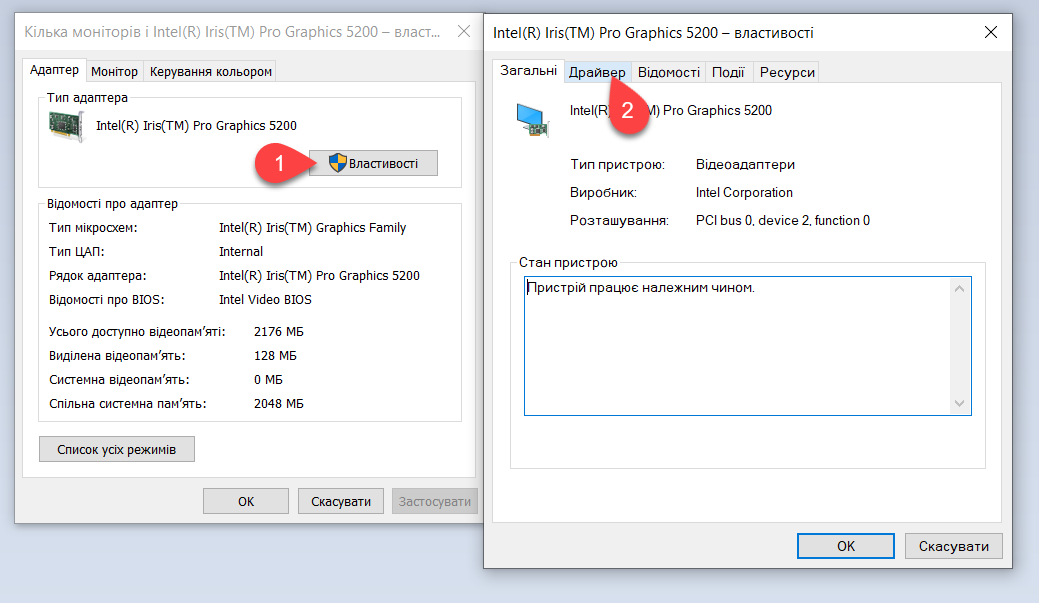
2. Відкрийте властивості драйвера

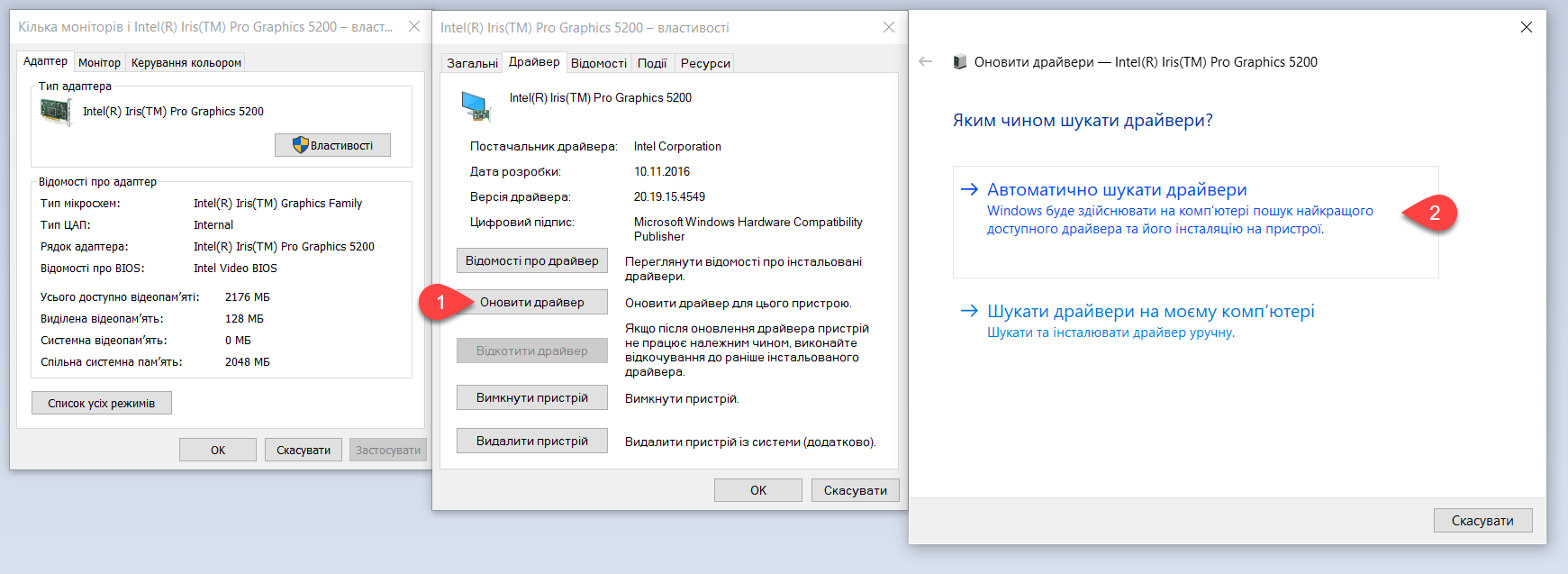
Далі, у віконці що відкрилося, натисніть кнопку «Властивості». Відкриється ще одне спливаюче вікно, і тут вам потрібно перейти на вкладку «Драйвер»:
9E977F87 8550 469E AAAC 358197854AB6

3. Спробуйте автоматичне оновлення

Натисніть кнопку Оновити драйвер, а потім натисніть Автоматично шукати драйвери. Це змусить Windows перевірити наявність нового набору драйверів для вашого адаптера.
47F539A1 9ADD 42B3 AA93 560E2817BE5F

4. Отримайте статус драйверів

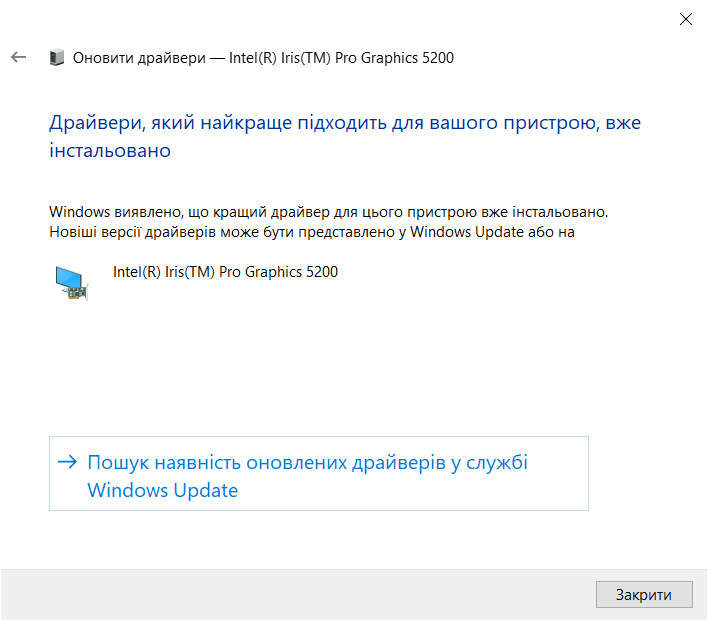
У нашому випадку Windows вважає, що ноутбук має найновіші драйвери. Якщо б ноутбук не мав останньої версії драйверів, Windows запропонує вам встановити оновлений набір.
4DAF9562 76A9 4AC5 9B52 09BEF8242DE6

- Advertisement -

Але це не єдиний спосіб оновити драйвери. Далі ми розглянемо ручне завантаження драйверів із сайтів підтримки.

Ручне завантаження драйверів

Один із найефективніших способів оновити комп’ютер – зайти на сайти виробника відеокарти і самостійно завантажити драйвери. Зазвичай, у випадку ноутбуків, ми рекомендуємо спочатку пошукати драйвери на сайті виробника комп’ютера, а не виробника графічного адаптера. Це тому, що драйвери від постачальника ноутбуку часто враховують інші апаратні елементи вашого комп’ютера, про які постачальник графіки може не знати. У нашому випадку комп’ютер це ноутбук Asus із графікою Intel.

1. Відвідайте сайт виробника комп’ютера

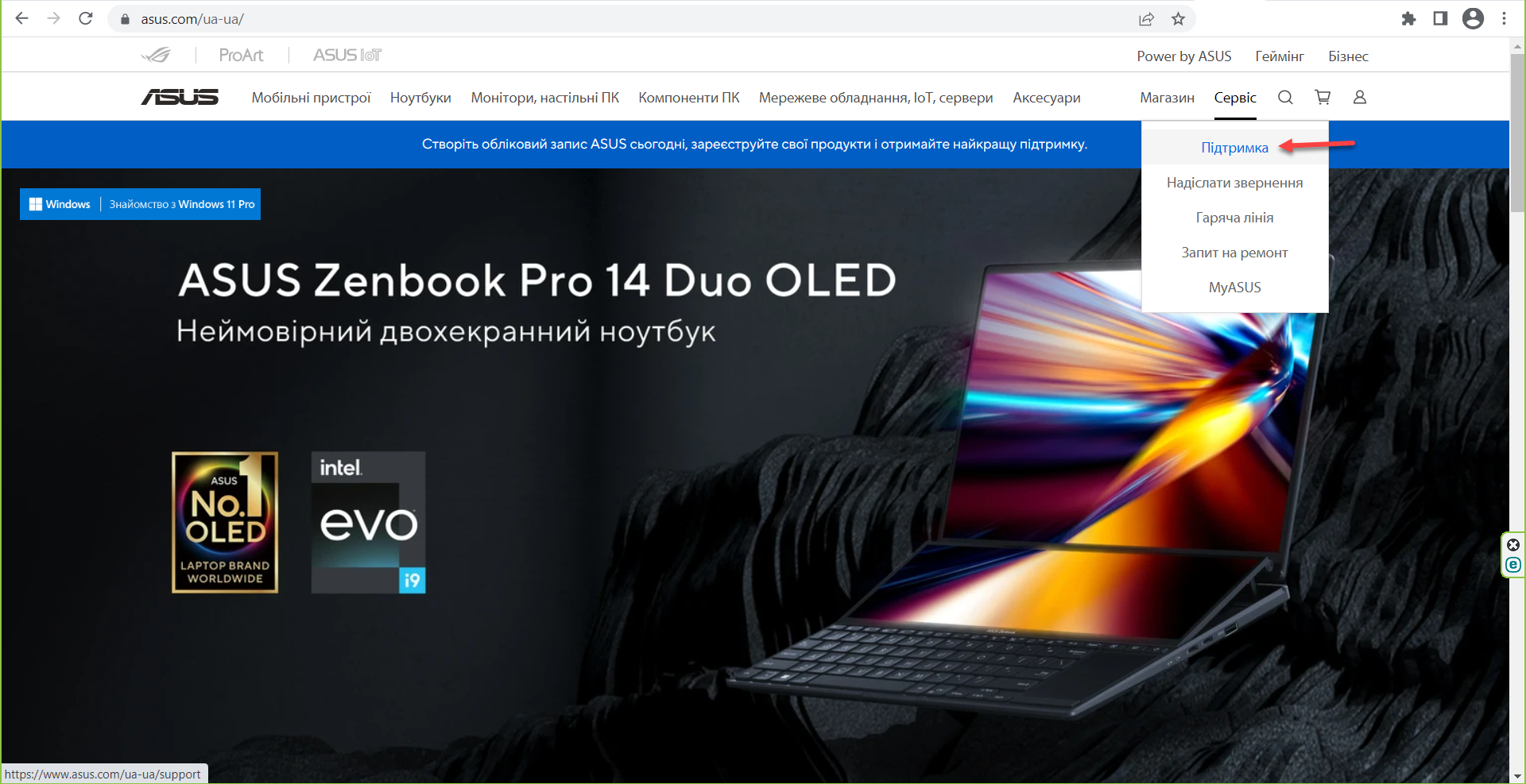
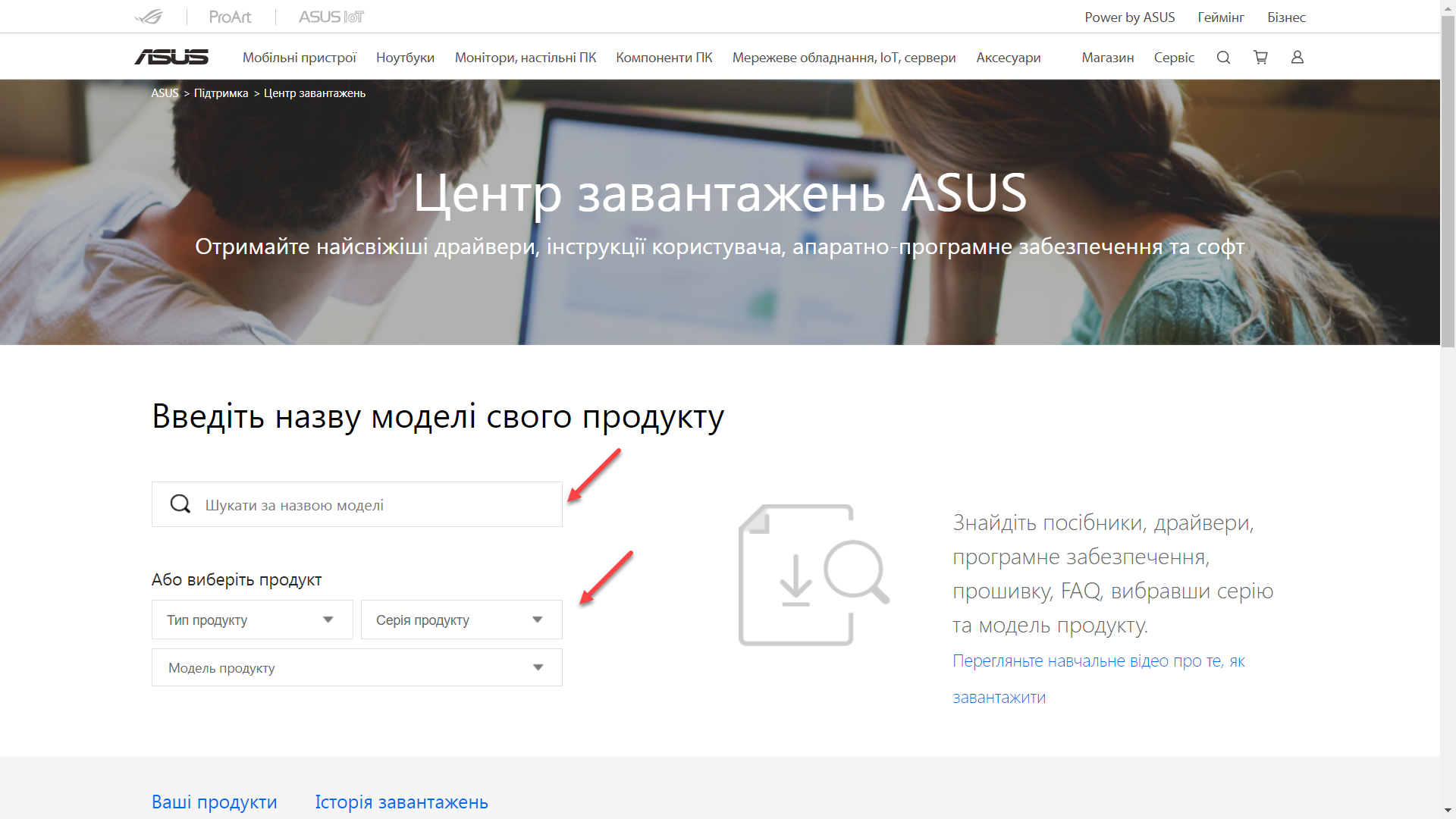
Більшість постачальників комп’ютерів мають веб-сайти, і на більшості з них є кнопка підтримки, яка зазвичай містить драйвери та інші елементи для завантаження. Ось версія Asus:
C1714068 FFBD 4736 912D 85C8E93BBBBD

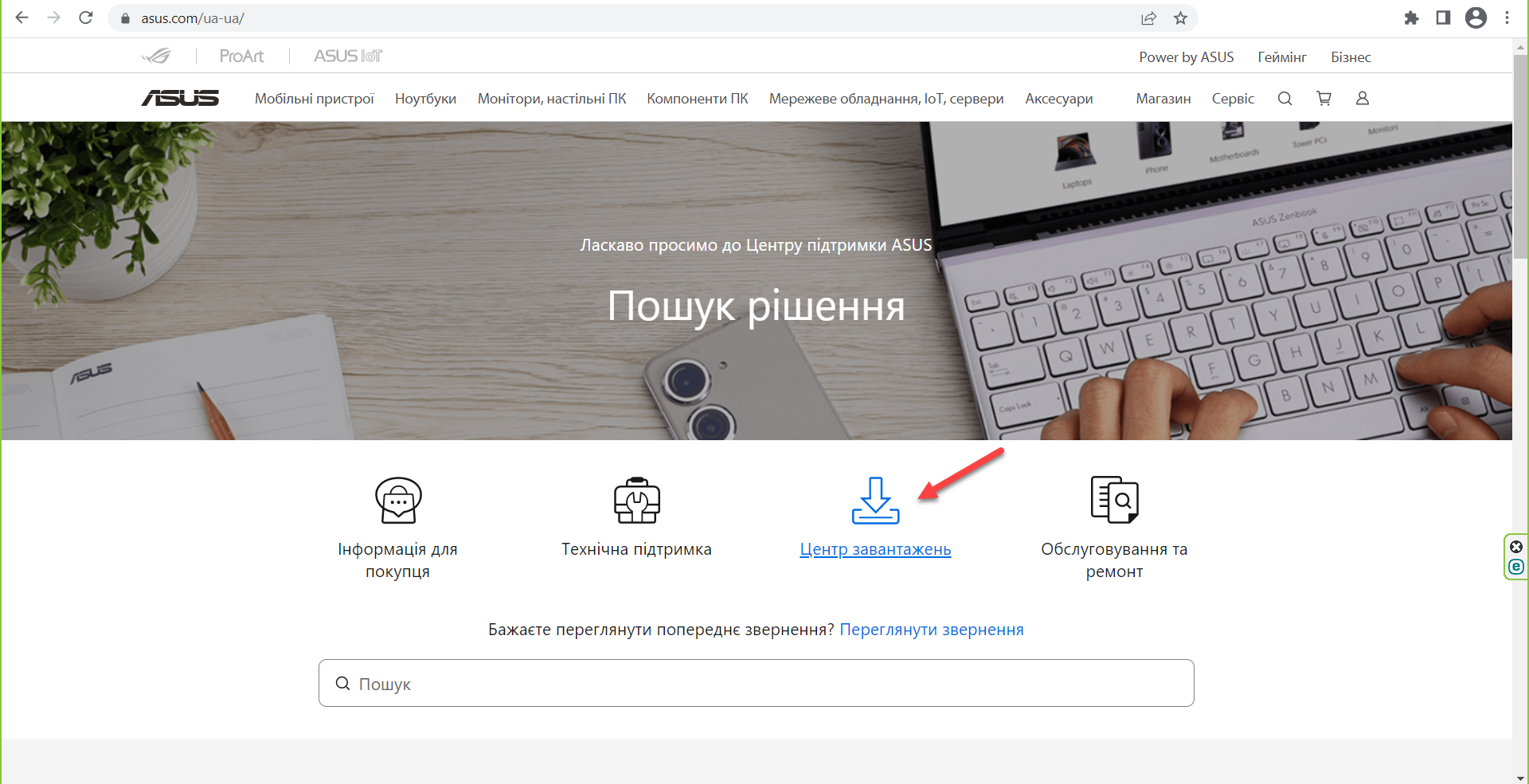
Щоб відкрити центр завантажень з головної сторінки сайту, у меню “Сервіс” натисніть “Підтримка” і на сторінці підтримки натисніть “Центр завантажень”:
B04F745C C7F7 4F60 AB19 EEF69352624D

2. Введіть інформацію про модель

На багатьох сайтах постачальників ви вибираєте категорію продукту, а потім знаходите конкретно свою модель. Просто дотримуйтесь підказок і введіть на сайті інформацію, яку він запитує.
2C421242 6FFF 4182 B422 0562F6F1F1F5

- Advertisement -

3. Відвідайте сайти постачальників відеокарт

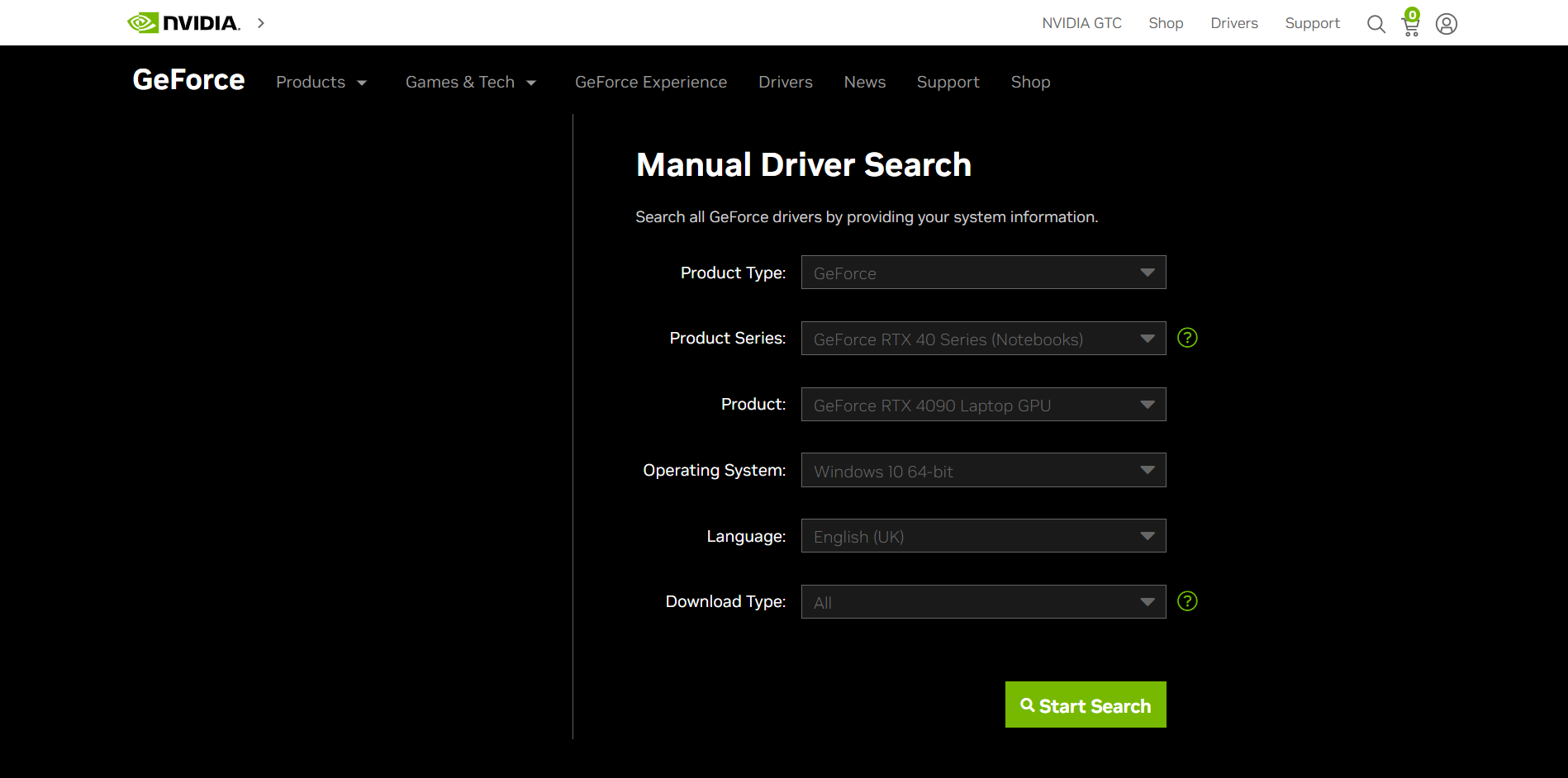
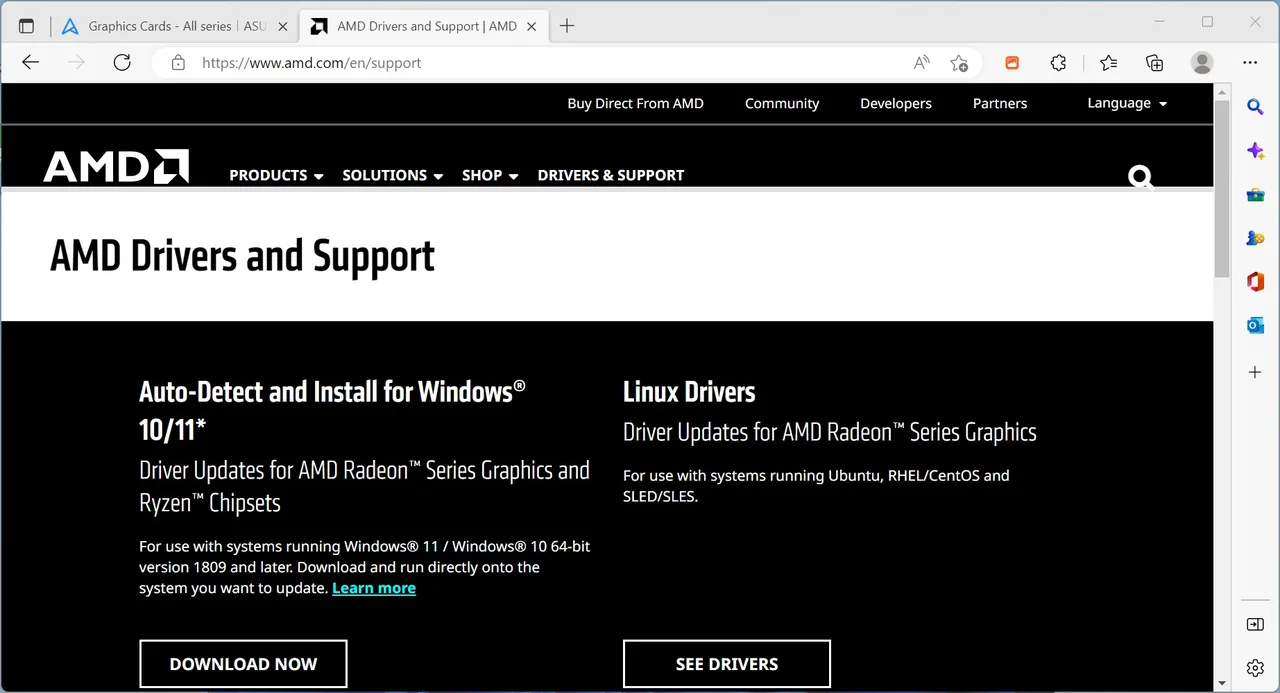
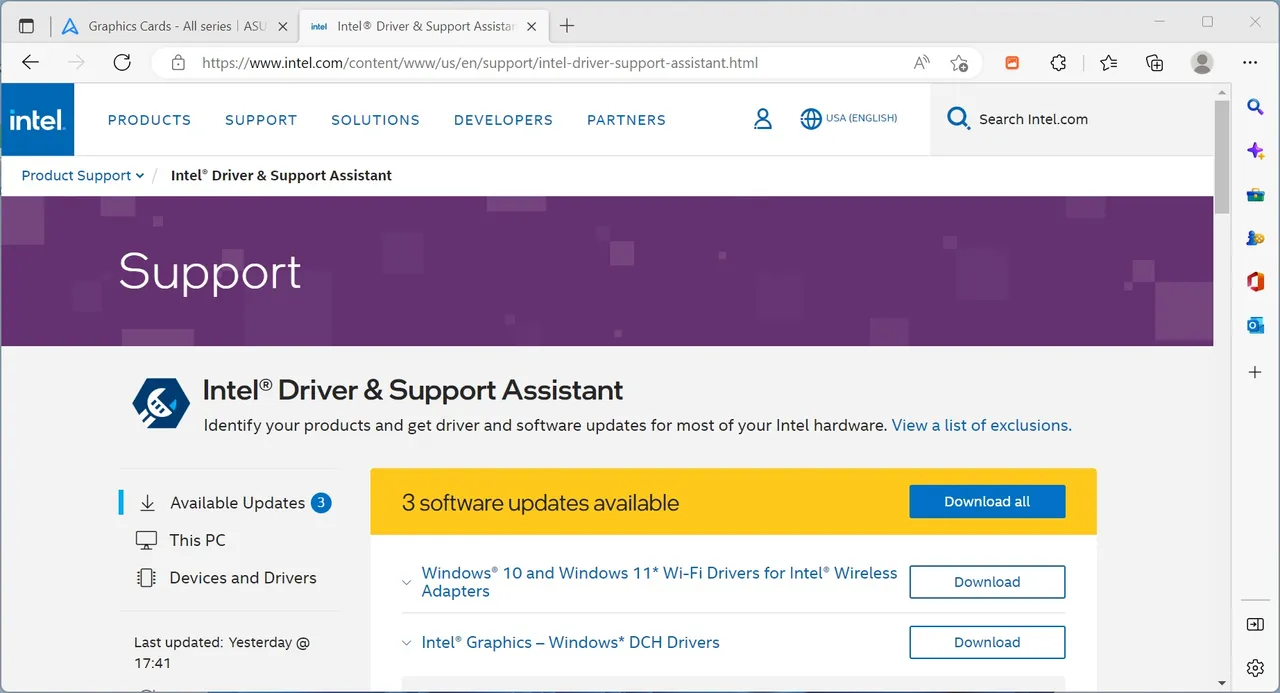
Крім того, ви можете відвідати сторінки завантаження драйверів на сайтах виробників відеокарт. До великої трійки найбільш популярних виробників входять Nvidia, AMD і Intel. Intel пропонує помічника з підтримки , який самостійно перевіряє параметри вашого комп’ютера і рекомендує завантаження.
screenshot 00019

Ось Сторінка завантаження Nvidia:

Official GeForce Drivers NVIDIA

І ось сторінка завантаження AMD:

screenshot 00021

4. Встановіть драйвер вручну

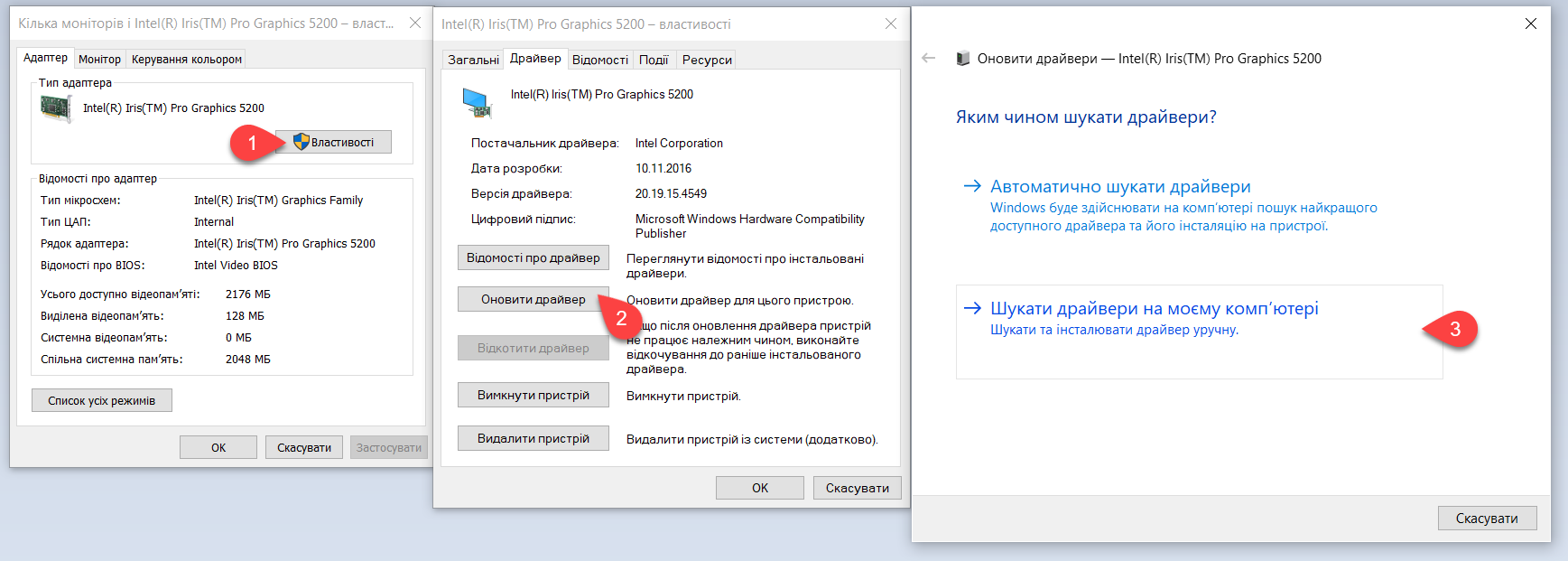
Поверніться до Додаткових параметрів відображення, відкрийте параметри адаптера і цього разу виберіть Шукати драйвери на моєму комп’ютері. Виберіть файл драйвера, який ви завантажили та зберегли на своєму комп’ютері, і дозвольте Windows зробити свою справу.
98731E9A F3E2 49F4 801C 1897BA7CA012

- Advertisement -

Ось ви і впорались! Тепер ви знаєте два окремих способи перевірки та інсталяції драйверів на вашому ПК.

Джерело: ZDNET
О, привіт 👋
Приємно познайомитися!

Підпишіться, щоб щотижня отримувати найцікавіші статті на свою поштову скриньку.

Ми не розсилаємо спам! Ознайомтеся з нашою політикою конфіденційності для отримання додаткової інформації.

Перевірте свою поштову скриньку або папку зі спамом, щоб підтвердити підписку.

ТЕМИ:AMDintelNvidiaWindowsвідеокартаграфічний процесордрайвер
Поділитися
Facebook Threads Копіювати посилання Друк
Що думаєте?
В захваті0
Сумно0
Смішно0
Палає0
Овва!0
Попередня стаття У браузері Tor з'явилася нова функція "WebTunnel" для обходу цензури У браузері Tor з’явилася нова функція “WebTunnel” для обходу цензури
Наступна стаття Безпечний перегляд у Google Chrome додає захист від шкідливих сайтів у реальному часі Безпечний перегляд у Google Chrome додає захист від шкідливих сайтів у реальному часі

В тренді

Чи варто заряджати смартфон у автомобілі?
14 години тому
4 способи, як ваш WhatsApp можуть зламати
4 способи, як ваш WhatsApp можуть зламати (і як захистити ваші дані)
2 дні тому
Як правильно доглядати за портативними зарядними станціями та домашніми електростанціями
10 години тому
Шахрайські оголошення у Facebook, Instagram та WhatsApp приносять Meta мільярди доларів — розслідування
4 дні тому
Штучний інтелект стає інтроспективним - і це потребує ретельного моніторингу, попереджає Anthropic
Штучний інтелект стає інтроспективним – і це потребує ретельного моніторингу, попереджає Anthropic
5 днів тому

Рекомендуємо

Microsoft Bob залишається найнезграбнішим продуктом компанії Microsoft
Статті

Microsoft Bob залишається найнезграбнішим продуктом компанії Microsoft

1 тиждень тому
aaa
Новини

Cторонній брандмауер на Windows: Чи справді він потрібен?

2 тижні тому
Чорний екран смерті на Windows: 7 кроків для виправлення проблеми
Гайди та поради

Чорний екран смерті на Windows: 7 кроків для виправлення проблеми

2 тижні тому
Останнє оновлення Windows 10 виявилося масштабним
Кібербезпека

Останнє оновлення Windows 10 виявилося масштабним — з рекордними 173 виправленнями помилок

4 тижні тому
CyberCalmCyberCalm
Follow US
© 2025 Cybercalm. All Rights Reserved.
  • Про проєкт Cybercalm
  • Політика конфіденційності
  • Контакти
Cybercalm
Welcome Back!

Sign in to your account

Username or Email Address
Password

Lost your password?