Переглядаючи цей сайт, ви погоджуєтесь з нашою політикою конфіденційності
Прийняти
  • Про нас
  • Політика конфіденційності
  • Контакти
CyberCalm
  • Кібербезпека
    КібербезпекаПоказати ще
    Хакери у костюмах: як фейкові IT-працівники крадуть дані компаній
    Хакери у костюмах: як фейкові IT-працівники крадуть дані компаній
    20 години тому
    Поліція закрила Cryptomixer: відмито €1,3 мільярда
    Поліція закрила Cryptomixer: відмито €1,3 мільярда
    1 день тому
    Рейтинг приватності ШІ-сервісів: хто захищає ваші дані, а хто — ні
    Прихована загроза ШІ-агентів: як уникнути катастрофи при впровадженні ШІ
    2 дні тому
    RDP-атаки: як зловмисники використовують віддалений робочий стіл для проникнення в корпоративні мережі
    RDP-атаки: як зловмисники використовують віддалений робочий стіл для проникнення в корпоративні мережі
    3 дні тому
    Що таке безфайлове шкідливе програмне забезпечення і як можна захиститися?
    Що таке безфайлове шкідливе програмне забезпечення і як можна захиститися?
    4 дні тому
  • Гайди та поради
    Гайди та поради
    Корисні поради, які допоможуть вам почуватися безпечно в мережі, а також маленькі хитрощі у користуванні вашими гаджетами.
    Показати ще
    Топ-новини
    Як перенести Telegram на інший телефон
    Як перенести Telegram на інший телефон. ІНСТРУКЦІЯ
    7 місяців тому
    ШІ Gemini з'являється в Google Календарі - ось що він вміє і як його випробувати
    ШІ Gemini з’являється в Google Календарі – ось що він вміє і як його випробувати
    8 місяців тому
    Як вимкнути геолокацію Facebook у фоновому режимі?
    Як вимкнути геолокацію Facebook у фоновому режимі?
    7 місяців тому
    Останні новини
    Як перетворити смартфон на ключ безпеки? – ІНСТРУКЦІЯ
    18 години тому
    Бездротові навушники постійно відключаються: як це виправити
    4 дні тому
    Windows 11 не оновлюється? 5 способів вирішити проблему
    1 тиждень тому
    Чи безпечно купувати вживаний роутер?
    1 тиждень тому
  • Статті
    Статті
    Цікаві статті про світ технологій, інтернет та кіберзахист. Розбираємо складні теми, від штучного інтелекту до безпеки даних та Big Data. Аналітика для допитливих та професіоналів.
    Показати ще
    Топ-новини
    Для яких завдань потрібен VDS сервер: реальні приклади та особистий досвід
    Для яких завдань потрібен VDS сервер: реальні приклади та особистий досвід
    2 тижні тому
    Які послуги входять в обслуговування орендованого сервера
    Які послуги входять в обслуговування орендованого сервера
    1 тиждень тому
    Чому налаштування конфіденційності в соціальних мережах такі складні
    Лабіринт приватності: Чому налаштування конфіденційності в соціальних мережах такі складні
    2 місяці тому
    Останні новини
    Чому користувачі масово переходять на Linux у 2025 році
    1 день тому
    4 нових темних патерни у Windows 11 у 2025 році
    3 дні тому
    Апертура камери смартфона: що це означає і чому це важливо
    3 дні тому
    Google Santa Tracker – святкова розвага, яка покращує Google
    3 дні тому
  • Огляди
    ОглядиПоказати ще
    Як обрати розумний годинник: порівняння функцій та можливостей
    Як обрати розумний годинник: порівняння функцій та можливостей
    16 години тому
    DeepSeek V3.2: чи загрожує новий відкритий ШІ домінуванню пропрієтарних моделей
    DeepSeek V3.2: чи загрожує новий відкритий ШІ домінуванню пропрієтарних моделей
    2 дні тому
    Вийшло стабільне ядро Linux 6.18: огляд ключових нововведень
    Вийшло стабільне ядро Linux 6.18: огляд ключових нововведень
    3 дні тому
    TeamGroup випустила SSD з кнопкою самознищення для захисту даних
    TeamGroup випустила SSD з кнопкою самознищення для захисту даних
    2 тижні тому
    Chrome проти Firefox: порівняння найпопулярнішого браузера з найкращою open-source альтернативою
    Chrome проти Firefox: порівняння найпопулярнішого браузера з найкращою open-source альтернативою
    3 тижні тому
  • Техногіганти
    • Google
    • Apple
    • Microsoft
    • Meta
    • OpenAI
    • Anthropic
    • xAI
    • Samsung
  • Теми
    • Комп’ютери
    • Смартфони
    • Електронна пошта
    • Windows
    • Linux
    • Android
    • iPhone
    • Штучний інтелект
Соцмережі
  • Facebook
  • Instagram
  • YouTube
  • TikTok
  • X (Twitter)
  • Threads
Спеціальні теми
  • Кібервійна
  • Маніпуляції в медіа
  • Безпека дітей в Інтернеті
  • Розумний будинок
Інше
  • Архів
Читання: Забули пароль від Wi-Fi? 6 способів дізнатися його
Розмір шрифтаAa
CyberCalmCyberCalm
Пошук
  • Техногіганти
    • Комп’ютери
    • Смартфони
    • Соцмережі
    • Google
    • Android
    • Apple
    • Windows
    • Linux
    • Штучний інтелект
    • Безпека дітей в інтернеті
  • Кібербезпека
  • Гайди та поради
  • Статті
  • Огляди
  • Архів
Follow US
  • Про проєкт Cybercalm
  • Політика конфіденційності
  • Контакти
© 2025 Cybercalm. All Rights Reserved.
Головна / Гайди та поради / Забули пароль від Wi-Fi? 6 способів дізнатися його

Забули пароль від Wi-Fi? 6 способів дізнатися його

Ці методи допоможуть відновити доступ до Wi-Fi мережі або створити новий пароль, якщо старий був забутий.

Олена Кожухар
ByОлена Кожухар
Багато років працюю в журналістиці. Пишу гайди та поради, технічні лайфхаки, інструкції з налаштувань та використання пристроїв.
1 рік тому
Поширити
6 хв. читання
Забули пароль від Wi-Fi? 5 способів дізнатися його

Забули пароль від Wi-Fi-роутера, до якого вже під’єднували пристрої? Ось кілька способів дізнатися його або ж встановити новий.

Зміст
  • 1. Подивіться стандартний пароль від Wi-Fi на роутері
  • 2. Дізнайтеся пароль від Wi-Fi з налаштувань мережі Windows
  • 3. Подивіться пароль від Wi-Fi в Ключар на Mac
  • 4. Подивіться пароль від Wi-Fi на iPhone
  • 5. Знайдіть пароль від Wi-Fi в веб-інтерфейсі роутера
  • 6. Скиньте пароль від Wi-Fi та задайте новий

1. Подивіться стандартний пароль від Wi-Fi на роутері

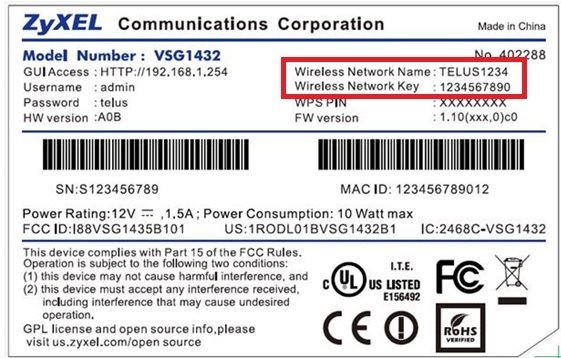
Цей спосіб підійде для вашого особистого роутера або будь-якого іншого, до якого у вас є фізичний доступ. У більшості сучасних роутерів є унікальне ім’я мережі і пароль, що присвоюється за замовчуванням. Зазвичай вони друкуються на етикетці з серійним номером та іншою сервісною інформацією або на спеціальній наклейці під корпусом роутера. Пароль може бути підписаний як Wi-Fi Key, Wireless Password, WPA Key або схожим позначенням.

Читайте також: Як створити гостьову мережу Wi-Fi та навіщо вона потрібна?

Вам залишається тільки дістатися до роутера і уважно обстежити його тильну сторону. Якщо там нічого немає, спробуйте заглянути в інструкцію або погуглити модель роутера. Напевно знайдете те, що шукаєте.
wi fi 1

- Advertisement -

2. Дізнайтеся пароль від Wi-Fi з налаштувань мережі Windows

Якщо ви підключені (або колись підключалися) до мережі через Windows, то вона люб’язно підкаже вам забутий пароль. Залежно від версії Windows назви пунктів меню можуть відрізнятися, але зміст приблизно той самий.

Кроки:

1. Відкрийте Налаштування > Мережа й Інтернет > Центр мереж і спільного доступу.
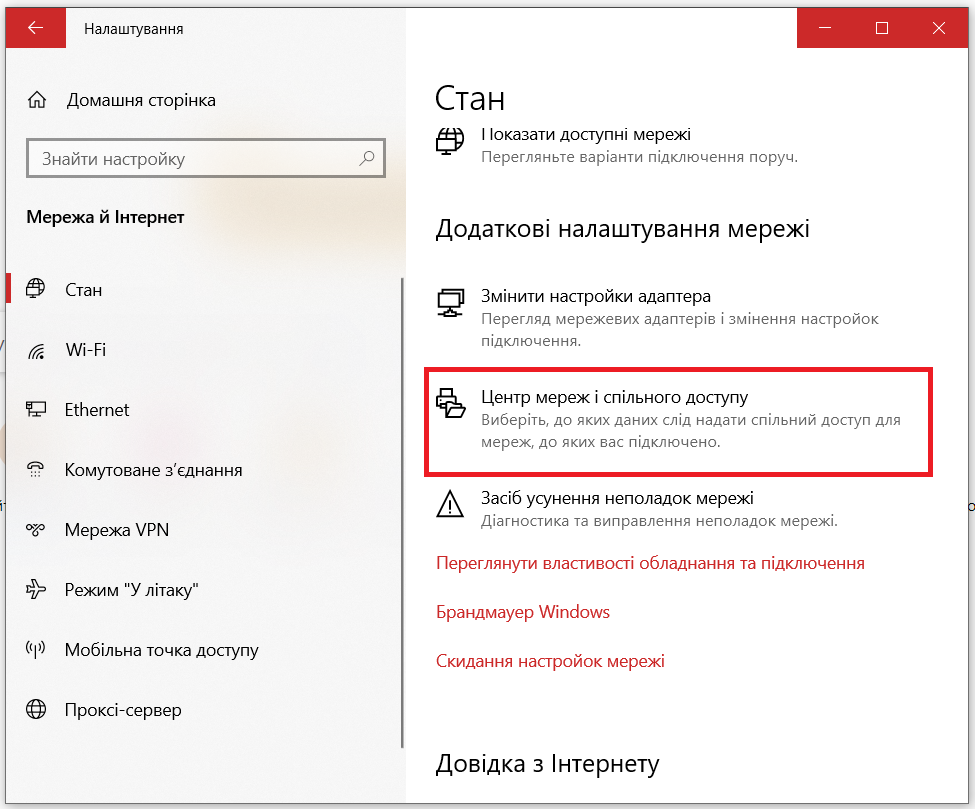
IP settings 1

2. Знайдіть підключення до Wi-Fi і натисніть на нього, далі перейдіть в Властивості бездротової мережі > Безпека.

3. Поставте галочку біля Показати символи — з’явиться ваш пароль.

Перегляньте пароль Wi-Fi в налаштуваннях мережі у Windows

3. Подивіться пароль від Wi-Fi в Ключар на Mac

Операційна система macOS зберігає пароль від будь-якої мережі, до якої ви коли-небудь підключалися, і, зрозуміло, його можна побачити.

Читайте також: 6 ознак того, що пора оновити Wi-Fi роутер

Подивитись пароль від Wi-Fi можна в Ключарі, де зберігаються всі ваші паролі.

Кроки:

1. Відкрийте Ключар (Keychain Access) через Програми > Утиліти.

- Advertisement -

2. Знайдіть назву мережі Wi-Fi у списку.

3. Виберіть її, натисніть правою кнопкою та оберіть Показати пароль. Потрібно буде ввести пароль адміністратора комп’ютера.
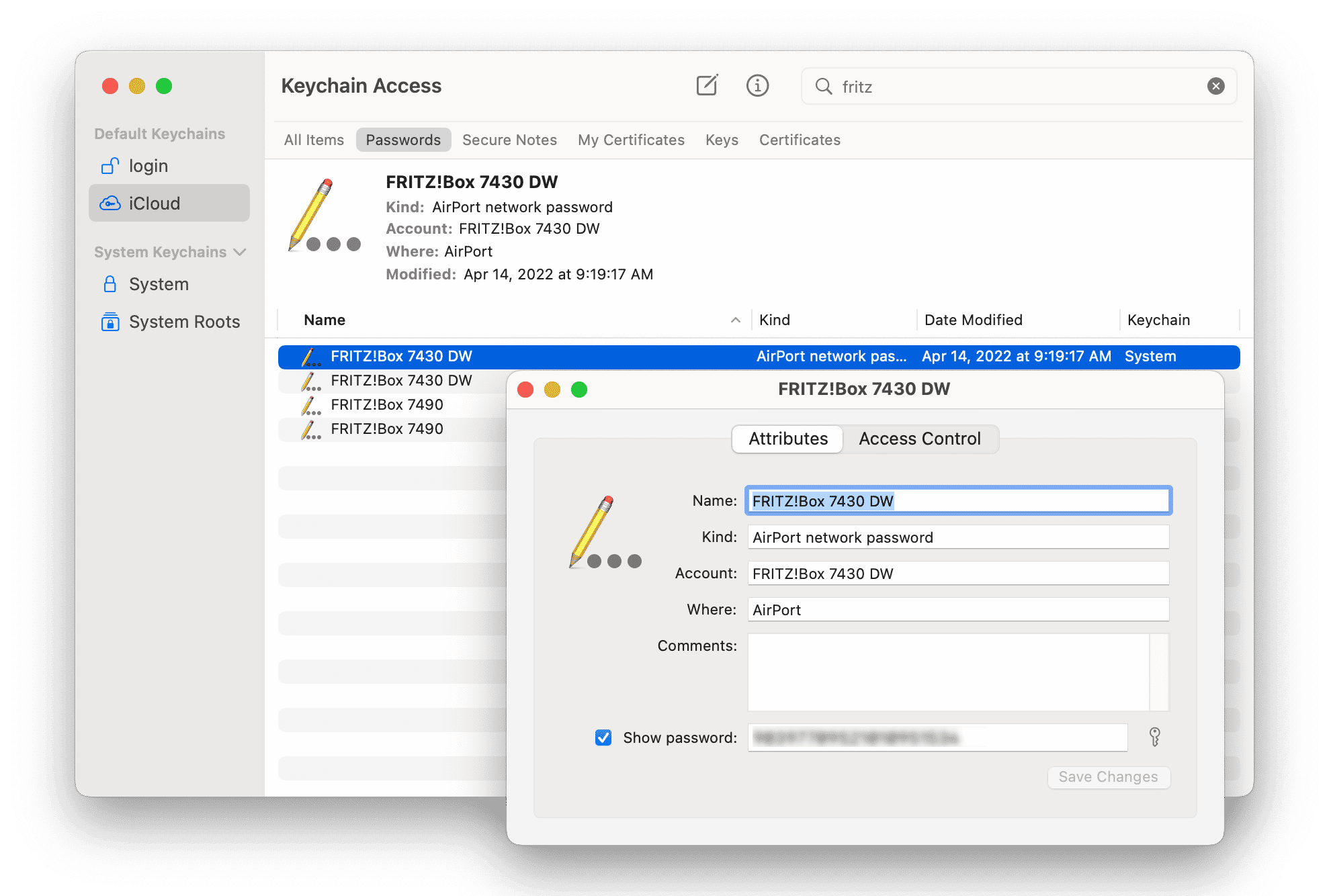
wifi password

4. Подивіться пароль від Wi-Fi на iPhone

Якщо ви хочете переглянути пароль мережі Wi-Fi, до якої ви підключені зараз або підключалися раніше, і яка знаходиться достатньо близько до маршрутизатора, щоб мережа з’явилася у ваших налаштуваннях, перейдіть у  «Параметри» > «Wi-Fi», знайдіть мережу Wi-Fi, для якої потрібно ввести пароль, і торкніться  піктограми інформації. Далі торкніться «Пароль» і використовуйте Face ID, Touch ID або введіть свій пароль, щоб переглянути пароль мережі Wi-Fi. Нарешті натисніть  «Копіювати», щоб зберегти пароль у буфер обміну.

Якщо ж ви хочете переглянути кожен окремий пароль Wi-Fi, який зберігається на вашому iPhone, перейдіть у «Параметри» > «Wi-Fi» і  торкніться кнопки «Змінити» у верхньому правому куті. Список ваших відомих мереж або всіх мереж Wi-Fi, до яких ви коли-небудь підключалися, з’явиться в алфавітному та цифровому порядку. Детальніше про це у нашій статті.

5. Знайдіть пароль від Wi-Fi в веб-інтерфейсі роутера

Якщо у вас є доступ до веб-інтерфейсу, то пароль роутера можна подивитися там. Структура меню у кожного виробника відрізняється, але суть в тому, щоб знайти розділ Wireless Network, в якому є пункт Security з опціями захисту. У ньому і міститься наш ключ, тобто пароль бездротової мережі.

Пароль за замовчуванням прихований і для його відображення потрібно натиснути на кнопку Display password.

Кроки:

1. Підключіться до роутера за допомогою кабелю або з іншого пристрою, який підключений до Wi-Fi.

- Advertisement -

2. Введіть IP-адресу роутера в браузері (зазвичай 192.168.0.1 або 192.168.1.1; точну адресу можна знайти в інструкції або на наклейці роутера).

3. Введіть логін і пароль від адміністративної панелі (якщо не змінювали, часто це admin/admin).

4. У налаштуваннях бездротової мережі знайдіть свій пароль або змініть його на новий.
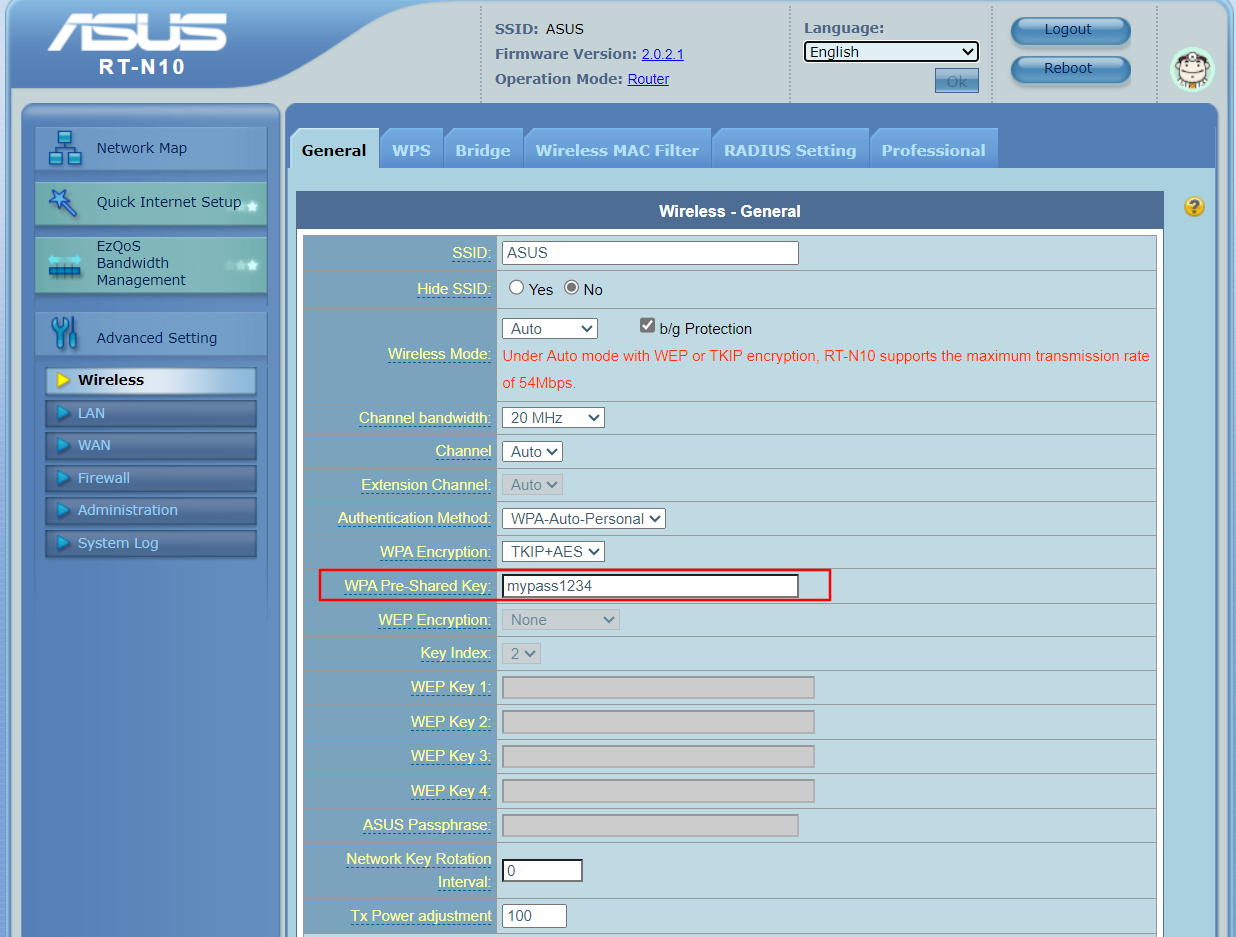
Знайдіть пароль від Wi-Fi в веб-інтерфейсі роутера

6. Скиньте пароль від Wi-Fi та задайте новий

Якщо пароль не можна дістати, значить, потрібно його скинути. Цей спосіб годиться тільки в разі, коли потрібен пароль від вашого домашнього роутера, але спрацює він на абсолютно будь-якому маршрутизаторі, оскільки у кожного з них є фізична кнопка скидання. Єдиний мінус – якщо ваш провайдер використовує специфічні настройки підключення, його доведеться налаштовувати заново.

Читайте також: Чи безпечно купувати вживаний роутер?

Отже, уважно дивимося на частину роутера, де розташовані порти і кнопки управління. Шукайте невеликий отвір поруч з яким написано Reset. Це і є кнопка скидання. Її потрібно натиснути скріпкою або голкою і потримати кілька секунд (якщо не допоможе, то затискаємо Reset і, не відпускаючи кнопки, вимикаємо роутер на 30 секунд, а потім, продовжуючи тримати кнопку, включаємо і відпускаємо її через 30 секунд). Після цього налаштування роутера скинуться на стандартні і ви зможете дізнатися пароль одним із способів, описаних вище.


О, привіт 👋
Приємно познайомитися!

Підпишіться, щоб щотижня отримувати найцікавіші статті на свою поштову скриньку.

Ми не розсилаємо спам! Ознайомтеся з нашою політикою конфіденційності для отримання додаткової інформації.

Перевірте свою поштову скриньку або папку зі спамом, щоб підтвердити підписку.

ТЕМИ:wi-fi роутербезпека користування wi-fi
Поділитися
Facebook Threads Копіювати посилання Друк
Що думаєте?
В захваті0
Сумно0
Смішно0
Палає0
Овва!0
Попередня стаття Не підключайте ці 7 пристроїв до подовжувачів - ризик того не вартий Не підключайте ці 7 пристроїв до подовжувачів – ризик того не вартий
Наступна стаття Встановіть пароль BIOS, щоб захистити ноутбук під час подорожей Встановіть пароль BIOS, щоб захистити ноутбук під час подорожей

В тренді

Що таке безфайлове шкідливе програмне забезпечення і як можна захиститися?
4 дні тому
Апертура камери смартфона: що це означає і чому це важливо
3 дні тому
Google Santa Tracker – святкова розвага, яка покращує Google
3 дні тому
RDP-атаки: як зловмисники використовують віддалений робочий стіл для проникнення в корпоративні мережі
3 дні тому
Як перетворити смартфон на ключ безпеки? - ІНСТРУКЦІЯ
Як перетворити смартфон на ключ безпеки? – ІНСТРУКЦІЯ
3 хвилини тому

Рекомендуємо

Як змінити пароль на роутері?
Гайди та поради

Чи безпечно купувати вживаний роутер?

1 тиждень тому
Смарт-телевізор як засіб стеження: 7 порад для захисту від кіберзлочинців
Кібербезпека

Смарт-телевізор як засіб стеження: 10 порад для захисту від кіберзлочинців

4 місяці тому
Як змінити пароль на роутері?
Гайди та поради

Як змінити пароль на роутері? – ІНСТРУКЦІЯ

1 рік тому
rP2Pog9A95pAKdoJhPMbGW
Техногіганти

Oфіційно з’явився Wi-Fi 7: що це і наскільки швидким він буде?

2 роки тому

Гарячі теми

  • Кібербезпека
  • Штучний інтелект
  • Смартфони
  • Комп'ютери
  • Соцмережі
  • Безпека дітей в Інтернеті

Приєднуйтесь

Ласкаво просимо до CyberCalm – вашого надійного провідника у світі цифрової безпеки та спокою!

Інформація
  • Про нас
  • Політика конфіденційності
  • Контакти
Навігація
  • Кібербезпека
  • Гайди та поради
  • Статті
  • Огляди
  • Техногіганти
CyberCalmCyberCalm
© 2025 Cybercalm. All Rights Reserved.
Cybercalm
Welcome Back!

Sign in to your account

Username or Email Address
Password

Lost your password?