Публічні Wi-Fi мережі в аеропортах, кафе, готелях та університетах можуть бути не настільки небезпечними, як стверджує агресивний маркетинг VPN-сервісів. Однак віртуальна приватна мережа залишається корисним інструментом захисту конфіденційності під час роботи в незахищених мережах. VPN шифрує інтернет-трафік, приховує публічну IP-адресу та допомагає захиститися від певних ризиків у разі компрометації мережі.
- Автоматичне підключення VPN: рішення проблеми
- Чи потрібен VPN на публічних Wi-Fi мережах
- Обмеження VPN-технології
- Способи налаштування автоматичного підключення VPN
- Налаштування в популярних VPN-сервісах
- Налаштування на різних пристроях
- Додаткові поради для безпеки на публічних мережах
- Вибір VPN з правильними функціями
Проте навіть якщо користувач хоче отримати додатковий рівень захисту, не завжди вдається згадати про необхідність увімкнути VPN щоразу при підключенні до публічної Wi-Fi мережі. Під час поспішної реєстрації в аеропорту або постійного переключення між домашнім Wi-Fi та публічними точками доступу легко вийти в мережу без активного VPN, що може призвести до непередбаченого розголошення даних про перегляд сайтів.
Автоматичне підключення VPN: рішення проблеми
Багато провідних VPN-сервісів пропонують функцію автоматичного підключення, яка розпізнає публічні Wi-Fi мережі та активується самостійно. Крім того, основні операційні системи — Android, iOS, macOS та Windows — включають вбудовані налаштування, які дозволяють автоматично вмикати VPN на ненадійних мережах.
Налаштування автоматичного підключення VPN на публічних Wi-Fi виявляється на диво простим завданням.
Чи потрібен VPN на публічних Wi-Fi мережах
Необхідність використання VPN на публічних Wi-Fi залежить від очікувань користувача. VPN є корисним інструментом конфіденційності, оскільки запобігає перегляду адміністратором мережі та інтернет-провайдером відвідуваних веб-сайтів. Технологія також може пом’якшити певні загрози, зокрема атаку типу “людина посередині” (man-in-the-middle attack).
Основні переваги VPN:
- Приховування інтернет-активності. VPN запобігає стеженню з боку інтернет-провайдерів, державних агентств та кіберзлочинців за онлайн-локацією та діяльністю. Користувачі можуть не турбуватися про залишення ідентифікаційних слідів, онлайн-профілювання або надокучливу таргетовану рекламу.
- Розблокування геообмеженого контенту. Сервіси на кшталт Netflix, Disney Plus, Amazon Prime Video, iPlayer або CBC Gem можуть бути недоступні за кордоном так само, як вдома. Найкращі VPN для подорожей дозволяють підключатися до сервера в рідній країні та отримувати доступ до звичайної бібліотеки контенту під час поїздок.
- Обхід обмежень швидкості. Публічні точки доступу Wi-Fi можуть уповільнювати трафік, особливо якщо виявляють інтенсивне використання — стримінг або торентинг. Оскільки VPN запобігає перегляду адміністраторами мережі дій користувача, технологія допомагає уникнути обмежень швидкості.
- Обхід цензурних обмежень. Уряди часто обмежують свободу в інтернеті, блокуючи доступ до повсякденних додатків як-от WhatsApp, Facebook або новинних сайтів. VPN допомагає обійти ці обмеження. Деякі VPN-сервіси також пропонують обфусковані сервери для посилення конфіденційності, які намагаються приховати сам факт використання VPN.
Обмеження VPN-технології
VPN не забезпечує повної анонімності в мережі і не є комплексним рішенням безпеки. Наприклад, VPN не приховує веб-сайти чи додатки, до яких користувач входить, використовуючи справжні облікові дані, від компаній як-от Google, Meta або банківських установ, оскільки вхід здійснюється з фактичною інформацією облікового запису.
Крім того, хоча деякі провідні VPN-сервіси пропонують додаткові функції, зокрема блокування реклами або спливаючих вікон, за визначенням VPN не захищає від файлів cookie, трекерів або ширшого відстеження браузера.
За умови правильних очікувань VPN забезпечує значущу конфіденційність на публічних Wi-Fi мережах без особливих зусиль — особливо при використанні опції автоматичного підключення.
Способи налаштування автоматичного підключення VPN
Існує два варіанти налаштування автоматичного підключення VPN на публічних Wi-Fi. Найбільш функціональний підхід — використання додатка VPN-провайдера за умови наявності цієї функції. Налаштування чітко позначені, додаток розпізнає тип мережі для запуску автоматичного підключення, а користувач може налаштувати параметри локації, надійних мереж або вибору сервера безпосередньо в додатку.
Також можна налаштувати автоматичне підключення через системні налаштування пристрою. Це варто розглянути, якщо VPN-сервіс не пропонує параметрів автоматичного підключення для конкретних Wi-Fi або якщо користувач віддає перевагу системному перемикачу, який підтримує VPN активним у всіх додатках та мережах.
Принцип роботи довірених мереж
Жоден VPN або пристрій не може безпосередньо визначити, що саме є “публічним Wi-Fi”. Тому провідні VPN-сервіси дозволяють додавати домашній Wi-Fi або мобільну мережу до списку надійних мереж. Після цього VPN просто автоматично підключається до кожної мережі, якої немає в цьому списку.
Іншими словами, увімкнення автоматичного підключення на публічних Wi-Fi насправді є зворотним процесом: користувач визначає мережі, яким довіряє, а VPN автоматично активується на всіх інших — що фактично включає публічні точки доступу.
Варто зазначити, що подібна система “надійних мереж” недоступна у вбудованих VPN-налаштуваннях жодного пристрою, тому такий рівень контролю можливий лише при використанні додатка VPN-провайдера.
Налаштування в популярних VPN-сервісах
NordVPN
- Відкрити додаток NordVPN та натиснути значок профілю
- Натиснути “Налаштування” (Settings)
- Перейти до розділу “Автопідключення” (Auto-connect) — може знаходитися в підрозділі “Підключення та безпека” залежно від пристрою — та увімкнути автопідключення на Wi-Fi
- Можна також вибрати “Завжди/Усі мережі”, “Wi-Fi мережі” або “Мобільні мережі” — хоча опція мобільних мереж недоступна на iOS або Mac
- За замовчуванням NordVPN підключає до найшвидшого доступного сервера, але можна натиснути опцію “Найшвидший сервер” та обрати бажану країну або сервер
- Щоб автопідключення активувалося лише на публічних Wi-Fi, додати поточну мережу (наприклад, домашній Wi-Fi) до списку “Надійні мережі”, щоб NordVPN не підключався там автоматично
На Mac опції дещо відрізняються. Після переходу до розділу “Автопідключення” потрібно перемкнути “При використанні ненадійної мережі”, оскільки macOS не пропонує окремого вибору для мобільних мереж, Ethernet або Wi-Fi. Все інше працює так само, як на інших пристроях.
Surfshark
Surfshark пропонує найбільш послідовний досвід автоматичного підключення на різних пристроях серед усіх протестованих VPN-провайдерів.
- Перейти до “Налаштування” > “Налаштування VPN” у додатку Surfshark
- Знайти опцію “Автопідключення” та увімкнути її
- Відкрити “Параметри”, перейти до “Надійні мережі” та додати поточний Wi-Fi або мобільну мережу, щоб Surfshark не підключався автоматично в надійній мережі
- У тому ж меню вибрати “Бажана локація автопідключення”, натиснути “Найшвидша локація” та обрати сервер для автоматичного підключення Surfshark
- Доступні кілька опцій при виборі сервера: конкретна локація, найшвидша локація, найближча країна, статична IP-адреса або сервери MultiHop від Surfshark
Proton VPN
Proton VPN не має налаштувань автоматичного підключення, специфічних для публічних Wi-Fi. Єдина доступна опція — увімкнення режиму “Завжди увімкнений VPN” (Always-on VPN), який підтримує VPN активним цілодобово незалежно від мережі, забезпечуючи загальний захист.
Увімкнення режиму “Завжди увімкнений VPN” у Proton VPN є досить простим:
- На iOS: відкрити додаток Proton VPN, перейти до “Налаштування”, прокрутити до “Always-on VPN” та увімкнути
- На Mac та Windows: перейти до налаштувань додатка VPN, потім до “Загальні”, вибрати “Автозапуск” та увімкнути кнопку “Автопідключення”
- На Android: процес дещо відрізняється. На відміну від інших VPN-сервісів, Proton VPN не має перемикача Always-on VPN у додатку. Потрібно відкрити вбудовані VPN-налаштування пристрою, натиснути значок шестерні поруч із Proton VPN та увімкнути Always-on VPN
Налаштування на різних пристроях
Вбудовані VPN-налаштування пристроїв не можуть розрізняти надійні та ненадійні Wi-Fi мережі. Вони не дозволяють виключати конкретні мережі, як це роблять VPN-додатки, тому єдиний варіант — увімкнути цілодобовий VPN-захист на системному рівні або використовувати додаток автоматизації, наприклад Shortcuts на iOS.
Android
Через велику кількість Android-пристроїв від різних виробників конкретні кроки можуть відрізнятися. Зазвичай потрібно відкрити “Налаштування” на Android-пристрої та перейти до “Мережа та інтернет”. Потім вибрати VPN, знайти VPN-провайдера та натиснути значок шестерні поруч із ним. З’являться два перемикачі: “Завжди увімкнений VPN” (Always-on VPN) та “Блокувати з’єднання без VPN” (Block connections without VPN).

Увімкнення обох опцій підтримує VPN активним постійно, незалежно від того, чи це домашня або публічна Wi-Fi мережа. Крім того, якщо VPN відключається, доступ до інтернету блокується — фактично діючи як kill switch та зберігаючи конфіденційність перегляду.
iOS
Єдиний спосіб автоматичного підключення VPN при приєднанні до Wi-Fi мережі — створення автоматизації в додатку Shortcuts. Автоматизації в iOS дозволяють створювати серію умовних операторів “якщо це, то те”, тому можна вручну налаштувати запуск VPN на мережах, окрім надійних Wi-Fi.
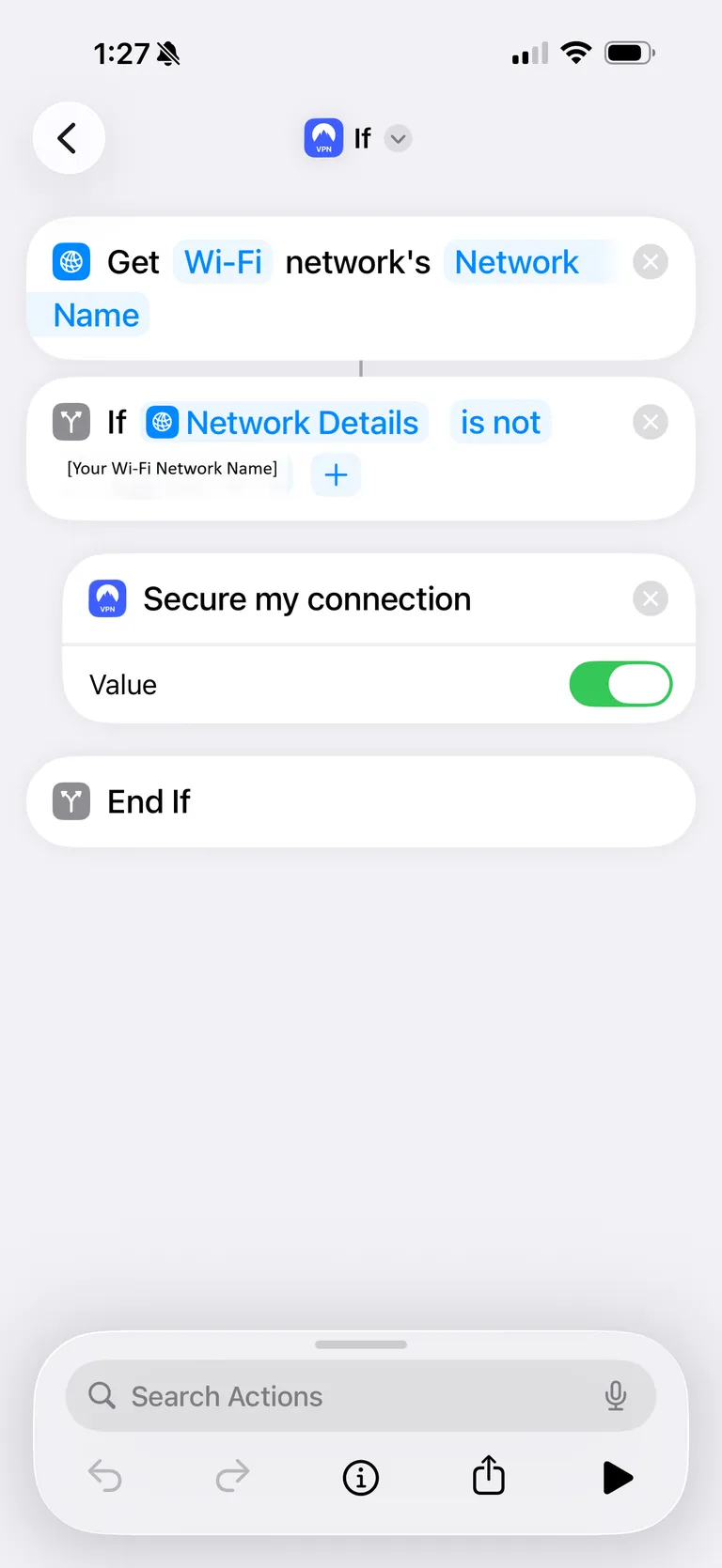
Наприклад, можна налаштувати автоматизацію для отримання назви Wi-Fi мережі, розпізнавання конкретної мережі та підключення до VPN у протилежному випадку. Існує кілька способів налаштування автоматизації в iOS для автоматичного захисту з’єднання.
Додаткові поради для безпеки на публічних мережах
Навіть з VPN, варто дотримуватися базових правил безпеки на публічних Wi-Fi:
- Перевіряйте назву мережі перед підключенням — зловмисники часто створюють фейкові точки доступу з іменами на кшталт «Free Airport WiFi»
- Уникайте фінансових операцій на публічних мережах, навіть з VPN
- Переконайтеся, що веб-сайти використовують HTTPS
- Вимикайте автоматичне підключення до Wi-Fi в налаштуваннях пристрою, щоб не підключатися до випадкових мереж
- Регулярно оновлюйте VPN-клієнт до найновішої версії
Варто також розуміти обмеження VPN. Він шифрує ваш трафік між пристроєм та VPN-сервером, але не робить вас повністю анонімним в інтернеті. Веб-сайти все ще можуть відстежувати вас через cookies, а ваш VPN-провайдер технічно може бачити ваш трафік.
Вибір VPN з правильними функціями
Не всі VPN-сервіси однаково підходять для автоматичного підключення на публічних мережах. При виборі звертайте увагу на такі можливості:
- Довірені мережі: можливість позначити певні Wi-Fi як безпечні
- Kill Switch: автоматичне блокування трафіку при розриві VPN-з’єднання
- Швидкість підключення: важливо для комфортної роботи
- Кросплатформенність: якщо ви використовуєте кілька пристроїв
- Прозора політика логування: перевіряйте, які дані зберігає провайдер
Автоматичне підключення VPN на публічних мережах — це простий спосіб підвищити рівень приватності без зайвих зусиль. Один раз налаштувавши правила, ви можете забути про ручне перемикання та бути впевненими, що ваші дані захищені там, де це найбільш важливо.