
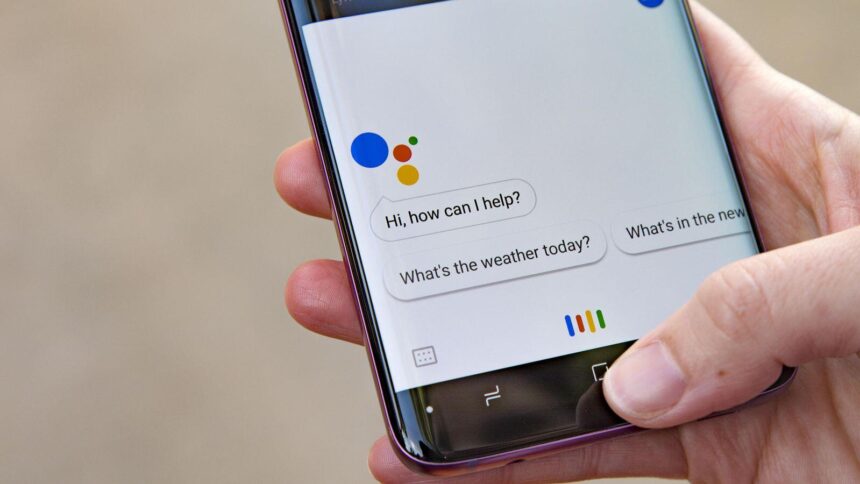
Голосові помічники — зручні інструменти для пошуку інформації, керування розумним будинком та виконання різноманітних завдань. Проте з точки зору безпеки та конфіденційності варто розуміти, скільки інформації ці сервіси зберігають про вас.
Ті, хто готовий повернути контроль над своїми персональними даними, потрапили за адресою. У цій статті ви дізнаєтеся, як видалити всі голосові записи з найпопулярніших цифрових помічників.
Як видалити історію Google Assistant
Google Assistant зберігає ваші голосові записи для покращення точності розпізнавання. Видалити їх можна кількома способами.
Через браузер:
- Відкрийте сторінку Мої дії Google у будь-якому браузері
- Натисніть «Видалити дії за» зліва
- Оберіть часовий проміжок: остання година, останній день, весь час або власний діапазон
- Встановіть прапорець «Помічник»
- Натисніть «Видалити»
Через мобільний додаток:
- Відкрийте додаток Google Home
- Натисніть на іконку профілю у верхньому правому куті
- Оберіть «Мої дії»
- Прокрутіть донизу, щоб переглянути всі записи
- Натисніть на хрестик праворуч від дня або конкретного запису, щоб видалити
Голосова команда:
Скажіть «Окей, Google, видали останнє, що я сказав» або «Окей, Google, видали все, що я сказав цього тижня»
Автоматичне видалення:
- Перейдіть до налаштувань Google Account
- Оберіть «Дані та конфіденційність»
- У розділі «Налаштування історії» натисніть «Веб-активність та активність у додатках»
- Оберіть «Автоматичне видалення»
- Встановіть період: 3, 18 або 36 місяців
Важливо: За замовчуванням Google зберігає записи протягом 18 місяців, після чого автоматично видаляє їх.
Як видалити історію Amazon Alexa
Amazon Alexa записує кожен раз, коли чує своє wake-слово. Ось як керувати цими записами.
Через додаток Alexa:
- Відкрийте додаток Alexa
- Натисніть «Більше» (три горизонтальні лінії)
- Оберіть «Конфіденційність Alexa»
- Натисніть «Переглянути історію голосу»
- Використайте фільтри за датою або пристроєм
- Оберіть записи для видалення або «Видалити всі записи»
Через браузер:
- Відкрийте Налаштування конфіденційності Alexa
- Увійдіть у свій обліковий запис Amazon
- Перейдіть до «Переглянути історію голосу»
- Оберіть діапазон дат та пристрої
- Натисніть «Видалити всі записи»
Голосові команди:
Спочатку увімкніть функцію видалення голосом:
- У додатку Alexa перейдіть до «Більше» → «Конфіденційність Alexa» → «Керування даними Alexa»
- Увімкніть «Видалення голосом»
Тепер можете сказати:
- «Alexa, видали те, що я щойно сказав»
- «Alexa, видали все, що я сказав сьогодні»
- «Alexa, видали все, що я коли-небудь говорив»
Автоматичне видалення:
- У додатку Alexa перейдіть до «Більше» → «Конфіденційність Alexa» → «Керування даними Alexa»
- У розділі «Голосові записи» оберіть «Виберіть, як довго зберігати записи»
- Оберіть період: 3 або 18 місяців, або «Не зберігати записи»
Важливо: У березні 2025 року Amazon видалила опцію «Не надсилати голосові записи» з пристроїв Echo. Тепер усі команди обробляються в хмарі, але ви можете налаштувати автоматичне видалення.
Як видалити історію Apple Siri
Apple зберігає транскрипти ваших взаємодій із Siri для покращення сервісу. Видалити їх можна на всіх пристроях Apple.
На iPhone/iPad:
- Відкрийте «Параметри»
- Перейдіть до «Siri і пошук» (або «Apple Intelligence і Siri» на підтримуваних пристроях)
- Оберіть «Історія Siri й диктування»
- Натисніть «Видалити історію Siri й диктування»
- Підтвердіть дію
На Mac:
- Натисніть на логотип Apple у верхньому лівому куті
- Оберіть «Системні налаштування»
- Прокрутіть донизу та оберіть «Siri»
- Натисніть «Видалити історію Siri та диктування»
На Apple Watch:
- Натисніть Digital Crown
- Перейдіть до «Параметри»
- Прокрутіть до «Siri»
- Оберіть «Історія Siri»
- Натисніть «Видалити історію Siri»
На HomePod:
- Відкрийте додаток «Дім»
- Натисніть і утримуйте картку HomePod
- Прокрутіть донизу та оберіть «Історія Siri»
- Натисніть «Видалити історію Siri»
На Apple TV:
- Перейдіть до «Параметри»
- Оберіть «Загальні»
- Натисніть «Історія Siri»
- Оберіть «Видалити історію Siri та диктування»
Припинення збору даних:
- На iPhone: «Параметри» → «Конфіденційність і безпека» → «Аналітика та покращення»
- Вимкніть «Покращити Siri та диктування»
Важливо: Apple зберігає дані протягом 6 місяців на пристрої, а деякі дані можуть зберігатися на серверах до 2 років для покращення технологій.
Як видалити історію Samsung Bixby
Samsung Bixby також зберігає голосові записи, які можна видалити через налаштування.
Видалення голосових записів:
- Відкрийте «Налаштування»
- Перейдіть до «Розширені функції» → «Bixby»
- Оберіть «Реєстрація голосу»
- Натисніть «Активація голосом»
- Оберіть «Реагувати на мій голос»
- Натисніть «Видалити всі голосові записи» і підтвердіть
Альтернативний спосіб:
- Відкрийте додаток Bixby
- Натисніть на іконку налаштувань у нижньому правому куті
- Оберіть «Реєстрація голосу»
- У розділі додаткових опцій оберіть «Видалити всі голосові записи»
Повне вимкнення Bixby:
Якщо ви хочете повністю вимкнути Bixby:
- «Налаштування» → «Розширені функції» → «Bixby»
- Оберіть «Залишити Bixby»
- Натисніть «Залишити Bixby» ще раз
- Підтвердіть дію
Увага: Це видалить усі ваші дані Bixby та вимкне сервіс на всіх пристроях, підключених до вашого облікового запису Samsung.
Загальні поради щодо конфіденційності
- Автоматичне видалення — ваш найкращий друг: Налаштуйте автоматичне видалення на всіх своїх голосових помічниках. Це забезпечить регулярне очищення даних без необхідності робити це вручну.
- Вимикайте мікрофон, коли він не потрібен: Більшість розумних колонок мають фізичну кнопку вимкнення мікрофона. Використовуйте її, коли не потребуєте голосових команд.
- Регулярно переглядайте налаштування конфіденційності: Технологічні компанії періодично оновлюють політики конфіденційності. Переглядайте налаштування приватності принаймні раз на кілька місяців.
- Обмежте дозволи: Надавайте голосовим помічникам лише ті дозволи, які дійсно необхідні для їхньої роботи. Чим менше даних вони мають доступ, тим краще для вашої приватності.
Висновок
Голосові помічники значно спрощують повсякденне життя, але важливо розуміти, які дані вони збирають і як ними керувати. Регулярне видалення голосової історії та налаштування автоматичного очищення допоможуть захистити вашу конфіденційність, не відмовляючись від зручності цих технологій.
Пам’ятайте: ваші дані — у ваших руках. Використовуйте інструменти, які надають технологічні компанії, щоб контролювати інформацію, яку вони зберігають про вас.