Переглядаючи цей сайт, ви погоджуєтесь з нашою політикою конфіденційності
Прийняти
  • Про нас
  • Політика конфіденційності
  • Контакти
CyberCalm
  • Кібербезпека
    КібербезпекаПоказати ще
    Заходи з кібербезпеки: 10 помилок, яких припускаються користувачі
    Заходи з кібербезпеки: 10 помилок, яких припускаються користувачі
    11 години тому
    Хакери атакували Notepad++ через шкідливе оновлення
    Хакери атакували Notepad++ через шкідливе оновлення
    2 дні тому
    AV-Comparatives назвала лідерів антифішингового захисту за січень 2026 року
    AV-Comparatives назвала лідерів антифішингового захисту за січень 2026 року
    2 дні тому
    Як перетворити ChatGPT на детектор шахрайства за допомогою нової інтеграції Malwarebytes — безкоштовно
    Як перетворити ChatGPT на детектор шахрайства за допомогою нової інтеграції Malwarebytes — безкоштовно
    3 дні тому
    Небезпечний Moltbot — 5 червоних прапорців, які не варто ігнорувати
    Небезпечний Moltbot — 5 червоних прапорців, які не варто ігнорувати
    4 дні тому
  • Гайди та поради
    Гайди та поради
    Корисні поради, які допоможуть вам почуватися безпечно в мережі, а також маленькі хитрощі у користуванні вашими гаджетами.
    Показати ще
    Топ-новини
    Як перенести Telegram на інший телефон
    Як перенести Telegram на інший телефон. ІНСТРУКЦІЯ
    10 місяців тому
    Чим замінити Google: Топ альтернативних сервісів
    Чим замінити Google: Топ альтернативних сервісів
    10 місяців тому
    Як заборонити запуск потенційно небезпечних файлів .exe?
    Як заборонити запуск потенційно небезпечних файлів .exe у Windows? – ІНСТРУКЦІЯ
    10 місяців тому
    Останні новини
    Групові чати в Signal: як забезпечити максимальну приватність і контроль
    1 день тому
    Як розпізнати шахрайський VPN: 9 тривожних сигналів
    4 дні тому
    Як захистити смартфон під час протестів і масових акцій: гайд з приватності
    5 днів тому
    Як конвертувати файли Microsoft Word у PDF? ІНСТРУКЦІЯ
    6 днів тому
  • Статті
    Статті
    Цікаві статті про світ технологій, інтернет та кіберзахист. Розбираємо складні теми, від штучного інтелекту до безпеки даних та Big Data. Аналітика для допитливих та професіоналів.
    Показати ще
    Топ-новини
    Для яких завдань потрібен VDS сервер: реальні приклади та особистий досвід
    Для яких завдань потрібен VDS сервер: реальні приклади та особистий досвід
    3 місяці тому
    Які послуги входять в обслуговування орендованого сервера
    Які послуги входять в обслуговування орендованого сервера
    2 місяці тому
    Інтернет речей: що це таке та де застосовують?
    Інтернет речей: що це таке та де застосовують?
    10 місяців тому
    Останні новини
    Cайт вакансій RentAHuman дозволяє AI-агентам наймати людей
    1 день тому
    Moltbook — соцмережа, де AI-агенти створили релігію, обговорюють свідомість і викрадають один у одного дані
    3 дні тому
    Windows 11 досягла мільярда користувачів — і всі вони незадоволені
    5 днів тому
    ТОП-7 агентств, які проводять професійний SEO-аудит сайту
    1 тиждень тому
  • Огляди
    ОглядиПоказати ще
    Kali Linux проти Parrot OS: який дистрибутив краще для кібербезпеки?
    Kali Linux проти Parrot OS: який дистрибутив краще для кібербезпеки?
    1 день тому
    Гнучкі смартфони: еволюція чи дорогий експеримент? Огляд провідних моделей
    Гнучкі смартфони: еволюція чи дорогий експеримент? Огляд провідних моделей
    5 днів тому
    Titan Security Key: як працює апаратний ключ безпеки від Google
    Titan Security Key: як працює апаратний ключ безпеки від Google
    1 тиждень тому
    Clawdbot (Moltbot): новий ШІ-асистент, який викликав ажіотаж у Кремнієвій долині
    Clawdbot (Moltbot): новий ШІ-асистент, який викликав ажіотаж у Кремнієвій долині
    1 тиждень тому
    Cowork від Anthropic — автономний ШІ-агент з критичними вразливостями безпеки
    Cowork від Anthropic — автономний ШІ-агент з критичними вразливостями безпеки
    2 тижні тому
  • Техногіганти
    • Google
    • Apple
    • Microsoft
    • Meta
    • OpenAI
    • Anthropic
    • xAI
    • Samsung
  • Теми
    • Комп’ютери
    • Смартфони
    • Електронна пошта
    • Windows
    • Linux
    • Android
    • iPhone
    • VPN
    • Штучний інтелект
    • Робототехніка
Соцмережі
  • Facebook
  • Instagram
  • YouTube
  • TikTok
  • X (Twitter)
  • Threads
Спеціальні теми
  • Кібервійна
  • Маніпуляції в медіа
  • Безпека дітей в Інтернеті
  • Розумний будинок
Інше
  • Архів
Читання: Режим читання в браузері: як користуватися і для чого він потрібен
Розмір шрифтаAa
CyberCalmCyberCalm
Пошук
  • Техногіганти
    • Комп’ютери
    • Смартфони
    • Соцмережі
    • Google
    • Android
    • Apple
    • Windows
    • Linux
    • Штучний інтелект
    • Безпека дітей в інтернеті
  • Кібербезпека
  • Гайди та поради
  • Статті
  • Огляди
  • Архів
Follow US
  • Про проєкт Cybercalm
  • Політика конфіденційності
  • Контакти
© 2025 Cybercalm. All Rights Reserved.
Головна / Гайди та поради / Режим читання в браузері: як користуватися і для чого він потрібен

Режим читання в браузері: як користуватися і для чого він потрібен

Гайди та поради
5 місяців тому
Поширити
5 хв. читання
Режим читання в браузері: як користуватися і для чого він потрібен

Занадто багато реклами – або погано виконана реклама – може призвести до того, що ваш веб-браузер почне тормозити. Увімкнення режиму читання значно полегшує сприйняття контенту. Ось як це зробити в популярних веб-браузерах.

Зміст
  • Що таке режим читання?
  • Як використовувати режим читання у своєму браузері?

Режиму читання в браузері – це чудова функція. Чому? Іноді веб-сторінки можуть стати майже нечитабельними через рекламу; занадто багато реклами – або погано виконана реклама – може призвести до повільної роботи веб-браузера. Це може стати справжньою проблемою, коли моя мета – прочитати щось і не відволікатися.

Що таке режим читання?

По суті, режим читання представляє контент без зайвих бітів. Замість реклами та інших подібних елементів, ви отримуєте тільки те, що важливо… слова (і зображення). Режим читання вмикається для кожної сторінки і може позбавити вас від багатьох розчарувань, коли ви перебуваєте на веб-сайтах, які не зовсім розуміють, наскільки зручна для користувача презентація контенту повинна передувати рекламі.

Як використовувати режим читання у своєму браузері?

Дозвольте мені розповісти вам про це на прикладі деяких найпопулярніших веб-браузерів.

- Advertisement -

Chrome

1. Відкрийте веб-сторінкуПерше, що потрібно зробити, це відкрити Chrome і зайти на веб-сторінку, яку ви хочете переглянути в режимі читання.

2. Відкрити в режимі читання

Клацніть правою кнопкою миші на порожній частині сторінки, виберіть “відкрити в режимі читання” з контекстного меню, і з’явиться бічна панель із вмістом у режимі читання. Зверніть увагу, що ви можете закріпити іконку режиму читання на панелі інструментів, щоб мати швидкий доступ до цієї функції.
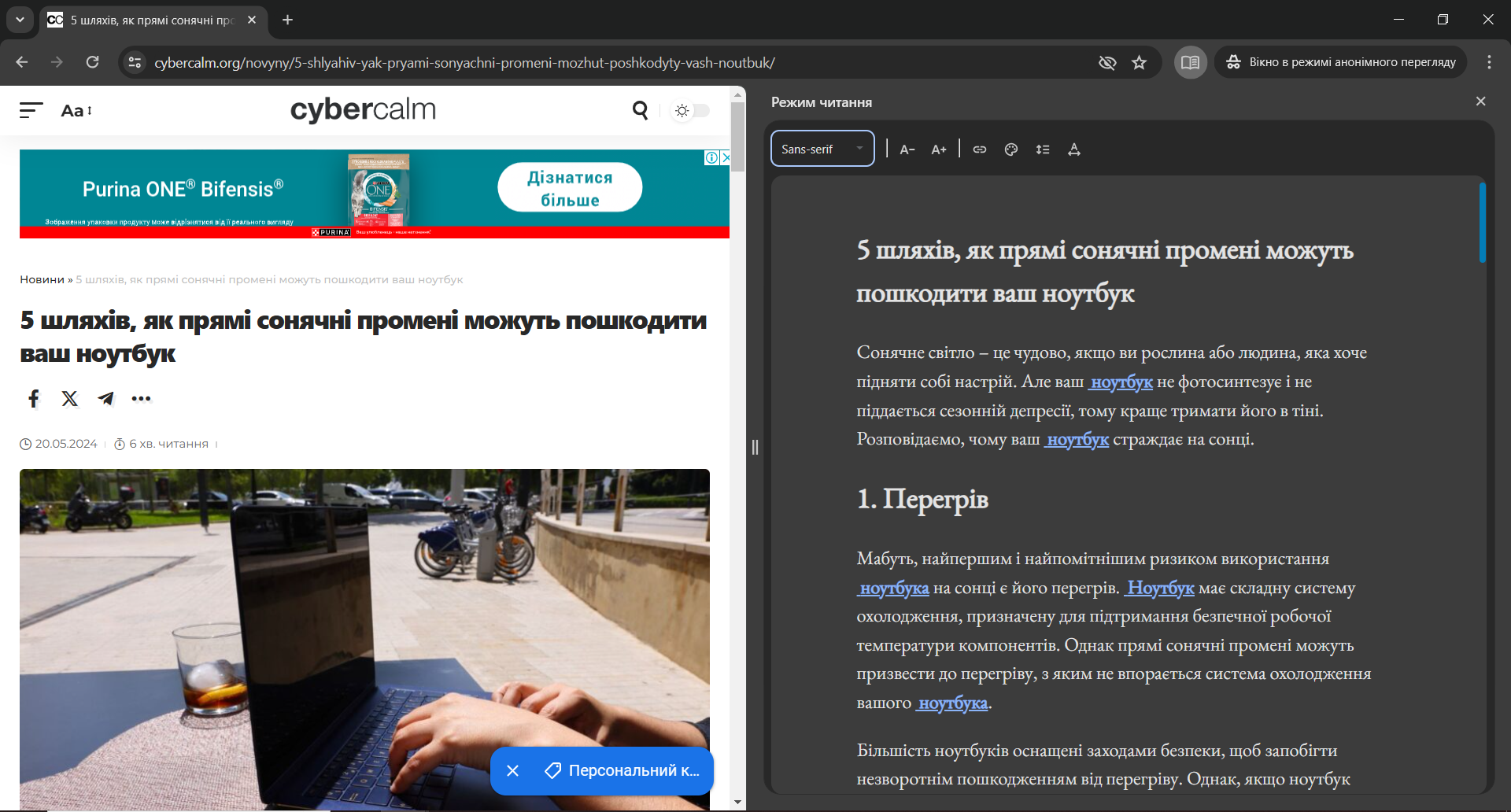
Режим читання в Chrome

Safari

1. Відкрийте веб-сторінку

Відкрийте Safari і зайдіть на веб-сторінку, яку ви хочете переглянути в режимі читання.

2. Відкрийте в режимі читання

Коли сторінка завантажиться, ви побачите маленьку іконку в крайньому лівому кутку адресного рядка, яка виглядає як аркуш паперу. Єдине, що стосується цієї піктограми, це те, що вона зникає через кілька секунд, тому переконайтеся, що ви натиснули її одразу після завантаження сторінки.

Однією з цікавих особливостей Safari є те, що ви можете автоматично вмикати режим читання для певних сайтів, що означає, що кожна сторінка за замовчуванням буде відкриватися в режимі читання.

- Advertisement -

Firefox

1. Відкрийте Firefox

Відкрийте Firefox і зайдіть на сторінку, яку ви хочете переглянути в режимі читання.

2. Відкрийте в режимі читання.

У Firefox ця функція називається “Режим читача“. Після завантаження сторінки ви побачите піктограму “Режим читача” біля правого краю адресного рядка. Різниця між іконками Firefox і Safari полягає в тому, що в Firefox вона не зникає з поля зору. Натисніть цю іконку, і сторінка, на якій ви перебуваєте, буде представлена в режимі читання.
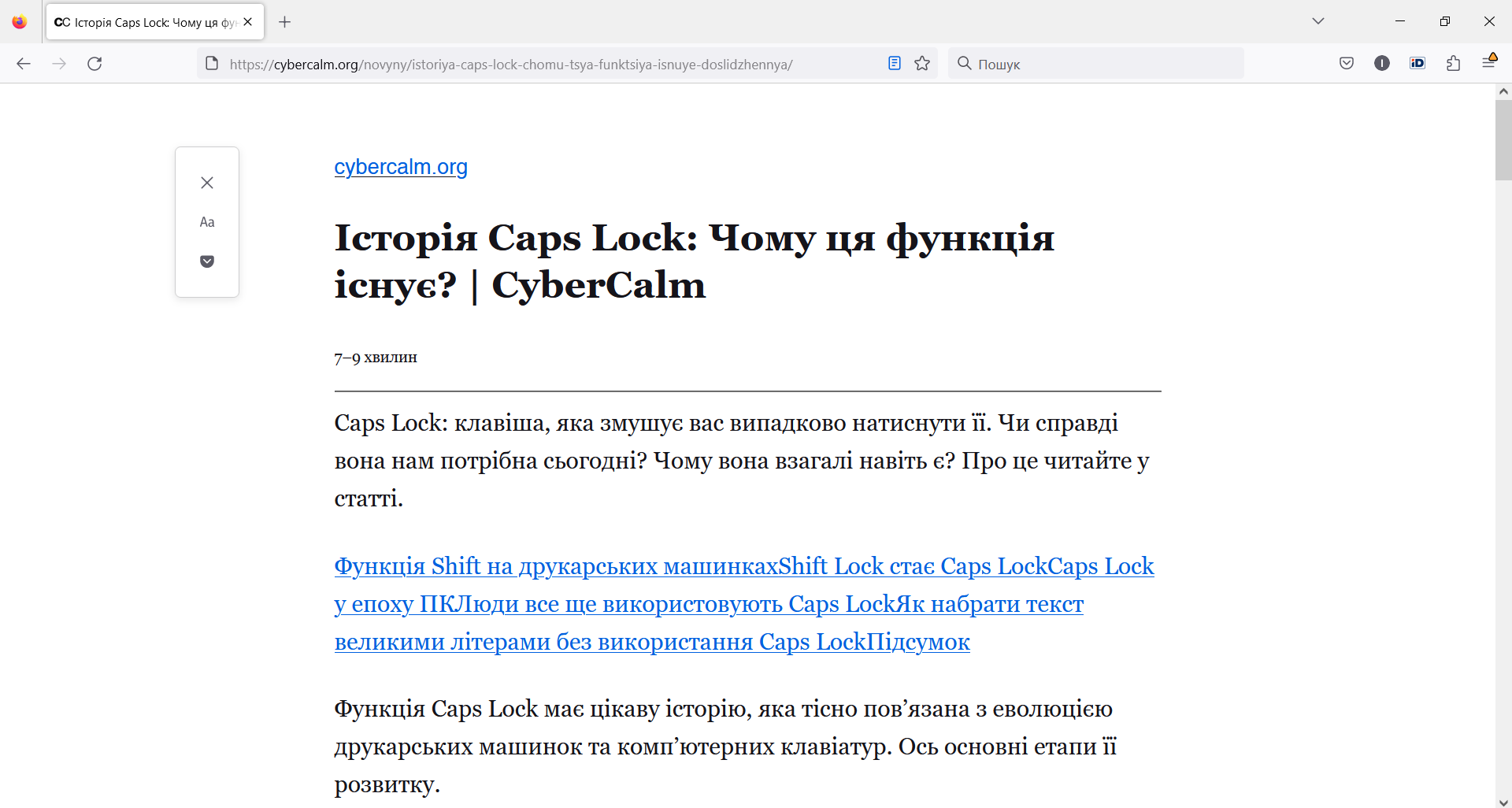
Режим читача в Firefox

Edge

1. Відкрийте Edge.

Відкрийте браузер Edge і перейдіть на сторінку, яку ви хочете переглянути в режимі читання (так званому режимі занурення).

2. Відкрийте в режимі читання (засіб занурення в текст).

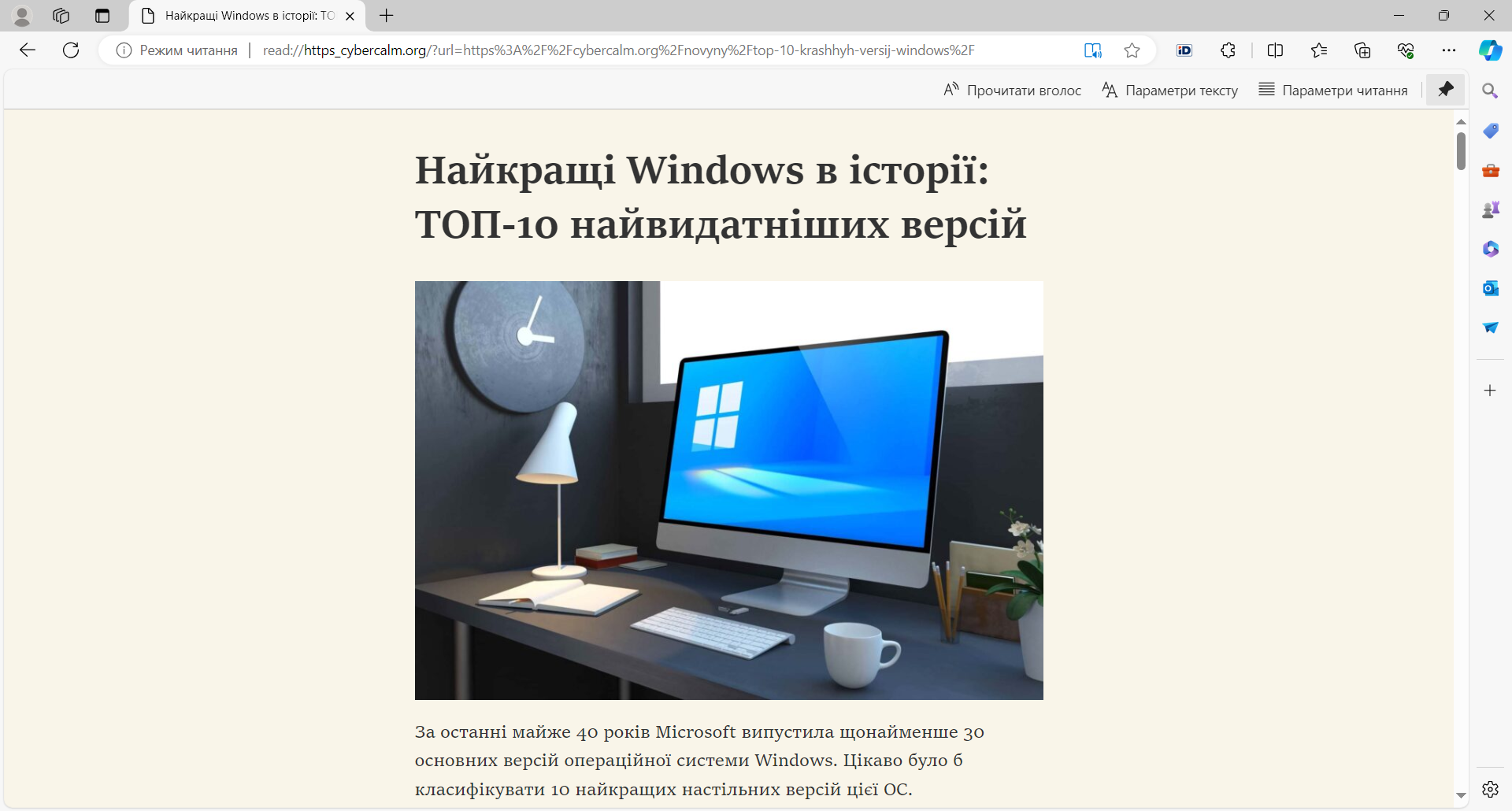
Біля правого краю адресного рядка ви побачите маленьку піктограму книги. Натисніть цю іконку, щоб відкрити поточну сторінку в режимі читання.
- Advertisement -
Засіб занурення в текст Edge

Brave

1. Відкрийте Brave

Відкрийте Brave і перейдіть на веб-сторінку, яку ви хочете переглянути в режимі читання.

2. Увімкніть режим читання (так званий Speedreader).

Після завантаження сторінки ви побачите маленьку піктограму сторінки біля правого краю адресного рядка. Натисніть на цю іконку, щоб увімкнути режим читання Speedreader.
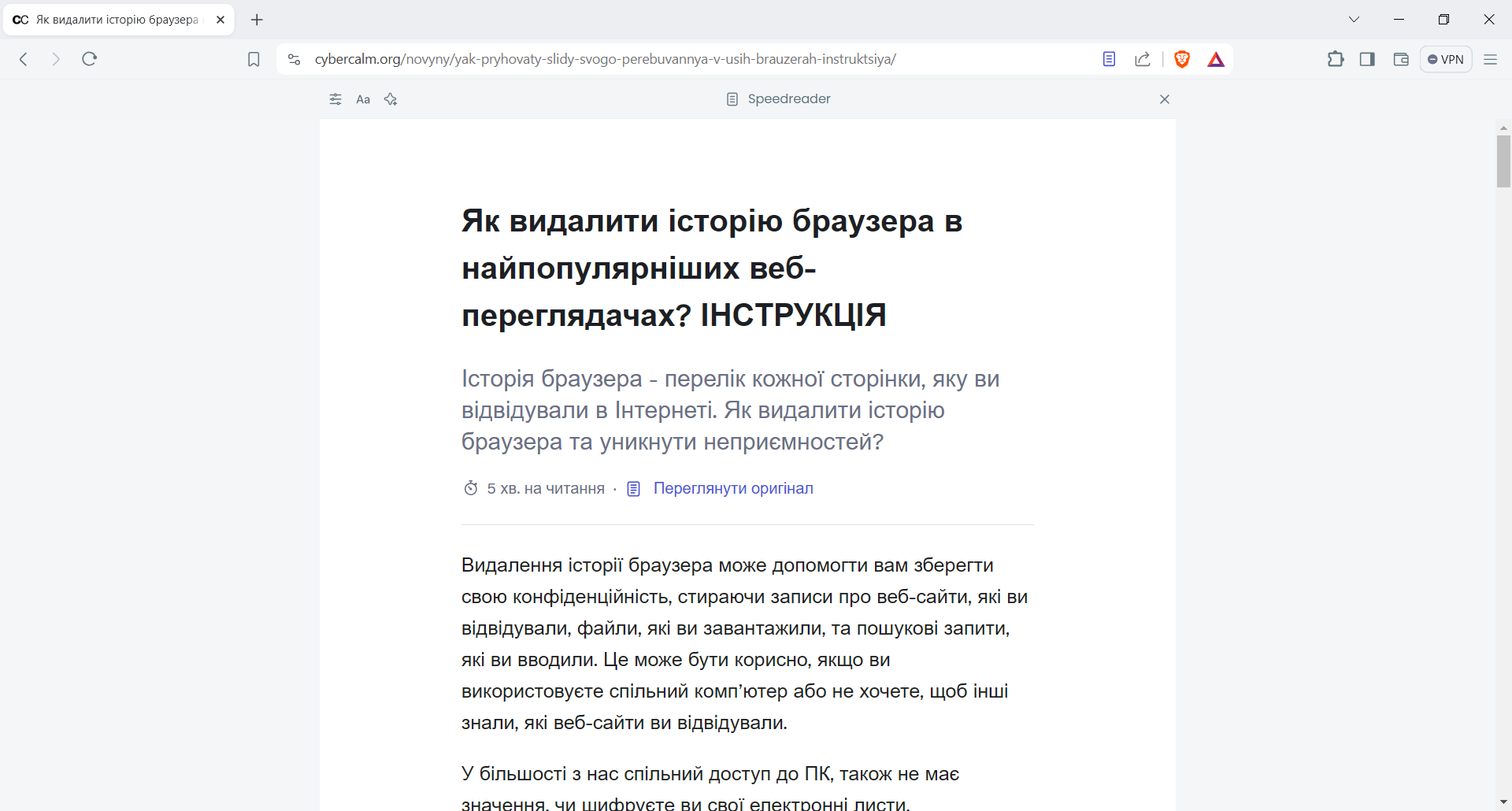
Speedreader в Brave
Speedreader в Brave

Opera

1. Відкрийте Opera

Відкрийте Opera і перейдіть на веб-сторінку, яку ви хочете переглянути в режимі читання.

2. Увімкніть режим читання.

Після завантаження сторінки ви побачите маленьку піктограму сторінки біля правого краю адресного рядка. Натисніть на цю іконку, щоб увімкнути режим читання.

- Advertisement -

Також для браузера Opera ви можете встановити розширення Reader View, щоб увімкнути режим читання. Після встановлення розширення ви можете завантажити сторінку і натиснути кнопку Reader View в “таблетці” розширення праворуч від адресного рядка.

У кожному з цих браузерів ви можете вмикати/вимикати режим читання для веб-сторінки за власним бажанням. Якщо ви хочете вийти з режиму читання, натисніть відповідну іконку, і ви повернетеся до повного/нормального режиму перегляду.


О, привіт 👋
Приємно познайомитися!

Підпишіться, щоб щотижня отримувати найцікавіші статті на свою поштову скриньку.

Ми не розсилаємо спам! Ознайомтеся з нашою політикою конфіденційності для отримання додаткової інформації.

Перевірте свою поштову скриньку або папку зі спамом, щоб підтвердити підписку.

ТЕМИ:BraveChromeEdgeFirefoxOperaSafariрежим читання
Поділитися
Facebook Threads Копіювати посилання Друк
Що думаєте?
В захваті0
Сумно0
Смішно0
Палає0
Овва!0
Попередня стаття Що таке шифрування електронної пошти і як воно працює Що таке шифрування електронної пошти і як воно працює?
Наступна стаття Як знайти загублені AirPods і що робити до того, як вони зникнуть Як знайти загублені AirPods і що робити до того, як вони зникнуть

В тренді

Як конвертувати файли Microsoft Word у PDF? ІНСТРУКЦІЯ
6 днів тому
Заходи з кібербезпеки: 10 помилок, яких припускаються користувачі
11 години тому
Гнучкі смартфони: еволюція чи дорогий експеримент? Огляд провідних моделей
5 днів тому
energy
Російська хакерська група Sandworm атакувала енергетичну компанію в Польщі
7 днів тому
Як перетворити ChatGPT на детектор шахрайства за допомогою нової інтеграції Malwarebytes — безкоштовно
3 дні тому

Рекомендуємо

Firefox дозволить повністю відключити вбудовані AI-функції
Техногіганти

Firefox дозволить повністю відключити вбудовані AI-функції

2 дні тому
Розширення BiuBiu VPN викрадало сервери CyberGhost
Техногіганти

Розширення BiuBiu VPN викрадало сервери CyberGhost

6 днів тому
Google Chrome припиняє оновлення для старих Mac — що потрібно знати
Техногіганти

Google Chrome припиняє оновлення для старих Mac — що потрібно знати

2 тижні тому
just the browser
Гайди та поради

Як видалити ШІ-функції з Chrome, Edge та Firefox за допомогою одного скрипту

2 тижні тому

Гарячі теми

  • Кібербезпека
  • Штучний інтелект
  • Смартфони
  • Комп'ютери
  • Соцмережі
  • Безпека дітей в Інтернеті

Приєднуйтесь

Ласкаво просимо до CyberCalm – вашого надійного провідника у світі цифрової безпеки та спокою!

Інформація
  • Про нас
  • Політика конфіденційності
  • Контакти
Навігація
  • Кібербезпека
  • Гайди та поради
  • Статті
  • Огляди
  • Техногіганти
CyberCalmCyberCalm
© 2025 Cybercalm. All Rights Reserved.
Cybercalm
Welcome Back!

Sign in to your account

Username or Email Address
Password

Lost your password?