Переглядаючи цей сайт, ви погоджуєтесь з нашою політикою конфіденційності
Прийняти
  • Про нас
  • Редакційна політика CyberCalm
  • Політика конфіденційності
  • Контакти
CyberCalm
  • Кібербезпека
    КібербезпекаПоказати ще
    Ботнет: що це таке, як працює і за якими ознаками зрозуміти, що компʼютер заражено
    Ботнет: що це таке, як працює і за якими ознаками зрозуміти, що компʼютер заражено
    12.09.2026
    Що таке квішинг? Як захиститися від QR-кодового фішингу
    Що таке квішинг: як працює фішинг через QR-коди і як захиститися
    09.09.2026
    Чи безпечно постійно тримати Bluetooth увімкненим на смартфоні
    Чи безпечно постійно тримати Bluetooth увімкненим на смартфоні
    07.09.2026
    Як змінити пароль у Facebook на телефоні та компʼютері — і що робити, якщо забули старий
    Як змінити пароль у Facebook на телефоні та компʼютері — і що робити, якщо забули старий
    06.09.2026
    Спуфінг: як шахраї підробляють номери, сайти й голоси — і що з цим робити
    Спуфінг: як шахраї підробляють номери, сайти й голоси — і що з цим робити
    05.09.2026
  • Сервіси
    • Gmail і Google
    • YouTube
    • Facebook
    • Instagram
    • Telegram і WhatsApp
    • X і TikTok
  • Смартфон
  • Комп’ютер
  • Приватність
  • Огляди
  • Новини
  • Сканер
Соцмережі
  • Facebook
  • Instagram
  • YouTube
  • TikTok
  • X (Twitter)
  • Threads
Спеціальні теми
  • Штучний інтелект
  • Кібервійна
  • Маніпуляції в медіа
  • Дезінформація
  • Безпека дітей в Інтернеті
  • Розумний будинок
Техногіганти
  • Google
  • Apple
  • Microsoft
  • OpenAI
  • Anthropic
  • Meta
  • Samsung
Читання: Що таке безпечний вхід на Windows 10 та як його увімкнути? – ІНСТРУКЦІЯ
Розмір шрифтаAa
CyberCalmCyberCalm
Пошук
  • Кібербезпека
  • Смартфон
  • Комп’ютер
  • Приватність
  • Огляди
  • Сервіси
  • Новини
  • Сканер безпеки сайту
Follow US
  • Про проєкт Cybercalm
  • Політика конфіденційності
  • Контакти
© 2025 Cybercalm. All Rights Reserved.
Головна / Комп'ютер / Що таке безпечний вхід на Windows 10 та як його увімкнути? – ІНСТРУКЦІЯ

Що таке безпечний вхід на Windows 10 та як його увімкнути? – ІНСТРУКЦІЯ

Олена Кожухар
ByОлена Кожухар
Багато років працюю в журналістиці. Пишу гайди та поради, технічні лайфхаки, інструкції з налаштувань та використання пристроїв.
17.10.2019
Поширити
5 хв. читання
placeholder

Windows 10 є найпопулярнішою операційною системою в середовищі кіберзлочинців. Це означає, що користувачам Windows потрібно максимально посилити захист свого ПК, щоб залишатися в безпеці. “Безпечний вхід в систему” є додатковим компонентом на екрані авторизації ОС Windows. Як увімкнути або вимкнути цю функцію, дізнайтесь зі статті.

Зміст
  • Безпечний вхід в систему через команду Netplwiz
  • Використовуємо локальні політики безпеки
  • Використовуємо системний реєстр

“Безпечний вхід” призначений для того, щоб приховати форму введення логіна, поки Ви не введете певне клавіатурне поєднання. Тільки після цього, Ви зможете вказати PIN або ввести пароль.

Дана захисна функція спрямована для боротьби з шкідливими програмами. Шкідливий код може працювати у фоновому режимі і підробляти екран авторизації Windows 10 з метою перехоплення Ваших облікових даних. Оскільки додатки та програми, як правило, не мають доступу до команди Ctrl+Alt+Del, Ви можете обійти підроблений екран входу в систему за допомогою функції безпечного входу, яка активується даними клавіатурним поєднанням.

Безпечний вхід в систему через команду Netplwiz

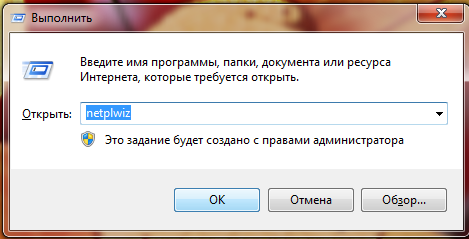
  1. Запустіть вікно “Виконати“, натиснувши Win+R і введіть команду netplwiz в текстове поле, потім натисніть “ОК“.win111
  2. Отримати доступ до панелі “Облікові записи користувачів“, можна також ввівши запит netplwiz в рядку пошуку в панелі завдань або меню “Пуск” і вибравши опцію “Виконати команду“.
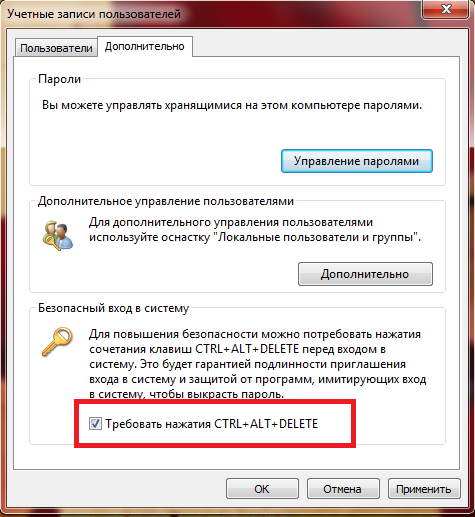
  3. На екрані відкриється панель “Облікові записи користувачів“. Потрібно перейти на вкладку “Додатково” (якщо не вона відкрилася відразу). Відзначте галочку “Вимагати натискання CTRL+ ALT+DELETE в розділі “Безпечний вхід в систему” для включення безпечного входу або зніміть галочку, щоб відключити його.
  4. Натисніть кнопку “Застосувати“, а потім “OK“.win112

Використовуємо локальні політики безпеки

Це ще один, більш трудомісткий метод активації безпечного входу. Використовуйте цей метод, якщо Ви не звикли до найпростішим рішенням, але не хочете працювати з системним реєстром.

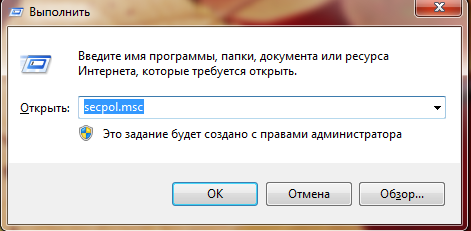
  1. Запустіть вікно “Виконати“, натиснувши Win+R і введіть команду secpol.msc в текстове поле, потім натисніть “ОК“.win112 1
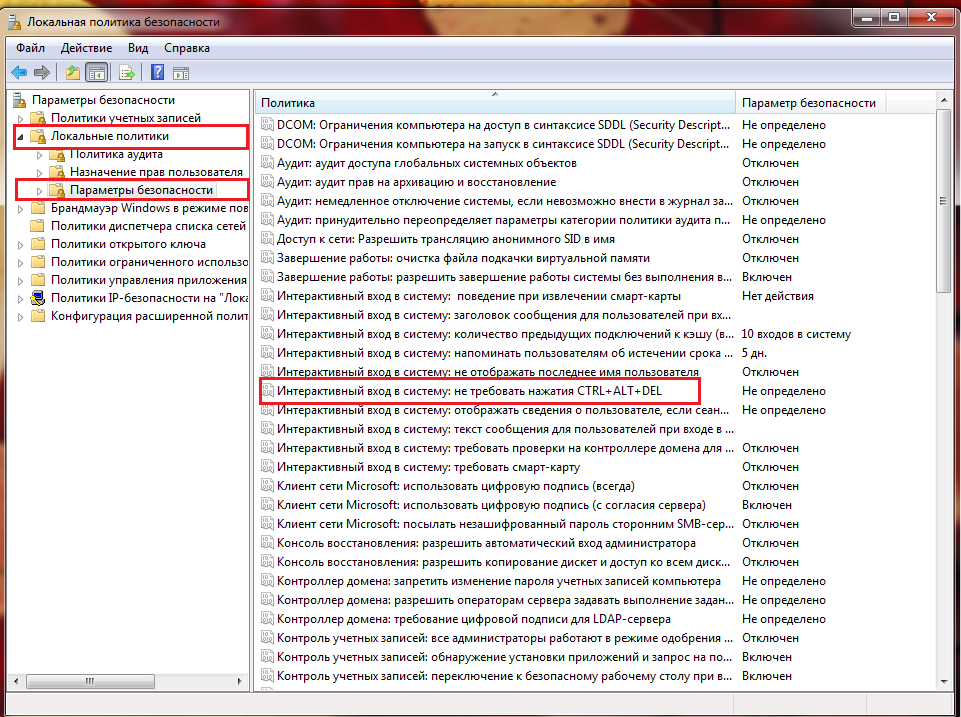
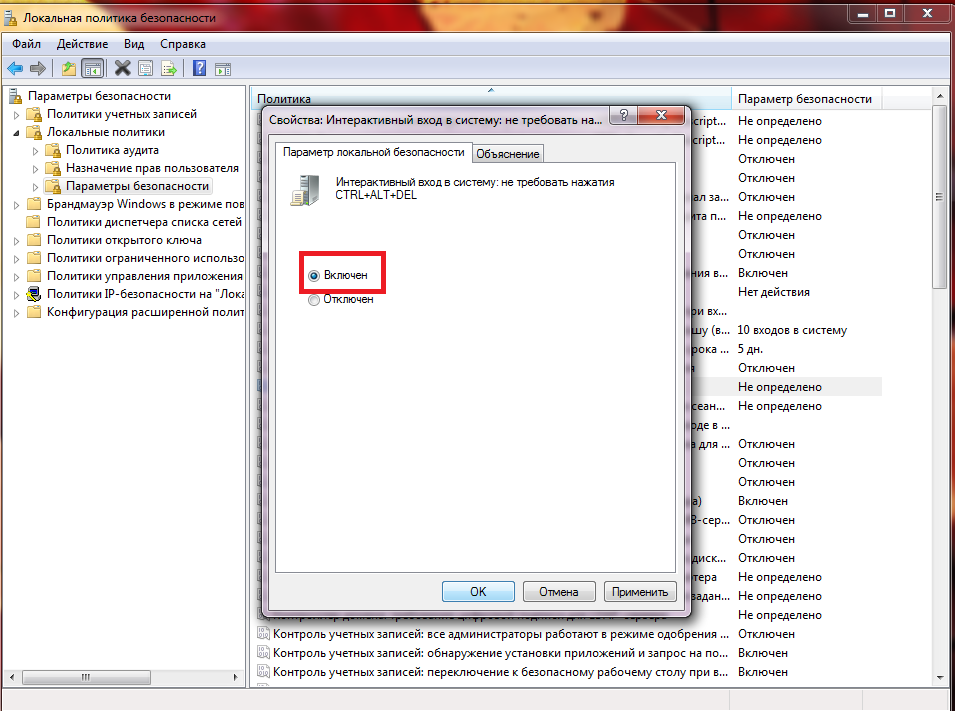
  2. Відкриється вікно “Локальна політика безпеки“. Потрібно розкрити категорію “Локальні політики” в списку і потім вибрати підпапку “Параметри безпеки“. Потім в правій частині вікна потрібно знайти запис “Інтерактивний вхід в систему: не вимагати натиснення CTRL + ALT + DELETE“.
  3. Клацніть двічі на записі, щоб відкрити панель “Властивості“. За замовчуванням відкриється вкладка “Параметри локальної безпеки“. Встановіть мітку перемикач у відповідне положення “Увімкнено” або “Вимкнено“. Натисніть кнопку “Застосувати“, а потім “ОК“.win113

Використовуємо системний реєстр

Якщо Ви хочете вибрати найскладніший шлях, то можна домогтися того ж результату за допомогою маніпуляцій з системним реєстром. Головне пам’ятати, що будь-які зміни системного реєстру можуть викликати проблеми стабільності системи. Даний варіант підходить досвідченим користувачам ПК.

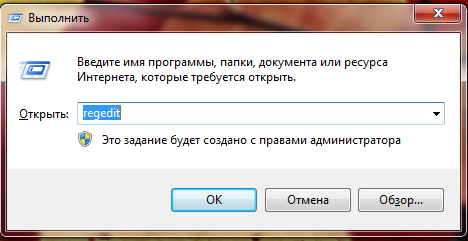
  1. Запустіть вікно “Виконати“, натиснувши Win+R і введіть команду regedit в текстове поле, потім натисніть “ОК“.reddit
  2. Отримати доступ до редактора реєстру, можна також ввівши запит regedit в рядку пошуку в панелі завдань або меню “Пуск” і вибравши запропонований додаток.
  3. У редакторі реєстру потрібно перейти по шляху: HKEY_LOCAL_MACHINE\SOFTWARE\Microsoft\Windows NT\CurrentVersio
  4. В папці CurrentVersion виберіть підпапку Winlogon і знайдіть ключ DisableCad. Відкрийте його для редагування значень.
    Примітка: якщо ключ DisableCad не знайдено в Winlogon, клікніть правою кнопкою миші і виберіть Створити> Параметр DWORD (32-біт). Назвіть параметр DisableCad і задайте відповідне значення.
  5. У вікні “Зміна параметра DWORD (32-біт)” змініть встановлене значення на одне з наступних:
    Для включення=0
    Для відключення=1
  6. Натисніть кнопку “ОК“, щоб завершити редагування. Перезавантажте комп’ютер, щоб зміни вступили в силу.
win114

Компанія Microsoft оголосила, що розширена підтримка для Office 2010 буде діяти до 13 жовтня 2020 року. Після цієї дати офісний пакет версії 2010 більше не буде отримувати оновлення безпеки.

Довгоочікуваний iPhone для масового сегмента ринку можуть таки запустити. Так вважає аналітик з розвитку високих технологій Мін Чі Куо, прогнози якого щодо Apple справджувалися у більшості випадків.

Після поновлення macOS з версії Mojave до Catalina багато користувачів зіткнулися з частковим або повним видаленням даних програми “Пошта”. Про це в своєму блозі розповів розробник плагінів EagleFiler і SpamSieve для додатка “Пошта” в macOS Майкл Цай.

Згідно з повідомленнями, блокування облікового запису настає приблизно через 30 хвилин після повідомлення про фейкові екаунти в Facebook. Судячи з усього, не має значення, про які екаунти йдеться, оскільки вони варіюються від повідомлень про померлих членів сім’ї до екаунтів знаменитостей і політиків

Оновлення прошивок маршрутизаторів мають дуже важливе значення для безпеки. У типових сценаріях використання бездротовий роутер є єдиним пристроєм, підключеним безпосередньо до Інтернету. Як перевірити, чи Ваш роутер досі підтримується виробником і для нього доступні оновлення безпеки, дізнайтесь зі статті.

О, привіт 👋
Приємно познайомитися!

Підпишіться, щоб щотижня отримувати найцікавіші статті на свою поштову скриньку.

Ми не розсилаємо спам! Ознайомтеся з нашою політикою конфіденційності для отримання додаткової інформації.

Перевірте свою поштову скриньку або папку зі спамом, щоб підтвердити підписку.

ТЕМИ:Windows 10захист від атакзахист комп'ютеракіберзахист
Поділитися
Facebook Threads Копіювати посилання Друк
Що думаєте?
В захваті0
Сумно0
Смішно0
Палає0
Овва!0
Попередня стаття placeholder Як протидіяти цькуванню дитини в Інтернеті? – Поради батькам
Наступна стаття placeholder Як увімкнути темний режим в Gmail на Android та iOS

В тренді

konfidentsijnyj rezhym gmail hero
Конфіденційний режим Gmail: як надіслати лист із терміном дії — і чому це не шифрування
08.09.2026
Ботнет: що це таке, як працює і за якими ознаками зрозуміти, що компʼютер заражено
12.09.2026
Як зламують WhatsApp: 6 схем, ознаки злому і як захистити акаунт
10.09.2026
Як отримати доступ до .onion сайтів (також відомих як приховані сервіси Tor)
Як отримати доступ до .onion-сайтів і не натрапити на фішинговий клон
11.09.2026
Чи безпечно постійно тримати Bluetooth увімкненим на смартфоні
07.09.2026

Рекомендуємо

Як змінити браузер за замовчуванням у Windows 11 і Windows 10
Комп'ютер

Як змінити браузер за замовчуванням у Windows 11 і Windows 10

03.09.2026
Вірус-вимагач: як працює здирницьке ПЗ і як захистити свої дані
Кібербезпека

Вірус-вимагач: як працює здирницьке ПЗ і як захистити свої дані

01.07.2026
Очищення комп'ютера
Комп'ютер

Весняне прибирання ПК: 12 кроків для повного очищення комп’ютера

04.03.2026
Microsoft випустила екстрений патч для критичних помилок у Windows — встановіть негайно
Новини

Microsoft випустила екстрений патч для критичних помилок у Windows — встановіть негайно

20.01.2026

Гарячі теми

  • Кібербезпека
  • Штучний інтелект
  • Смартфони
  • Комп'ютери
  • Соцмережі
  • Безпека дітей в Інтернеті

Приєднуйтесь

Ласкаво просимо до CyberCalm – вашого надійного провідника у світі цифрової безпеки та спокою!

Інформація
  • Про нас
  • Редакційна політика CyberCalm
  • Політика конфіденційності
  • Контакти
Навігація
  • Кібербезпека
  • Сервіси
  • Смартфон
  • Комп’ютер
  • Приватність
  • Огляди
  • Новини
  • Партнерські матеріали
CyberCalmCyberCalm
© 2025 Cybercalm. All Rights Reserved.
Cybercalm
Welcome Back!

Sign in to your account

Username or Email Address
Password

Lost your password?