Переглядаючи цей сайт, ви погоджуєтесь з нашою політикою конфіденційності
Прийняти
  • Про нас
  • Редакційна політика CyberCalm
  • Політика конфіденційності
  • Контакти
CyberCalm
  • Кібербезпека
    КібербезпекаПоказати ще
    Що таке квішинг? Як захиститися від QR-кодового фішингу
    Що таке квішинг: як працює фішинг через QR-коди і як захиститися
    09.09.2026
    Чи безпечно постійно тримати Bluetooth увімкненим на смартфоні
    Чи безпечно постійно тримати Bluetooth увімкненим на смартфоні
    07.09.2026
    Як змінити пароль у Facebook на телефоні та компʼютері — і що робити, якщо забули старий
    Як змінити пароль у Facebook на телефоні та компʼютері — і що робити, якщо забули старий
    06.09.2026
    Спуфінг: як шахраї підробляють номери, сайти й голоси — і що з цим робити
    Спуфінг: як шахраї підробляють номери, сайти й голоси — і що з цим робити
    05.09.2026
    Доксинг: що це таке, хто такі доксери і що робити, якщо вас доксять
    Доксинг: що це таке, хто такі доксери і що робити, якщо вас доксять
    04.09.2026
  • Сервіси
    • Gmail і Google
    • YouTube
    • Facebook
    • Instagram
    • Telegram і WhatsApp
    • X і TikTok
  • Смартфон
  • Комп’ютер
  • Приватність
  • Огляди
  • Новини
  • Сканер
Соцмережі
  • Facebook
  • Instagram
  • YouTube
  • TikTok
  • X (Twitter)
  • Threads
Спеціальні теми
  • Штучний інтелект
  • Кібервійна
  • Маніпуляції в медіа
  • Дезінформація
  • Безпека дітей в Інтернеті
  • Розумний будинок
Техногіганти
  • Google
  • Apple
  • Microsoft
  • OpenAI
  • Anthropic
  • Meta
  • Samsung
Читання: Compute Stick перетворить ваш телевізор на потужний комп’ютер
Розмір шрифтаAa
CyberCalmCyberCalm
Пошук
  • Кібербезпека
  • Смартфон
  • Комп’ютер
  • Приватність
  • Огляди
  • Сервіси
  • Новини
  • Сканер безпеки сайту
Follow US
  • Про проєкт Cybercalm
  • Політика конфіденційності
  • Контакти
© 2025 Cybercalm. All Rights Reserved.
Головна / Комп'ютер / Compute Stick перетворить ваш телевізор на потужний комп’ютер

Compute Stick перетворить ваш телевізор на потужний комп’ютер

Наталя Зарудня
ByНаталя Зарудня
Головний редактор
Головний редактор та засновниця CyberCalm. Понад 10 років у кібербезпеці та технологічній журналістиці. Пишу про захист даних, мобільну безпеку, штучний інтелект та соціальні мережі.
Follow:
29.11.2024
Поширити
6 хв. читання
Compute Stick: простий спосіб перетворити будь-який екран на комп'ютер

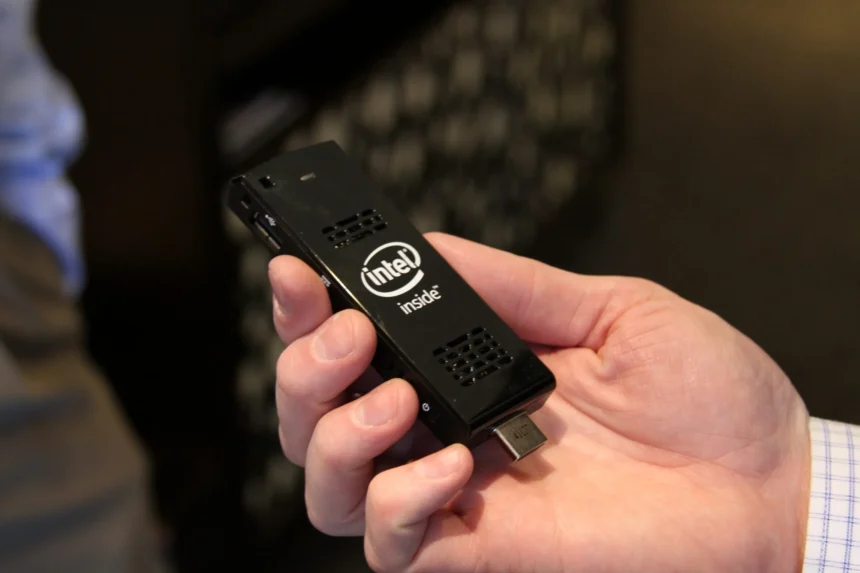
Compute Stick, або комп’ютер у формі флешки, — це ультракомпактний пристрій, здатний виконувати функції повноцінного комп’ютера. Завдяки своїм розмірам і можливостям такі пристрої ідеально підходять для тих, хто потребує портативного рішення для роботи, розваг або навчання.

Зміст
  • Що таке Compute Stick?
  • Як користуватися Compute Stick?
  • Де використовується Compute Stick?
  • Найпопулярніші моделі

Що таке Compute Stick?

Compute Stick або PC Stick — це пристрій розміром із USB-накопичувач або трохи більший, який підключається до HDMI-порту монітора чи телевізора. Попри мініатюрні розміри, він має всі основні компоненти персонального комп’ютера, включаючи:

  • Процесор (зазвичай низьковольтний, наприклад, Intel Atom або Celeron);
  • Оперативну пам’ять (від 2 ГБ і більше);
  • Накопичувач для даних (вбудований SSD або eMMC, розширюваний за допомогою microSD);
  • Графічний процесор (інтегрований у центральний процесор);
  • Бездротові модулі (Wi-Fi, Bluetooth);
  • Роз’єми (HDMI для підключення до екрана, USB для периферії).

Як користуватися Compute Stick?

Compute Stick прості у налаштуванні та використанні, якщо у вас є необхідне обладнання. Для початку вам знадобляться:

  • Вільний порт HDMI на телевізорі, моніторі, настільному комп’ютері або ноутбуці.
  • Живлення від найближчого USB-порту або розетки.
  • Клавіатура та миша (зручнішими будуть бездротові моделі з підтримкою Bluetooth).

Пристрій працює за принципом звичайного комп’ютера. Після підключення до монітора чи телевізора через HDMI він завантажує операційну систему (Windows, Linux чи спеціальні дистрибутиви). До Compute Stick можна під’єднати клавіатуру, мишу, або навіть контролери за допомогою Bluetooth чи USB.

Після підключення Compute Stick почне завантажувальну послідовність. Переключіть вхід телевізора або монітора на порт HDMI на Compute Stick, щоб побачити робочий стіл системи.

Після підключення клавіатури і миші для повного керування та підключення Computer Stick до локальної бездротової мережі ви отримаєте повнофункціональний комп’ютер, готовий до роботи.

Деякі Комп’ютер-стіки мають мобільні додатки, які працюють як цифрові клавіатури.

Через обмеження апаратного забезпечення Compute Stick не є найкращим вибором для ресурсоємних програм, таких як Photoshop, Pro Tools, 3D-ігри або багатозадачність. Проте, Compute Stick мають привабливу ціну – зазвичай від $50 до $200, але деякі з них можуть коштувати $400 і більше. Вони також дуже портативні. У поєднанні зі складною Bluetooth-клавіатурою з тачпадом комп’ютерні флешки отримують перевагу гнучкості та потужності при невеликих розмірах.

Переваги

  • Портативність: Завдяки компактним розмірам пристрій легко носити у кишені або сумці.
  • Простота підключення: Достатньо вставити стік у HDMI-порт і забезпечити живлення через USB.
  • Енергоефективність: Споживає мінімум енергії порівняно з традиційними ПК.
  • Доступність: Ціна на Computer Stick значно нижча, ніж на ноутбуки чи десктопи.
  • Універсальність: Підходить для офісної роботи, стримінгу відео, навчання або презентацій.

Недоліки

  • Обмежена продуктивність: Через компактні розміри та низьковольтні компоненти підходить лише для базових завдань.
  • Залежність від зовнішнього екрану: Потрібен монітор або телевізор із HDMI.
  • Мінімальний простір для розширення: Зазвичай має обмежений обсяг пам’яті та розширюваність.
  • Проблеми з охолодженням: Через малий розмір пристрій може перегріватися під час інтенсивної роботи.
Читайте такожЯк підключити ноутбук до телевізора для перегляду фільмів? ІНСТРУКЦІЯ

Де використовується Compute Stick?

Враховуючи, що у нас є настільні комп’ютери, ноутбуки, смартфони та планшети, цілком зрозуміло, що хтось може поставити під сумнів практичність володіння ще й Compute Stick. Нехай не для всіх, але є ситуації, в яких цей мікрокомп’ютер може бути дійсно корисним. Ось кілька прикладів:

  • Другий сімейний комп’ютер: замість того, щоб купувати дітям власний настільний ПК, ви можете перетворити будь-який сумісний телевізор на комп’ютер, яким вони зможуть користуватися. Це дозволить їм користуватися Інтернетом, запускати програми або грати в ігри – і все це на великому екрані, а вам не доведеться надавати доступ до власних пристроїв. До того ж, якщо це відбувається на головному сімейному телевізорі, легше стежити за діяльністю дітей.
  • Розумніший за смарт-телевізор: Смарт-телевізори – це чудово, але вони мають деякі обмеження, а саме: обмежену підтримку додатків, складне керування мишею або клавіатурою та обмежену портативність. Compute Stick може робити все, що може Smart TV, а також перетворити будь-який телевізор на Smart TV.
  • Супутник у подорожах: Ноутбуки можуть бути громіздкими і важкими для перенесення. Потрібно провести робочу презентацію або виставку? Підключіть комп’ютерну флешку до проектора, щоб показати слайди PowerPoint або відео. Відпочиваєте в готельному номері? Використовуйте комп’ютерну флешку як медіацентр, щоб транслювати улюблені медіафайли або музику на екран телевізора в номері.

Найпопулярніші моделі

  • Intel Compute Stick: Один із перших на ринку, що працює під управлінням Windows або Linux.
  • ASUS VivoStick: Компактний пристрій із привабливим дизайном і Windows 10.
  • ASUS Chromebit: Компактний і доступний варіант на базі Chrome OS. Ідеально підходить для серфінгу в Інтернеті та роботи з хмарними сервісами.
  • MeeGoPad T01: Бюджетний варіант з хорошим співвідношенням ціни та якості. Підходить для повсякденних завдань.
  • MK802III: Потужний Compute Stick з 4-ядерним процесором і 2 ГБ оперативної пам’яті. Відмінно підходить для роботи з мультимедіа.
  • Azulle Portable Computing Access: Компактний і потужний пристрій з підтримкою 4K. Ідеально підходить для створення домашнього медіацентру.

О, привіт 👋
Приємно познайомитися!

Підпишіться, щоб щотижня отримувати найцікавіші статті на свою поштову скриньку.

Ми не розсилаємо спам! Ознайомтеся з нашою політикою конфіденційності для отримання додаткової інформації.

Перевірте свою поштову скриньку або папку зі спамом, щоб підтвердити підписку.

ТЕМИ:AsusintelКомп'ютерифлешка
Поділитися
Facebook Threads Копіювати посилання Друк
Що думаєте?
В захваті0
Сумно0
Смішно0
Палає0
Овва!0
Попередня стаття Скільки оперативної пам'яті потрібно вашому ПК з Windows 11? Скільки оперативної пам’яті потрібно вашому ПК з Windows 11?
Наступна стаття Як надсилати великі файли (до 10 Гб) у Gmail Як надсилати великі файли (до 10 Гб) у Gmail

В тренді

konfidentsijnyj rezhym gmail hero
Конфіденційний режим Gmail: як надіслати лист із терміном дії — і чому це не шифрування
08.09.2026
Як отримати доступ до .onion сайтів (також відомих як приховані сервіси Tor)
Як отримати доступ до .onion-сайтів і не натрапити на фішинговий клон
11.09.2026
Як зламують WhatsApp: 6 схем, ознаки злому і як захистити акаунт
10.09.2026
Чи безпечно постійно тримати Bluetooth увімкненим на смартфоні
07.09.2026
Статична чи динамічна IP-адреса: у чому різниця, як дізнатися свою і що вибрати
11.09.2026

Рекомендуємо

Смартфон на столі з підключеною через OTG-перехідник USB-флешкою
Смартфон

Як підключити флешку до телефона на Android і що робити, якщо вона не працює

07.09.2026
Не працює клавіатура або окремі клавіші: як полагодити на ПК і ноутбуці
Комп'ютер

Не працює клавіатура або окремі клавіші: як полагодити на ПК і ноутбуці

26.08.2026
Чи безпечно заряджати смартфон зарядним пристроєм від ноутбука
Смартфон

Чи безпечно заряджати смартфон зарядним пристроєм від ноутбука

24.08.2026
Як очистити кеш на комп'ютері з Windows 11
Комп'ютер

Як очистити кеш на компʼютері з Windows 11: усі способи для ПК і ноутбука

19.08.2026

Гарячі теми

  • Кібербезпека
  • Штучний інтелект
  • Смартфони
  • Комп'ютери
  • Соцмережі
  • Безпека дітей в Інтернеті

Приєднуйтесь

Ласкаво просимо до CyberCalm – вашого надійного провідника у світі цифрової безпеки та спокою!

Інформація
  • Про нас
  • Редакційна політика CyberCalm
  • Політика конфіденційності
  • Контакти
Навігація
  • Кібербезпека
  • Сервіси
  • Смартфон
  • Комп’ютер
  • Приватність
  • Огляди
  • Новини
  • Партнерські матеріали
CyberCalmCyberCalm
© 2025 Cybercalm. All Rights Reserved.
Cybercalm
Welcome Back!

Sign in to your account

Username or Email Address
Password

Lost your password?