Переглядаючи цей сайт, ви погоджуєтесь з нашою політикою конфіденційності
Прийняти
  • Про нас
  • Редакційна політика CyberCalm
  • Політика конфіденційності
  • Контакти
CyberCalm
  • Кібербезпека
    КібербезпекаПоказати ще
    Доксинг: що це таке, хто такі доксери і що робити, якщо вас доксять
    Доксинг: що це таке, хто такі доксери і що робити, якщо вас доксять
    04.09.2026
    Як розпізнати фейкову новину, створену ШІ: 7 перевірок, які працюють у 2026 році
    Як розпізнати фейкову новину, створену ШІ: 7 перевірок, які працюють у 2026 році
    03.09.2026
    Проросійське угруповання UAC-0099 вбудувало у шкідливий код запит про ядерну зброю, щоб зірвати ШІ-аналіз
    Проросійське угруповання UAC-0099 вбудувало у шкідливий код запит про ядерну зброю, щоб зірвати ШІ-аналіз
    02.09.2026
    Резервне копіювання даних: як зробити правильно і які помилки коштують найдорожче
    Резервне копіювання даних: як зробити правильно і які помилки коштують найдорожче
    31.08.2026
    Інцидент із некерованою ШІ-моделлю OpenAI виявився серйознішим, ніж вважалося
    Інцидент із некерованою ШІ-моделлю OpenAI виявився серйознішим, ніж вважалося
    27.08.2026
  • Сервіси
    • Gmail і Google
    • YouTube
    • Facebook
    • Instagram
    • Telegram і WhatsApp
    • X і TikTok
  • Смартфон
  • Комп’ютер
  • Приватність
  • Огляди
  • Новини
  • Сканер
Соцмережі
  • Facebook
  • Instagram
  • YouTube
  • TikTok
  • X (Twitter)
  • Threads
Спеціальні теми
  • Штучний інтелект
  • Кібервійна
  • Маніпуляції в медіа
  • Дезінформація
  • Безпека дітей в Інтернеті
  • Розумний будинок
Техногіганти
  • Google
  • Apple
  • Microsoft
  • OpenAI
  • Anthropic
  • Meta
  • Samsung
Читання: Як підключити ноутбук до телевізора для перегляду фільмів? ІНСТРУКЦІЯ
Розмір шрифтаAa
CyberCalmCyberCalm
Пошук
  • Кібербезпека
  • Смартфон
  • Комп’ютер
  • Приватність
  • Огляди
  • Сервіси
  • Новини
  • Сканер безпеки сайту
Follow US
  • Про проєкт Cybercalm
  • Політика конфіденційності
  • Контакти
© 2025 Cybercalm. All Rights Reserved.
Головна / Комп'ютер / Як підключити ноутбук до телевізора для перегляду фільмів? ІНСТРУКЦІЯ

Як підключити ноутбук до телевізора для перегляду фільмів? ІНСТРУКЦІЯ

Наталя Зарудня
ByНаталя Зарудня
Головний редактор
Головний редактор та засновниця CyberCalm. Понад 10 років у кібербезпеці та технологічній журналістиці. Пишу про захист даних, мобільну безпеку, штучний інтелект та соціальні мережі.
Follow:
15.11.2024
Поширити
4 хв. читання
Як підключити ноутбук до телевізора для перегляду фільмів

Ви можете підключити ноутбук до телевізора, щоб передавати вміст із браузера за допомогою функції “Транслювати” (Cast), яка доступна в Google Chrome і деяких інших браузерах. Для цього ваш телевізор повинен підтримувати технологію Chromecast або бути підключеним до пристрою Chromecast, Smart TV чи іншого схожого пристрою (наприклад, Roku або Amazon Fire Stick).

Зміст
  • Як транслювати з Google Chrome на телевізор:
  • Інші браузери
  • Як перевірити, чи ваш телевізор підтримує Chromecast
  • Якщо ваш телевізор не підтримує Chromecast

Як транслювати з Google Chrome на телевізор:

1. Переконайтеся, що пристрої підключені до однієї мережі Wi-Fi

Ваш комп’ютер або ноутбук і телевізор повинні бути підключені до тієї самої мережі Wi-Fi.

2. Відкрийте Google Chrome

Запустіть браузер і перейдіть на веб-сторінку, яку хочете транслювати.

3. Виберіть функцію “Транслювати”

  • Натисніть на три крапки (меню) у верхньому правому куті браузера.
  • Натисніть Транслювати, зберегти й поділитися > Транслювати…
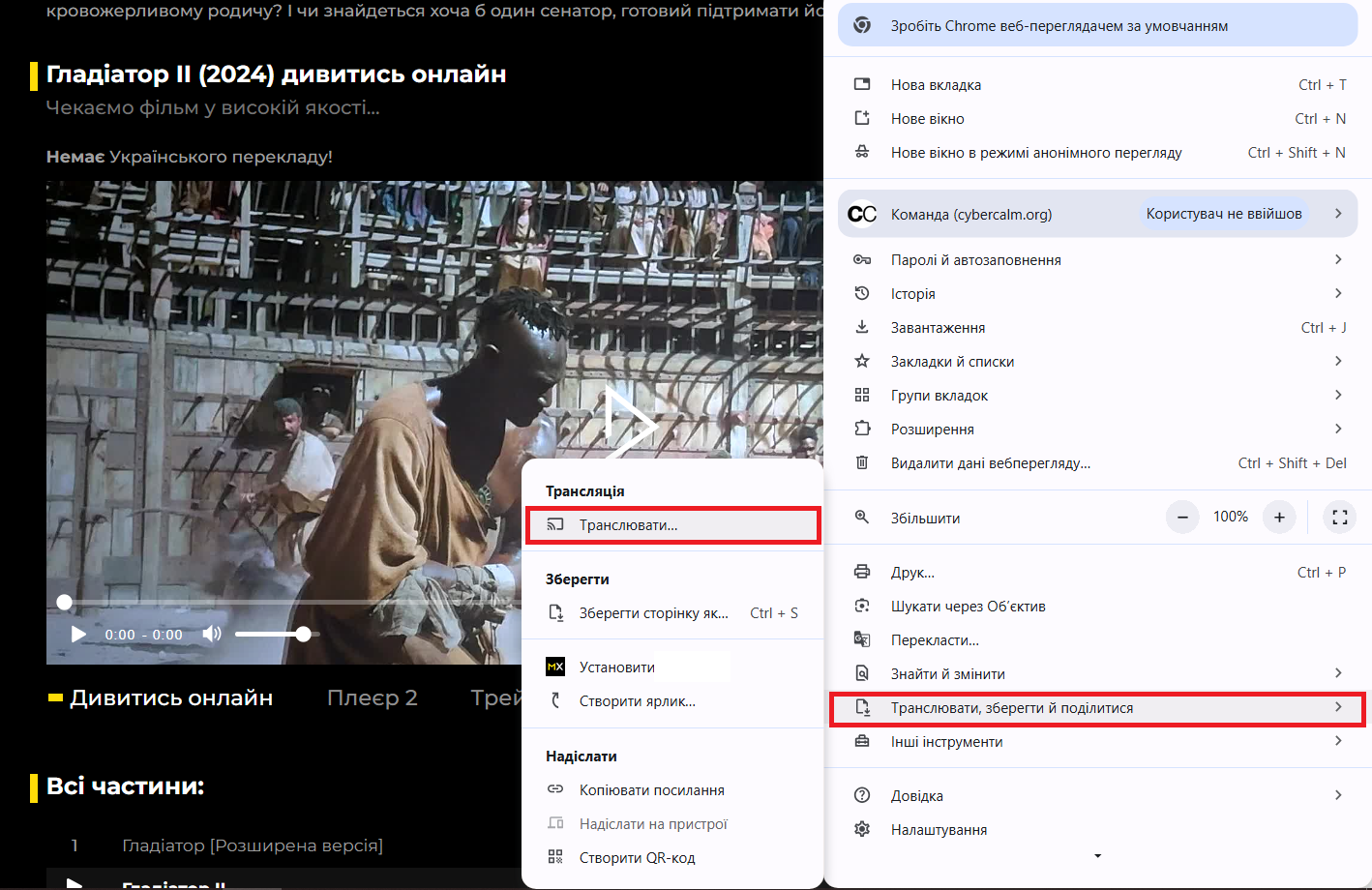
cast

4. Виберіть пристрій

У списку доступних пристроїв з’явиться ваш телевізор (або Chromecast-пристрій). Натисніть на його назву, щоб розпочати трансляцію.
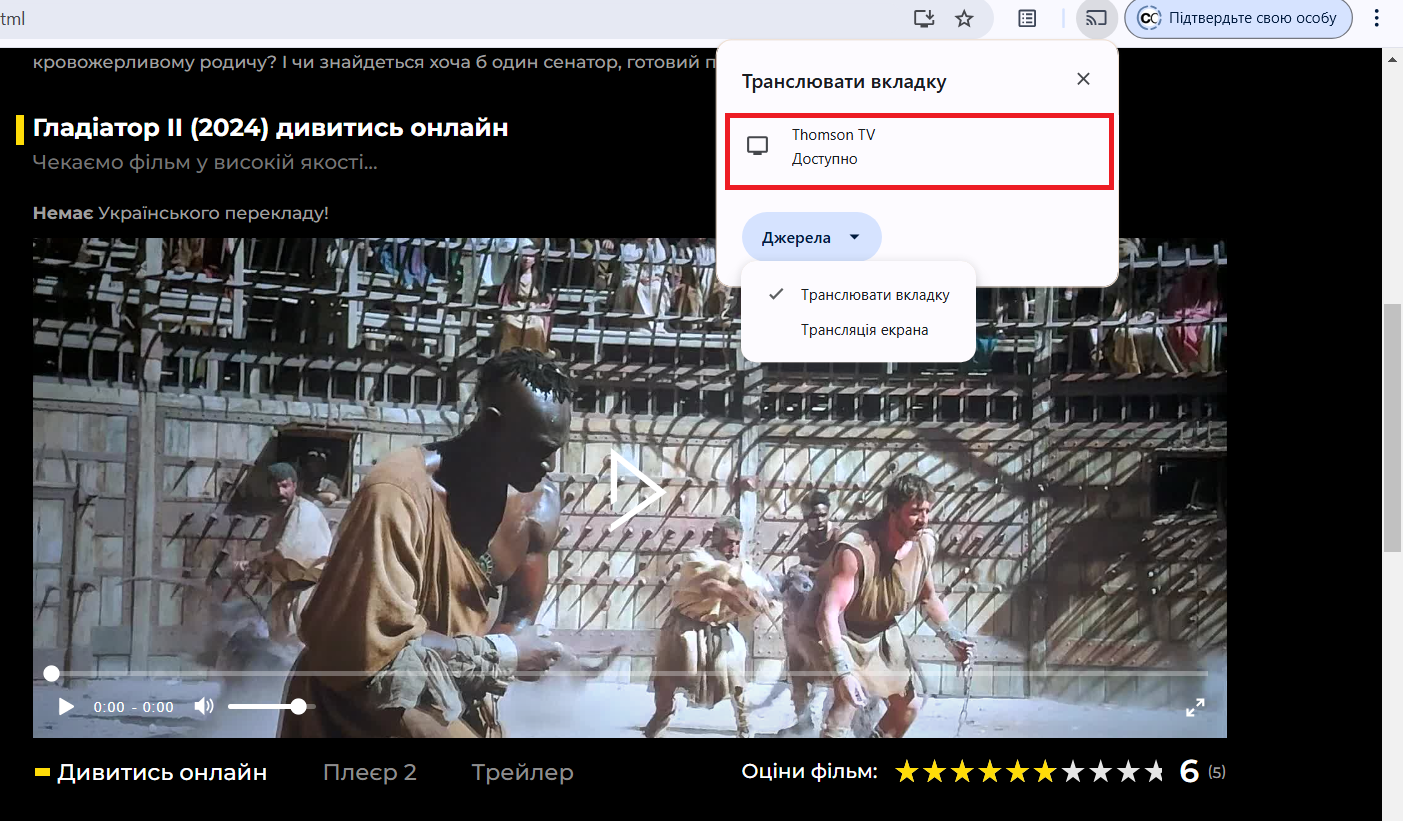
cast2

5. Налаштуйте джерело трансляції

У нижній частині вікна вибору пристроїв натисніть на Джерела (Sources).

Виберіть один із варіантів:

  • Транслювати вкладку (тільки активна вкладка браузера).
  • Трансляція екрана (весь екран вашого комп’ютера).

Якщо ви транслюєте тільки конкретну вкладку, ви можете спокійно продовжувати працювати за ноутбуком, в інших вкладках браузера тощо, це не буде заважати трансляції.

6. Зупиніть трансляцію

Коли закінчите перегляд, натисніть іконку трансляції (у верхньому правому куті Chrome) і виберіть Зупинити (Stop casting).

Інші браузери

  • Microsoft Edge: також підтримує трансляцію через вбудовану функцію “Транслювати медіавміст на пристрій” (аналогічно Chrome).
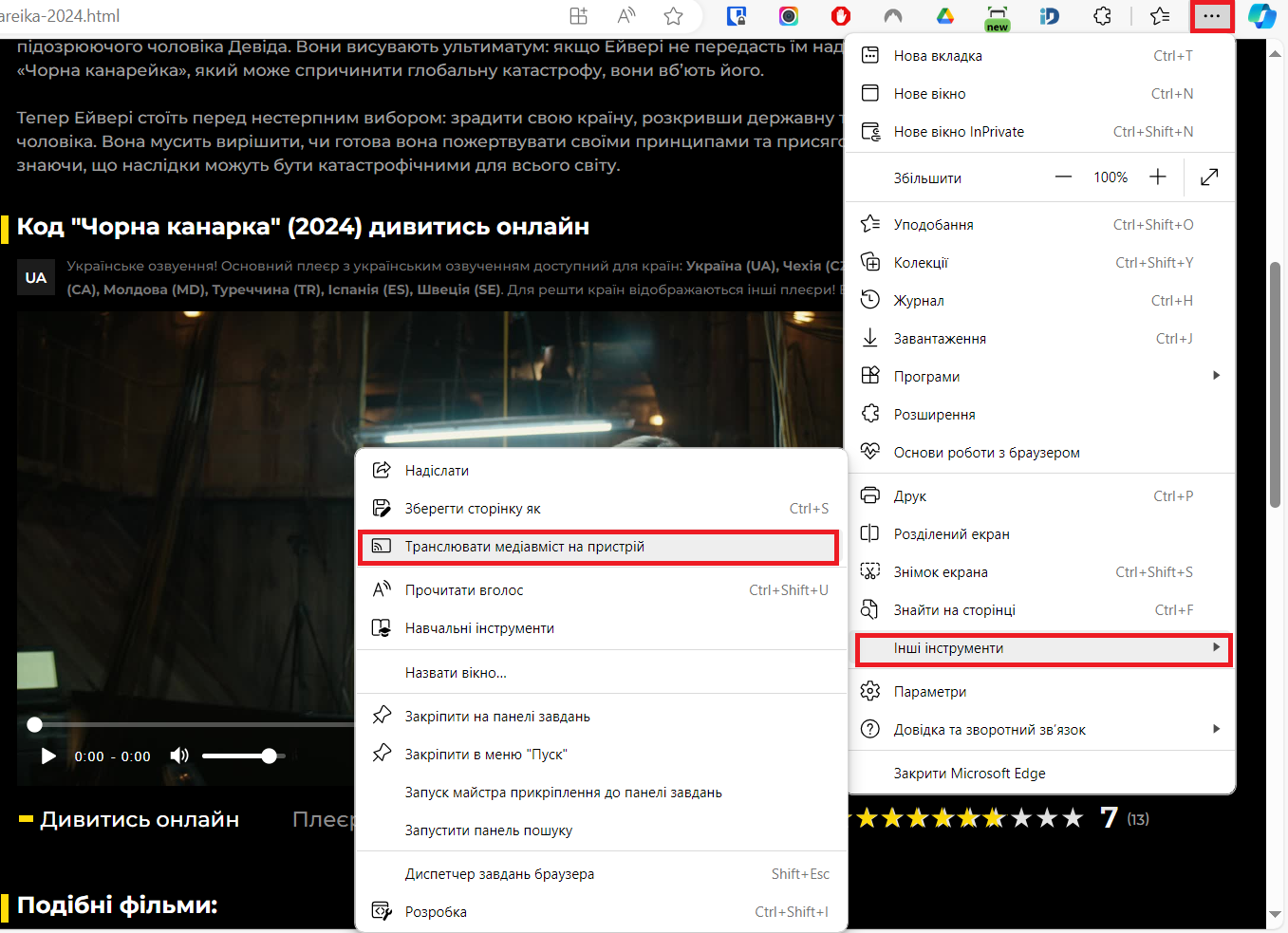
cast edge

  • Firefox: не має вбудованої функції трансляції, але можна використовувати розширення для трансляції.

Як перевірити, чи ваш телевізор підтримує Chromecast

1. Перевірте документацію до телевізора

  • Інструкція з експлуатації: Найпростіший спосіб дізнатися про функціонал вашого телевізора – це ознайомитися з інструкцією з експлуатації. Там повинна бути інформація про підтримувані технології, включаючи Chromecast.
  • Вебсайт виробника: Якщо ви втратили інструкцію, пошукайте модель свого телевізора на офіційному сайті виробника. Зазвичай там є детальна специфікація.

2. Перевірте інтерфейс телевізора

  • Налаштування: Зайдіть у налаштування телевізора і шукайте розділи, пов’язані з мережею, бездротовим підключенням або розумними функціями. Там може бути згадка про Chromecast або подібну технологію.
  • Програми: Перевірте, чи в списку доступних додатків є програма Google Home або інша програма, яка використовує Chromecast.

3. Використайте мобільний пристрій

  • Додаток Google Home: Якщо у вас є смартфон або планшет, встановіть додаток Google Home. Підключіть ваш телевізор і мобільний пристрій до однієї мережі Wi-Fi. Відкрийте додаток і подивіться, чи виявляє він ваш телевізор як пристрій Chromecast.
  • Інші програми: Спробуйте використовувати інші програми, які підтримують Chromecast, наприклад, YouTube, Netflix або інші стрімінгові сервіси. Якщо у вас є опція трансляції на телевізор, значить, Chromecast підтримується.

4. Перевірте на наявності порту HDMI-CEC

HDMI-CEC: Це стандарт, який дозволяє керувати кількома пристроями, підключеними через HDMI, за допомогою одного пульта. Якщо ваш телевізор має цей порт і підтримує HDMI-CEC, ви можете спробувати використовувати його для передачі контенту з комп’ютера. Однак, це не гарантує повної підтримки Chromecast.

Якщо ви не знайшли інформації про підтримку Chromecast у жодному з перерахованих способів, існує ймовірність, що ваш телевізор не підтримує цю функцію.

Якщо ваш телевізор не підтримує Chromecast

1. Використовуйте HDMI-кабель

Підключіть комп’ютер до телевізора через HDMI-кабель і відобразіть екран.

2. Придбайте Chromecast або інший пристрій для трансляції

Якщо ваш телевізор не має вбудованого Chromecast, ви можете придбати окремий пристрій Chromecast і підключити його до HDMI-порту телевізора.

Цей метод дозволяє транслювати відео, веб-сторінки або навіть робочий стіл на телевізор зручним способом.


Читайте також: Як бездротово відобразити телефон Android на телевізорі? – ІНСТРУКЦІЯ

О, привіт 👋
Приємно познайомитися!

Підпишіться, щоб щотижня отримувати найцікавіші статті на свою поштову скриньку.

Ми не розсилаємо спам! Ознайомтеся з нашою політикою конфіденційності для отримання додаткової інформації.

Перевірте свою поштову скриньку або папку зі спамом, щоб підтвердити підписку.

ТЕМИ:ChromeChromecastEdgeGoogle
Поділитися
Facebook Threads Копіювати посилання Друк
Що думаєте?
В захваті0
Сумно0
Смішно0
Палає0
Овва!0
Попередня стаття Що таке "список читання" у Chrome і як ним користуватися? Що таке “список читання” у Chrome і як ним користуватися?
Наступна стаття Як відкликати надісланий лист у Gmail Як відкликати надісланий лист у Gmail? – ІНСТРУКЦІЯ

В тренді

Що таке shovelware: як розпізнати ігри та застосунки, зроблені на потік
31.08.2026
Два смартфони на столі, дані переносяться зі старого телефона на новий
Як перенести Telegram на новий телефон: інструкція і що зникає назавжди
01.09.2026
Як безповоротно стерти дані з HDD, SSD і флешки перед продажем чи утилізацією
03.09.2026
Доксинг: що це таке, хто такі доксери і що робити, якщо вас доксять
04.09.2026
Безпека смартфона дитини: як налаштувати перший телефон на Android та iPhone
01.09.2026

Рекомендуємо

Монітор на робочому столі зі спрощеним списком результатів пошуку
Огляди

Альтернативи Google: 8 пошуковиків, які варто спробувати у 2026 році

02.09.2026
Третина користувачів ШІ довіряє чат-ботам те, що приховує від рідних
Приватність

Третина користувачів ШІ довіряє чат-ботам те, що приховує від рідних

31.08.2026
Android 17 ховає від провайдерів назви сайтів, до яких підключається смартфон
Приватність

Android 17 ховає від провайдерів назви сайтів, до яких підключається смартфон

28.08.2026
Сайдлоадинг на Android у 2026 році: як працює «розширений процес» Google
Смартфон

Сайдлоадинг на Android у 2026 році: як працює «розширений процес» Google

28.08.2026

Гарячі теми

  • Кібербезпека
  • Штучний інтелект
  • Смартфони
  • Комп'ютери
  • Соцмережі
  • Безпека дітей в Інтернеті

Приєднуйтесь

Ласкаво просимо до CyberCalm – вашого надійного провідника у світі цифрової безпеки та спокою!

Інформація
  • Про нас
  • Редакційна політика CyberCalm
  • Політика конфіденційності
  • Контакти
Навігація
  • Кібербезпека
  • Сервіси
  • Смартфон
  • Комп’ютер
  • Приватність
  • Огляди
  • Новини
  • Партнерські матеріали
CyberCalmCyberCalm
© 2025 Cybercalm. All Rights Reserved.
Cybercalm
Welcome Back!

Sign in to your account

Username or Email Address
Password

Lost your password?