

Переглядаючи цей сайт, ви погоджуєтесь з нашою політикою конфіденційності
Прийняти
  • Про нас
  • Політика конфіденційності
  • Контакти
CyberCalm
  • Кібербезпека
    КібербезпекаПоказати ще
    Що таке Trojan.Injector і як захиститися від цієї загрози
    Що таке Trojan.Injector і як захиститися від цієї загрози
    2 години тому
    Чи має Apple доступ до ваших повідомлень у iMessage?
    Чи має Apple доступ до ваших повідомлень у iMessage?
    1 день тому
    Кіберзлами 2024-25 років: які країни є лідерами за обсягами викрадених даних?
    Кіберзлами 2024-25 років: які країни є лідерами за обсягами викрадених даних?
    2 дні тому
    Витік даних 17,5 мільйонів користувачів Instagram: що відомо про інцидент
    Витік даних 17,5 мільйонів користувачів Instagram: що відомо про інцидент
    2 дні тому
    Шахрайство в LinkedIn: як розпізнати фальшивих рекрутерів
    Шахрайство в LinkedIn: як розпізнати фальшивих рекрутерів
    4 дні тому
  • Гайди та поради
    Гайди та поради
    Корисні поради, які допоможуть вам почуватися безпечно в мережі, а також маленькі хитрощі у користуванні вашими гаджетами.
    Показати ще
    Топ-новини
    Як перенести Telegram на інший телефон
    Як перенести Telegram на інший телефон. ІНСТРУКЦІЯ
    9 місяців тому
    Як заблокувати сайт на комп'ютері з Windows
    Як заблокувати сайт на комп’ютері з Windows: 4 способи
    1 місяць тому
    Як керувати телефоном віддалено, якщо він залишився вдома
    Як керувати телефоном віддалено, якщо він залишився вдома
    9 місяців тому
    Останні новини
    Як обмежити перегляд небажаного контенту для дітей у TikTok? Поради для батьків
    23 години тому
    Windows Sandbox: повний посібник з використання ізольованого середовища Windows
    1 день тому
    Як встановити ліміти часу роботи додатків та заблокувати додатки на Android
    6 днів тому
    Як налаштувати приватність публічного профілю Reddit
    1 тиждень тому
  • Статті
    Статті
    Цікаві статті про світ технологій, інтернет та кіберзахист. Розбираємо складні теми, від штучного інтелекту до безпеки даних та Big Data. Аналітика для допитливих та професіоналів.
    Показати ще
    Топ-новини
    Для яких завдань потрібен VDS сервер: реальні приклади та особистий досвід
    Для яких завдань потрібен VDS сервер: реальні приклади та особистий досвід
    2 місяці тому
    Які послуги входять в обслуговування орендованого сервера
    Які послуги входять в обслуговування орендованого сервера
    2 місяці тому
    Штучний інтелект починає шантажувати розробників, які намагаються його видалити
    Штучний інтелект починає шантажувати розробників, які намагаються його видалити
    8 місяців тому
    Останні новини
    Команди Linux, які можуть знищити або зламати ваш комп’ютер
    2 дні тому
    Майбутнє гуманоїдних роботів у розумному домі виглядає невтішним
    3 дні тому
    Перший телефон Google: історія Nexus One, який визначив майбутнє Android
    5 днів тому
    Чому SMS не є приватними та безпечними?
    6 днів тому
  • Огляди
    ОглядиПоказати ще
    Гуманоїдний робот Atlas: вражаюча демонстрація на CES 2026
    Гуманоїдний робот Atlas: вражаюча демонстрація на CES 2026
    6 днів тому
    Найдивніші технологічні історії 2025: від гучного Wi-Fi до Linux у PDF
    Найдивніші технологічні історії 2025: від гучного Wi-Fi до Linux у PDF
    2 тижні тому
    4 вражаючі демонстрації роботів 2025 року та одна епічна невдача
    4 вражаючі демонстрації роботів 2025 року та один епічний провал
    3 тижні тому
    Кращі менеджери паролів 2025 року: як ними користуватися?
    Кращі менеджери паролів 2025 року: як ними користуватися?
    3 тижні тому
    Як безкоштовно зашифрувати файли на Mac: огляд Encrypto
    Як безкоштовно зашифрувати файли на Mac: огляд Encrypto
    4 тижні тому
  • Техногіганти
    • Google
    • Apple
    • Microsoft
    • Meta
    • OpenAI
    • Anthropic
    • xAI
    • Samsung
  • Теми
    • Комп’ютери
    • Смартфони
    • Електронна пошта
    • Windows
    • Linux
    • Android
    • iPhone
    • VPN
    • Штучний інтелект
    • Робототехніка
Соцмережі
  • Facebook
  • Instagram
  • YouTube
  • TikTok
  • X (Twitter)
  • Threads
Спеціальні теми
  • Кібервійна
  • Маніпуляції в медіа
  • Безпека дітей в Інтернеті
  • Розумний будинок
Інше
  • Архів
Читання: Що таке “список читання” у Chrome і як ним користуватися?
Розмір шрифтаAa
CyberCalmCyberCalm
Пошук
  • Техногіганти
    • Комп’ютери
    • Смартфони
    • Соцмережі
    • Google
    • Android
    • Apple
    • Windows
    • Linux
    • Штучний інтелект
    • Безпека дітей в інтернеті
  • Кібербезпека
  • Гайди та поради
  • Статті
  • Огляди
  • Архів
Follow US
  • Про проєкт Cybercalm
  • Політика конфіденційності
  • Контакти
© 2025 Cybercalm. All Rights Reserved.
Головна / Гайди та поради / Що таке “список читання” у Chrome і як ним користуватися?

Що таке “список читання” у Chrome і як ним користуватися?

Гайди та поради
1 рік тому
Поширити
4 хв. читання
Що таке "список читання" у Chrome і як ним користуватися?

В Інтернеті так багато контенту, що важко знайти час, щоб прочитати все. Функція “Список читання” у браузері Google Chrome може допомогти вам зберігати статті на потім, тому ви ніколи не пропустите щось важливе. Ця функція корисна, якщо ви хочете зберегти цікаві статті, сторінки або інші матеріали для читання пізніше.

Зміст
  • Що таке список читання Google Chrome?
  • Як користуватися списком читання в Google Chrome?
  • Навіщо використовувати Список читання?

Що таке список читання Google Chrome?

“Список читання” – це список статей для читання. Він подібний до закладок, які ми використовуємо у веб-браузерах роками, але з більш цілеспрямованою метою.

Замість того, щоб зберегти статтю чи історію в папці у ваших закладках, ви можете помістити їх у список читання. Список синхронізується з вашим обліковим записом Google, якщо ви увійшли в Chrome, тому він доступний як на робочому столі, так і на телефоні. Це полегшує доступ до закладок.

Якщо ви чули про сервіс “Pocket”, можете сприймати список читання як подібну ідею. Можливо, ви знайдете цікаву статтю в Інтернеті, але не матимете часу її прочитати. Тоді просто додайте її у свій список читання, і вона буде чекати на вас, коли будете готові.

- Advertisement -

Використання списку читання – те саме, що закладки веб-сторінки. Ця функція доступна у Chrome на робочому столі (Windows, Mac та Linux) та на смартфонах iPhone та Android.

Як користуватися списком читання в Google Chrome?

1. Як відобразити список читання

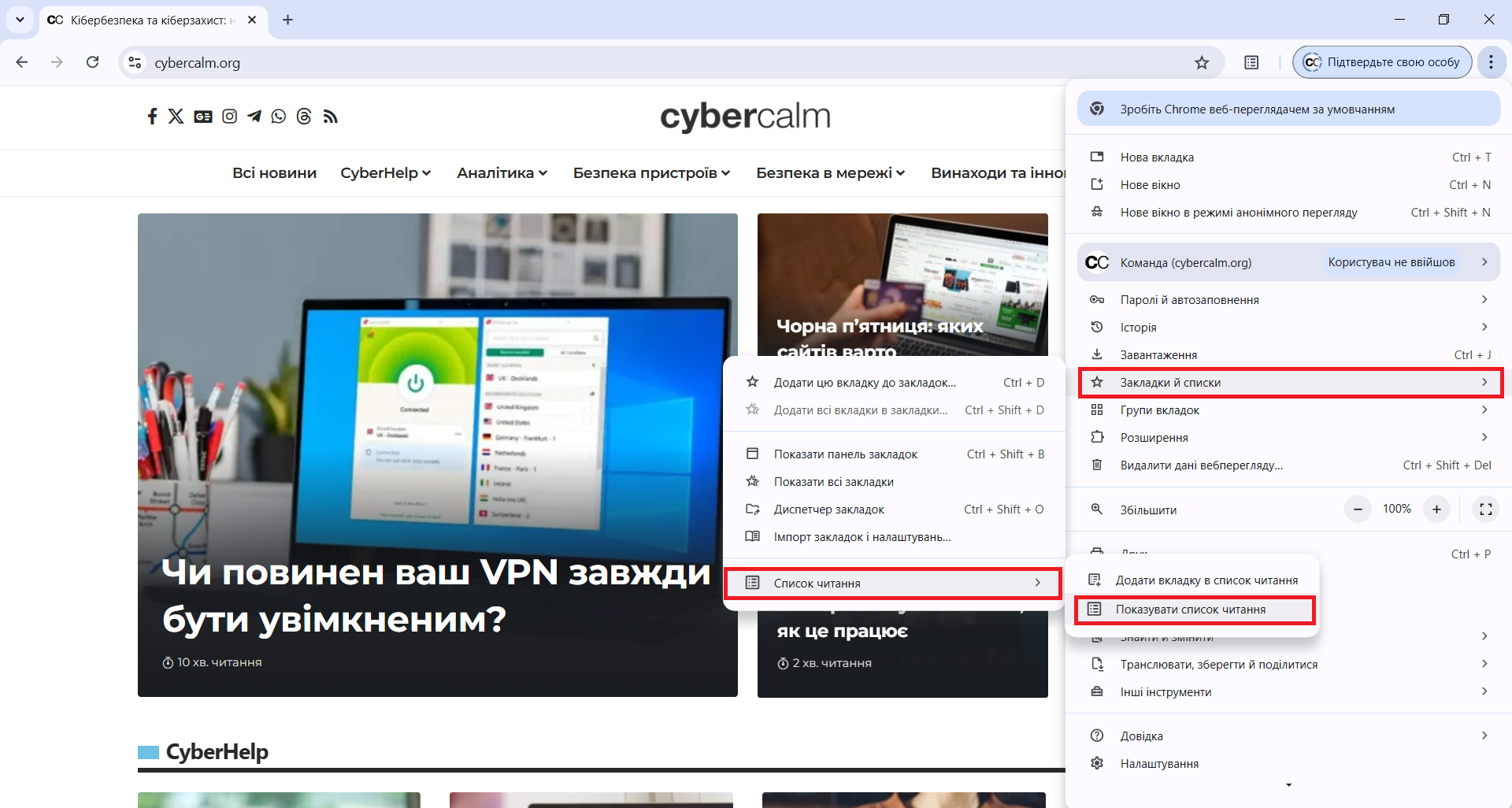
  • Відкрийте налаштування Google Chrome (натисніть іконку з трьома крапками у правому верхньому куті).
  • Натисніть послідовно Закладки й списки > Список читання > Показувати список читання.
read list 1

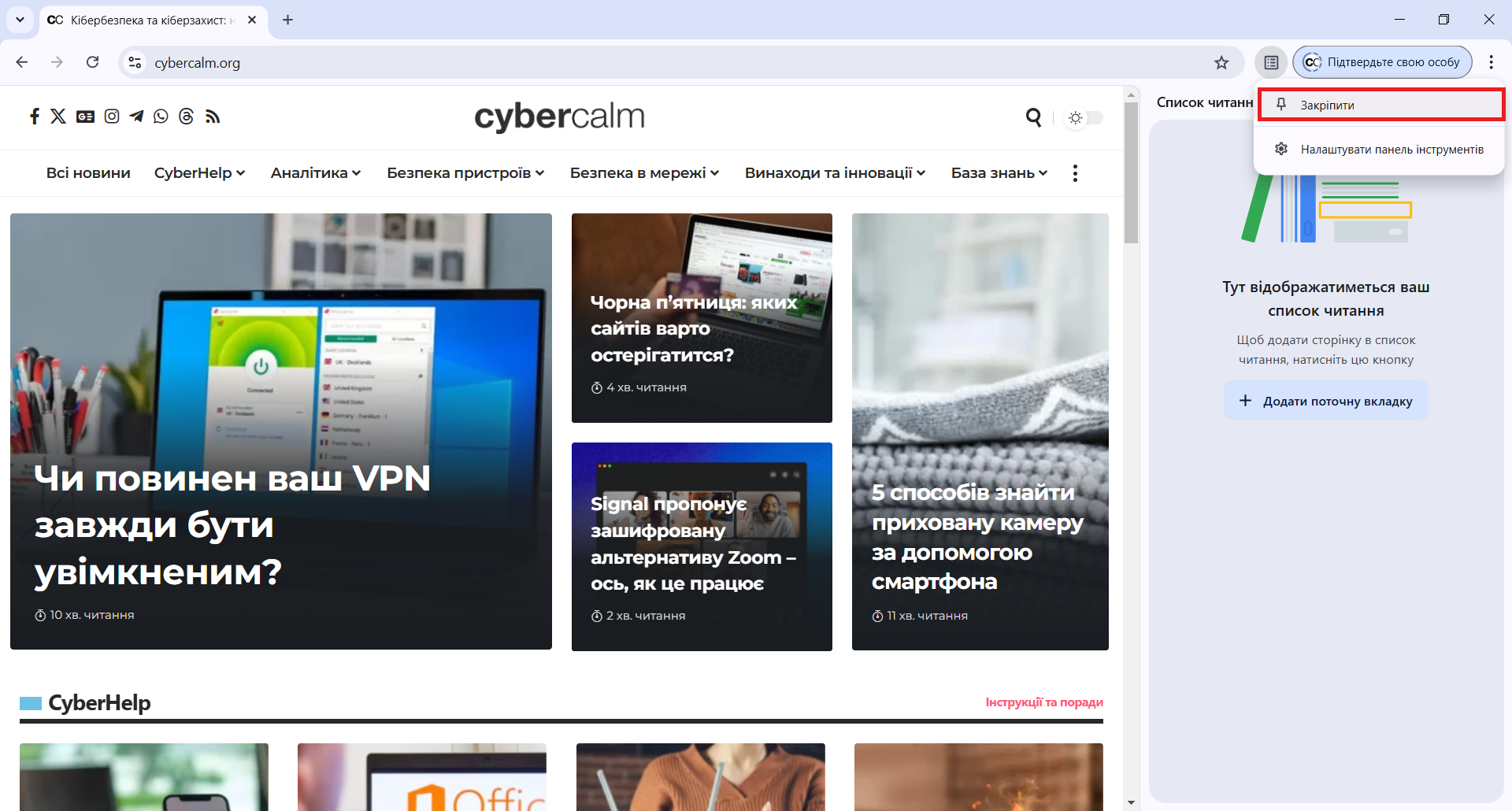
Для зручності ви також можете закріпити список читання на панелі праворуч від адресного рядка. Для цього натисніть правою кнопкою миші на іконку спику читання та у випадаючому меню оберіть “Закріпити“. Тепер вам не треба кожного разу викликати список читання через налаштування.
read list 2

2. Як додати сторінку до списку читання

  • Спочатку перейдіть до веб-сторінки, яку ви хотіли б зберегти на потім.
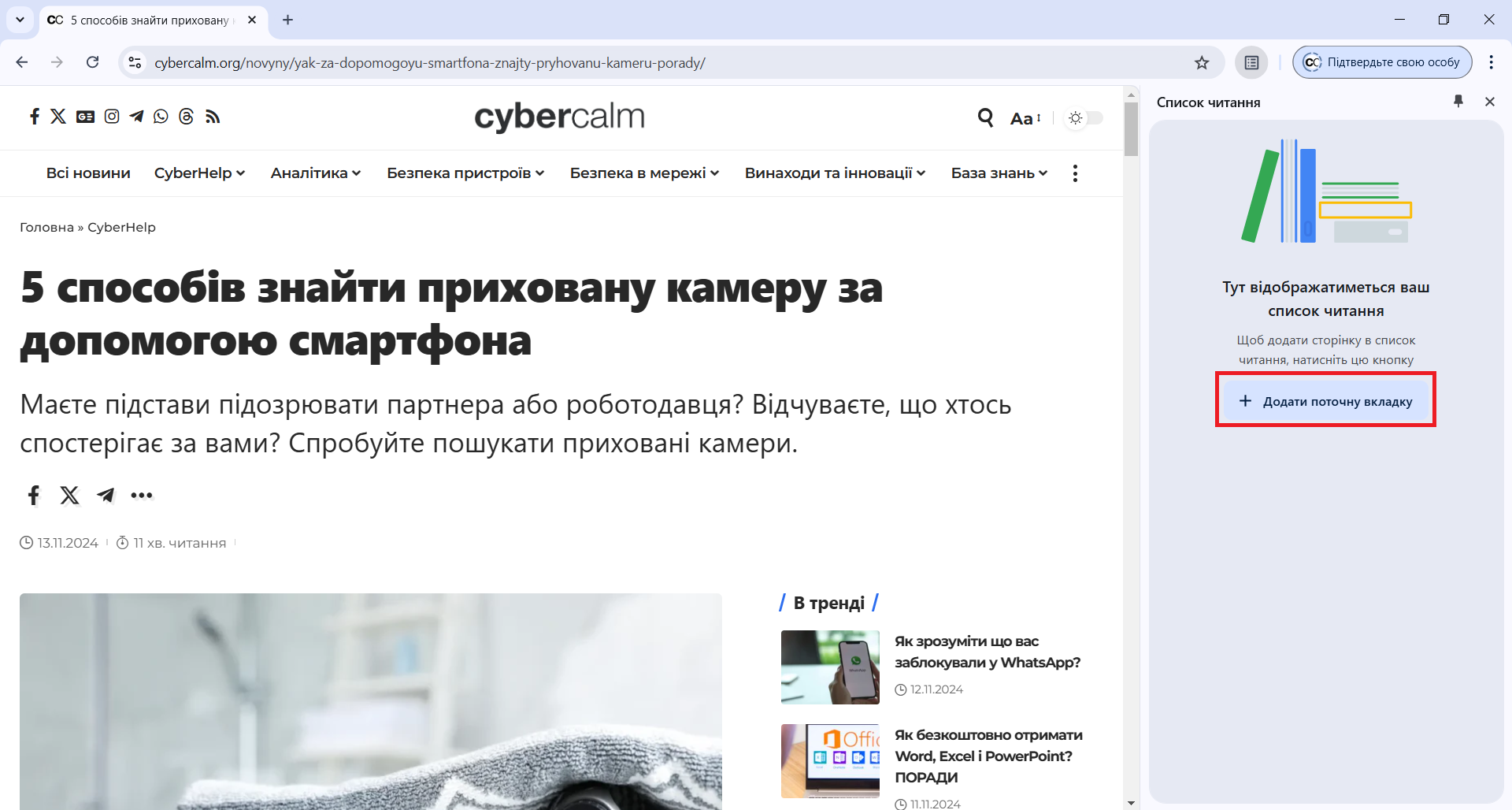
  • Клацніть на піктограму списку читання праворуч від адресного рядка (якщо ви закріпили її, як вказано в попередньому кроці) або викличіть панель списку читання через налаштування (Закладки й списки > Список читання > Показувати список читання).
  • Натисніть кнопку “Додати поточну вкладку“
read list 3

3. Робота зі списком читання

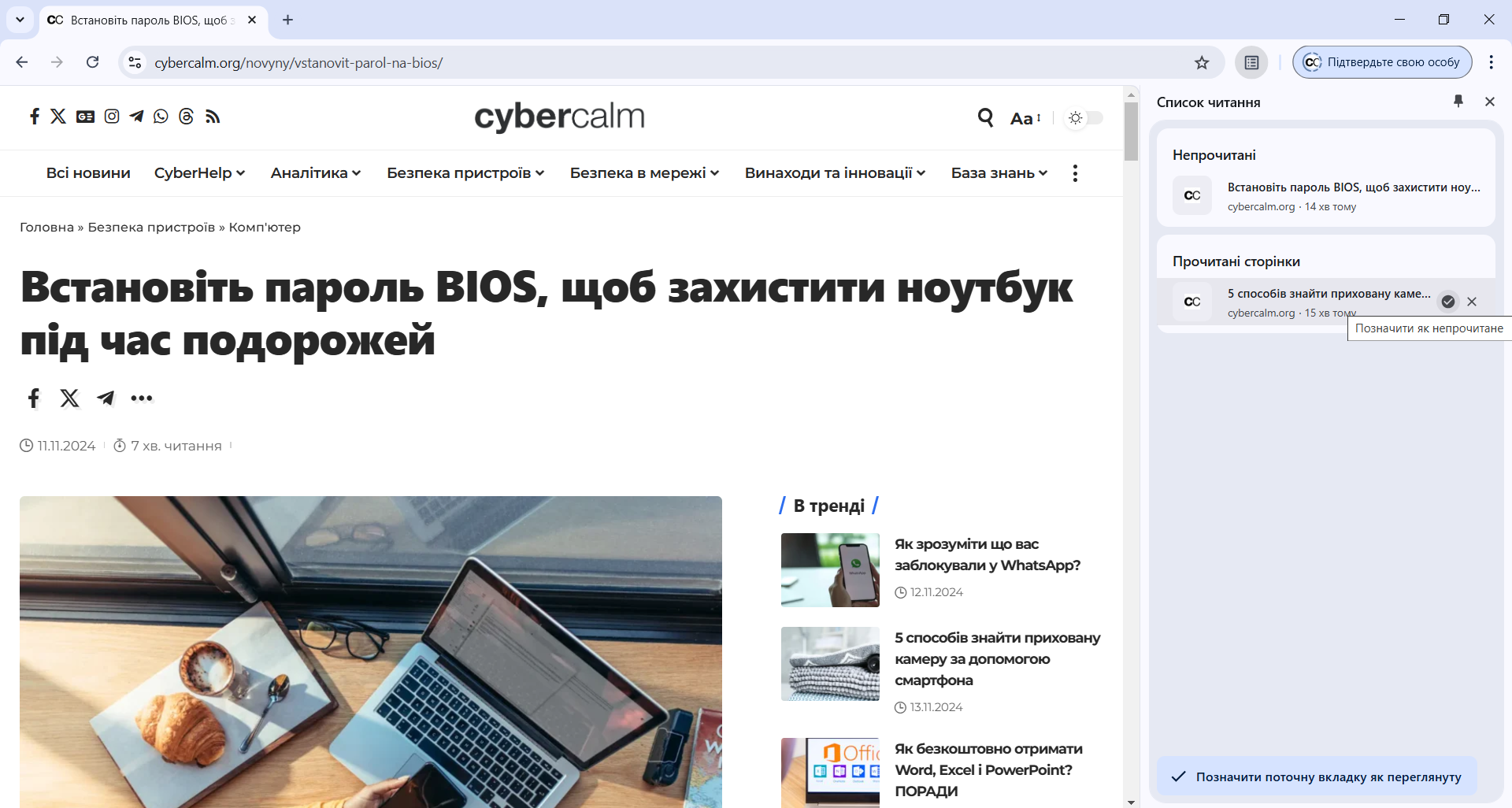
У списку є дві категорії:

  • Непрочитані: сторінки, які ви ще не переглянули.
  • Прочитані сторінки: сторінки, які ви вже відкривали (вони не видаляються автоматично).

Ви також можете побачити, скільки минуло з тих пір, як сторінки були додані/прочитані.
read list 4

  • Щоб відкрити сторінку, натисніть на неї.
  • Щоб позначити сторінку як прочитану, натисніть на відповідну кнопку поруч із нею.
  • Щоб видалити сторінку, натисніть на іконку з хрестиком поруч із її назвою.

Навіщо використовувати Список читання?

  • Економія часу: можна швидко додавати сторінки для читання без необхідності створювати окремі папки закладок.
  • Організація інформації: поділ на “непрочитане” і “прочитане” допомагає впорядковувати збережені сторінки.
  • Мобільна синхронізація: синхронізується між усіма пристроями, на яких ви використовуєте Chrome із тим самим обліковим записом.

Ця функція — чудовий спосіб зберігати інформацію для читання та організації вашого інтернет-досвіду.


- Advertisement -

О, привіт 👋
Приємно познайомитися!

Підпишіться, щоб щотижня отримувати найцікавіші статті на свою поштову скриньку.

Ми не розсилаємо спам! Ознайомтеся з нашою політикою конфіденційності для отримання додаткової інформації.

Перевірте свою поштову скриньку або папку зі спамом, щоб підтвердити підписку.

ТЕМИ:Google Chromeсписок читанняфункції браузера
Поділитися
Facebook Threads Копіювати посилання Друк
Що думаєте?
В захваті0
Сумно0
Смішно0
Палає0
Овва!0
Попередня стаття Чи повинен ваш VPN завжди бути увімкненим? Чи повинен ваш VPN завжди бути увімкненим?
Наступна стаття Як підключити ноутбук до телевізора для перегляду фільмів Як підключити ноутбук до телевізора для перегляду фільмів? ІНСТРУКЦІЯ

В тренді

Як мінімізувати використання трафіку на Android у службах Google?
Як встановити ліміти часу роботи додатків та заблокувати додатки на Android
6 днів тому
TikTok може бути заборонений у кількох штатах США через шкідливий вплив на дітей
Як обмежити перегляд небажаного контенту для дітей у TikTok? Поради для батьків
22 години тому
Як використовувати Windows Sandbox? - ІНСТРУКЦІЯ
Windows Sandbox: повний посібник з використання ізольованого середовища Windows
1 день тому
android smartphone user
Чому SMS не є приватними та безпечними?
6 днів тому
Чи має Apple доступ до ваших повідомлень у iMessage?
1 день тому

Рекомендуємо

Chrome проти Firefox: порівняння найпопулярнішого браузера з найкращою open-source альтернативою
Огляди

Chrome проти Firefox: порівняння найпопулярнішого браузера з найкращою open-source альтернативою

2 місяці тому
Як видалити або вимкнути розширення в Google Chrome?
Гайди та поради

Як видалити або вимкнути розширення в Google Chrome? – ІНСТРУКЦІЯ

1 рік тому
Альтрнатива Chrome: Кращі браузери для захисту конфіденційності
Техногіганти

6 альтернатив Chrome: Кращі браузери для захисту конфіденційності

1 рік тому
Ctrl+Shift+T: Дозвольте познайомити вас із моєю улюбленою комбінацією клавіш
Техногіганти

Ctrl+Shift+T: Одна з найкорисніших комбінацій клавіш

1 рік тому

Гарячі теми

  • Кібербезпека
  • Штучний інтелект
  • Смартфони
  • Комп'ютери
  • Соцмережі
  • Безпека дітей в Інтернеті

Приєднуйтесь

Ласкаво просимо до CyberCalm – вашого надійного провідника у світі цифрової безпеки та спокою!

Інформація
  • Про нас
  • Політика конфіденційності
  • Контакти
Навігація
  • Кібербезпека
  • Гайди та поради
  • Статті
  • Огляди
  • Техногіганти
CyberCalmCyberCalm
© 2025 Cybercalm. All Rights Reserved.
Cybercalm
Welcome Back!

Sign in to your account

Username or Email Address
Password

Lost your password?