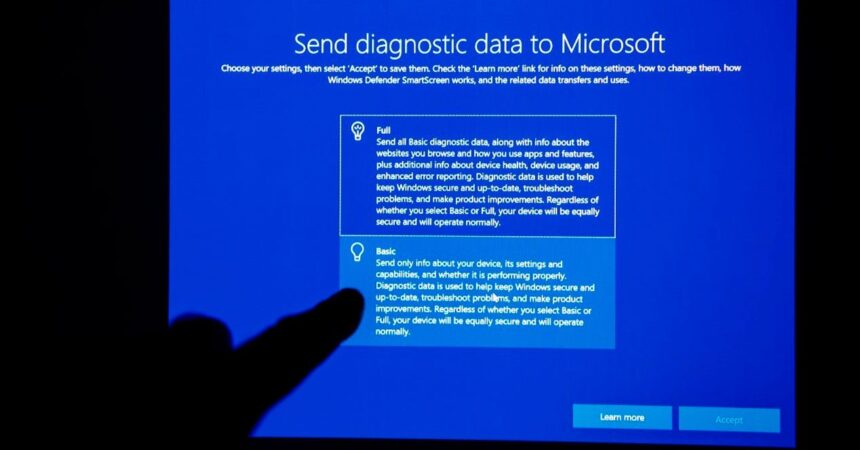
Microsoft називає це “діагностичними даними”, але давайте будемо чесними. Це збір даних, який відбувається непомітно у фоновому режимі, і більшість людей навіть не уявляють, скільки інформації збирає телеметрія Windows.
Що таке телеметрія Windows?
Microsoft стверджує, що це покращує оновлення, але реальність інша
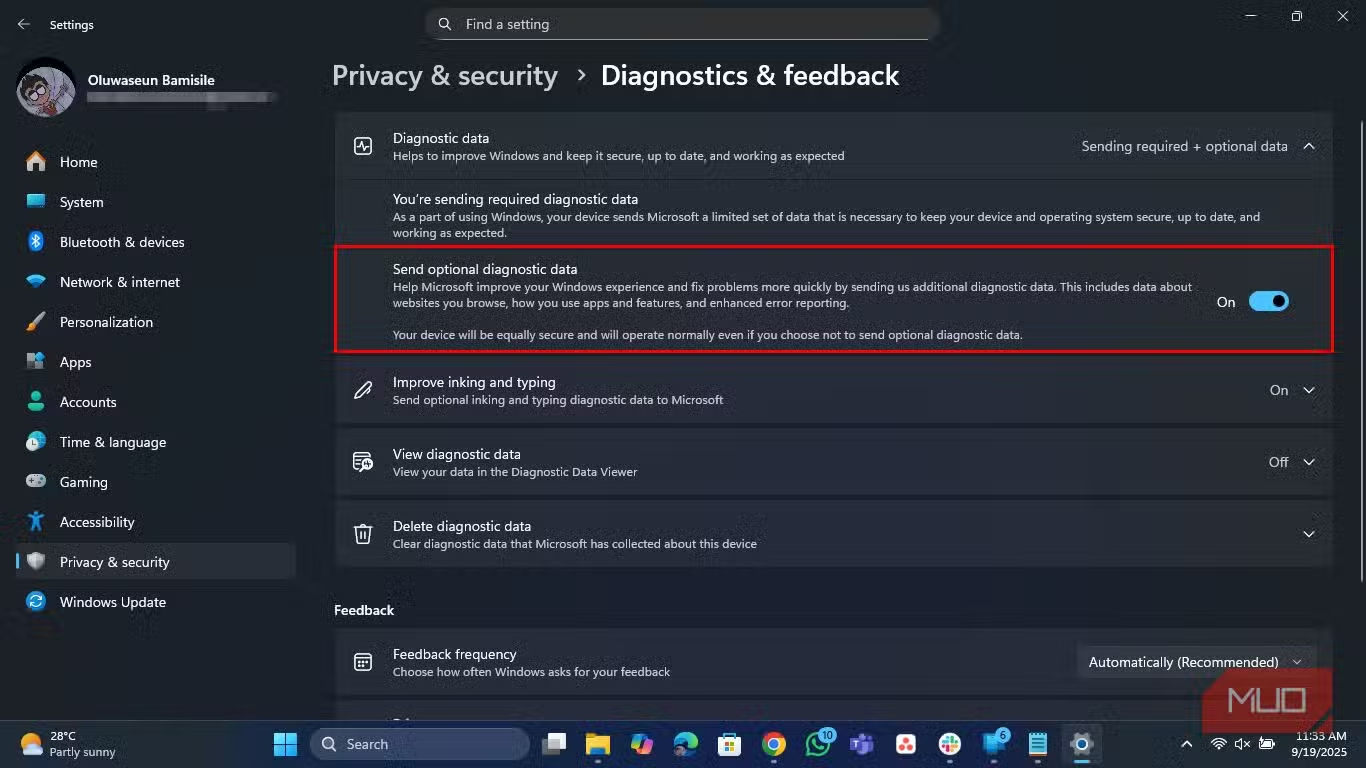
Згідно з офіційною версією, телеметрія — це спосіб Microsoft збирати інформацію з вашого ПК. За словами компанії, це допомагає виявляти помилки, покращувати продуктивність та надавати оновлення, які відповідають тому, як люди використовують Windows. Ідея полягає в тому, що, вивчаючи мільйони систем, Microsoft може швидше виявляти проблеми та випускати ефективніші виправлення.
Це офіційна версія. На практиці телеметрія виходить далеко за межі звітів про помилки. Вона збирає детальну інформацію про конфігурацію вашої системи, які програми ви встановлюєте, як часто їх використовуєте, яке обладнання у вас є, і навіть шаблони вашої активності. Microsoft запевняє, що дані анонімізуються, але якщо ви коли-небудь мали справу з так званими анонімізованими наборами даних, то знаєте, що це не завжди так заспокійливо, як здається.
Коли я вперше дізнався, наскільки глибока телеметрична “кроляча нора”, я відчув себе трохи обдуреним. Я завжди вважав, що звіти про збої надсилаються добровільно, коли програма вилітає. Натомість телеметрія вбудована, увімкнена за замовчуванням і розроблена для постійної роботи у фоновому режимі.
Збір даних відбувається непомітно у фоновому режимі
Проблема не лише в тому, що телеметрія існує; проблема в тому, як вона працює у фоновому режимі без можливості повного контролю з вашого боку. Я не хочу, щоб мій ПК доповідав штаб-квартирі Microsoft, як стукач. Обіцянки про анонімізацію даних теж недостатньо. Дослідження постійно доводять, що “анонімні” набори даних можна пов’язати з конкретними особами.
Крім питань приватності, телеметрія може дошкуляти й в інших аспектах. Вона споживає інтернет-трафік, навантажує процесор і додає ще один фоновий процес до системи, у якій їх і так достатньо. Якщо ви коли-небудь дивувалися, чому вентилятори раптом починають шуміти або ноутбук сповільнюється відразу після великого оновлення, телеметрія — один з підозрюваних.
Скільки даних насправді збирає Windows?
Microsoft не надає чіткої деталізації
Ось тут справи стають підозрілими. Microsoft не публікує детальну інформацію про збір телеметричних даних, що само по собі є тривожним сигналом. Але з незалежних досліджень і користувацьких тестів ми знаємо, що обсяг даних може бути величезним.
Наприклад, експертиза телеметрії Windows виявила, що діагностичні дані можуть включати ідентифікатори пристроїв, дані про використання програм і навіть фрагменти файлів, задіяних у збоях. Власна документація Microsoft щодо налаштування діагностичних даних описує широкі категорії, але ніколи не дає повністю прозорого списку того, що збирається.
“Але мені нічого приховувати”
Приватність — це питання вибору, а не приховування секретів
Я чув цей аргумент незліченну кількість разів: навіщо хвилюватися, якщо ви не робите нічого підозрілого? Колись я думав так само, поки не усвідомив, наскільки небезпечним є такий спосіб мислення. Приватність — це не про приховування злочинної поведінки. Це про контроль над тим, хто має доступ до вашого особистого життя.
Чи було б вам комфортно, якби хтось стояв у вас за плечем під час роботи, записуючи, на що ви натискаєте, що друкуєте і коли ваші програми дають збій? Навіть якби вони пообіцяли не використовувати це проти вас, це все одно було б нав’язливо. Саме так я ставлюся до телеметрії.
Як вимкнути телеметрію в Windows
Повністю стерти її не можна, але можна значно зменшити
Ви можете припинити більшість збору телеметричних даних, навіть якщо Microsoft не робить це очевидним.
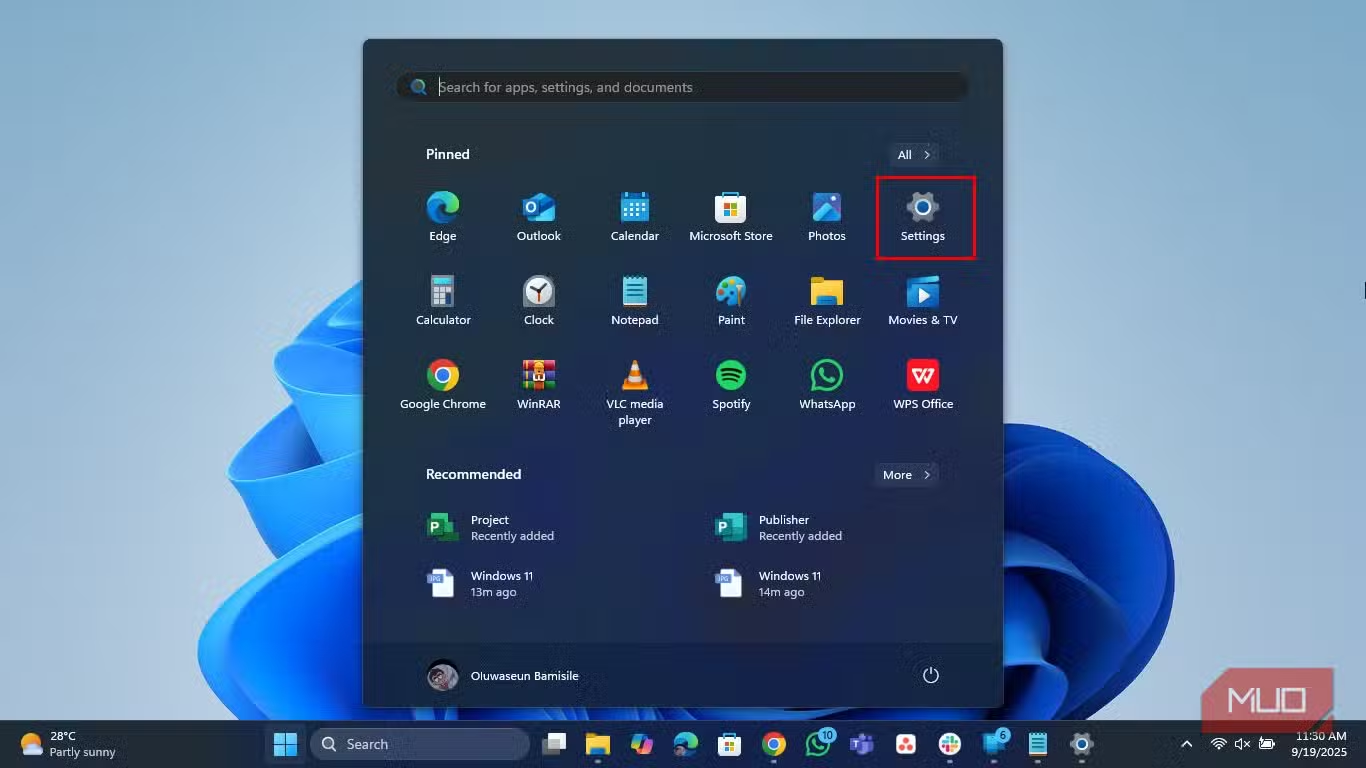
Базові налаштування:
- Відкрийте програму “Параметри”
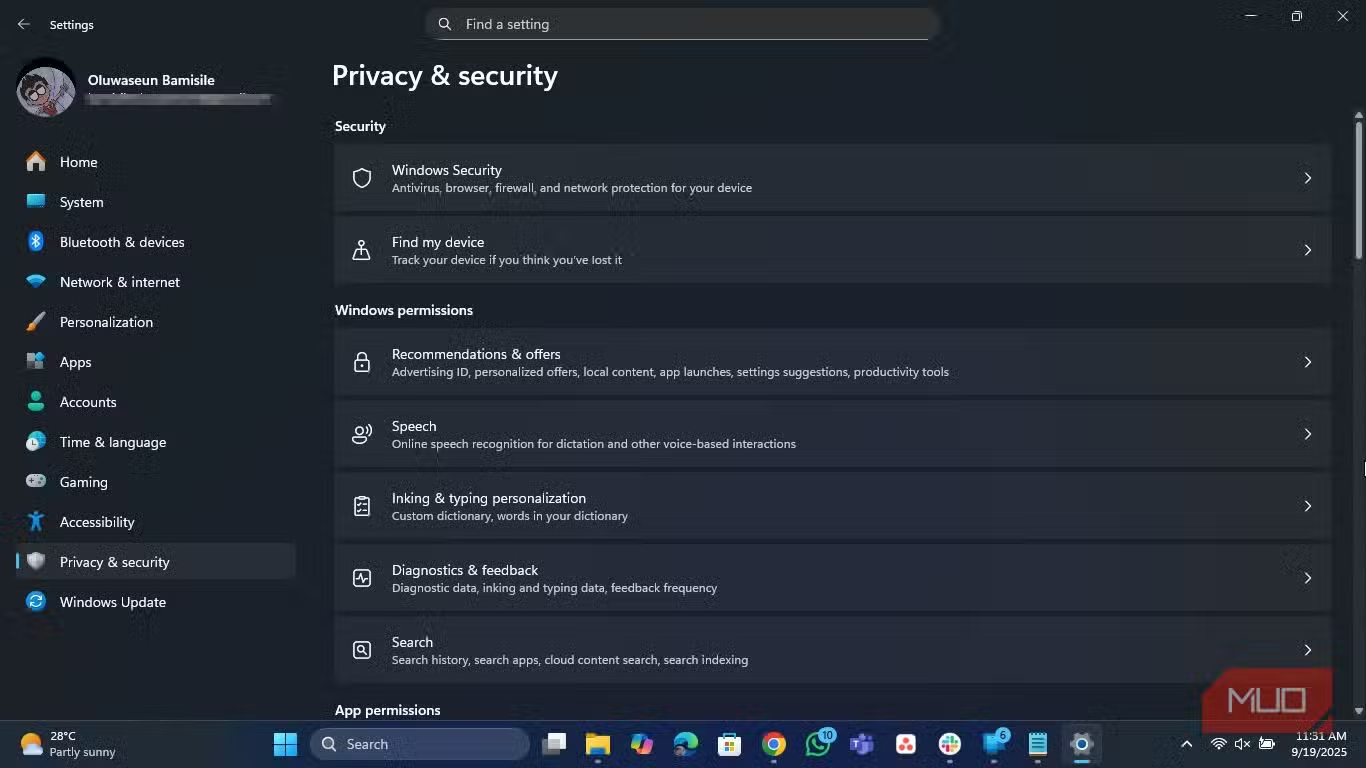
- Перейдіть до розділу “Конфіденційність і безпека”
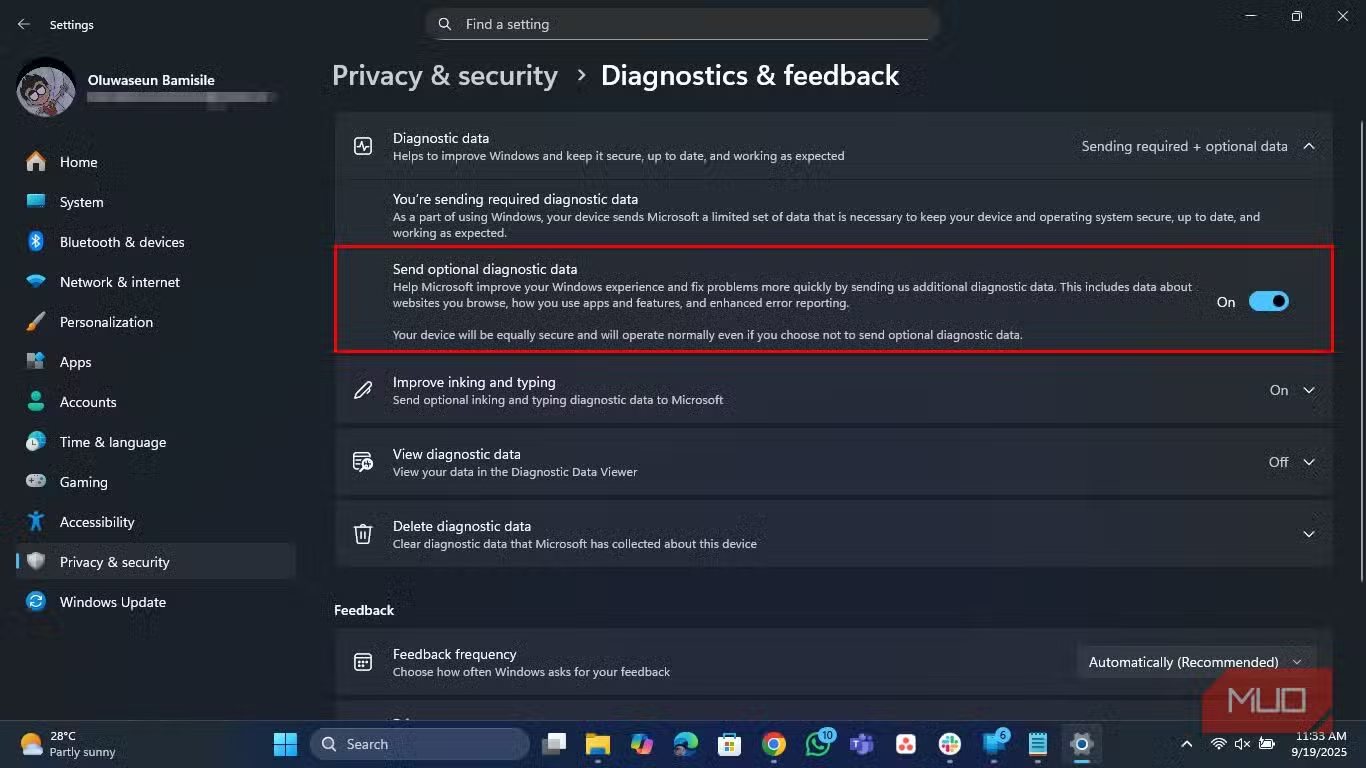
- Виберіть “Діагностика та відгуки”
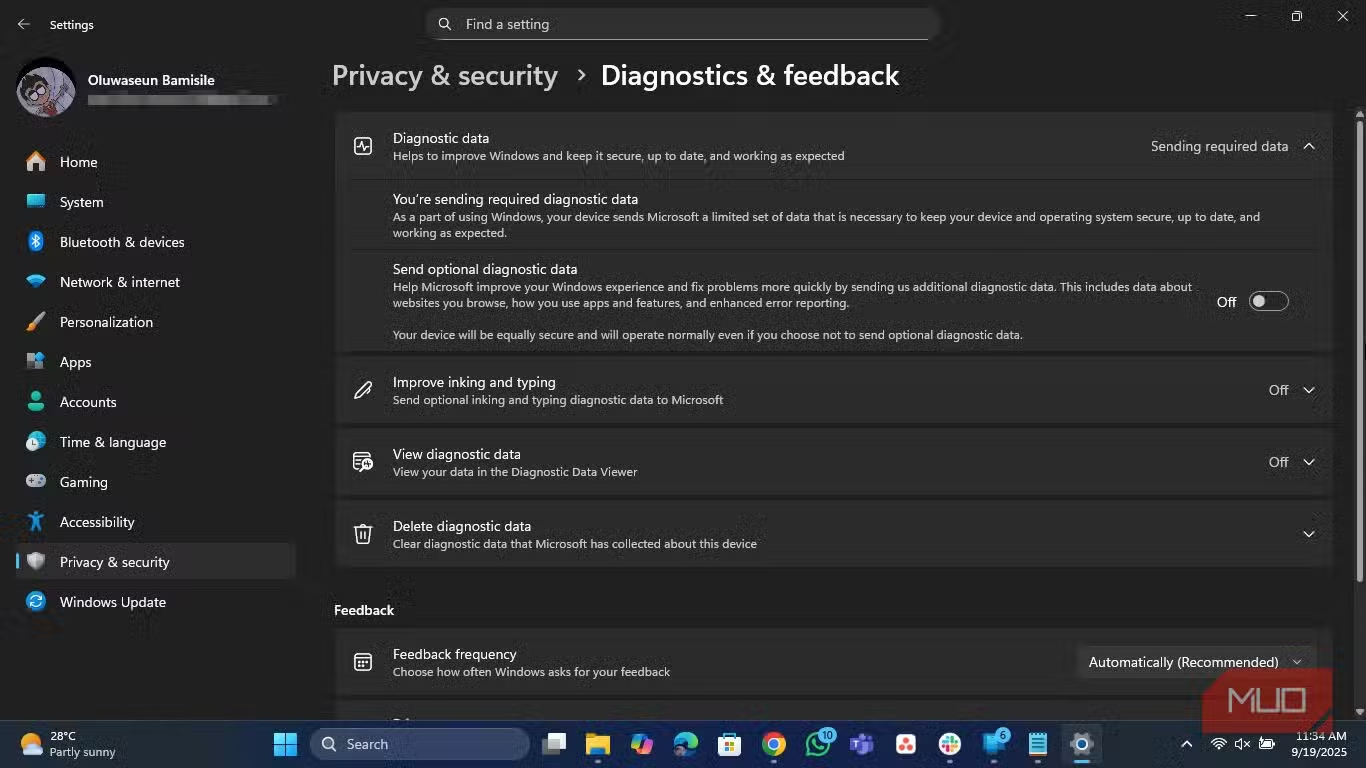
- У розділі “Діагностичні дані” вимкніть “Надсилати додаткові діагностичні дані”
Це перший крок, і він уже значно зменшує відстеження. Але якщо ви використовуєте Windows Pro, Enterprise або Education, ви можете піти далі, скориставшись редактором групових політик.
Для версій Pro і вище:
- Натисніть Win + R, введіть “gpedit.msc” і натисніть Enter
- Перейдіть до: Конфігурація комп’ютера → Адміністративні шаблони → Компоненти Windows → Збір даних та попередні збірки
- Двічі клацніть “Дозволити діагностичні дані” (Windows 11) або “Дозволити телеметрію” (Windows 10) і встановіть значення “Вимкнено”
Через реєстр:
Якщо вам комфортно працювати з редактором реєстру, ви можете досягти того ж результату, відкривши редактор реєстру та додавши ключ DWORD під назвою AllowTelemetry за адресою HKEY_LOCAL_MACHINE\SOFTWARE\Policies\Microsoft\Windows\DataCollection зі значенням 0.
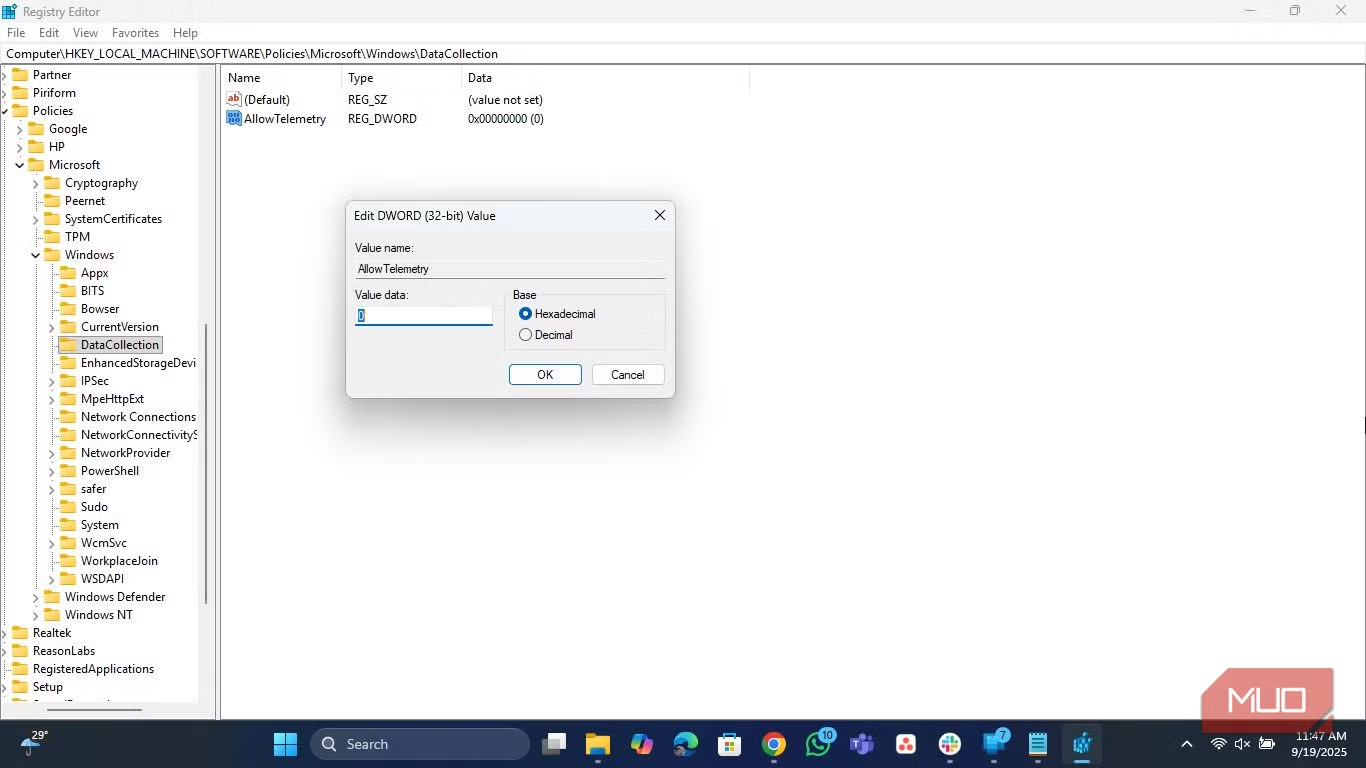
Після цього ваша система припинить “телефонувати додому” для телеметрії. Оновлення працюватимуть як і раніше, але нескінченні звіти у фоновому режимі різко зменшаться. Я помітив різницю майже відразу після вимкнення — менше випадкових сплесків мережевого трафіку та більш плавна, тиха робота системи загалом.
Візьміть контроль над своїми даними
Якщо ви хоча б трохи дбаєте про приватність, вимкнення телеметрії — це питання принципу. Я знаю, що це звучить різко, але я наполягаю на цьому. Microsoft повинна бути прозорою та надати нам чіткий перемикач “вимкнути”, але оскільки вони цього не роблять, ми повинні взяти контроль у свої руки.
Я не хочу жити у світі, де кожен клік і натискання клавіші тихо реєструється заради “покращення користувацького досвіду”. Ви заслуговуєте на краще. Ваш комп’ютер повинен працювати для вас, а не для Microsoft.