Переглядаючи цей сайт, ви погоджуєтесь з нашою політикою конфіденційності
Прийняти
  • Про нас
  • Редакційна політика CyberCalm
  • Політика конфіденційності
  • Контакти
CyberCalm
  • Кібербезпека
    КібербезпекаПоказати ще
    Доксинг: що це таке, хто такі доксери і що робити, якщо вас доксять
    Доксинг: що це таке, хто такі доксери і що робити, якщо вас доксять
    04.09.2026
    Як розпізнати фейкову новину, створену ШІ: 7 перевірок, які працюють у 2026 році
    Як розпізнати фейкову новину, створену ШІ: 7 перевірок, які працюють у 2026 році
    03.09.2026
    Проросійське угруповання UAC-0099 вбудувало у шкідливий код запит про ядерну зброю, щоб зірвати ШІ-аналіз
    Проросійське угруповання UAC-0099 вбудувало у шкідливий код запит про ядерну зброю, щоб зірвати ШІ-аналіз
    02.09.2026
    Резервне копіювання даних: як зробити правильно і які помилки коштують найдорожче
    Резервне копіювання даних: як зробити правильно і які помилки коштують найдорожче
    31.08.2026
    Інцидент із некерованою ШІ-моделлю OpenAI виявився серйознішим, ніж вважалося
    Інцидент із некерованою ШІ-моделлю OpenAI виявився серйознішим, ніж вважалося
    27.08.2026
  • Сервіси
    • Gmail і Google
    • YouTube
    • Facebook
    • Instagram
    • Telegram і WhatsApp
    • X і TikTok
  • Смартфон
  • Комп’ютер
  • Приватність
  • Огляди
  • Новини
  • Сканер
Соцмережі
  • Facebook
  • Instagram
  • YouTube
  • TikTok
  • X (Twitter)
  • Threads
Спеціальні теми
  • Штучний інтелект
  • Кібервійна
  • Маніпуляції в медіа
  • Дезінформація
  • Безпека дітей в Інтернеті
  • Розумний будинок
Техногіганти
  • Google
  • Apple
  • Microsoft
  • OpenAI
  • Anthropic
  • Meta
  • Samsung
Читання: Ваш Інтернет “гальмує”? Є способи його пришвидшити
Розмір шрифтаAa
CyberCalmCyberCalm
Пошук
  • Кібербезпека
  • Смартфон
  • Комп’ютер
  • Приватність
  • Огляди
  • Сервіси
  • Новини
  • Сканер безпеки сайту
Follow US
  • Про проєкт Cybercalm
  • Політика конфіденційності
  • Контакти
© 2025 Cybercalm. All Rights Reserved.
Головна / Комп'ютер / Ваш Інтернет “гальмує”? Є способи його пришвидшити

Ваш Інтернет “гальмує”? Є способи його пришвидшити

Наталя Зарудня
ByНаталя Зарудня
Головний редактор
Головний редактор та засновниця CyberCalm. Понад 10 років у кібербезпеці та технологічній журналістиці. Пишу про захист даних, мобільну безпеку, штучний інтелект та соціальні мережі.
Follow:
04.12.2018
Поширити
5 хв. читання
placeholder

Звикли швидко пересуватися Інтернетом, а з’єднання, як навмисне, “гальмує”?  У цій статті ми розповімо, як завдяки простим діям підвищити швидкість Інтернету.

1. Наведіть лад у браузері

Інтернет одразу стане швидшим, якщо Ви не будете відкривати одразу безліч вкладок. Багато з цих вкладок ще й закріплені у користувачів для автоматичного відкривання, що також сповільнює швидкість Інтернету при завантаженні Вашого браузера. Вихід – закрити зайві вкладки, а найбільш потрібні перемістити до закладок.
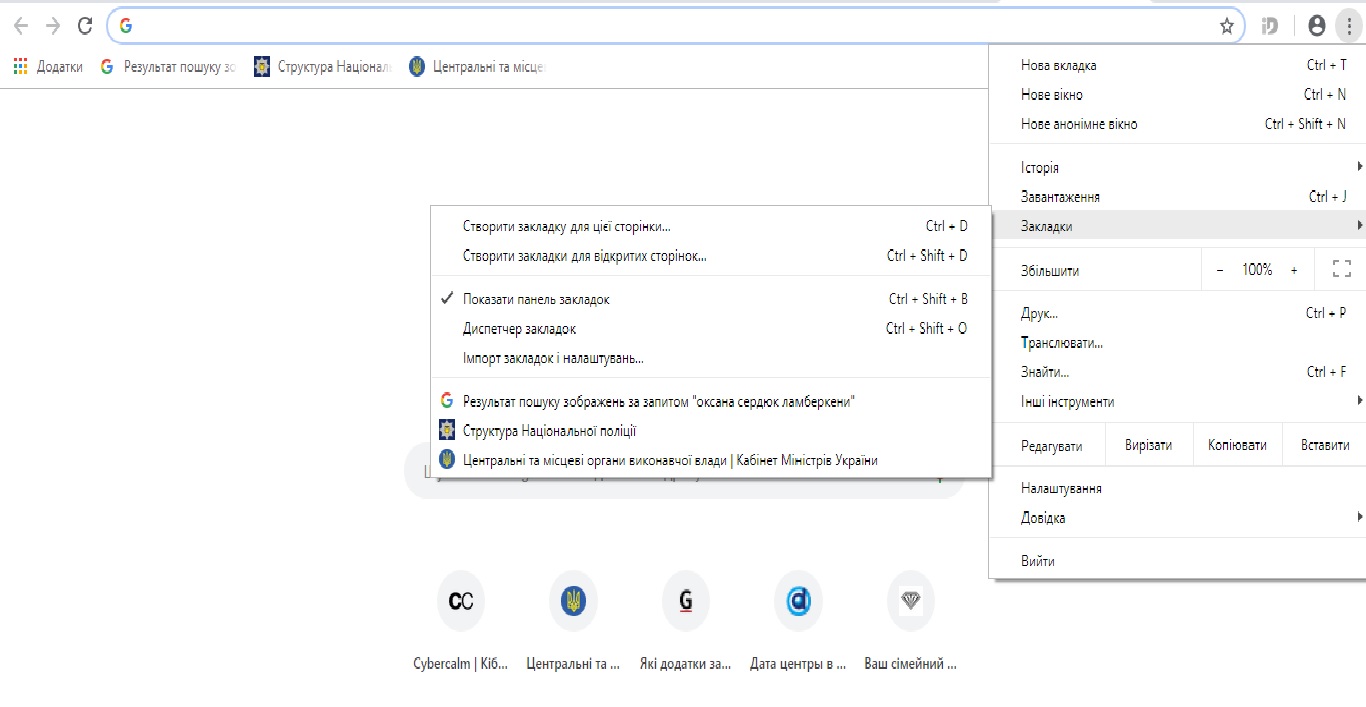
Bez imeni

Використовуйте закладки замість великої кількості вкладок

2. Зробіть якість відео нижчою

Досить часто відеопрогравачі пропонують дивитися відео у високій якості, хоч ролик і знятий у більш низькій якості. HD залиште для перегляду кіно та серіалів, а інші веселі ролики можна дивитися у більш низькій якості, звук від цього не постраждає, а відео завантажиться швидше. Також рекомендуємо відключити автопрогравання відеороликів.

youtube music

3. Встановіть блокувальник реклами

Рекламні банери займають до 70% “ваги” сторінки, тому аби Інтернет був швидшим, у першу чергу потрібно позбутися від реклами. Після того, як Ви встановите блокувальник реклами, Ваш канал значно розвантажиться.

4. Використовуйте турбо-режим у браузері

Для “важких” сторінок вмикайте турбо-режим, наприклад, для своєї стрічки новин в соціальній мережі, який пришвидшує завантаження веб-сторінок за рахунок різних алгоритмів (стиснення зображень). Наприклад, Google Chrome підтримує такий режим.

5. Прискорте роботу браузера

Інколи саме браузер може “гальмувати” роботу Інтернету. Щоб прискорити роботу браузера Ви можете відключити непотрібні доповнення, заборонити сайтам надсилати сповіщення, оновити браузер до останньої версії, перевірити внутрішні налаштування браузера.

6. Вимкніть роздачі в торент-клієнті

Велика кількість завантажень та роздач, які обробляє Ваш торент-клієнт, сильно перезавантажують канал. Тому краще піти з роздачі або поставити на паузу непотрібні файли. В такому випадку і торенти будуть завантажуватися швидше.

windows 10 pc23

7. Вимкніть автооновлення програм

Вимкніть оновлення Windows та встановлюйте їх вручну, а також вимкніть автоматичну перевірку оновлень для програм, які у Вас встановлені, оскільки це суттєво сповільнює роботу інтернету. Не зайвим буде перевірити свою ОС на наявність шпигунських програм.

8. Вимкніть обмеження каналу на рівні ОС

Спосіб для користувачів Windows. За замовчуванням операційна система урізає ширину Інтернет-каналу приблизно на 20%. Для того щоб зняти цей ліміт, натисніть Win + R і введіть gpedit.msc. Відкриється редактор групових політик. У ньому перейдіть на вкладку Конфігурація комп’ютера> Адміністративні шаблони> Мережа> Завдання пакетів QoS> Обмежити резервовану пропускну здатність. Встановіть перемикач «Включено» і в сусідньому полі введіть значення «0».

9. Приведіть у порядок комп’ютер

Одним з найефективніших способів збільшення швидкості Інтернету є збільшення продуктивності Вашої машини. Проведіть перевірку на віруси, виконайте очистку системи, усуньте перегрів, збільшіть обсяг оперативної пам’яті.

10. Оновіть мережевий адаптер

Якщо у вас є можливість, придбайте новий мережевий адаптер. Справа не в тому, що старий погано працює: просто новіші моделі підтримують нові стандарти якості зв’язку, краще приймають і швидше обробляють сигнал. Та й мережева карта, як і будь-яка мікросхема, з часом деградує, від чого швидкість з’єднання теж може падати.

spyware 1

11. Перевірте мережевий кабель

Незалежно від того, чи використовуєте ви Wi-Fi або Ethernet-з’єднання, в вашу квартиру з під’їзду заходить кабель. Він може десь перегнутися, бути перетиснутим або пошкодженим, що автоматично погіршує якість з’єднання. Перевірте кабель на доступних вам ділянках або попросіть співробітників Вашого провайдера «продзвонити» його і усунути можливі пошкодження, щоб переконатися, що швидкість інтернету не залежить від його стану.

12. Оновіть прошивку і налаштування роутера

Якщо ви використовуєте маршрутизатор для доступу в Інтернет, ще один спосіб, як збільшити швидкість інтернету, полягає в оновленні його прошивки. З новою версією прошивки ваш роутер може почати краще приймати сигнал Wi-Fi (якщо Ви його використовуєте), та й взагалі працювати спритніше. Також не зайвим буде уточнити налаштування маршрутизатора.

wi fi 11

13. Перевірте конфігурацію домашньої мережі

Пристроїв може бути багато, а Інтернет один. Якщо Ви використовуєте в одній мережі кілька комп’ютерів, мобільні пристрої, та ще й смарт-телевізор в навантаження, вони можуть в буквальному розумінні “розірвати” між собою ваш канал.

14. Оновіть тарифний план

Перевірте, що пропонує ваш постачальник послуг – чи не з’явилося у нього більш швидких і дешевих тарифів?

15. Змініть провайдера

Нарешті, саме радикальне рішення, як збільшити швидкість інтернету: не бійтеся міняти провайдера. Якщо у Ваш будинок “зайшов” провайдер, що пропонує більш високі швидкості, просто перейдіть до нього.


 

О, привіт 👋
Приємно познайомитися!

Підпишіться, щоб щотижня отримувати найцікавіші статті на свою поштову скриньку.

Ми не розсилаємо спам! Ознайомтеся з нашою політикою конфіденційності для отримання додаткової інформації.

Перевірте свою поштову скриньку або папку зі спамом, щоб підтвердити підписку.

ТЕМИ:Інтернетблокувальник рекламиКомп'ютеришвидкість з'єднання
Поділитися
Facebook Threads Копіювати посилання Друк
Що думаєте?
В захваті0
Сумно0
Смішно0
Палає0
Овва!0
Попередня стаття placeholder Як виміряти серцебиття за допомогою Apple Watch?
Наступна стаття placeholder Як зникнути з Instagram, але зберегти усі фото? – ІНСТРУКЦІЯ

В тренді

Смартфон і конспект на студентському столі у ранковому світлі
Мобільні програми для навчання: топ-10 застосунків для студентів у 2026 році
01.09.2026
Безпека смартфона дитини: як налаштувати перший телефон на Android та iPhone
01.09.2026
Доксинг: що це таке, хто такі доксери і що робити, якщо вас доксять
04.09.2026
Третина користувачів ШІ довіряє чат-ботам те, що приховує від рідних
31.08.2026
Anthropic попереджає користувачів Claude про зараження інфостілерами
01.09.2026

Рекомендуємо

Не працює клавіатура або окремі клавіші: як полагодити на ПК і ноутбуці
Комп'ютер

Не працює клавіатура або окремі клавіші: як полагодити на ПК і ноутбуці

26.08.2026
Чи безпечно заряджати смартфон зарядним пристроєм від ноутбука
Смартфон

Чи безпечно заряджати смартфон зарядним пристроєм від ноутбука

24.08.2026
Як очистити кеш на комп'ютері з Windows 11
Комп'ютер

Як очистити кеш на компʼютері з Windows 11: усі способи для ПК і ноутбука

19.08.2026
Комбінації клавіш у Windows 11: Повний посібник
Комп'ютер

Комбінації клавіш у Windows 11: повний довідник

18.08.2026

Гарячі теми

  • Кібербезпека
  • Штучний інтелект
  • Смартфони
  • Комп'ютери
  • Соцмережі
  • Безпека дітей в Інтернеті

Приєднуйтесь

Ласкаво просимо до CyberCalm – вашого надійного провідника у світі цифрової безпеки та спокою!

Інформація
  • Про нас
  • Редакційна політика CyberCalm
  • Політика конфіденційності
  • Контакти
Навігація
  • Кібербезпека
  • Сервіси
  • Смартфон
  • Комп’ютер
  • Приватність
  • Огляди
  • Новини
  • Партнерські матеріали
CyberCalmCyberCalm
© 2025 Cybercalm. All Rights Reserved.
Cybercalm
Welcome Back!

Sign in to your account

Username or Email Address
Password

Lost your password?