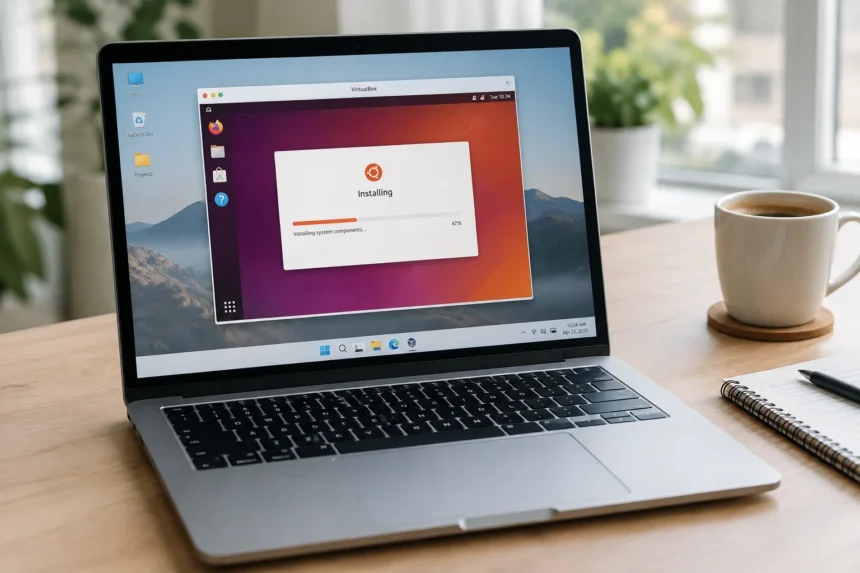
Віртуальна машина дає змогу запустити Ubuntu у звичайному вікні Windows — без перевстановлення системи й без ризику для ваших файлів. Пояснюємо, що це таке, яку програму обрати, як встановити Ubuntu у VirtualBox і що варто знати про безпеку віртуальних машин.
- VirtualBox, VMware чи Hyper-V: що обрати
- Що потрібно перед початком
- Крок 1. Встановіть VirtualBox
- Крок 2. Створіть віртуальну машину
- Крок 3. Встановіть Ubuntu
- Крок 4. Встановіть доповнення гостьової ОС
- Знімки: кнопка «відкотити все назад»
- Безпека: наскільки віртуальна машина ізольована
- Чому віртуальна машина гальмує: зелена черепаха
- Альтернативи VirtualBox
- Що далі
Хочете спробувати Linux, але не готові відмовлятися від Windows? Ставити Ubuntu другою системою на диск для цього не обовʼязково. Найбезпечніший спосіб навчитися — віртуальна машина: Ubuntu запускається як звичайна програма, а якщо щось піде не так, її можна просто видалити або відкотити до попереднього стану.
Що таке віртуальна машина
Віртуальна машина — це програмна імітація окремого компʼютера з власним процесором, памʼяттю, диском і мережевою картою. Це «залізо» насправді позичається у вашого ПК: спеціальна програма — гіпервізор — виділяє віртуальній машині частину ресурсів і стежить, щоб вона не втручалася в роботу основної системи.
Систему, яка працює на справжньому компʼютері (у нашому випадку Windows), називають хостовою, а систему всередині віртуальної машини (Ubuntu) — гостьовою. Гостьова система «думає», що працює на окремому компʼютері: її можна встановлювати, налаштовувати й ламати, не ризикуючи файлами Windows.
Навіщо це потрібно звичайному користувачеві:
- навчитися Linux без перевстановлення системи та ризику втратити дані;
- перевірити програму чи налаштування, перш ніж застосовувати їх на основному компʼютері;
- запустити стару програму, яка не працює в сучасній Windows;
- відокремити експерименти від робочого середовища: те, що відбувається у віртуальній машині, лишається у віртуальній машині.
Якщо вам потрібен лише термінал Linux для навчання командам, є ще простіший шлях — підсистема WSL, вбудована у Windows. Віртуальна машина знадобиться, коли ви хочете побачити повноцінну Ubuntu з робочим столом.
VirtualBox, VMware чи Hyper-V: що обрати
Для Windows є три популярні безкоштовні програми для віртуальних машин:
| VirtualBox | VMware Workstation Pro | Hyper-V | |
| Розробник | Oracle | Broadcom (VMware) | Microsoft |
| Ціна | Безкоштовно, відкритий код | Безкоштовно для всіх, зокрема для бізнесу | Входить до Windows |
| Windows 11 Home | Так | Так | Ні — лише Pro, Enterprise, Education |
| Встановлення | Завантаження з сайту без реєстрації | Потрібен обліковий запис Broadcom | Вмикається в компонентах Windows |
| Для кого | Новачкам — найпростіший старт | Тим, кому важлива продуктивність і стабільність | Власникам Windows Pro, які не хочуть ставити сторонні програми |
У цій інструкції ми використовуємо VirtualBox: вона безкоштовна, працює в будь-якій редакції Windows 10 і 11 і завантажується без реєстрації. Про альтернативи розповімо наприкінці.
Що потрібно перед початком
Достатньо памʼяті й місця на диску
Віртуальна машина забирає ресурси в основної системи, тому головне обмеження — оперативна памʼять. Canonical у примітках до випуску Ubuntu 26.04 LTS вказує мінімум 6 ГБ RAM, двоядерний процесор із частотою 2 ГГц і 25 ГБ вільного місця на диску. Попередня версія, Ubuntu 24.04 LTS, вимагала 4 ГБ.
Ці гігабайти потрібні саме віртуальній машині, а Windows теж має чим працювати. Тому орієнтуйтеся так:
- 16 ГБ RAM і більше — можна віддати Ubuntu 26.04 комфортні 6–8 ГБ;
- 8 ГБ RAM — краще обрати Ubuntu 24.04 LTS або легшу редакцію, наприклад Xubuntu чи Lubuntu, і виділити їй 4 ГБ;
- диск — щонайменше 25–30 ГБ вільного місця, бажано на SSD.
Увімкнена апаратна віртуалізація
Сучасні процесори Intel і AMD мають спеціальні інструкції для віртуалізації (Intel VT-x і AMD-V). Без них віртуальна машина не запуститься. Перевірити легко: відкрийте Диспетчер завдань (Ctrl+Shift+Esc), перейдіть на вкладку Продуктивність і виберіть ЦП. Внизу має бути рядок Віртуалізація: Увімкнено.
Якщо там написано «Вимкнено», віртуалізацію потрібно увімкнути в налаштуваннях UEFI (BIOS) компʼютера. Пункт зазвичай називається Intel Virtualization Technology, VT-x, SVM Mode або AMD-V — залежно від виробника материнської плати.
Образ Ubuntu з офіційного сайту
Завантажте файл-образ Ubuntu Desktop у форматі ISO лише з ubuntu.com/download. Образ важить кілька гігабайтів, тож на завантаження знадобиться час.
Після завантаження варто перевірити, що файл не пошкоджений і не підмінений. На сторінці завантаження Ubuntu публікує контрольну суму SHA256. У Windows її можна обчислити в PowerShell:
Get-FileHash .\ubuntu-26.04-desktop-amd64.iso -Algorithm SHA256Підставте точну назву свого файлу. Отриманий рядок має повністю збігатися з опублікованим на сайті Ubuntu.
Крок 1. Встановіть VirtualBox
- Перейдіть на офіційний сайт virtualbox.org і завантажте пакет для Windows hosts. Встановлюйте найновішу версію гілки 7.2 — Oracle регулярно виправляє в ній вразливості.
- Запустіть інсталятор і погоджуйтеся зі стандартними налаштуваннями. Якщо інсталятор попросить встановити Microsoft Visual C++ Redistributable, завантажте його з сайту Microsoft і запустіть встановлення VirtualBox знову.
- Під час встановлення VirtualBox попередить, що мережеве зʼєднання ненадовго перерветься, — це нормально.
На сайті VirtualBox також пропонують Extension Pack. Для навчання він не потрібен: у версії 7.2 Oracle перенесла частину функцій розширення, зокрема підтримку USB 3, в основний безкоштовний пакет. Майте на увазі: Extension Pack безкоштовний лише для особистого й освітнього використання. Встановлювати його на робочий компʼютер без комерційної ліцензії не варто — Oracle відома перевірками організацій, які користуються розширенням.
Крок 2. Створіть віртуальну машину
Відкрийте VirtualBox і натисніть New («Створити»). Відкриється майстер створення віртуальної машини.
Назва та образ
- У полі Name введіть назву зі словом Ubuntu, наприклад «Ubuntu 26.04». VirtualBox сам підставить тип і версію системи.
- У полі ISO Image вкажіть завантажений образ Ubuntu.
Автоматичне чи ручне встановлення
VirtualBox пропонує Unattended Installation — автоматичне встановлення, під час якого програма сама створює користувача й налаштовує систему. Це зручно, але має дві пастки:
- За замовчуванням VirtualBox створює користувача vboxuser з паролем changeme. Як попереджає Canonical у власній інструкції, такий користувач не матиме прав адміністратора (sudo). Якщо користуєтеся автоматичним встановленням, обовʼязково змініть імʼя та пароль.
- Шаблони автоматичного встановлення знають лише ті версії Ubuntu, які вийшли до релізу конкретної версії VirtualBox. Найновіший випуск Ubuntu VirtualBox може не розпізнати.
Тому для першого знайомства ми радимо ручне встановлення: поставте позначку Skip Unattended Installation. Так ви побачите стандартний інсталятор Ubuntu й заодно навчитеся встановлювати систему.
Ресурси віртуальної машини
- Памʼять (Base Memory): 6144–8192 МБ для Ubuntu 26.04 або 4096 МБ для Ubuntu 24.04 і легких редакцій.
- Процесори (Processors): 2–4. Тримайте повзунки в зеленій зоні, щоб Windows не почала гальмувати.
- Диск (Hard Disk): щонайменше 25 ГБ, краще 30–40 ГБ. За замовчуванням файл диска зростає поступово й займає на фізичному диску лише стільки, скільки реально записано.
Натисніть Finish — віртуальна машина зʼявиться в списку зліва.
Крок 3. Встановіть Ubuntu
- Виберіть віртуальну машину й натисніть Start («Запустити»). Ubuntu завантажиться з образу у вікні VirtualBox.
- В інсталяторі оберіть українську мову й пункт Встановити Ubuntu.
- Коли інсталятор запропонує стерти диск і встановити Ubuntu, сміливо погоджуйтеся. Ідеться лише про віртуальний диск, який ви щойно створили, — дані Windows це не зачепить.
- Створіть обліковий запис і пароль, оберіть часовий пояс і дочекайтеся завершення встановлення.
- Після перезавантаження Ubuntu попросить вийняти інсталяційний носій. Зазвичай VirtualBox робить це сам; якщо ні — натисніть Enter.
Перше, що варто зробити після входу, — встановити оновлення. Відкрийте термінал (Ctrl+Alt+T) і виконайте:
sudo apt update && sudo apt upgrade -yЩоб звільнити мишу з вікна віртуальної машини, натисніть правий Ctrl — у VirtualBox це так звана клавіша хоста.
Крок 4. Встановіть доповнення гостьової ОС
Одразу після встановлення Ubuntu працює в маленькому вікні з низькою роздільністю. Це виправляють Guest Additions — доповнення гостьової ОС. Вони додають автоматичну зміну роздільності під розмір вікна, спільний буфер обміну й плавну роботу миші.
- Спершу встановіть у Ubuntu інструменти для збирання драйверів:
sudo apt install -y build-essential bzip2- У меню вікна VirtualBox оберіть Devices → Insert Guest Additions CD image («Пристрої → Підключити образ диска доповнень гостьової ОС»).
- У файловому менеджері Ubuntu відкрийте диск VBox_GAs, клацніть правою кнопкою по порожньому місці, оберіть «Відкрити в терміналі» й виконайте:
sudo ./VBoxLinuxAdditions.run- Перезавантажте Ubuntu. Тепер вікно можна розгорнути на весь екран, а роздільність підлаштовуватиметься автоматично.
Якщо встановлення доповнень завершується помилкою, переконайтеся, що у вас найновіша версія VirtualBox: підтримку свіжих випусків Ubuntu Oracle додає в оновленнях.
Знімки: кнопка «відкотити все назад»
Головна перевага віртуальної машини для навчання — знімки стану (snapshots). Знімок зберігає систему в поточному вигляді, і до нього можна повернутися будь-коли.
- Перед експериментом оберіть у меню машини Take Snapshot («Зробити знімок») і дайте знімку зрозумілу назву, наприклад «Чиста система після оновлень».
- Якщо після експериментів щось зламалося, вимкніть віртуальну машину, відкрийте список знімків і відновіть потрібний.
Знімки займають місце на диску, тож видаляйте ті, що вже не потрібні.
Безпека: наскільки віртуальна машина ізольована
Віртуальна машина надійно відокремлює експерименти від основної системи, але ця ізоляція не абсолютна. Гіпервізор — теж програма, і в ньому трапляються вразливості. Наприклад, у січні 2026 року Oracle виправила в VirtualBox кілька вразливостей, які за певних умов дозволяли зловмиснику з правами адміністратора у гостьовій системі вийти за межі віртуальної машини й отримати контроль над гіпервізором. Нові вразливості VirtualBox дослідники знаходять регулярно, зокрема на хакерських змаганнях Pwn2Own.
Що з цього випливає на практиці:
- Оновлюйте VirtualBox. Oracle випускає виправлення безпеки щокварталу разом із Critical Patch Update. Застаріла версія — головний ризик.
- Не послаблюйте ізоляцію без потреби. Спільний буфер обміну, перетягування файлів і спільні теки зручні, але створюють канали між гостьовою системою та Windows. Коли працюєте з підозрілими файлами чи сайтами, вимикайте їх у налаштуваннях машини (розділи General → Features і Shared Folders).
- Не відкривайте у віртуальній машині те, чого б не відкрили на основному ПК, лише тому, що «це ж віртуалка». Для швидкої одноразової перевірки сумнівного файлу у Windows Pro зручніша вбудована пісочниця Windows Sandbox.
- Завантажуйте образи систем лише з офіційних сайтів і перевіряйте контрольні суми — модифікований образ може містити шкідливе ПЗ ще до першого запуску.
Чому віртуальна машина гальмує: зелена черепаха
Якщо в правому нижньому куті вікна VirtualBox ви бачите значок зеленої черепахи, віртуальна машина працює в уповільненому режимі. Це означає, що апаратну віртуалізацію вже зайняв гіпервізор Microsoft, і VirtualBox змушена працювати через нього.
Гіпервізор Windows запускають такі компоненти:
- Hyper-V і платформа віртуальних машин;
- WSL 2 і Docker Desktop;
- цілісність памʼяті (Memory Integrity) — функція безпеки Windows, яку на багатьох компʼютерах з Windows 11 увімкнено за замовчуванням.
Найчастіше черепаху прибирає вимкнення цілісності памʼяті: Безпека Windows → Безпека пристрою → Ізоляція ядра. Але ми не радимо робити це бездумно: цілісність памʼяті захищає ядро Windows від шкідливих драйверів. Якщо віртуальна машина працює прийнятно, краще змиритися з невеликим уповільненням. Якщо ж потрібна швидкість і ви користуєтеся Windows Pro, розгляньте Hyper-V — він не конфліктує з цими функціями.
Альтернативи VirtualBox
VMware Workstation Pro
З 11 листопада 2024 року Broadcom, яка володіє VMware, зробила Workstation Pro безкоштовною для всіх користувачів — і для особистого, і для комерційного використання. Програма вважається продуктивнішою й стабільнішою за VirtualBox, але завантажити її складніше: потрібна реєстрація на порталі підтримки Broadcom з перевіркою профілю, а введені вигадані дані можуть затримати схвалення.
Hyper-V
Гіпервізор Microsoft вбудований у Windows 10 і 11 редакцій Pro, Enterprise та Education — у Home його немає. Увімкнути Hyper-V можна в розділі Увімкнення або вимкнення компонентів Windows. Для швидкого старту є утиліта Hyper-V Quick Create, яка дозволяє вказати власний ISO-образ. Для Ubuntu у віртуальній машині другого покоління в налаштуваннях безпечного завантаження потрібно обрати шаблон Microsoft UEFI Certificate Authority, інакше система не завантажиться.
WSL
Якщо вас цікавить лише командний рядок Linux, підсистема WSL запускає Ubuntu без окремої віртуальної машини, стартує за секунди й майже не забирає ресурсів. Графічний робочий стіл Ubuntu там не передбачений, але для вивчення команд цього достатньо.
Що далі
Віртуальна машина — найкоротший шлях від «хочу спробувати Linux» до справжнього досвіду роботи з ним. Пограйтеся з налаштуваннями, встановіть програми, зламайте щось і відновіться зі знімка. Коли освоїтеся, Ubuntu можна встановити на старий ноутбук або поруч із Windows — і ви вже знатимете, чого очікувати.