Переглядаючи цей сайт, ви погоджуєтесь з нашою політикою конфіденційності
Прийняти
  • Про нас
  • Політика конфіденційності
  • Контакти
CyberCalm
  • Новини
  • Кібербезпека
    КібербезпекаПоказати ще
    students cybersecurity
    Чек-лист кібербезпеки для студентів: 12 порад для захисту в університеті
    4 години тому
    CISA та NSA випустили термінові рекомендації для захисту WSUS та Microsoft Exchange серверів
    CISA та NSA випустили термінові рекомендації для захисту WSUS та Microsoft Exchange серверів
    10 години тому
    Чи варто довіряти Grokipedia? Науковці оцінили AI-енциклопедію Ілона Маска
    Чи варто довіряти Grokipedia? Науковці оцінили AI-енциклопедію Ілона Маска
    1 день тому
    Що таке комп'ютер зі штучним інтелектом
    Введіть цю фразу в пошук — і знайдете конфіденційні корпоративні документи в інтернеті
    1 день тому
    Дослідники виявили GhostCall та GhostHire: нові ланцюги шкідливого ПЗ BlueNoroff
    Дослідники виявили GhostCall та GhostHire: нові ланцюги шкідливого ПЗ BlueNoroff
    4 дні тому
  • Гайди та поради
    Гайди та поради
    Корисні поради, які допоможуть вам почуватися безпечно в мережі, а також маленькі хитрощі у користуванні вашими гаджетами.
    Показати ще
    Топ-новини
    Як перенести Telegram на інший телефон
    Як перенести Telegram на інший телефон. ІНСТРУКЦІЯ
    6 місяців тому
    Як заблокувати сайт на комп'ютері з Windows
    Як заблокувати сайт на комп’ютері з Windows: 4 способи
    1 місяць тому
    Найкращі блокувальники реклами для Android у 2024 році
    Найкращі блокувальники реклами для Android у 2024 році
    7 місяців тому
    Останні новини
    Що означають кольори USB-портів (і які з них потужніші за інші)
    7 години тому
    Як виявити програми для стеження на вашому ноутбуці
    5 днів тому
    Чорний екран смерті на Windows: 7 кроків для виправлення проблеми
    1 тиждень тому
    Як очистити кеш на телевізорі (і навіщо це робити)
    1 тиждень тому
  • Статті
    Статті
    Цікаві статті про світ технологій, інтернет та кіберзахист. Розбираємо складні теми, від штучного інтелекту до безпеки даних та Big Data. Аналітика для допитливих та професіоналів.
    Показати ще
    Топ-новини
    Штучний інтелект починає шантажувати розробників, які намагаються його видалити
    Штучний інтелект починає шантажувати розробників, які намагаються його видалити
    5 місяців тому
    6 поганих звичок, які можуть "вбити" ваш комп'ютер
    6 поганих звичок, які можуть “вбити” ваш комп’ютер
    7 місяців тому
    Кіберзлочинність та кібервійна: хто і як може атакувати вас
    Кіберзлочинність та кібервійна: хто і як може атакувати вас
    6 місяців тому
    Останні новини
    Microsoft Bob залишається найнезграбнішим продуктом компанії Microsoft
    2 дні тому
    Windows 11 почне пропонувати сканування пам’яті після “синіх екранів смерті”
    6 днів тому
    Дослідження підтвердило: AI-чатботи надмірно підлабузницькі
    1 тиждень тому
    Як розумні гаджети можуть допомогти в офісному переїзді?
    2 тижні тому
  • Огляди
    ОглядиПоказати ще
    Surfshark та Proton VPN: порівняння кращих VPN-сервісів
    Surfshark та Proton VPN: порівняння кращих VPN-сервісів
    1 день тому
    clamav
    Антивірус, якому можна довіряти на Linux — і він безкоштовний
    1 тиждень тому
    Gemini Google Home плутає собак з котами, але покращує автоматизацію розумного дому
    Gemini Google Home плутає собак з котами, але покращує автоматизацію розумного дому
    2 тижні тому
    Донгл для ремонту телефону за $5: результати тестування розчаровують
    Донгл для ремонту телефону за $5: результати тестування розчаровують
    2 тижні тому
    Meta Ray-Ban Display Glasses: огляд розумних окулярів з дисплеєм
    Meta Ray-Ban Display Glasses: чи безпечні розумні окуляри від Meta?
    2 тижні тому
  • Теми
    • Комп’ютери
    • Смартфони
    • Windows
    • Linux
    • Android
    • iOS
    • Штучний інтелект
    • Розумний будинок
  • Архів
Техногіганти
  • Google
  • Apple
  • Samsung
  • Microsoft
  • Meta
  • OpenAI
Соцмережі
  • Facebook
  • Instagram
  • YouTube
  • TikTok
  • X (Twitter)
  • Threads
Спеціальні теми
  • Кібервійна
  • Безпека дітей в Інтернеті
  • Маніпуляції в медіа
Читання: Як встановити Linux на старий ноутбук. ІНСТРУКЦІЯ
Розмір шрифтаAa
CyberCalmCyberCalm
Пошук
  • Новини
    • Комп’ютери
    • Смартфони
    • Соцмережі
    • Google
    • Android
    • Apple
    • Windows
    • Linux
    • Штучний інтелект
    • Безпека дітей в інтернеті
  • Кібербезпека
  • Гайди та поради
  • Статті
  • Огляди
  • Архів
Follow US
  • Про проєкт Cybercalm
  • Політика конфіденційності
  • Контакти
© 2025 Cybercalm. All Rights Reserved.
Головна / Гайди та поради / Як встановити Linux на старий ноутбук. ІНСТРУКЦІЯ

Як встановити Linux на старий ноутбук. ІНСТРУКЦІЯ

Наталя Зарудня
ByНаталя Зарудня
Головний редактор
Досвід роботи у галузі кібербезпеки понад 10 років. Пишу про штучний інтелект, соціальні мережі, історію технологій.
Слідкуйте:
6 місяців тому
Поширити
10 хв. читання
Як встановити Linux на старий ноутбук

Якщо ви хочете оживити свій застарілий ноутбук, Linux може стати вашим найкращим вибором. Дізнайтеся, як легко встановити Linux на старий ноутбук.

Зміст
  • Як Linux може оживити ваш старіючий ноутбук
  • Створення завантажувального USB-диска Linux
  • Як встановити Linux

Linux є моєю основною операційною системою з 1997 року. Коли я вперше почав використовувати ОС з відкритим кодом, це було нелегко. Треба було виконувати багато роботи з командним рядком, а підтримувати мій модем 33,6 Кб онлайн було кошмаром.

У ті часи інсталяція Linux на ноутбук була справою, яку могли зробити лише найкваліфікованіші користувачі. Проблема полягала в тому, що (на той час) Linux не мав достатньої підтримки таких речей, як карти Wi-Fi, звук і відео. Ви можете встановити свій улюблений дистрибутив Linux , і зрештою дізнатися, що він не підтримує вашу відеокарту. Потім спробувати інший дистрибутив, який буде підтримувати вашу відеокарту, але не підтримувати звукову карту.

Згодом Linux наздогнав конкуренцію, поки не знайшов підтримку більшості апаратних засобів (за винятком, можливо, найсучаснішої графіки та деяких нових периферійних пристроїв). Навіть тоді спільнота Linux виконувала велику роботу, щоб не відставати від Windows і MacOS .

- Advertisement -

Отже, якщо у вас є ноутбук, створений, скажімо, протягом останніх 10 років, у вас не повинно виникнути проблем із тим, щоб встановити Linux на нього.

Але як? Дозвольте мені показати вам, як це просто.

Також: Який дистрибутив Linux найбільше схожий на macOS?

Як Linux може оживити ваш старіючий ноутбук

Перше, про що слід пам’ятати, це те, що ми збираємося видалити поточну операційну систему на вашому ноутбуці. Тому переконайтеся, що ви зберегли всі файли та каталоги на SD-карту або зовнішній жорсткий диск. Якщо у вас немає жодної з цих речей, завантажте ці файли в обліковий запис хмарного сховища .

Після створення резервної копії всіх даних, які потрібно зберегти, ви готові до встановлення.

Вимоги

Щоб встановити Linux, вам знадобиться наступне:

  • Ноутбук, створений протягом останнього десятиліття.
  • Завантажувальний USB-диск Linux.

Створення завантажувального USB-диска Linux

Крок 1: Завантажте образ диска Linux

Першим кроком є завантаження образу диска Linux з офіційного сайту дистрибутива (в нашому прикладі це Ubuntu). Зазвичай це буде файл з розширенням .iso. Збережіть цей файл на вашому комп’ютері.

Крок 2: Підготовка USB-диска

Підготуйте USB-диск, на який ви будете записувати образ. Важливо знати, що процес створення завантажувального USB-диска повністю форматує диск, тому зробіть резервну копію всіх важливих даних.

Крок 3: Встановлення програми для запису образу на USB-диск

Існує декілька програм, які можуть допомогти вам записати образ диска на USB-диск. Наприклад, Rufus, доступний для завантаження з офіційного сайту. Встановіть програму та запустіть її.

- Advertisement -

Крок 4: Вибір образу диска та USB-диска

Після запуску програми виберіть образ диска, який ви завантажили на першому кроці, а також USB-диск, на який ви хочете записати образ.

Крок 5: Запис образу на USB-диск

Після вибору образу та USB-диска натисніть кнопку “Start” або “Record” для початку процесу запису образу на USB-диск. Цей процес може зайняти деякий час, залежно від розміру образу та швидкості USB-диска.

Крок 6: Завершення створення завантажувального USB-диска

Після успішного запису образу на USB-диск ви можете використовувати його як завантажувальний диск для встановлення Linux на інші комп’ютери. Просто вставте диск у USB-порт комп’ютера, на який ви хочете встановити Linux, та налаштуйте BIOS для завантаження з USB-диска.

Ми збираємось продемонструвати, як встановити щоденний випуск Ubuntu Desktop, що означає, що він використовує новий інсталятор, який дебютує з Ubuntu 23.04 (Lunar Lobster), який буде випущений у квітні 2023 року.

Також: Який Ubuntu підходить для вас? 10 найкращих дистрибутивів

Як встановити Linux

1. Вставте завантажувальний USB-диск Linux

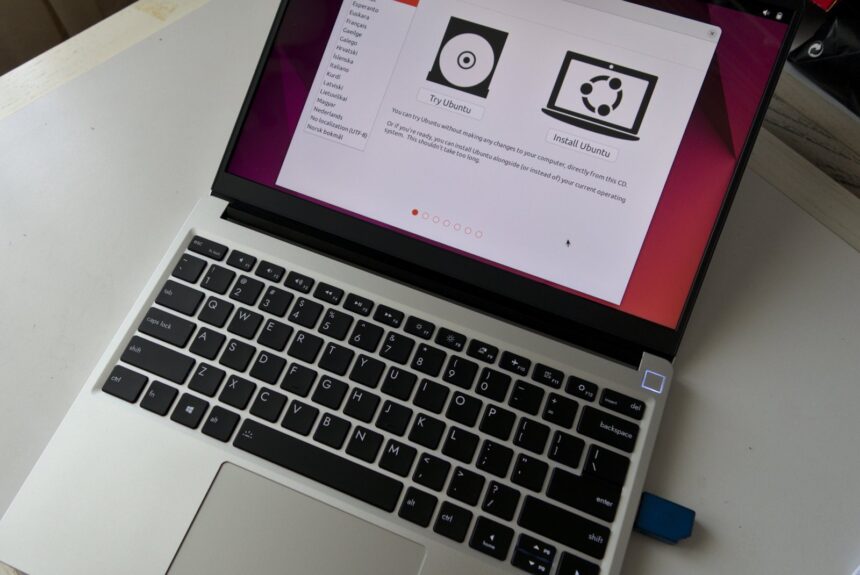
Вставте завантажувальний USB-накопичувач Linux у USB-порт комп’ютера та ввімкніть ноутбук.

Якщо ваша машина не відразу завантажується з USB-накопичувача, вам доведеться перезавантажити комп’ютер, отримати доступ до меню завантаження (як це буде зроблено, залежатиме від марки та моделі ноутбука, тому вам доведеться пошукати в Google ) і виберіть USB як варіант завантаження.

Під час процесу завантаження перше, що ви повинні зробити, це вибрати «Спробувати» або «Встановити Ubuntu» і натиснути Enter на клавіатурі.
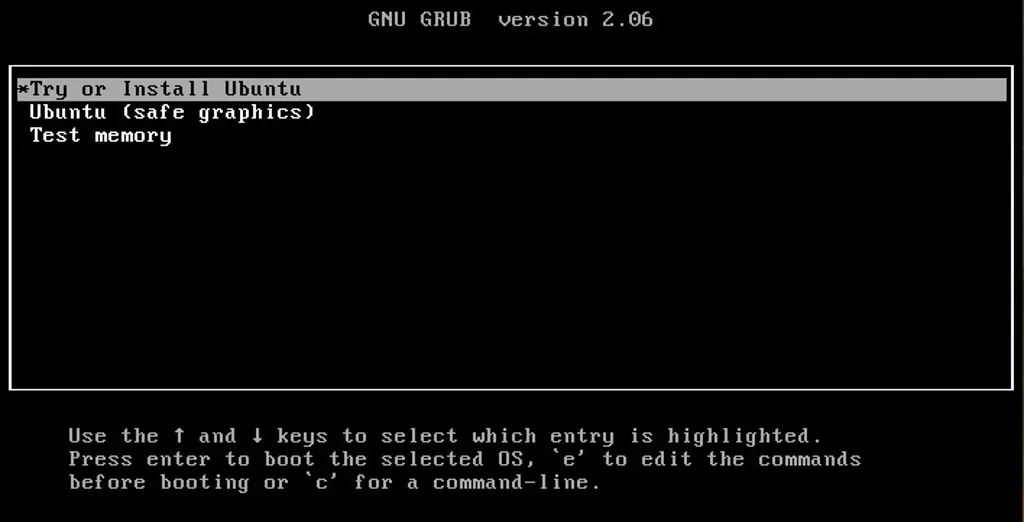
Після завершення бета-версії Ubuntu 23.04 цей екран може не відображатися під час встановлення | Скріншот Джека Уоллена/ZDNET

2. Виберіть мову встановлення

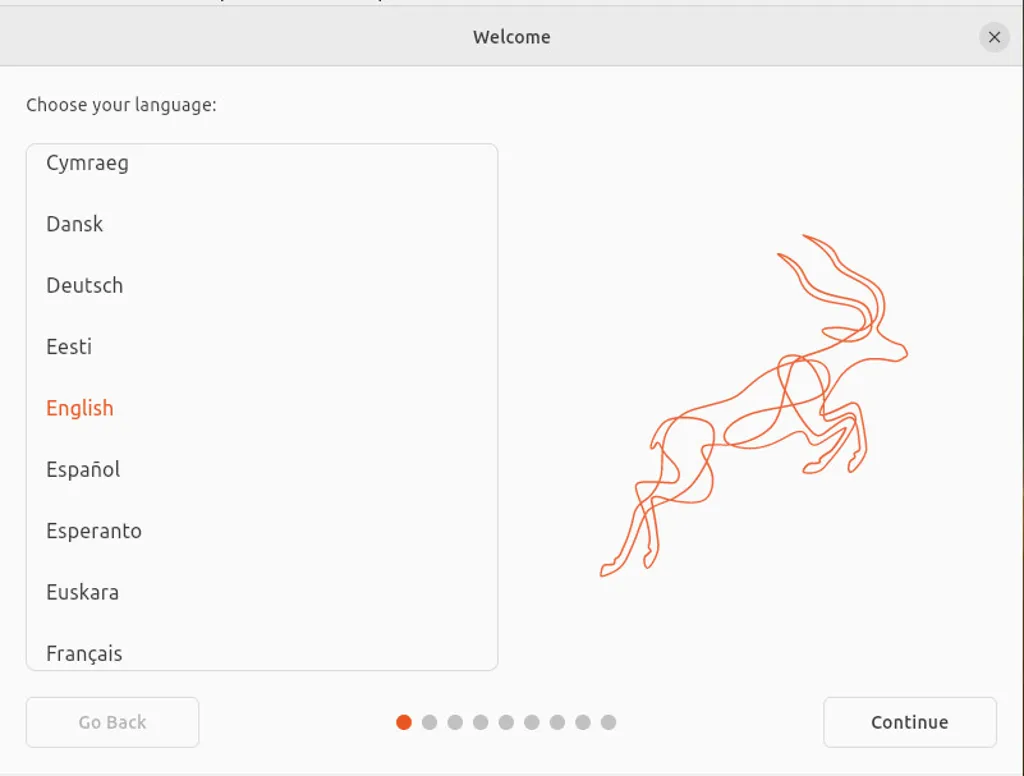
Коли відкриється графічний інсталятор, виберіть мову, яку ви бажаєте використовувати для інсталяції, і натисніть «Продовжити».
- Advertisement -
Це мова, яка використовуватиметься під час процесу встановлення | Скріншот Джека Уоллена/ZDNET

3. Виберіть Встановити

Вам буде запропоновано вдруге спробувати Ubuntu або встановити Ubuntu. Якщо ви натиснете «Спробувати Ubuntu», ви зможете протестувати Ubuntu, не вносячи жодних змін на жорсткий диск. Це так званий дистрибутив Live Linux, де все працює з оперативної пам’яті. Виберіть «Встановити Ubuntu» і натисніть «Продовжити».
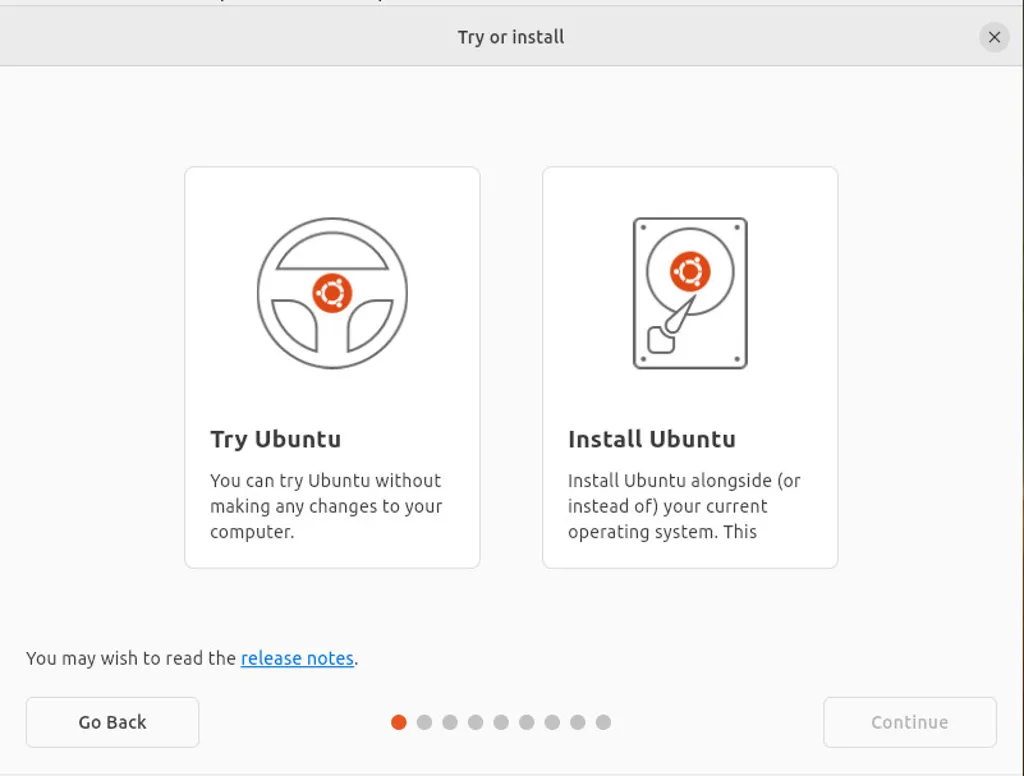
Ви можете спробувати Ubuntu або встановити Ubuntu | Скріншот Джека Уоллена/ZDNET

4. Розкладка клавіатури

Інсталятор повинен автоматично визначити вашу клавіатуру та мову. Якщо ні, виберіть обидва зі списків і натисніть «Продовжити».
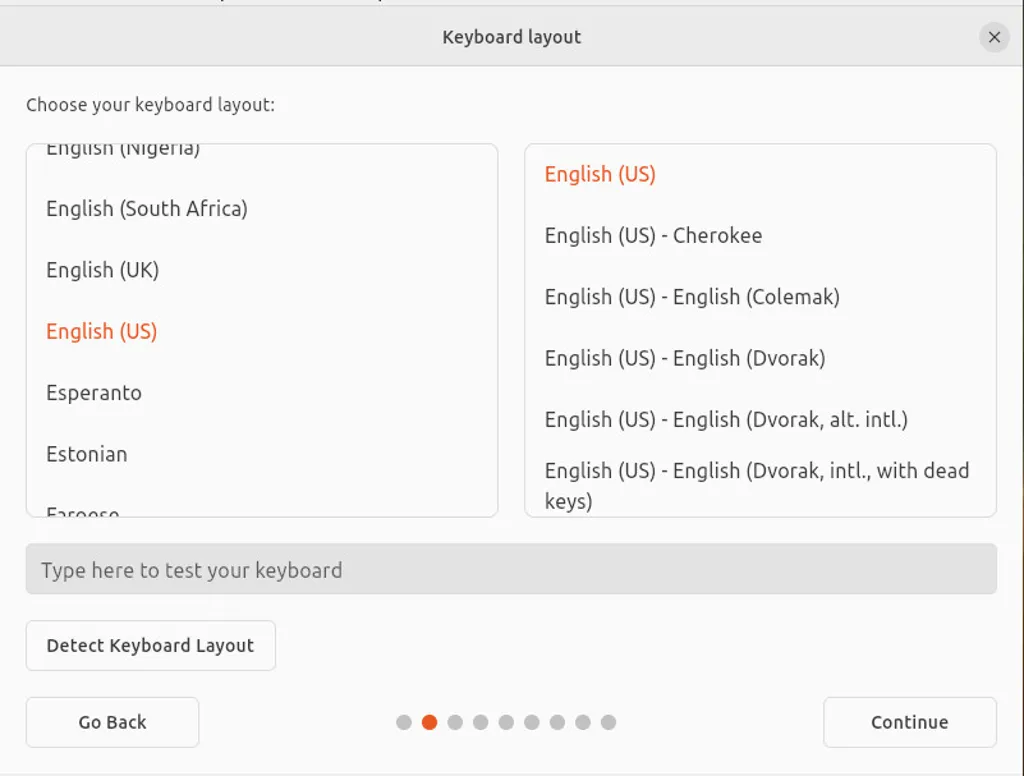
Вибір розкладки клавіатури для Ubuntu 23.04 | Скріншот Джека Уоллена/ZDNET

5. Підключіться до Інтернету

У моєму випадку я працюю з віртуальною машиною (тому я можу робити скріншоти).

Оскільки ви працюєте на ноутбуці, переконайтеся, що ви вибрали бездротову мережу та, коли буде запропоновано, введіть пароль для мережі та натисніть «Продовжити».
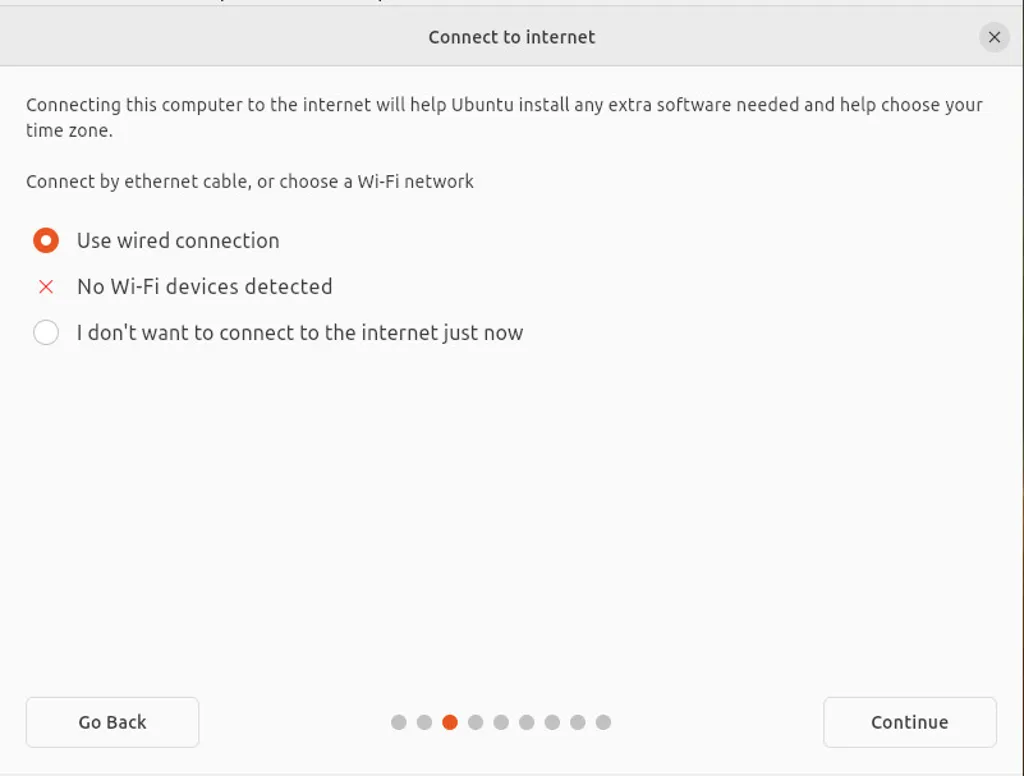
Якщо ви використовуєте ноутбук, ви можете підключитися до бездротової мережі | Скріншот Джека Уоллена/ZDNET

6. Виберіть тип інсталяції

У наступному вікні ви можете вибрати звичайну або мінімальну інсталяцію, а також вибрати (необов’язково) інсталяцію програмного забезпечення сторонніх розробників, а також завантажити та інсталювати кодеки для підтримки різних медіаформатів. Я наполегливо рекомендую вам вибрати звичайну інсталяцію та вибрати обидві опції, перш ніж натиснути «Продовжити».
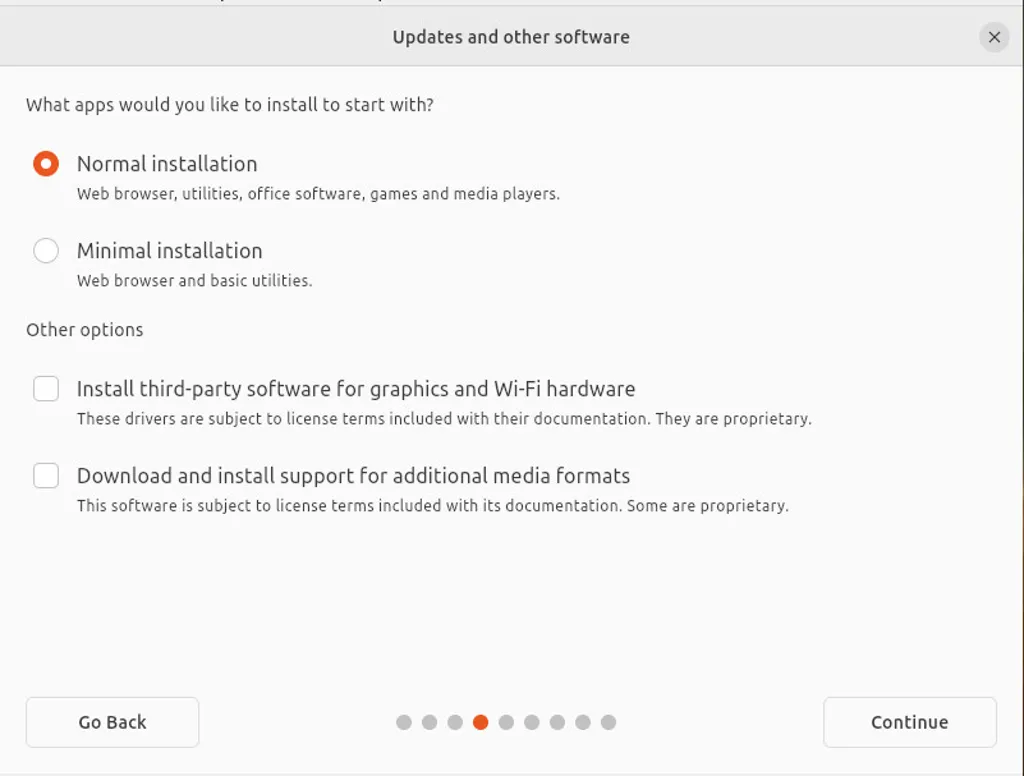
Виберіть тип установки | Скріншот Джека Уоллена/ZDNET

7. Очистіть диск

У наступному вікні виберіть Очистити диск і інсталюйте Ubuntu, а потім натисніть Продовжити.
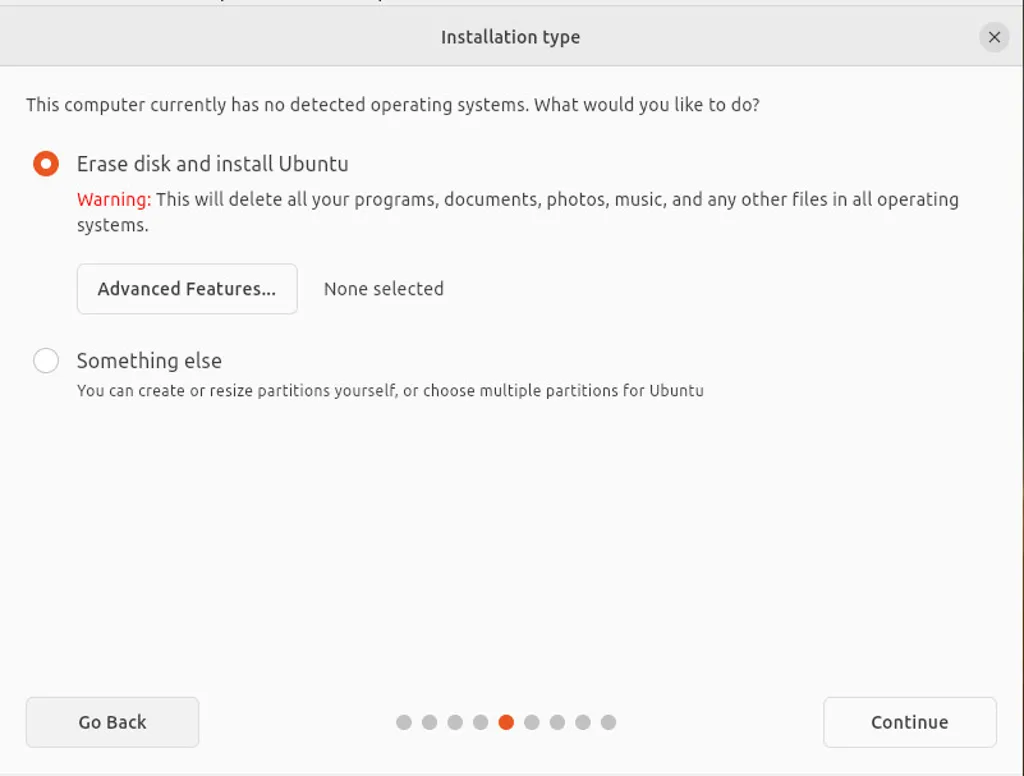
Після цього шляху назад немає | Скріншот Джека Уоллена/ZDNET

8. Почніть установку

У наступному вікні натисніть «Почати встановлення», щоб почати процес.
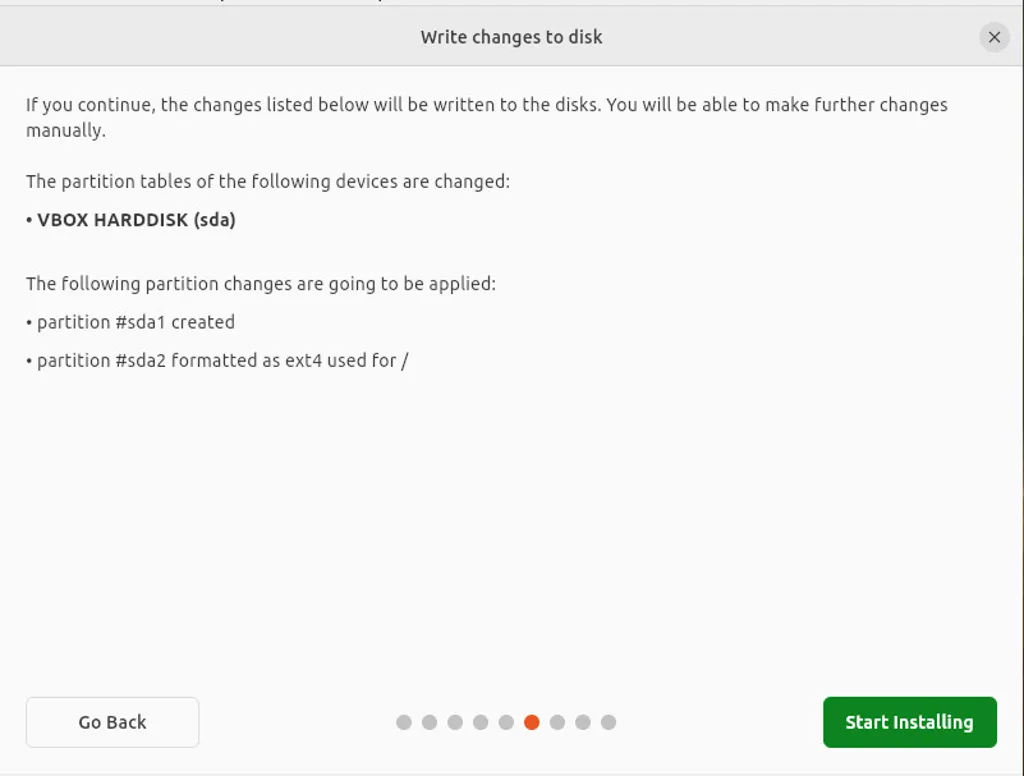
Інтерактивна частина інсталяції майже завершена | Скріншот Джека Уоллена/ZDNET

9. Виберіть місце розташування та часовий пояс

Після цього перед вами відкриється вікно, де ви зможете вибрати своє місце розташування та часовий пояс. Ви можете клацнути на карті або ввести місцезнаходження чи часовий пояс у полях у верхній частині.
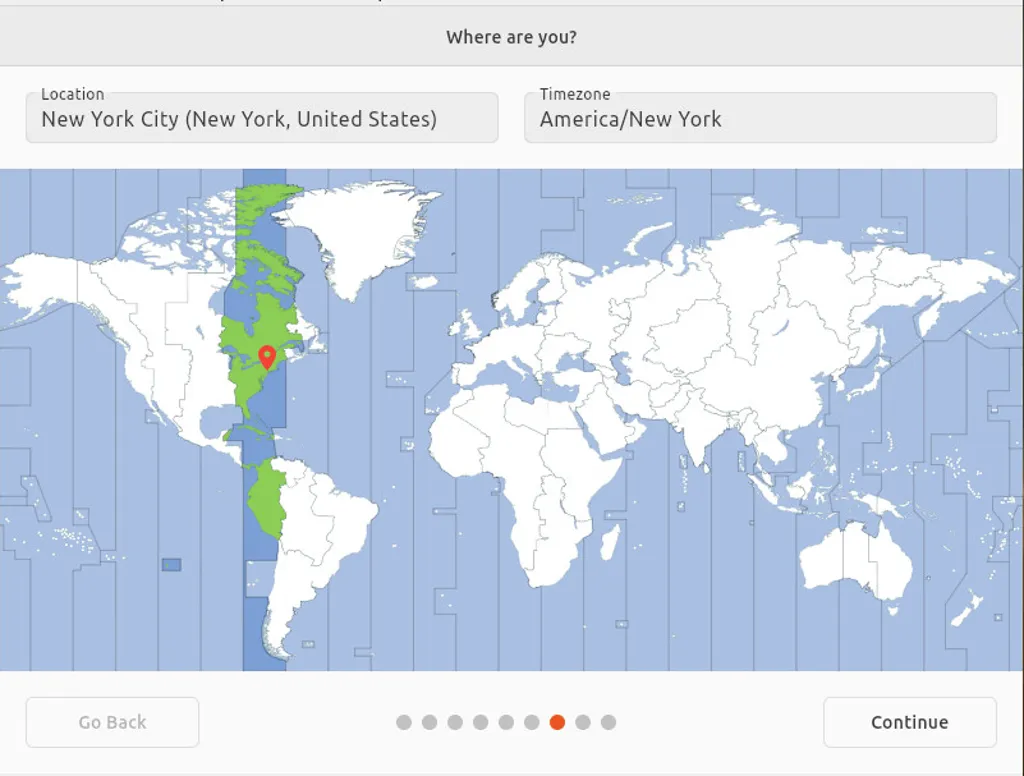
- Advertisement -
Переконайтеся, що ви вибрали правильний часовий пояс | Скріншот Джека Уоллена/ZDNET

10. Створіть користувача

У наступному інтерактивному вікні введіть своє ім’я, дайте ім’я комп’ютеру, введіть ім’я користувача та введіть і підтвердьте пароль для користувача.

Завершивши це, натисніть «Продовжити».
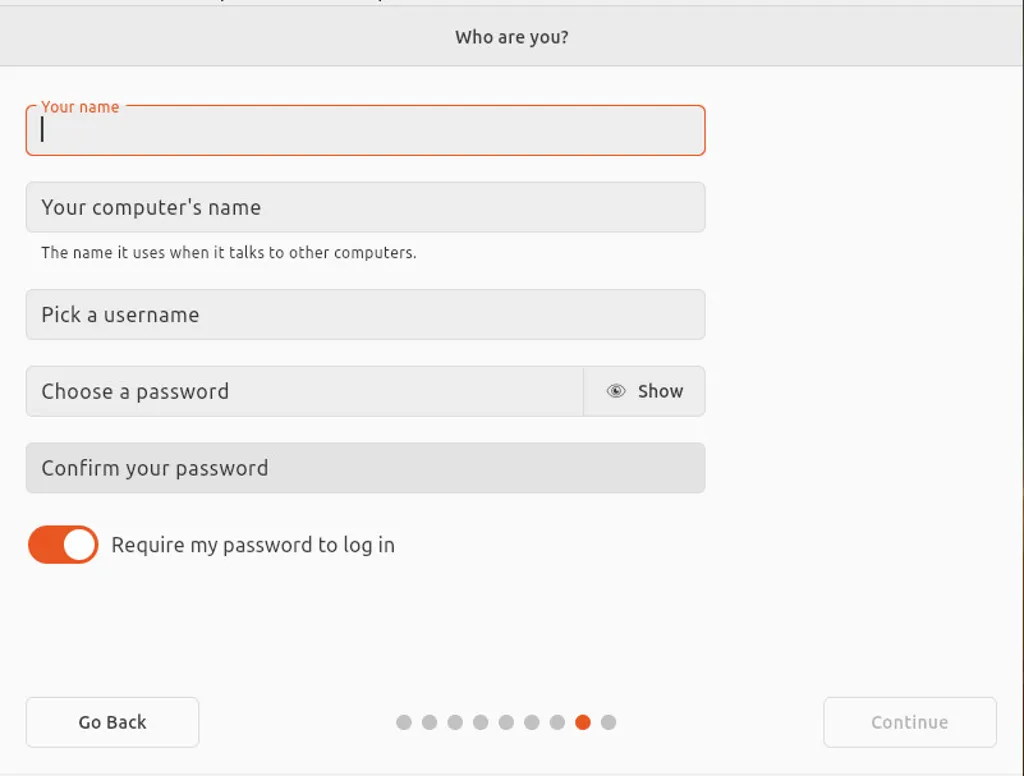
Обов’язково використовуйте надійний і унікальний пароль для свого користувача | Скріншот Джека Уоллена/ZDNET

11. Виберіть свій образ

У новому інсталяторі Ubuntu ви можете вибрати світлий або темний вигляд робочого столу. Це можна змінити після встановлення ОС, але це приємно, тому вам не доведеться турбуватися про це пізніше. Зробіть свій вибір і натисніть Продовжити.
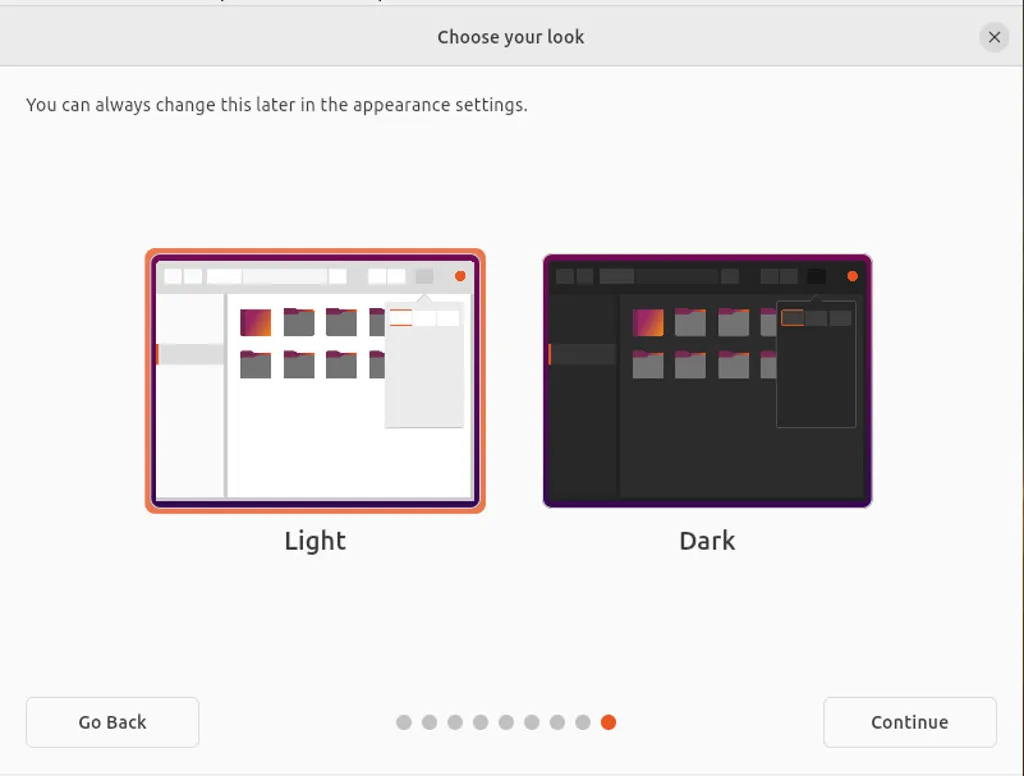
Вибір між темною та світлою темою | Скріншот Джека Уоллена/ZDNET

Встановлення завершиться, і вам знадобиться перезавантаження. Під час перезавантаження обов’язково вийміть USB-накопичувач, щоб ноутбук завантажувався з жорсткого диска. Після перезавантаження увійдіть під ім’ям користувача, якого ви створили, і почніть використовувати свій новий ноутбук Linux.

Для того, щоб встановити Linux описаним вище способом не повиненно знадобитись більше 15-30 хвилин (залежно від швидкості вашого комп’ютера та підключення до мережі). Вітаємо, ви щойно відродили свій застарілий ноутбук за допомогою дуже потужної, гнучкої, безпечної, надійної та зручної операційної системи.

Насолоджуйтесь!

О, привіт 👋
Приємно познайомитися!

Підпишіться, щоб щотижня отримувати найцікавіші статті на свою поштову скриньку.

Ми не розсилаємо спам! Ознайомтеся з нашою політикою конфіденційності для отримання додаткової інформації.

Перевірте свою поштову скриньку або папку зі спамом, щоб підтвердити підписку.

ТЕМИ:LinuxUbuntuвстановлення операційної системиКомп'ютерионовлення системиперехід на нову ОССофт та сервіси
Поділитися
Facebook Threads Копіювати посилання Друк
Що думаєте?
В захваті0
Сумно0
Смішно2
Палає0
Овва!0
Попередня стаття Anthropic дослідила моральні цінності Claude Anthropic дослідила моральні цінності Claude: що цінує (а що ні) цей чат-бот
Наступна стаття Найкращі бюджетні ноутбуки з Windows у 2025 році Найкращі бюджетні ноутбуки з Windows у 2025 році

В тренді

Як виявити програми для стеження на вашому ноутбуці
5 днів тому
Чи зроблять нові оновлення ChatGPT безпечнішим для психічного здоров'я
Чи зроблять нові оновлення ChatGPT безпечнішим для психічного здоров’я?
4 дні тому
Windows 11 отримує нову функцію безпеки — Administrator Protection
5 днів тому
dydx
X вимагає перереєстрації ключів безпеки до 10 листопада
6 днів тому
Apple Pay проти Google Pay: хто краще захищає ваші гроші?
5 днів тому

Рекомендуємо

Що означають кольори USB-портів (і чому деякі з них потужніші за інші)
Гайди та поради

Що означають кольори USB-портів (і які з них потужніші за інші)

7 години тому
CISA та NSA випустили термінові рекомендації для захисту WSUS та Microsoft Exchange серверів
Кібербезпека

CISA та NSA випустили термінові рекомендації для захисту WSUS та Microsoft Exchange серверів

10 години тому
Windows 11 почне пропонувати сканування пам'яті після "синіх екранів смерті"
Статті

Windows 11 почне пропонувати сканування пам’яті після “синіх екранів смерті”

6 днів тому
aaa
Новини

Cторонній брандмауер на Windows: Чи справді він потрібен?

1 тиждень тому
CyberCalmCyberCalm
Follow US
© 2025 Cybercalm. All Rights Reserved.
  • Про проєкт Cybercalm
  • Політика конфіденційності
  • Контакти
Cybercalm
Welcome Back!

Sign in to your account

Username or Email Address
Password

Lost your password?