Переглядаючи цей сайт, ви погоджуєтесь з нашою політикою конфіденційності
Прийняти
  • Про нас
  • Політика конфіденційності
  • Контакти
CyberCalm
  • Кібербезпека
    КібербезпекаПоказати ще
    Найкращий пароль: парольна фраза чи складна комбінація символів?
    Найкращий пароль: парольна фраза чи складна комбінація символів?
    3 дні тому
    Що таке Trojan.Injector і як захиститися від цієї загрози
    Що таке Trojan.Injector і як захиститися від цієї загрози
    4 дні тому
    Чи має Apple доступ до ваших повідомлень у iMessage?
    Чи має Apple доступ до ваших повідомлень у iMessage?
    5 днів тому
    Кіберзлами 2024-25 років: які країни є лідерами за обсягами викрадених даних?
    Кіберзлами 2024-25 років: які країни є лідерами за обсягами викрадених даних?
    6 днів тому
    Витік даних 17,5 мільйонів користувачів Instagram: що відомо про інцидент
    Витік даних 17,5 мільйонів користувачів Instagram: що відомо про інцидент
    6 днів тому
  • Гайди та поради
    Гайди та поради
    Корисні поради, які допоможуть вам почуватися безпечно в мережі, а також маленькі хитрощі у користуванні вашими гаджетами.
    Показати ще
    Топ-новини
    Як перенести Telegram на інший телефон
    Як перенести Telegram на інший телефон. ІНСТРУКЦІЯ
    9 місяців тому
    Чим замінити Google: Топ альтернативних сервісів
    Чим замінити Google: Топ альтернативних сервісів
    10 місяців тому
    Guided Access
    Керований доступ на iPhone: як дозволити використання лише одного додатка для дитини
    10 місяців тому
    Останні новини
    Як обрати браузер для iPhone: найкращі альтернативи Safari
    2 дні тому
    Не підключайте ці 7 пристроїв до подовжувачів – ризик того не вартий
    2 дні тому
    Як обмежити перегляд небажаного контенту для дітей у TikTok? Поради для батьків
    5 днів тому
    Windows Sandbox: повний посібник з використання ізольованого середовища Windows
    5 днів тому
  • Статті
    Статті
    Цікаві статті про світ технологій, інтернет та кіберзахист. Розбираємо складні теми, від штучного інтелекту до безпеки даних та Big Data. Аналітика для допитливих та професіоналів.
    Показати ще
    Топ-новини
    Для яких завдань потрібен VDS сервер: реальні приклади та особистий досвід
    Для яких завдань потрібен VDS сервер: реальні приклади та особистий досвід
    2 місяці тому
    Які послуги входять в обслуговування орендованого сервера
    Які послуги входять в обслуговування орендованого сервера
    2 місяці тому
    Інтернет речей: що це таке та де застосовують?
    Інтернет речей: що це таке та де застосовують?
    10 місяців тому
    Останні новини
    Застарілі команди Linux, які слід припинити використовувати — та їхні сучасні альтернативи
    23 години тому
    5 ознак того, що ChatGPT галюцинує
    2 дні тому
    Вікіпедії 25 років: історія енциклопедії, яка змінила світ
    1 місяць тому
    Маніпулювання у соцмережах: як, для чого та за скільки впливають на вашу думку?
    4 дні тому
  • Огляди
    ОглядиПоказати ще
    Засновник Signal створив ШІ-чатбот з апаратним шифруванням — як працює Confer
    Як працює Confer — ШІ-чатбот з апаратним шифруванням від творця Signal
    2 дні тому
    Wave Browser: безкоштовний браузер, що допомагає очищати океан
    Wave Browser: безкоштовний браузер, що допомагає очищати океан
    3 дні тому
    Гуманоїдний робот Atlas: вражаюча демонстрація на CES 2026
    Гуманоїдний робот Atlas: вражаюча демонстрація на CES 2026
    1 тиждень тому
    Найдивніші технологічні історії 2025: від гучного Wi-Fi до Linux у PDF
    Найдивніші технологічні історії 2025: від гучного Wi-Fi до Linux у PDF
    3 тижні тому
    4 вражаючі демонстрації роботів 2025 року та одна епічна невдача
    4 вражаючі демонстрації роботів 2025 року та один епічний провал
    3 тижні тому
  • Техногіганти
    • Google
    • Apple
    • Microsoft
    • Meta
    • OpenAI
    • Anthropic
    • xAI
    • Samsung
  • Теми
    • Комп’ютери
    • Смартфони
    • Електронна пошта
    • Windows
    • Linux
    • Android
    • iPhone
    • VPN
    • Штучний інтелект
    • Робототехніка
Соцмережі
  • Facebook
  • Instagram
  • YouTube
  • TikTok
  • X (Twitter)
  • Threads
Спеціальні теми
  • Кібервійна
  • Маніпуляції в медіа
  • Безпека дітей в Інтернеті
  • Розумний будинок
Інше
  • Архів
Читання: Як налаштувати безпечний гостьовий обліковий запис на своєму комп’ютері з Windows
Розмір шрифтаAa
CyberCalmCyberCalm
Пошук
  • Техногіганти
    • Комп’ютери
    • Смартфони
    • Соцмережі
    • Google
    • Android
    • Apple
    • Windows
    • Linux
    • Штучний інтелект
    • Безпека дітей в інтернеті
  • Кібербезпека
  • Гайди та поради
  • Статті
  • Огляди
  • Архів
Follow US
  • Про проєкт Cybercalm
  • Політика конфіденційності
  • Контакти
© 2025 Cybercalm. All Rights Reserved.
Головна / Гайди та поради / Як налаштувати безпечний гостьовий обліковий запис на своєму комп’ютері з Windows

Як налаштувати безпечний гостьовий обліковий запис на своєму комп’ютері з Windows

Гайди та поради
1 рік тому
Поширити
5 хв. читання
Як налаштувати безпечний гостьовий обліковий запис на своєму комп'ютері з Windows

Час від часу хтось просить скористатися вашим комп’ютером з Windows. Але як ви можете дозволити їм це зробити, захистивши ваші особисті дані та налаштування? Створивши безпечний гостьовий обліковий запис.

Зміст
  • Чому захищений гостьовий обліковий запис – це гарна ідея
  • Як створити захищений гостьовий обліковий запис
КЛЮЧОВІ ТЕЗИ
  • Безпечний гостьовий обліковий запис у Windows обмежує доступ до особистих файлів, налаштувань і критично важливих областей ОС.
  • Обмеження включають відсутність доступу до системних файлів, даних інших користувачів або інсталяцій програм.
  • Щоб налаштувати безпечний гостьовий обліковий запис, створіть стандартного користувача з іменем Guest User і додайте його до групи Guest.

Чому захищений гостьовий обліковий запис – це гарна ідея

Безпечний гостьовий обліковий запис у Windows – це окремий профіль користувача, який надає іншим доступ до основних функцій комп’ютера. Він обмежує доступ до ваших особистих файлів, налаштувань і критично важливих областей операційної системи. Це дозволяє легко та зручно передавати комп’ютер іншим користувачам, а вам – бути спокійними за конфіденційність і безпеку вашого пристрою.

Безпечний гостьовий обліковий запис має такі обмеження:

  • Обмежений доступ до системних файлів і папок.
  • Неможливо отримати доступ до файлів і папок інших користувачів на комп’ютері.
  • Неможливо встановлювати та видаляти програми.
  • Внесені зміни втрачаються, як тільки користувач виходить з системи.

Як створити захищений гостьовий обліковий запис

Ви можете створити захищений гостьовий обліковий запис у два кроки. По-перше, ви створюєте стандартний обліковий запис користувача і називаєте його, наприклад, «Guest User». По-друге, вам потрібно додати його до групи «Гості», що автоматично накладає на нього обмеження.

- Advertisement -

Читайте також: Як створити гостьову мережу Wi-Fi та навіщо вона потрібна?

Створення облікового запису гостьового користувача

Перш ніж ми обмежимо гостьовий обліковий запис, який ми створюємо, він матиме всі привілеї стандартного облікового запису користувача, коли ми його створимо. Це означає, що він зможе виконувати певні дії, наприклад, встановлювати і видаляти програмне забезпечення та змінювати системні налаштування. Однак він не матиме доступу до файлів, папок, програм і налаштувань інших профілів на комп’ютері.

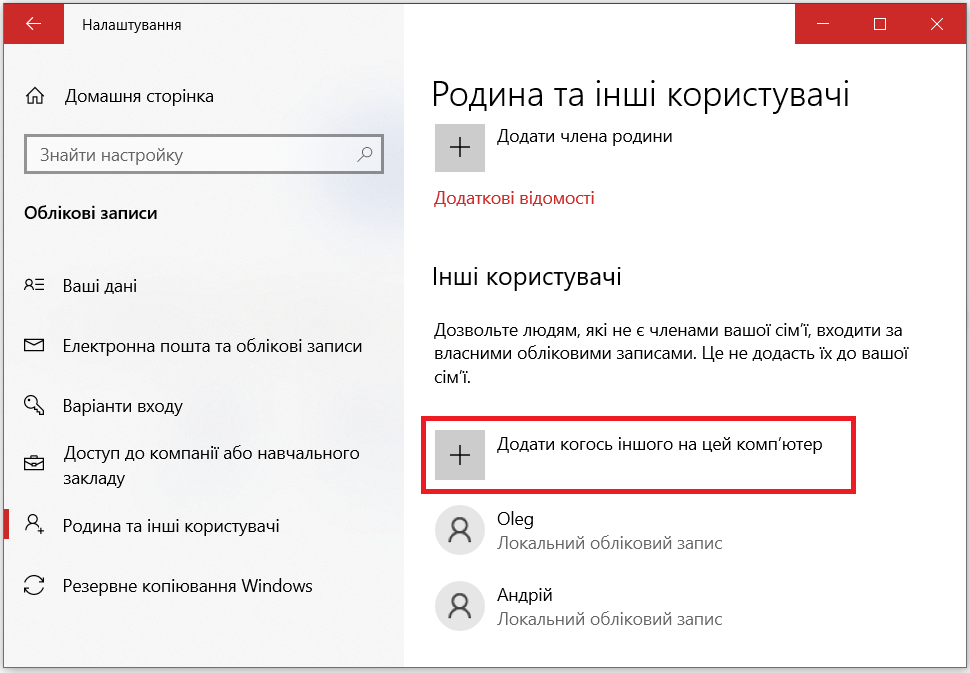
Щоб створити гостьовий обліковий запис у Windows, натисніть Win+i, щоб відкрити програму «Налаштування». Потім перейдіть до «Облікові записи» > «Родина та інші користувачі» і натисніть кнопку «Додати когось на цей комп’ютер».
add guest user 1

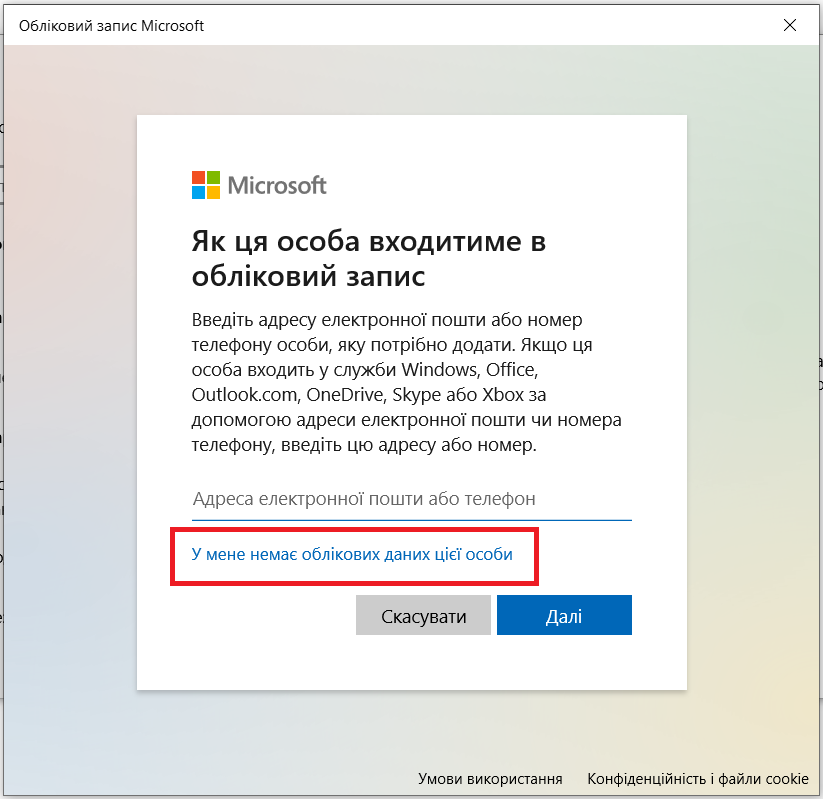
У спливаючому вікні натисніть посилання «У мене немає облікових даних цієї особи». Потім натисніть посилання «Додати користувача без облікового запису Microsoft».
add guest user 2

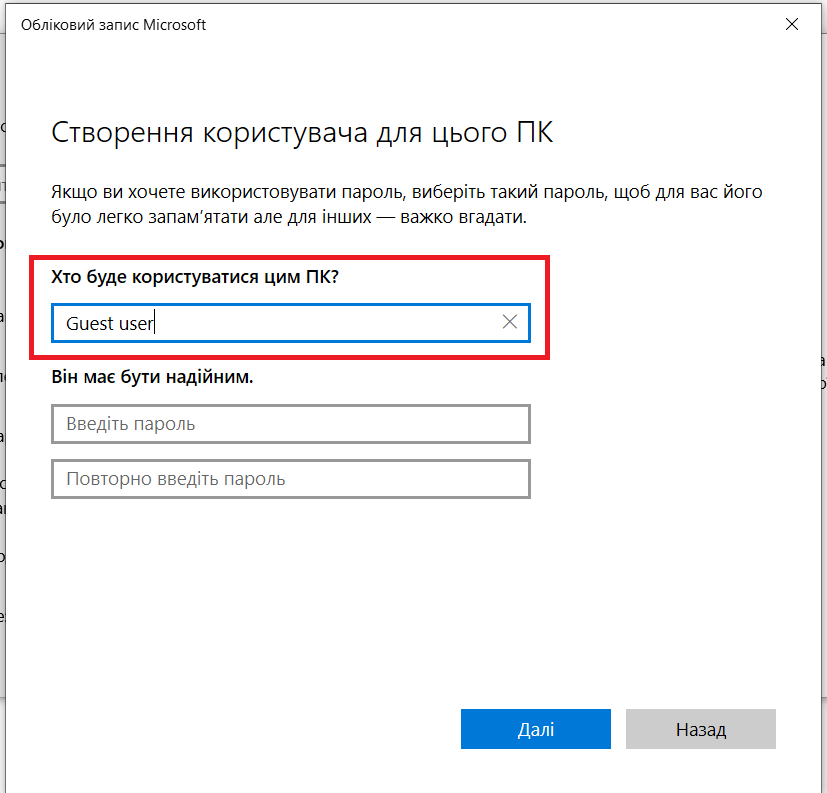
У текстовому полі «Хто буде користуватися цим ПК?» введіть «Guest user», залиште поля для введення пароля порожніми і натисніть кнопку «Далі».
add guest user 3

Додавання гостьового облікового запису до групи гостей

Щоб додати гостьовий обліковий запис до групи «Гості», вам знадобиться доступ до консолі «Керування комп’ютером». Однак майте на увазі, що цей інструмент недоступний у версії Windows Home. Він доступний лише у версіях Windows Pro, Education і Enterprise.

- Advertisement -

Переконавшись, що у вас є доступ до консолі керування комп’ютером, натисніть комбінацію клавіш Win + R, щоб відкрити діалогове вікно «Виконати». У текстовому полі введіть команду Windows Run compmgmt.msc і натисніть кнопку «ОК».

add guest user 4

У консолі Керування комп’ютером перейдіть до Керування комп’ютером > Системні інструменти > Локальні користувачі та групи > Групи і двічі клацніть групу «Гості».

add guest user 5

У вікні властивостей групи «Гості» натисніть кнопку «Додати».

add guest user 6

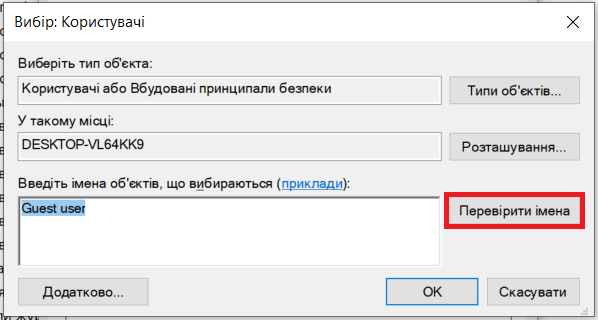
У вікні «Вибір: Користувачі» введіть у текстовому полі «Guest user»  і натисніть кнопку «Перевірити імена». Коли існування облікового запису буде підтверджено, натисніть кнопку «ОК».
add guest user 7

- Advertisement -

Нарешті, натисніть «Застосувати», а потім «ОК», щоб зберегти зміни і додати гостьовий обліковий запис до групи «Гості».

Ось і все – ви успішно створили безпечний гостьовий обліковий запис. Тепер кожен, хто ним користується, буде суворо обмежений і не зможе вносити зміни на вашому комп’ютері, які можуть зашкодити конфіденційності та безпеці вашого ПК.

Однак, тільки тому, що людям дозволено використовувати тільки гостьовий обліковий запис, це не означає, що ви не повинні додатково захищати свій комп’ютер з Windows. Не забудьте зашифрувати свій комп’ютер з Windows, щоб додати додатковий рівень безпеки до ваших даних.


О, привіт 👋
Приємно познайомитися!

Підпишіться, щоб щотижня отримувати найцікавіші статті на свою поштову скриньку.

Ми не розсилаємо спам! Ознайомтеся з нашою політикою конфіденційності для отримання додаткової інформації.

Перевірте свою поштову скриньку або папку зі спамом, щоб підтвердити підписку.

ТЕМИ:Windowsбезпека входугостьовий вхідобліковий запис
Поділитися
Facebook Threads Копіювати посилання Друк
Що думаєте?
В захваті0
Сумно0
Смішно0
Палає0
Овва!0
Попередня стаття Як відкликати надісланий лист у Gmail Як відкликати надісланий лист у Gmail? – ІНСТРУКЦІЯ
Наступна стаття Як дізнатися, що Google знає про вас і видалити це? – ІНСТРУКЦІЯ Як дізнатися, що Google знає про вас і видалити це? – ІНСТРУКЦІЯ

В тренді

TikTok може бути заборонений у кількох штатах США через шкідливий вплив на дітей
Як обмежити перегляд небажаного контенту для дітей у TikTok? Поради для батьків
5 днів тому
Маніпулювання у соцмережах: як, для чого та за скільки впливають на вашу думку?
4 дні тому
Як використовувати Windows Sandbox? - ІНСТРУКЦІЯ
Windows Sandbox: повний посібник з використання ізольованого середовища Windows
5 днів тому
Найкращий пароль: парольна фраза чи складна комбінація символів?
3 дні тому
Не підключайте ці 7 пристроїв до подовжувачів - ризик того не вартий
Не підключайте ці 7 пристроїв до подовжувачів – ризик того не вартий
2 дні тому

Рекомендуємо

Windows Sandbox: Як безпечно тестувати невідомі файли на ПК з Windows
Гайди та поради

Windows Sandbox: Як безпечно тестувати невідомі файли на ПК з Windows

2 тижні тому
Windows 11: Microsoft виправляє критичну проблему функції Smart App Control
Техногіганти

Microsoft виправляє критичну проблему функції Smart App Control у Windows 11

4 тижні тому
8 платних програм для ПК, які не варті ваших грошей
Гайди та поради

8 платних програм для ПК, які не варті ваших грошей

1 місяць тому
Як знайти та видалити віруси на Windows ПК: 12 безкоштовних методів
Гайди та поради

Як знайти та видалити віруси на Windows ПК: 12 безкоштовних методів

1 місяць тому

Гарячі теми

  • Кібербезпека
  • Штучний інтелект
  • Смартфони
  • Комп'ютери
  • Соцмережі
  • Безпека дітей в Інтернеті

Приєднуйтесь

Ласкаво просимо до CyberCalm – вашого надійного провідника у світі цифрової безпеки та спокою!

Інформація
  • Про нас
  • Політика конфіденційності
  • Контакти
Навігація
  • Кібербезпека
  • Гайди та поради
  • Статті
  • Огляди
  • Техногіганти
CyberCalmCyberCalm
© 2025 Cybercalm. All Rights Reserved.
Cybercalm
Welcome Back!

Sign in to your account

Username or Email Address
Password

Lost your password?