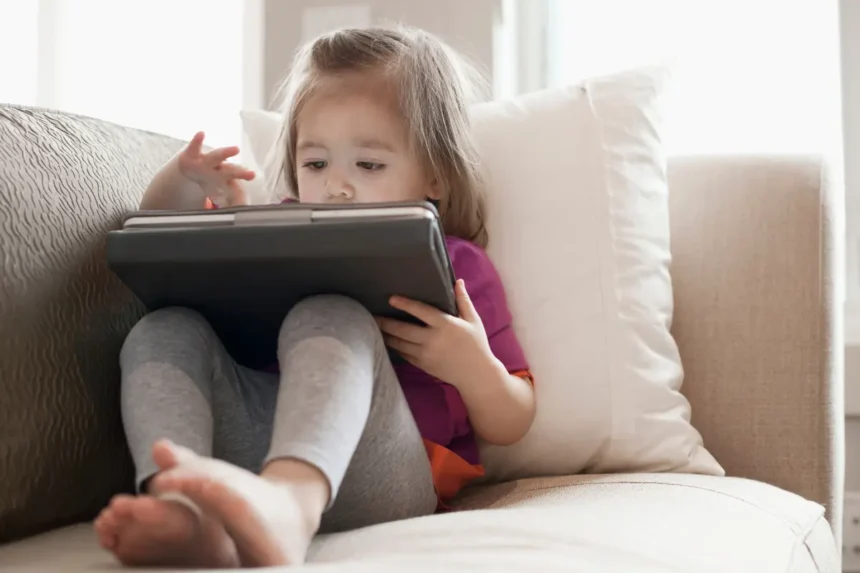
Створення безпечного iPad для дитини вимагає кількох додаткових кроків, але інструменти Apple роблять цей процес відносно простим. Від створення дитячого Apple ID до налаштування часу використання екрана та параметрів конфіденційності — батьки можуть контролювати, як дитина використовує пристрій, і захистити її від неприйнятного контенту.
- Створення Apple ID для дитини
- Додавання дитини до Сімейного доступу
- Налаштування часу екрана та батьківського контролю
- Увімкнення обмежень контенту та конфіденційності
- Точне налаштування параметрів конфіденційності та безпеки
- Використання керованого доступу для молодших дітей
- Регулярне оновлення налаштувань
Процес дещо відрізняється залежно від того, чи iPad новий або вже використовується, але принципи залишаються незмінними: налаштувати керований обліковий запис, підключити його до Сімейного доступу та точно налаштувати засоби контролю, які забезпечують безпеку цифрового простору дитини.
Створення Apple ID для дитини
Кожна дитина, яка користується iPad, повинна мати власний Apple ID. Це дозволяє керувати обліковим записом через Сімейний доступ і надає доступ до таких функцій, як iCloud, App Store та Messages під наглядом батьків. Apple вимагає, щоб батьки створювали облікові записи для дітей віком до 13 років, що можна зробити безпосередньо зі свого власного пристрою.
Відкрийте програму «Параметри» на своєму iPhone або iPad, торкніться свого імені вгорі та виберіть «Родина». Торкніться «Додати учасника», потім «Створити обліковий запис дитини» та дотримуйтесь інструкцій на екрані. Потрібно вказати ім’я та дату народження дитини, а також надати батьківську згоду, використовуючи пароль власного Apple ID. Після створення обліковий запис автоматично додається до групи Сімейного доступу.
Якщо у дитини вже є обліковий запис, можна запросити її приєднатися до налаштувань Сімейного доступу. На iPad перейдіть до «Параметри» > «Родина» > «Додати учасника», потім виберіть «Запросити людей», щоб надіслати запит на існуючу адресу електронної пошти Apple ID. Коли дитина прийме запрошення, можна буде керувати батьківським контролем зі свого власного пристрою.
Додавання дитини до Сімейного доступу
Сімейний доступ об’єднує всі пристрої Apple родини під одним управлінням. Він дозволяє ділитися підписками, покупками та сховищем iCloud, водночас надаючи контроль над діяльністю дитини. Функція «Просити купити», наприклад, вимагає схвалення перед тим, як дитина зможе завантажити програми або здійснити покупки всередині програм, допомагаючи уникнути несподіваних витрат.
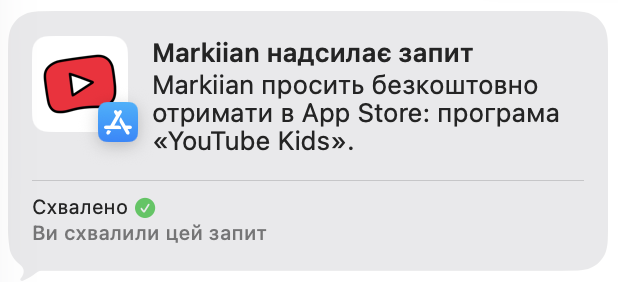
Щоб увімкнути Сімейний доступ на iPad, перейдіть до «Параметри» > [ваше ім’я] > «Родина», потім торкніться «Додати учасника», якщо дитину ще не додано. Звідси можна керувати спільними покупками, обміном місцезнаходженням та налаштуваннями часу використання екрана. Підключення пристроїв через Сімейний доступ також полегшує пошук загубленого iPad та підтримку послідовних обмежень на всіх пристроях родини.
Налаштування часу екрана та батьківського контролю
Після підключення облікового запису дитини можна використовувати функцію «Екранний час» для керування тим, як використовується iPad. Екранний час знаходиться в меню «Параметри» > «Екранний час» і дозволяє встановлювати часові ліміти, обмежувати певні програми та відстежувати звіти про використання.
Під час першого відкриття функції «Екранний час» на iPad дитини торкніться «Це iPad моєї дитини». Система запропонує створити унікальний пароль для екранного часу. Цей пароль відрізняється від коду розблокування iPad і запобігає зміні налаштувань дитиною без дозволу, тому важливо його запам’ятати. Звідси можна налаштувати кілька ключових функцій.
«Перерва» дозволяє блокувати всі програми, крім найважливіших, та дзвінки протягом певних годин, наприклад перед сном або під час виконання домашніх завдань. «Ліміти програм» встановлюють щоденні часові обмеження для категорій, таких як ігри, розваги або соціальні мережі. Можна також налаштувати «Ліміти спілкування», щоб контролювати, з ким дитина може спілкуватися протягом дня та під час відпочинку, що корисно, якщо потрібно, щоб вона обмінювалася повідомленнями лише з членами сім’ї або довіреними друзями. Розділ «Завжди дозволено» дає змогу вибрати основні програми, такі як Messages або освітні інструменти, які залишаються доступними завжди.

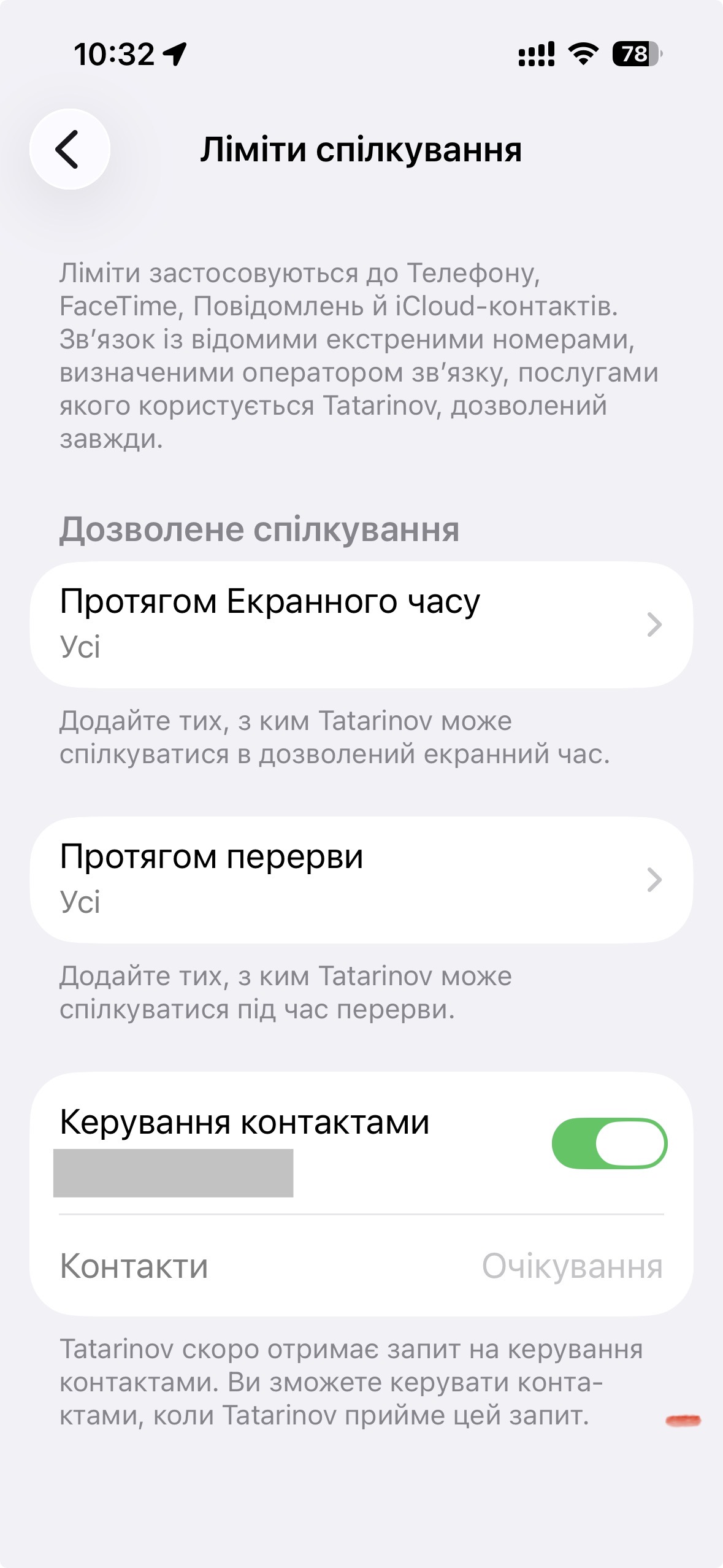
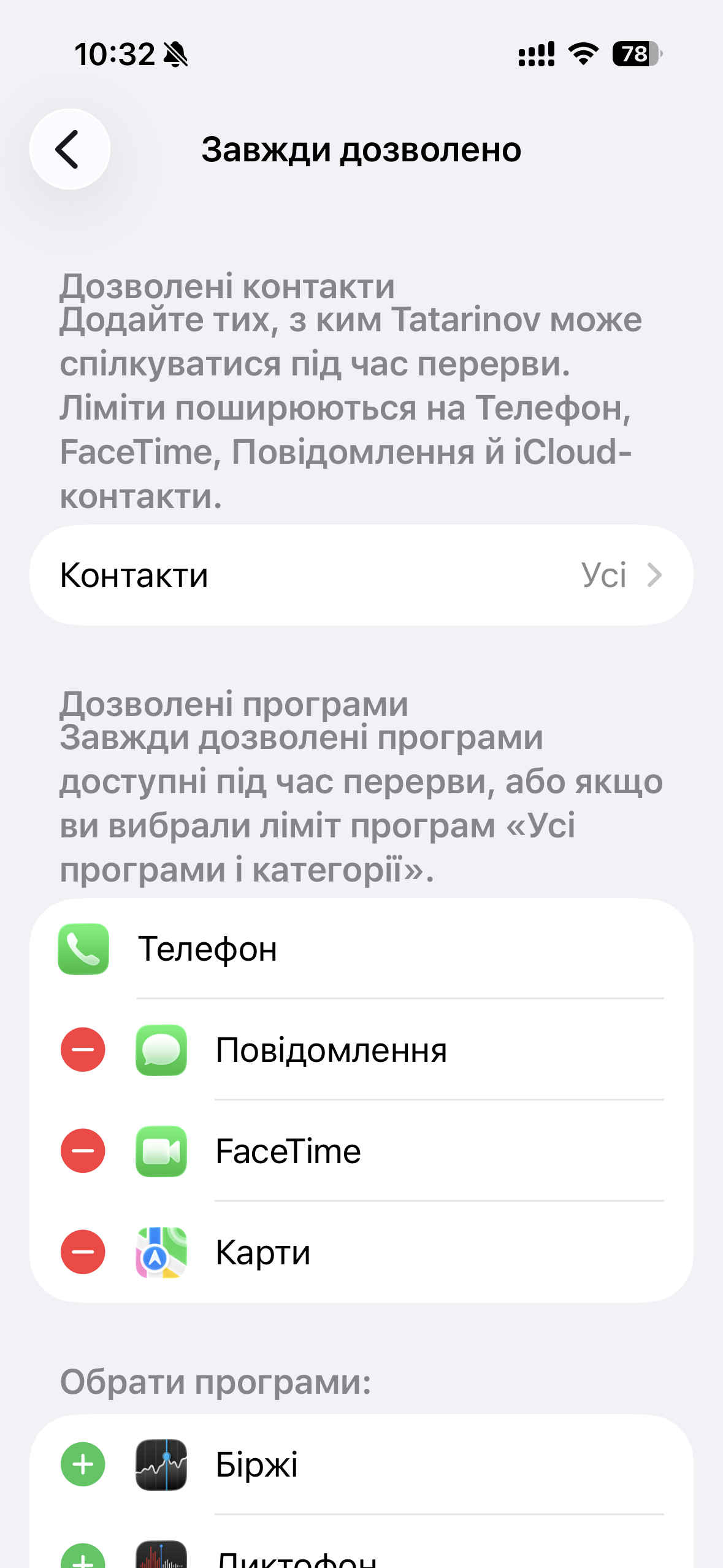
Ці налаштування можна коригувати зі свого власного пристрою, якщо дитина є частиною групи Сімейного доступу. Звіти про час екрана надають детальну інформацію про те, як використовується iPad, тому можна побачити, які програми використовуються найчастіше, та внести необхідні зміни.
Увімкнення обмежень контенту та конфіденційності
Обмеження контенту та конфіденційності пропонують детальніший контроль над тим, що дитина може і не може робити зі своїм iPad. Щоб увімкнути їх, перейдіть до «Параметри» > «Екранний час» > «Вміст і приватність» та активуйте їх.
У цьому меню можна керувати покупками та завантаженнями з App Store, вимикаючи покупки всередині програм або запобігаючи встановленню чи видаленню програм дитиною. Також можна фільтрувати контент для дорослих у Apple Music, TV та Books, а також застосовувати веб-обмеження в Safari для обмеження контенту для дорослих. У розділі «Вебвміст» виберіть «Обмежити вебсайти для дорослих» або вкажіть конкретні сайти, які дозволені або заблоковані.
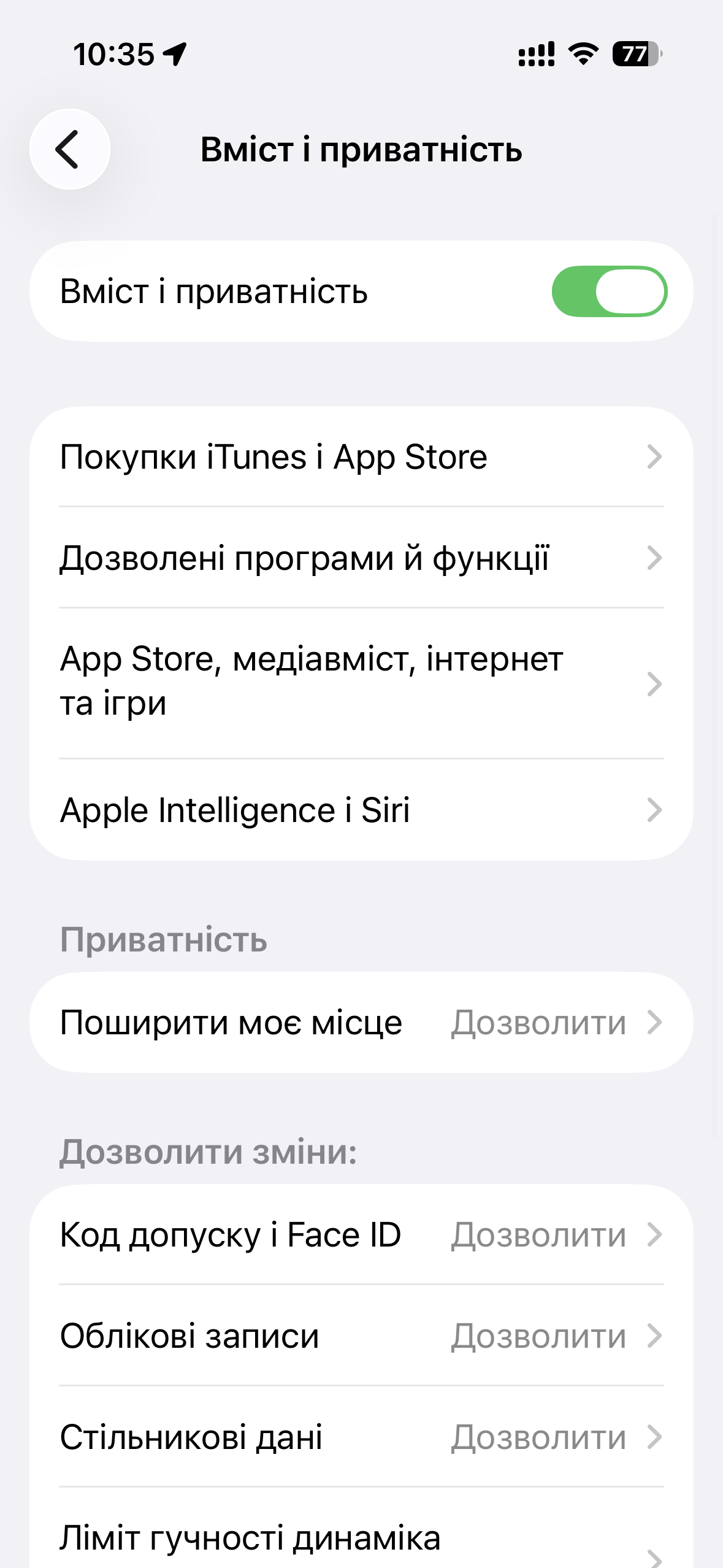
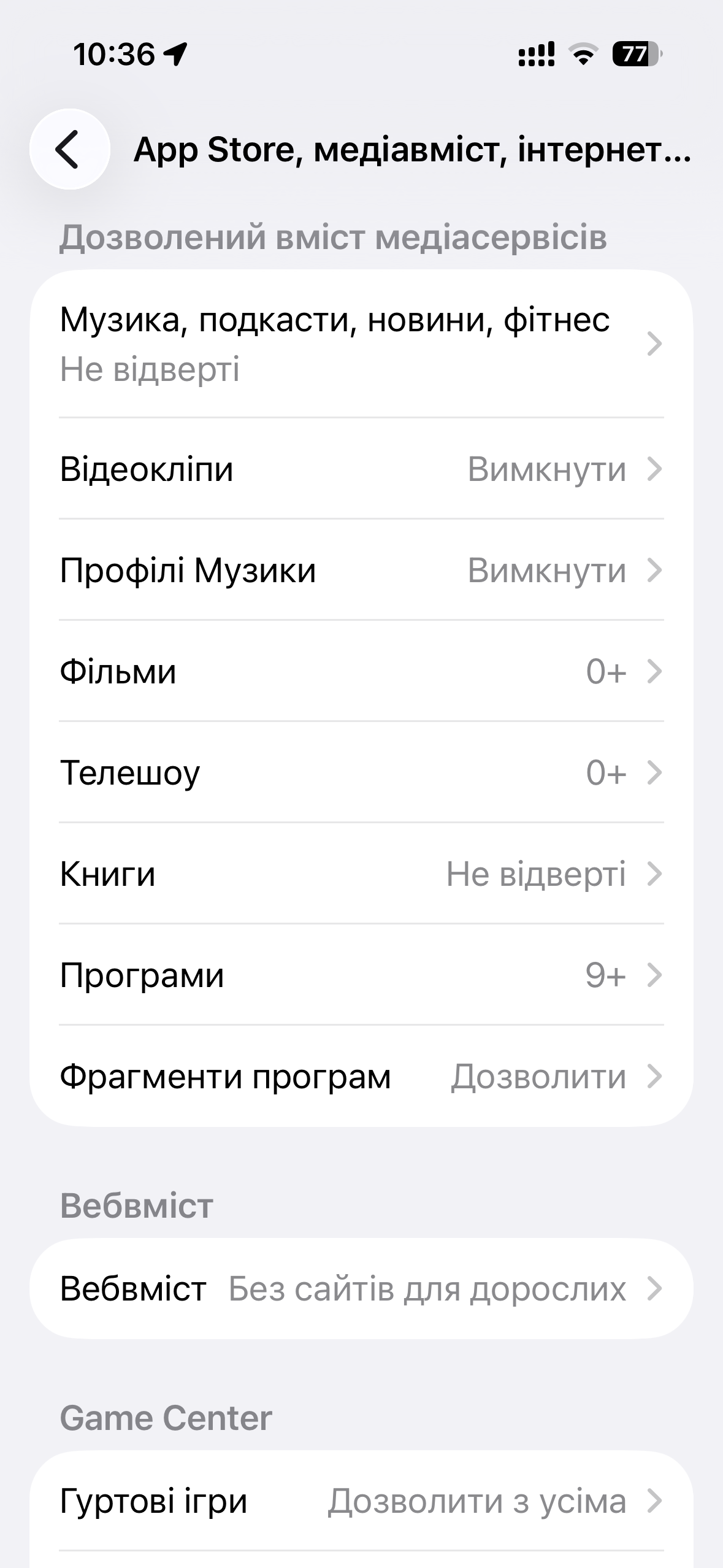
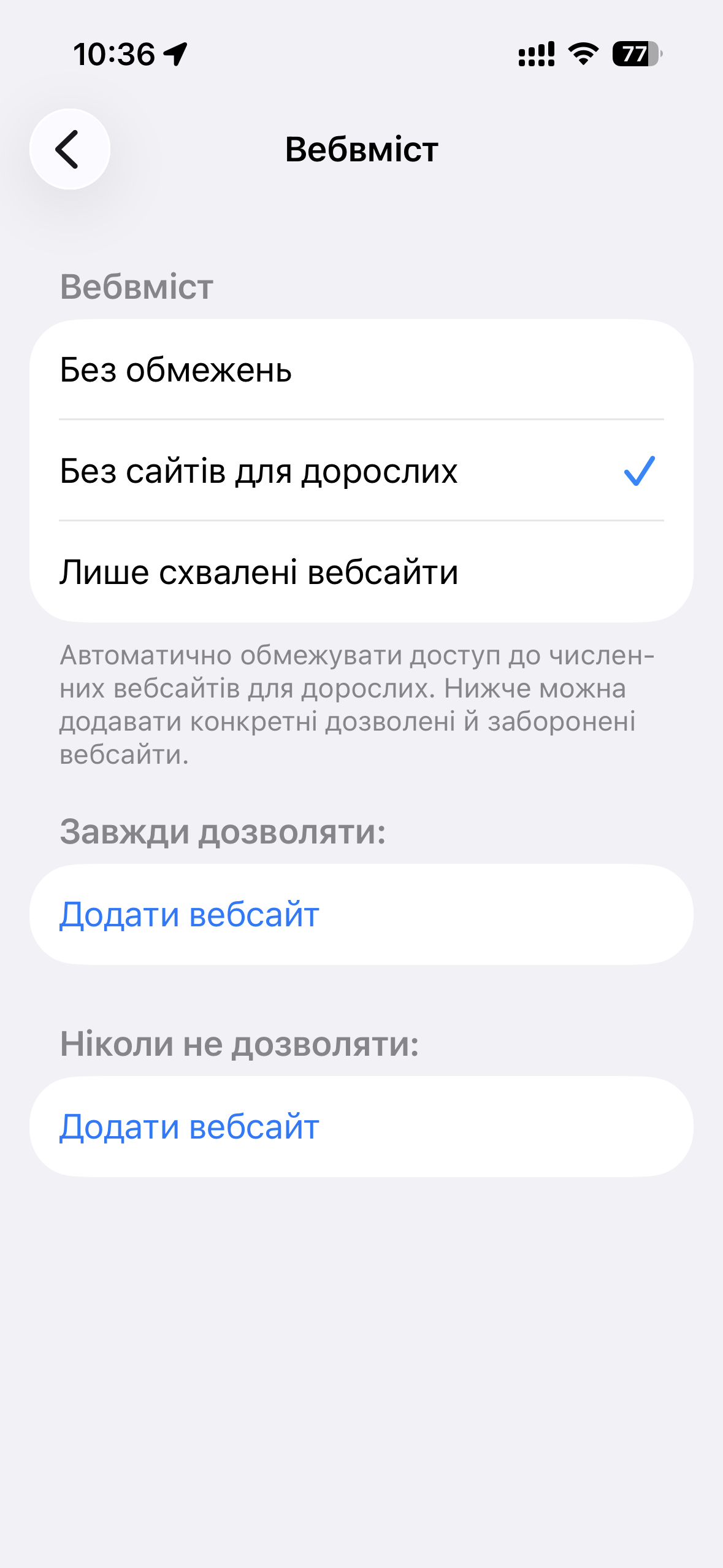
Засоби контролю конфіденційності виходять за межі контенту. Можна керувати службами геолокації, доступом до камери та мікрофона та іншими конфіденційними дозволами. Наприклад, вимкнення обміну місцезнаходженням у певних програмах може допомогти захистити конфіденційність дитини. Також можна запобігти змінам в облікових записах, паролях та налаштуваннях стільникового зв’язку, гарантуючи, що обмеження залишаться незмінними.
Точне налаштування параметрів конфіденційності та безпеки
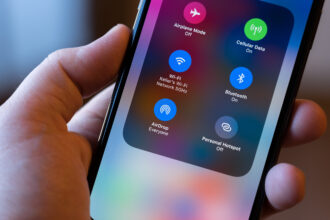
Окрім функції «Екранний час», Apple включає додаткові інструменти, щоб зробити iPad безпечнішим для дітей. У Safari можна увімкнути SafeSearch для фільтрації контенту для дорослих у результатах пошуку. Обмежте AirDrop у меню «Параметри» > «Загальні» > «AirDrop», щоб дозволити обмін лише з контактами або повністю вимкнути цю функцію, зменшуючи ймовірність отримання небажаних файлів.
Messages включає функцію «Безпека спілкування», яка використовує машинне навчання на пристрої для виявлення конфіденційних зображень. Коли функція увімкнена, iPad розмиває зображення, що містять оголення, та пропонує рекомендації, перш ніж дитина зможе їх переглянути. Цю функцію можна знайти в меню «Параметри» > «Екранний час» > «Безпека спілкування». Вона працює повністю на пристрої та не надсилає дані до Apple, зберігаючи конфіденційність і водночас забезпечуючи додатковий захист.
Якщо дитина користується Game Center, можна обмежити багатокористувацькі ігри, видимість профілю та можливість додавати друзів. Ці невеликі налаштування можуть запобігти небажаним соціальним взаємодіям або контакту з неприйнятним контентом в онлайн-іграх.
Використання керованого доступу для молодших дітей
Для молодших дітей або малюків керований доступ може утримувати їх зосередженими на одній програмі та запобігати випадковому переходу в інші розділи. Щоб увімкнути його, відкрийте «Параметри» > «Доступність» > «Керований доступ», потім активуйте його та встановіть пароль.
Після активації відкрийте програму, яку має використовувати дитина, та тричі натисніть верхню кнопку (або кнопку «Домівка» на старіших моделях). Керований доступ блокує iPad на цій програмі, доки сеанс не буде завершено за допомогою пароля. Можна вимкнути апаратні кнопки або області сенсорного введення, щоб уникнути навігації в інші місця програми або доступу до елементів керування відтворенням. Ця функція ідеальна, коли потрібно, щоб дитина дивилася відео або використовувала освітню програму без переривань.
Регулярне оновлення налаштувань
Після початкового налаштування важливо час від часу переглядати ці параметри. Потреби дітей змінюються в міру дорослішання, а Apple регулярно додає нові батьківські функції з кожним оновленням iPadOS. Підтримуйте iPad оновленим, переходячи до «Параметри» > «Загальні» > «Оновлення ПЗ», та періодично переглядайте обмеження, щоб переконатися, що вони все ще відповідають віку та моделям використання дитини.
Налаштування iPad для дитини — це не лише керування часом екрана або блокування певних програм. Це створення простору, який заохочує безпечне дослідження, підтримуючи здорові межі. Завдяки батьківським інструментам Apple можна знайти правильний баланс між свободою та наглядом, роблячи iPad безпечною та освітньою частиною цифрового світу дитини.