Переглядаючи цей сайт, ви погоджуєтесь з нашою політикою конфіденційності
Прийняти
  • Про нас
  • Редакційна політика CyberCalm
  • Політика конфіденційності
  • Контакти
CyberCalm
  • Кібербезпека
    КібербезпекаПоказати ще
    Доксинг: що це таке, хто такі доксери і що робити, якщо вас доксять
    Доксинг: що це таке, хто такі доксери і що робити, якщо вас доксять
    04.09.2026
    Як розпізнати фейкову новину, створену ШІ: 7 перевірок, які працюють у 2026 році
    Як розпізнати фейкову новину, створену ШІ: 7 перевірок, які працюють у 2026 році
    03.09.2026
    Проросійське угруповання UAC-0099 вбудувало у шкідливий код запит про ядерну зброю, щоб зірвати ШІ-аналіз
    Проросійське угруповання UAC-0099 вбудувало у шкідливий код запит про ядерну зброю, щоб зірвати ШІ-аналіз
    02.09.2026
    Резервне копіювання даних: як зробити правильно і які помилки коштують найдорожче
    Резервне копіювання даних: як зробити правильно і які помилки коштують найдорожче
    31.08.2026
    Інцидент із некерованою ШІ-моделлю OpenAI виявився серйознішим, ніж вважалося
    Інцидент із некерованою ШІ-моделлю OpenAI виявився серйознішим, ніж вважалося
    27.08.2026
  • Сервіси
    • Gmail і Google
    • YouTube
    • Facebook
    • Instagram
    • Telegram і WhatsApp
    • X і TikTok
  • Смартфон
  • Комп’ютер
  • Приватність
  • Огляди
  • Новини
  • Сканер
Соцмережі
  • Facebook
  • Instagram
  • YouTube
  • TikTok
  • X (Twitter)
  • Threads
Спеціальні теми
  • Штучний інтелект
  • Кібервійна
  • Маніпуляції в медіа
  • Дезінформація
  • Безпека дітей в Інтернеті
  • Розумний будинок
Техногіганти
  • Google
  • Apple
  • Microsoft
  • OpenAI
  • Anthropic
  • Meta
  • Samsung
Читання: Як встановити Windows 11. ІНСТРУКЦІЯ
Розмір шрифтаAa
CyberCalmCyberCalm
Пошук
  • Кібербезпека
  • Смартфон
  • Комп’ютер
  • Приватність
  • Огляди
  • Сервіси
  • Новини
  • Сканер безпеки сайту
Follow US
  • Про проєкт Cybercalm
  • Політика конфіденційності
  • Контакти
© 2025 Cybercalm. All Rights Reserved.
Головна / Комп'ютер / Як встановити Windows 11. ІНСТРУКЦІЯ

Як встановити Windows 11. ІНСТРУКЦІЯ

Наталя Зарудня
ByНаталя Зарудня
Головний редактор
Головний редактор та засновниця CyberCalm. Понад 10 років у кібербезпеці та технологічній журналістиці. Пишу про захист даних, мобільну безпеку, штучний інтелект та соціальні мережі.
Follow:
07.12.2021
Поширити
5 хв. читання
placeholder

Деякі комп’ютери постачаються з попередньо встановленою найновішою ОС від Microsoft, але для решти доведеться встановити Windows 11. На щастя, це досить легко.

Зміст
  • Як перевірити можливість встановити Windows 11?
  • Як встановити Windows 11

Як перевірити можливість встановити Windows 11?

Нова ОС від Microsoft робить сильний акцент на безпеці, а це означає, що її вимоги до апаратного забезпечення значно жорсткіші ніж ті, що були для Windows 10. На щастя, більшість комп’ютерів, виготовлених за останні кілька років, працюватимуть під керуванням Windows 11, тому, якщо Ви готові оновитися, це не повинно бути складним.

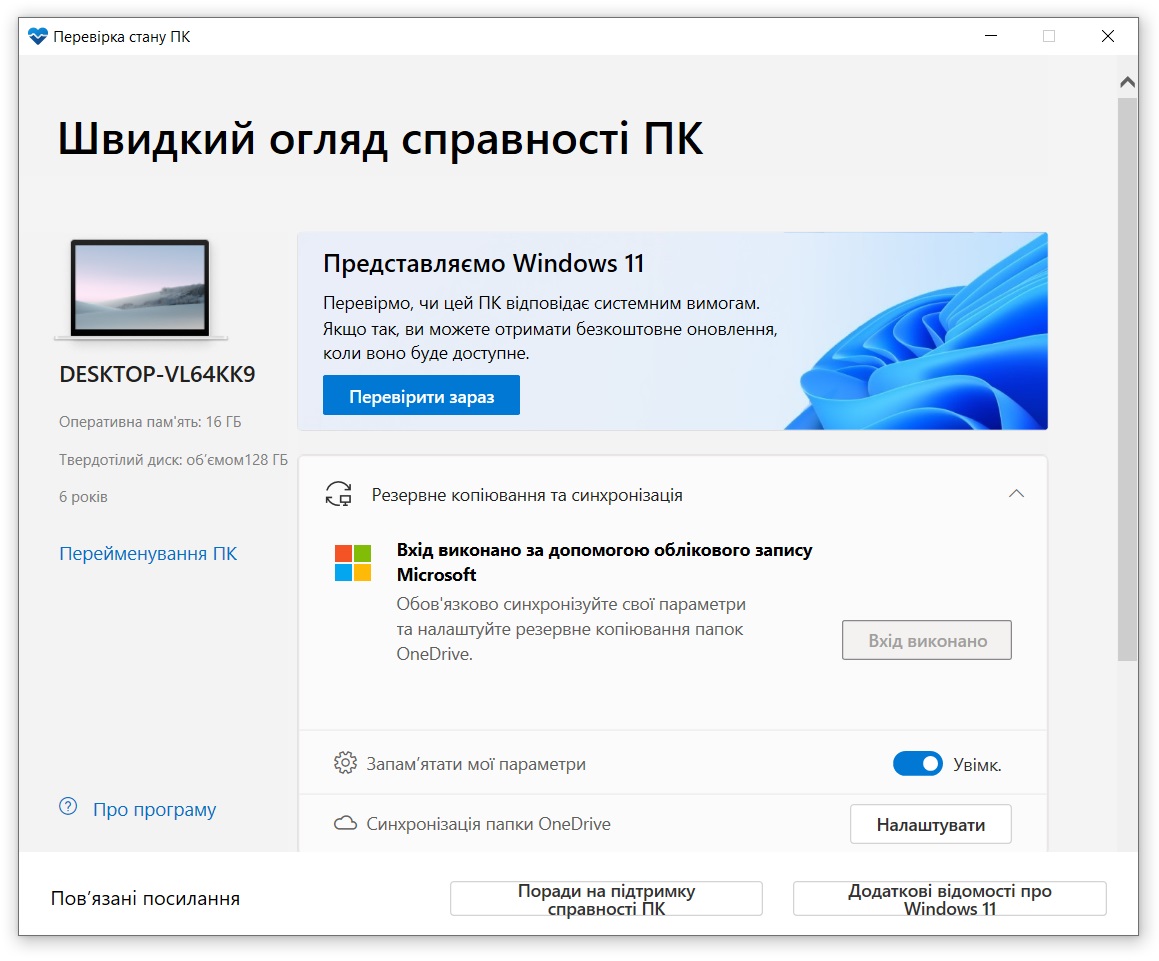
Зауважте, що якщо Ви використовуєте Microsoft 365 або Windows на віртуальній машині, деякі вимоги будуть іншими. Microsoft надає програму під назвою PC Health Check, яка аналізує Ваше обладнання, щоб побачити, чи воно підтримує Windows 11, а також дозволить Вам визначити, чи можна щось змінити, щоб зробити комп’ютер сумісним із Windows 11.
msw 1

Як встановити Windows 11

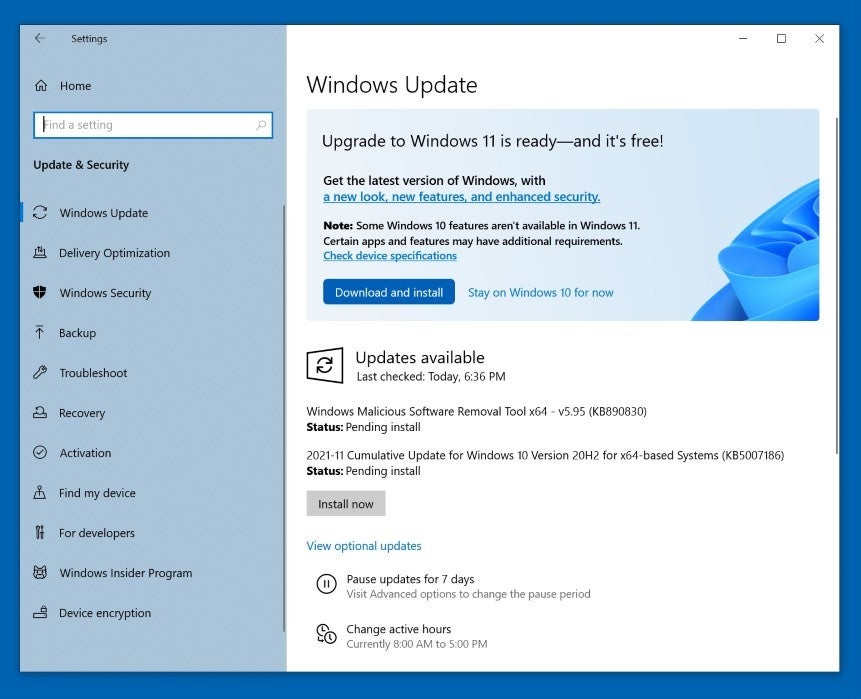
Після того як Ви переконалися, що на Вашому комп’ютері працюватиме Windows 11, є два способи отримати її. По-перше, перейдіть на сайт Microsoft і натисніть Windows 11. Якщо для Вашого комп’ютера є версія Windows 11, Ви зможете її завантажити. Інший варіант — запустити Windows Update (Настройки > Оновлення та захист > Windows Update), і подивіться, чи з’явиться там Windows 11. Це найпростіший метод.
Як встановити Windows 11

Коли Windows Update повідомить Вам, що Windows 11 доступна, Вам буде запропоновано виконати оновлення чи продовжити використовувати Windows 10. Якщо Ви готові, натисніть «Завантажити та встановити» в сповіщенні Windows Update, а потім зачекайте щоб завантаження завершилося. Ви можете вибрати інший варіант, щоб перед оновленням переконатися, що на комп’ютері створено резервну копію.

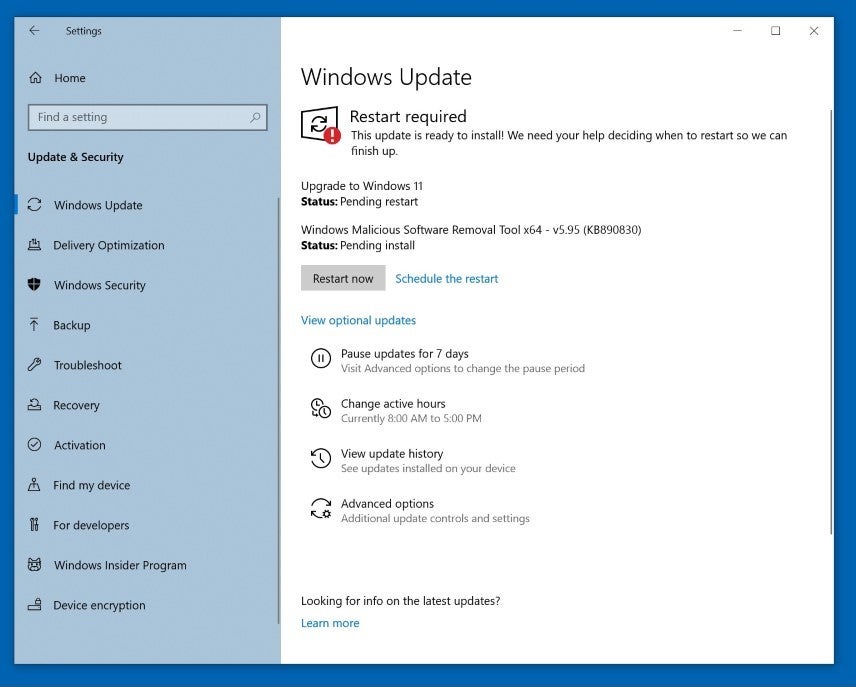
Після завантаження Windows 11 Ви побачите сповіщення із запитом, чи готові ви перезапуститися, щоб інсталювати нову версію Windows, або Ви хочете запланувати перезавантаження та встановлення на пізніший час. Зауважте, що встановлення може зайняти деякий час, залежно від швидкості Вашої системи.
Як встановити Windows 11

Після того, як Ви розпочали перезавантаження та встановлення, все, що Ви можете зробити, це почекати. Залежно від швидкості вашого ЦП, обсягу пам’яті та типу накопичувача, очікування може варіюватися від довгого до дуже тривалого. Згодом Windows перезавантажиться та буде очікувати, поки Ви ввійдете в систему. На Вашому комп’ютері працюватиме Windows 11.

Але це ще не все. Майже напевно знадобляться оновлення для Вашої нової версії Windows. Натисніть кнопку «Пуск» Windows, яка, як Ви помітите, перемістилася в центр панелі завдань. Відкриється серія значків, один з яких — значок шестерні зі словом «Налаштування». Натисніть Налаштування. Наступні вікна, що відкриються, можуть мати Windows Update як окрему піктограму вгорі або як пункт меню зліва. У будь-якому випадку натисніть на нього та запустіть оновлення. Ви можете помітити, що деякі з Ваших програм Microsoft також оновлюються.

Після перезавантаження (знову) Вам потрібно буде знову запустити Windows Update. Як і у випадку з новими версіями Windows, імовірно, будуть оновлення оновлень, і Вам треба буде отримати їх усі. Ви також повинні запустити всі критичні програми, щоб переконатися, що вони працюють. Більшість буде працювати нормально, але Ви можете виявити, що деякі потребують оновлення. Ви також можете помітити, що деякі програми працюють по-іншому. Наприклад, програми Microsoft 365 демонструють деякі незначні відмінності у своєму зовнішньому вигляді.

Ви також можете внести деякі зміни в поведінку або зовнішній вигляд Windows 11. Однією з популярних змін є переміщення кнопки «Пуск» назад у нижній лівий кут екрана, де Ви звикли її бачити. Для цього клацніть правою кнопкою миші порожнє місце на екрані та виберіть «Персоналізація». У вікні, що відкриється, прокрутіть униз до «Панель завдань». Прокрутіть униз і натисніть «Поведінка панелі завдань». Прокрутіть униз до «Вирівнювання панелі завдань» і виберіть у спадному меню ліворуч замість Центру.

Ви помітите, що панель завдань змінилася, зокрема, там, де раніше була панель пошуку, тепер є значок пошуку. У всьому іншому, якщо Ви використовували Windows 10, то Windows 11 не буде для Вас мати серйозних відмінностей.


О, привіт 👋
Приємно познайомитися!

Підпишіться, щоб щотижня отримувати найцікавіші статті на свою поштову скриньку.

Ми не розсилаємо спам! Ознайомтеся з нашою політикою конфіденційності для отримання додаткової інформації.

Перевірте свою поштову скриньку або папку зі спамом, щоб підтвердити підписку.

ТЕМИ:MicrosoftWindows 11Комп'ютери
Поділитися
Facebook Threads Копіювати посилання Друк
Що думаєте?
В захваті0
Сумно0
Смішно0
Палає0
Овва!0
Попередня стаття placeholder Зловмисні програми для крадіжки паролів поширюються через підроблені завантаження
Наступна стаття placeholder Понад 500 000 користувачів Android були інфіковані після завантаження цієї програми з Google Play

В тренді

Як розпізнати фейкову новину, створену ШІ: 7 перевірок, які працюють у 2026 році
03.09.2026
Що таке shovelware: як розпізнати ігри та застосунки, зроблені на потік
31.08.2026
Безпека смартфона дитини: як налаштувати перший телефон на Android та iPhone
01.09.2026
Резервне копіювання даних: як зробити правильно і які помилки коштують найдорожче
31.08.2026
Смартфон заряджається через USB-C кабель від компактного адаптера в розетці
Як швидко зарядити смартфон: скільки ват потрібно і що насправді сповільнює зарядку
03.09.2026

Рекомендуємо

Як змінити браузер за замовчуванням у Windows 11 і Windows 10
Комп'ютер

Як змінити браузер за замовчуванням у Windows 11 і Windows 10

03.09.2026
Не працює клавіатура або окремі клавіші: як полагодити на ПК і ноутбуці
Комп'ютер

Не працює клавіатура або окремі клавіші: як полагодити на ПК і ноутбуці

26.08.2026
Чи безпечно заряджати смартфон зарядним пристроєм від ноутбука
Смартфон

Чи безпечно заряджати смартфон зарядним пристроєм від ноутбука

24.08.2026
Як очистити кеш на комп'ютері з Windows 11
Комп'ютер

Як очистити кеш на компʼютері з Windows 11: усі способи для ПК і ноутбука

19.08.2026

Гарячі теми

  • Кібербезпека
  • Штучний інтелект
  • Смартфони
  • Комп'ютери
  • Соцмережі
  • Безпека дітей в Інтернеті

Приєднуйтесь

Ласкаво просимо до CyberCalm – вашого надійного провідника у світі цифрової безпеки та спокою!

Інформація
  • Про нас
  • Редакційна політика CyberCalm
  • Політика конфіденційності
  • Контакти
Навігація
  • Кібербезпека
  • Сервіси
  • Смартфон
  • Комп’ютер
  • Приватність
  • Огляди
  • Новини
  • Партнерські матеріали
CyberCalmCyberCalm
© 2025 Cybercalm. All Rights Reserved.
Cybercalm
Welcome Back!

Sign in to your account

Username or Email Address
Password

Lost your password?