Переглядаючи цей сайт, ви погоджуєтесь з нашою політикою конфіденційності
Прийняти
  • Про нас
  • Політика конфіденційності
  • Контакти
CyberCalm
  • Кібербезпека
    КібербезпекаПоказати ще
    Найкращий пароль: парольна фраза чи складна комбінація символів?
    Найкращий пароль: парольна фраза чи складна комбінація символів?
    3 дні тому
    Що таке Trojan.Injector і як захиститися від цієї загрози
    Що таке Trojan.Injector і як захиститися від цієї загрози
    4 дні тому
    Чи має Apple доступ до ваших повідомлень у iMessage?
    Чи має Apple доступ до ваших повідомлень у iMessage?
    5 днів тому
    Кіберзлами 2024-25 років: які країни є лідерами за обсягами викрадених даних?
    Кіберзлами 2024-25 років: які країни є лідерами за обсягами викрадених даних?
    6 днів тому
    Витік даних 17,5 мільйонів користувачів Instagram: що відомо про інцидент
    Витік даних 17,5 мільйонів користувачів Instagram: що відомо про інцидент
    6 днів тому
  • Гайди та поради
    Гайди та поради
    Корисні поради, які допоможуть вам почуватися безпечно в мережі, а також маленькі хитрощі у користуванні вашими гаджетами.
    Показати ще
    Топ-новини
    Як перенести Telegram на інший телефон
    Як перенести Telegram на інший телефон. ІНСТРУКЦІЯ
    9 місяців тому
    Не подобається новий вигляд Liquid Glass від Apple? Ось як його пом'якшити
    Не подобається новий вигляд Liquid Glass від Apple? Ось як його пом’якшити
    4 місяці тому
    Як за допомогою смартфона знайти приховану камеру
    5 способів знайти приховану камеру за допомогою смартфона
    2 місяці тому
    Останні новини
    Як обрати браузер для iPhone: найкращі альтернативи Safari
    2 дні тому
    Не підключайте ці 7 пристроїв до подовжувачів – ризик того не вартий
    2 дні тому
    Як обмежити перегляд небажаного контенту для дітей у TikTok? Поради для батьків
    5 днів тому
    Windows Sandbox: повний посібник з використання ізольованого середовища Windows
    5 днів тому
  • Статті
    Статті
    Цікаві статті про світ технологій, інтернет та кіберзахист. Розбираємо складні теми, від штучного інтелекту до безпеки даних та Big Data. Аналітика для допитливих та професіоналів.
    Показати ще
    Топ-новини
    Для яких завдань потрібен VDS сервер: реальні приклади та особистий досвід
    Для яких завдань потрібен VDS сервер: реальні приклади та особистий досвід
    2 місяці тому
    Які послуги входять в обслуговування орендованого сервера
    Які послуги входять в обслуговування орендованого сервера
    2 місяці тому
    Історія фішингу: Як еволюціонувала одна з найпоширеніших кіберзагроз
    Історія фішингу: Як еволюціонувала одна з найпоширеніших кіберзагроз
    3 місяці тому
    Останні новини
    Застарілі команди Linux, які слід припинити використовувати — та їхні сучасні альтернативи
    22 години тому
    5 ознак того, що ChatGPT галюцинує
    2 дні тому
    Вікіпедії 25 років: історія енциклопедії, яка змінила світ
    1 місяць тому
    Маніпулювання у соцмережах: як, для чого та за скільки впливають на вашу думку?
    4 дні тому
  • Огляди
    ОглядиПоказати ще
    Засновник Signal створив ШІ-чатбот з апаратним шифруванням — як працює Confer
    Як працює Confer — ШІ-чатбот з апаратним шифруванням від творця Signal
    2 дні тому
    Wave Browser: безкоштовний браузер, що допомагає очищати океан
    Wave Browser: безкоштовний браузер, що допомагає очищати океан
    3 дні тому
    Гуманоїдний робот Atlas: вражаюча демонстрація на CES 2026
    Гуманоїдний робот Atlas: вражаюча демонстрація на CES 2026
    1 тиждень тому
    Найдивніші технологічні історії 2025: від гучного Wi-Fi до Linux у PDF
    Найдивніші технологічні історії 2025: від гучного Wi-Fi до Linux у PDF
    3 тижні тому
    4 вражаючі демонстрації роботів 2025 року та одна епічна невдача
    4 вражаючі демонстрації роботів 2025 року та один епічний провал
    3 тижні тому
  • Техногіганти
    • Google
    • Apple
    • Microsoft
    • Meta
    • OpenAI
    • Anthropic
    • xAI
    • Samsung
  • Теми
    • Комп’ютери
    • Смартфони
    • Електронна пошта
    • Windows
    • Linux
    • Android
    • iPhone
    • VPN
    • Штучний інтелект
    • Робототехніка
Соцмережі
  • Facebook
  • Instagram
  • YouTube
  • TikTok
  • X (Twitter)
  • Threads
Спеціальні теми
  • Кібервійна
  • Маніпуляції в медіа
  • Безпека дітей в Інтернеті
  • Розумний будинок
Інше
  • Архів
Читання: Як встановити LLM Ollama на MacOS (і чому ви повинні це зробити)
Розмір шрифтаAa
CyberCalmCyberCalm
Пошук
  • Техногіганти
    • Комп’ютери
    • Смартфони
    • Соцмережі
    • Google
    • Android
    • Apple
    • Windows
    • Linux
    • Штучний інтелект
    • Безпека дітей в інтернеті
  • Кібербезпека
  • Гайди та поради
  • Статті
  • Огляди
  • Архів
Follow US
  • Про проєкт Cybercalm
  • Політика конфіденційності
  • Контакти
© 2025 Cybercalm. All Rights Reserved.
Головна / Гайди та поради / Як встановити LLM Ollama на MacOS (і чому ви повинні це зробити)

Як встановити LLM Ollama на MacOS (і чому ви повинні це зробити)

Гайди та поради
11 місяців тому
Поширити
5 хв. читання
Як встановити LLM Ollama на MacOS (і чому ви повинні це зробити)

Якщо вам подобається ідея штучного інтелекту, але ви не хочете ділитися своїм контентом або інформацією з третіми особами, ви завжди можете встановити LLM на свій настільний комп’ютер або ноутбук Apple. Ви будете здивовані, наскільки це просто.

Зміст
  • Як встановити Ollama на пристрій з MacOS
  • Як користуватися Ollama

Вам подобається концепція штучного інтелекту, але не подобається ідея, що третя сторона може отримати доступ до вашого контенту і даних для навчання своїх LLM? Наприклад, ви пишете роман або наукову роботу і намагаєтесь уникати будь-яких випадків, коли ШІ може отримати доступ до ваших унікальних матеріалів. Якщо це так, то ви напевне не використовуєте Google Drive для цієї мети, а також онлайн чат-боти із вбудованим ШІ.

Якщо це схоже на вашу позицію щодо технології штучного інтелекту (але ви все одно хотіли б використовувати цей інструмент), дозвольте мені познайомити вас з Ollama.

Ollama – це LLM, який ви можете встановити на свій локальний комп’ютер і використовувати його звідти. Таким чином, вам не доведеться турбуватися про те, що хтось використає ваш контент, запити або інформацію в інших цілях.

- Advertisement -

Читайте також: 5 простих речей, які варто зробити для безпеки MacOS

Звучить складно, чи не так?

Але насправді це простіше, ніж ви можете собі уявити.

У підсумку ви отримаєте штучний інтелект, до якого можна отримати доступ через командний рядок. Існує графічний інтерфейс, який можна встановити, але він веб-орієнтований, а більшість інших графічних інтерфейсів або досить складно встановити, або їм не варто довіряти. Не хвилюйтеся. Якщо ви можете використовувати чат-бот, ви можете використовувати Ollama з терміналу.

Давайте встановимо його.

Як встановити Ollama на пристрій з MacOS

Що вам знадобиться: Щоб встановити Ollama, вам знадобиться пристрій Apple під управлінням MacOS 11 (Big Sur) або новішої версії. Ось і все.

1. Завантажте інсталяційний файл

Перше, що потрібно зробити, це відкрити веб-браузер за замовчуванням і завантажити інсталятор Ollama для MacOS.

2. Запустіть інсталятор

Після завантаження інсталятора двічі клацніть файл і, коли з’явиться запит, натисніть «Відкрити». Вам буде повідомлено, що Ollama найкраще працює, якщо запускати її з каталогу Applications. Натисніть «Перемістити до Applications» у цьому спливаючому вікні і зачекайте, поки відкриється майстер встановлення.

3. Встановіть Ollama

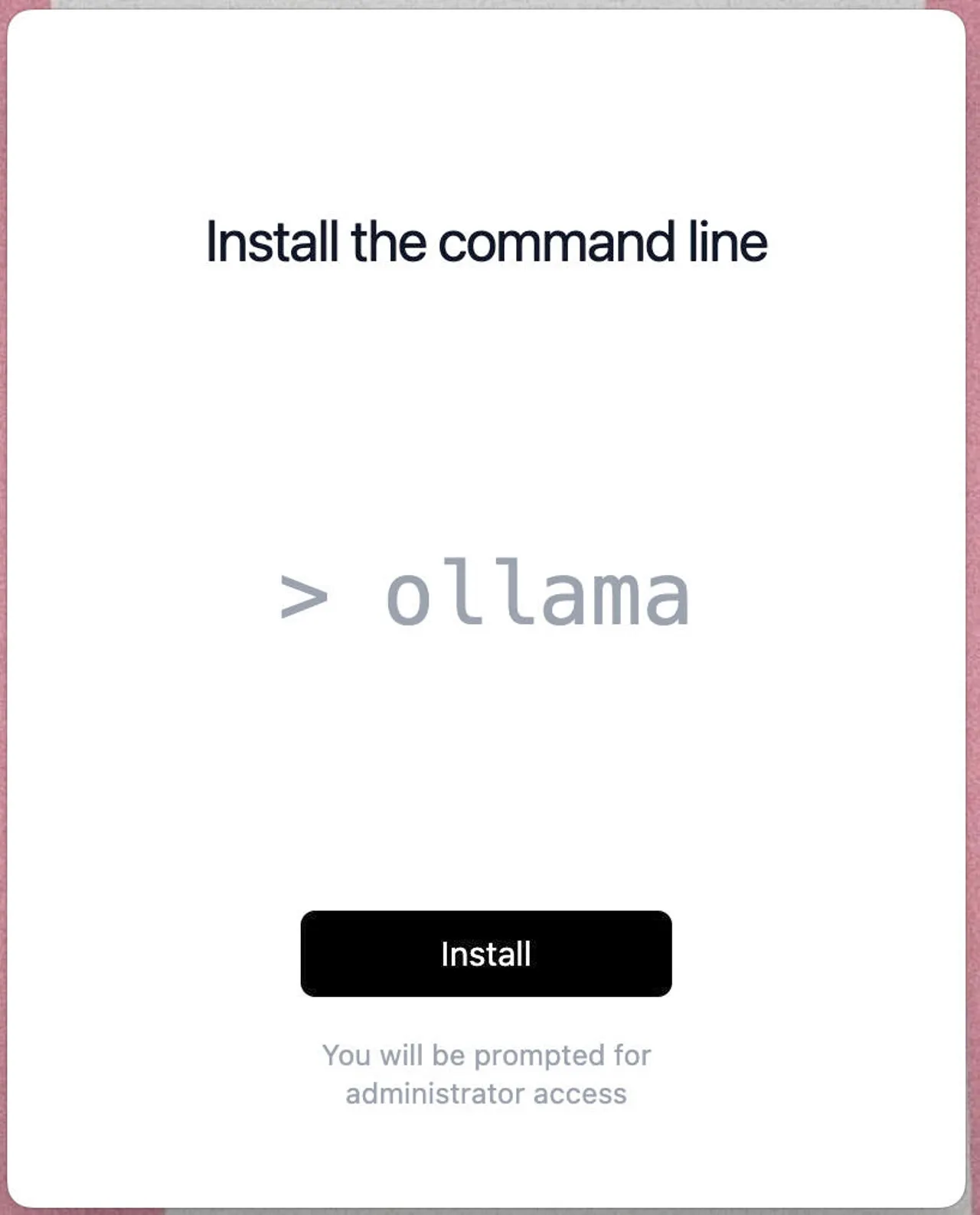
На першій сторінці майстра натисніть «Далі», а потім «Встановити». Вам буде запропоновано ввести пароль користувача. Введіть пароль і натисніть OK. Коли встановлення буде завершено, натисніть Готово, щоб закрити майстер.
- Advertisement -
Майстер встановлення Ollama
Ви готові встановити Ollama на ваш пристрій з MacOS!

Все готово. Ollama встановлено.

Як користуватися Ollama

1. Запуск Ollama

Відкрийте програму терміналу і виконайте команду:

ollama run llama3.2

Це призведе до запуску останньої версії Ollama LLM. Залежно від швидкості вашого мережевого з’єднання, це може зайняти від 1 до 5 хвилин. Після завершення на екрані терміналу з’явиться наступний запит:

>>> Send a message (/? for help)

2. Виконання першого запиту

Тепер ви можете виконати свій перший запит за допомогою Ollama. Введіть щось на кшталт:

What are the benefits of artificial intelligence?

Ollama надрукує результати вашого запиту.
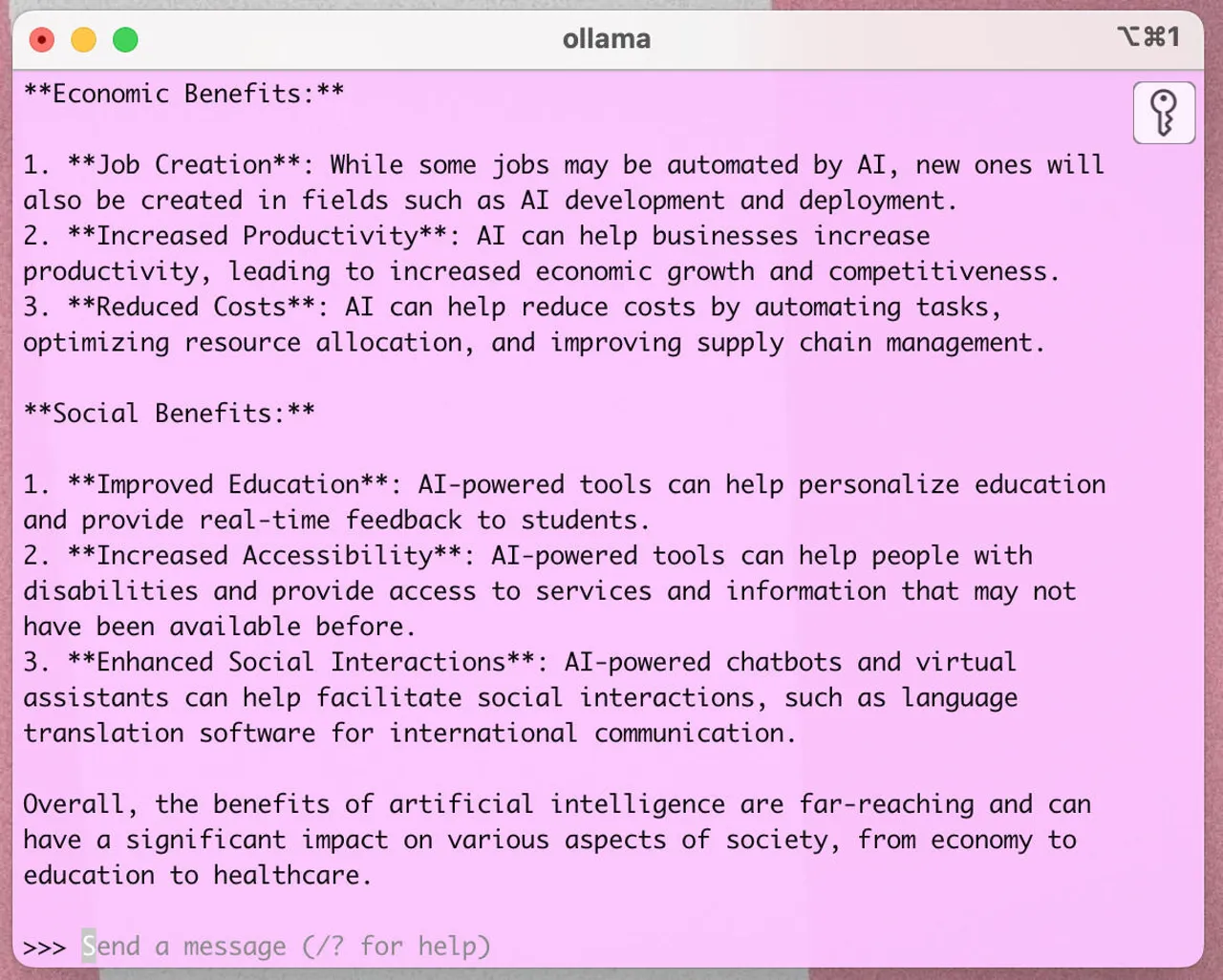
Інструмент штучного інтелекту Ollama працює в додатку iTerm2

3. Вихід з Ollama

Коли ви закінчите роботу з Ollama, ви можете вийти з програми за допомогою команди /bye. Якщо ви хочете розпочати новий сеанс, просто відкрийте програму терміналу і введіть ollama run llama3.2.

Ви також можете завантажити інші LLM для Ollama. Щоб переглянути список доступних програм, зазирніть до бібліотеки Ollama. Коли ви знайдете LLM, який хочете встановити, виконайте команду ollama run MODEL_NAME (де MODEL_NAME – це назва LLM, який ви хочете встановити). Майте на увазі, що чим більша модель, тим більше місця і ресурсів вона буде споживати. Наприклад, модель llama3.2 займає лише 2.0 ГБ, тоді як модель llama3.3 – цілих 43 ГБ, тож обирайте уважно.

Читайте також: 6 речей, для яких не варто використовувати ChatGPT

Ось і все, що потрібно для встановлення Ollama на ваш пристрій з MacOS. Користуйтесь усіма перевагами технології штучного інтелекту без ризиків для конфіденційності!


- Advertisement -

О, привіт 👋
Приємно познайомитися!

Підпишіться, щоб щотижня отримувати найцікавіші статті на свою поштову скриньку.

Ми не розсилаємо спам! Ознайомтеся з нашою політикою конфіденційності для отримання додаткової інформації.

Перевірте свою поштову скриньку або папку зі спамом, щоб підтвердити підписку.

ТЕМИ:LLMmacOSOllamaСофт та сервісиШтучний Інтелект
ДЖЕРЕЛО:ZDNET
Поділитися
Facebook Threads Копіювати посилання Друк
Що думаєте?
В захваті0
Сумно0
Смішно0
Палає0
Овва!0
Попередня стаття Як отримувати та відправляти SMS повідомлення з комп'ютера? Як отримувати та відправляти SMS повідомлення з комп’ютера? – ІНСТРУКЦІЯ
Наступна стаття Топ технологій з наукової фантастики, які стали реальністю Топ технологій з наукової фантастики, які стали реальністю

В тренді

TikTok може бути заборонений у кількох штатах США через шкідливий вплив на дітей
Як обмежити перегляд небажаного контенту для дітей у TikTok? Поради для батьків
5 днів тому
Маніпулювання у соцмережах: як, для чого та за скільки впливають на вашу думку?
4 дні тому
Як використовувати Windows Sandbox? - ІНСТРУКЦІЯ
Windows Sandbox: повний посібник з використання ізольованого середовища Windows
5 днів тому
Найкращий пароль: парольна фраза чи складна комбінація символів?
3 дні тому
Не підключайте ці 7 пристроїв до подовжувачів - ризик того не вартий
Не підключайте ці 7 пристроїв до подовжувачів – ризик того не вартий
2 дні тому

Рекомендуємо

Grok "роздягнув" матір дитини Ілона Маска — тепер вона подає в суд
Техногіганти

Grok “роздягнув” матір дитини Ілона Маска — тепер вона подає в суд

22 години тому
5 ознак того, що ChatGPT галюцинує
Статті

5 ознак того, що ChatGPT галюцинує

2 дні тому
Засновник Signal створив ШІ-чатбот з апаратним шифруванням — як працює Confer
Огляди

Як працює Confer — ШІ-чатбот з апаратним шифруванням від творця Signal

2 дні тому
Сенатори США закликають Apple і Google видалити X та Grok з магазинів застосунків
Техногіганти

Сенатори США закликають Apple і Google видалити X та Grok з магазинів застосунків

3 дні тому

Гарячі теми

  • Кібербезпека
  • Штучний інтелект
  • Смартфони
  • Комп'ютери
  • Соцмережі
  • Безпека дітей в Інтернеті

Приєднуйтесь

Ласкаво просимо до CyberCalm – вашого надійного провідника у світі цифрової безпеки та спокою!

Інформація
  • Про нас
  • Політика конфіденційності
  • Контакти
Навігація
  • Кібербезпека
  • Гайди та поради
  • Статті
  • Огляди
  • Техногіганти
CyberCalmCyberCalm
© 2025 Cybercalm. All Rights Reserved.
Cybercalm
Welcome Back!

Sign in to your account

Username or Email Address
Password

Lost your password?