Переглядаючи цей сайт, ви погоджуєтесь з нашою політикою конфіденційності
Прийняти
  • Про нас
  • Редакційна політика CyberCalm
  • Політика конфіденційності
  • Контакти
CyberCalm
  • Кібербезпека
    КібербезпекаПоказати ще
    Що таке квішинг? Як захиститися від QR-кодового фішингу
    Що таке квішинг: як працює фішинг через QR-коди і як захиститися
    09.09.2026
    Чи безпечно постійно тримати Bluetooth увімкненим на смартфоні
    Чи безпечно постійно тримати Bluetooth увімкненим на смартфоні
    07.09.2026
    Як змінити пароль у Facebook на телефоні та компʼютері — і що робити, якщо забули старий
    Як змінити пароль у Facebook на телефоні та компʼютері — і що робити, якщо забули старий
    06.09.2026
    Спуфінг: як шахраї підробляють номери, сайти й голоси — і що з цим робити
    Спуфінг: як шахраї підробляють номери, сайти й голоси — і що з цим робити
    05.09.2026
    Доксинг: що це таке, хто такі доксери і що робити, якщо вас доксять
    Доксинг: що це таке, хто такі доксери і що робити, якщо вас доксять
    04.09.2026
  • Сервіси
    • Gmail і Google
    • YouTube
    • Facebook
    • Instagram
    • Telegram і WhatsApp
    • X і TikTok
  • Смартфон
  • Комп’ютер
  • Приватність
  • Огляди
  • Новини
  • Сканер
Соцмережі
  • Facebook
  • Instagram
  • YouTube
  • TikTok
  • X (Twitter)
  • Threads
Спеціальні теми
  • Штучний інтелект
  • Кібервійна
  • Маніпуляції в медіа
  • Дезінформація
  • Безпека дітей в Інтернеті
  • Розумний будинок
Техногіганти
  • Google
  • Apple
  • Microsoft
  • OpenAI
  • Anthropic
  • Meta
  • Samsung
Читання: Як видалити збережені паролі зі старого браузера (і чому це потрібно)
Розмір шрифтаAa
CyberCalmCyberCalm
Пошук
  • Кібербезпека
  • Смартфон
  • Комп’ютер
  • Приватність
  • Огляди
  • Сервіси
  • Новини
  • Сканер безпеки сайту
Follow US
  • Про проєкт Cybercalm
  • Політика конфіденційності
  • Контакти
© 2025 Cybercalm. All Rights Reserved.
Головна / Кібербезпека / Як видалити збережені паролі зі старого браузера (і чому це потрібно)

Як видалити збережені паролі зі старого браузера (і чому це потрібно)

Ваш старий браузер становить велику загрозу безпеці. Виправте це!

Наталя Зарудня
ByНаталя Зарудня
Головний редактор
Головний редактор та засновниця CyberCalm. Понад 10 років у кібербезпеці та технологічній журналістиці. Пишу про захист даних, мобільну безпеку, штучний інтелект та соціальні мережі.
Follow:
03.09.2025
Поширити
7 хв. читання
Як видалити збережені паролі зі старого браузера (і чому це потрібно)

Ви перейшли на новий браузер, але не видалили старий? Ваш старий браузер все ще містить паролі та іншу конфіденційну інформацію, яку хакери відчайдушно намагаються викрасти. Замість того, щоб залишати старий браузер як додаткову точку атаки, вам слід видалити збережені паролі – не хвилюйтеся, це займе лише хвилину.

Зміст
  • Чому варто видаляти паролі зі старих браузерів?
  • Як видалити збережені паролі з браузера
  • Почніть використовувати справжній менеджер паролів (якщо ще не використовуєте)

Чому варто видаляти паролі зі старих браузерів?

Коли справа доходить до управління паролями, браузери надають перевагу зручності, а не безпеці. Вони зберігають зашифровані паролі та ключі до них у передбачуваних місцях, а це означає, що будь-яке шкідливе програмне забезпечення може вкрасти ваші паролі в одну мить. А якщо хакеру вдасться зламати обліковий запис Google, Microsoft або Firefox, пов’язаний з вашим браузером, він зможе отримати ваші паролі, не торкаючись вашого комп’ютера або телефону. Якщо ви залишите свій обліковий запис у браузері на чужому комп’ютері, це також може призвести до неприємностей.

Читайте такожЯк перевірити, чи безпечний пароль?

Оскільки браузери не можуть належним чином захистити ваші паролі, вам потрібно видалити паролі з браузерів, якими ви не користуєтеся. Можливо, ви перейшли з Chrome на Firefox – ви не видалили паролі з Chrome, тому тепер у вас є дві копії ваших паролів, які зберігаються на вашому комп’ютері та в хмарі. Замість одного вразливого місця у вас з’явилося два.

Зверніть увагу, що ця інформація також стосується номерів кредитних карток, адрес та іншої особистої інформації, яка може бути збережена в системі автозаповнення вашого браузера.

Читайте також

konfidentsijnyj rezhym gmail hero
Конфіденційний режим Gmail: як надіслати лист із терміном дії — і чому це не шифрування
Як користуватися браузером Tor: встановлення, мости й налаштування безпеки
Як змінити браузер за замовчуванням у Windows 11 і Windows 10
Brave приховує справжню адресу пошти під час реєстрації на сайтах
Альтернативи Google: 8 пошуковиків, які варто спробувати у 2026 році

Як видалити збережені паролі з браузера

Видалення збережених паролів з браузера займе у вас лише кілька хвилин. Вам не потрібно видаляти старий браузер або видаляти купу файлів з жорсткого диска – насправді, для цього потрібно, щоб браузер був встановлений. Проблема, звичайно, полягає в тому, що кожен браузер унікальний, тому процес видалення може дещо відрізнятися. (Якщо ви ще не зробили цього, будь ласка, не забудьте експортувати паролі зі старого браузера, перш ніж видалити їх назавжди).

Ось як видалити збережені паролі з найпопулярніших браузерів.

Chrome

В браузері від Google є вбудований Менеджер паролів. Якщо ви хочете повністю позбавити IT-гіганта доступу до ваших паролів, вам необхідно видалити всі дані з менеджера паролів. Ось як це зробити:

  1. Відкрийте браузер Chrome на своєму комп’ютері.
  2. Виберіть профіль Chrome, який містить ваші паролі.
  3. Клацніть меню з трьома крапками у верхньому правому куті Chrome.
  4. Натисніть Паролі й автозаповнення, потім Google менеджер паролів.
  5. Перейдіть на вкладку Налаштування.
  6. Прокрутіть вниз до пункту Видалити всі дані із сервісу Google Менеджер паролів та натисніть кнопку Видалити дані.
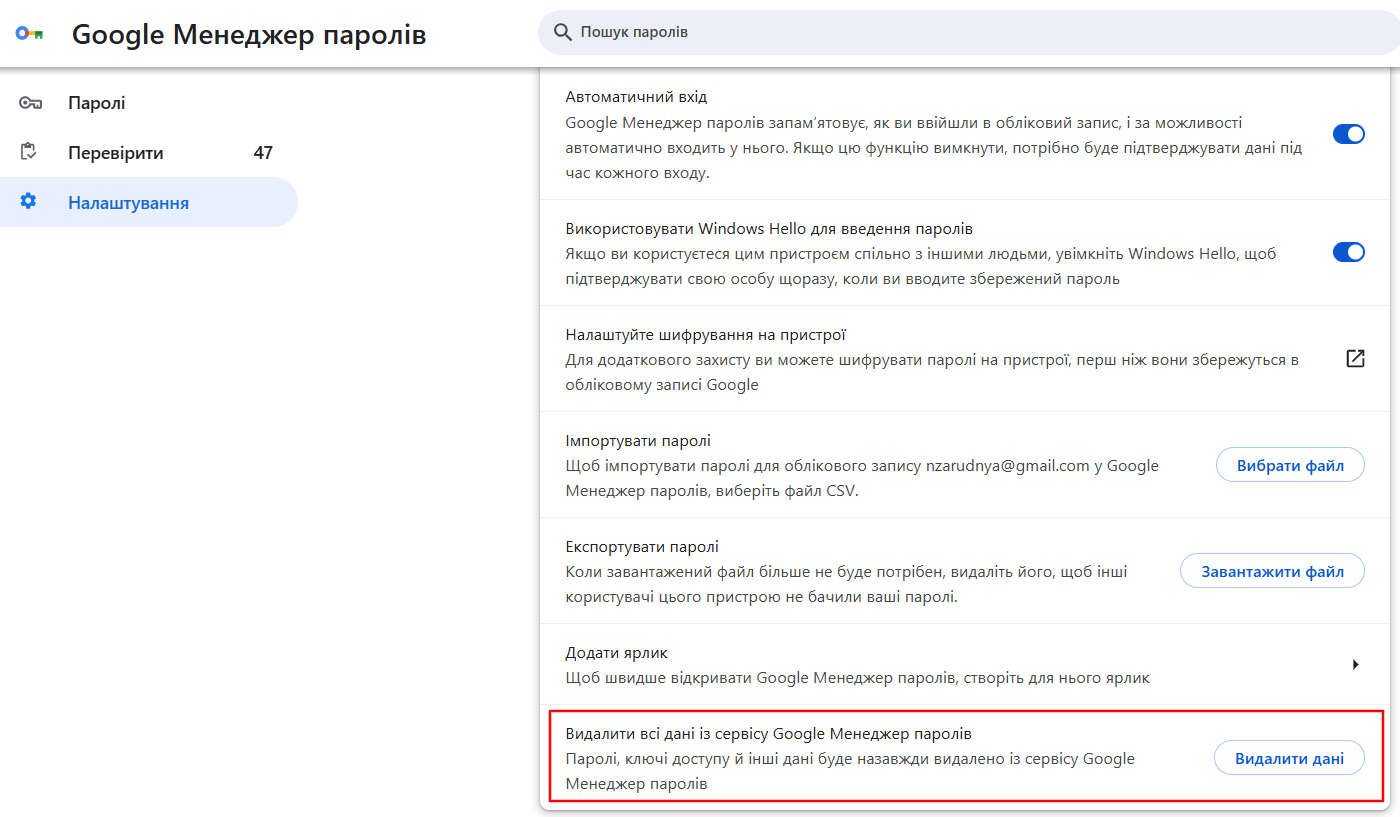
Google Menedzher paroliv 12 16 2024 09 56 AM

Також ви можете видаляти окремі паролі. Для цього перейдіть до вкладки Паролі і натисніть на той, що необхідно видалити, на сторінці паролю, що відкриється, натисніть кнопку Видалити.

Firefox

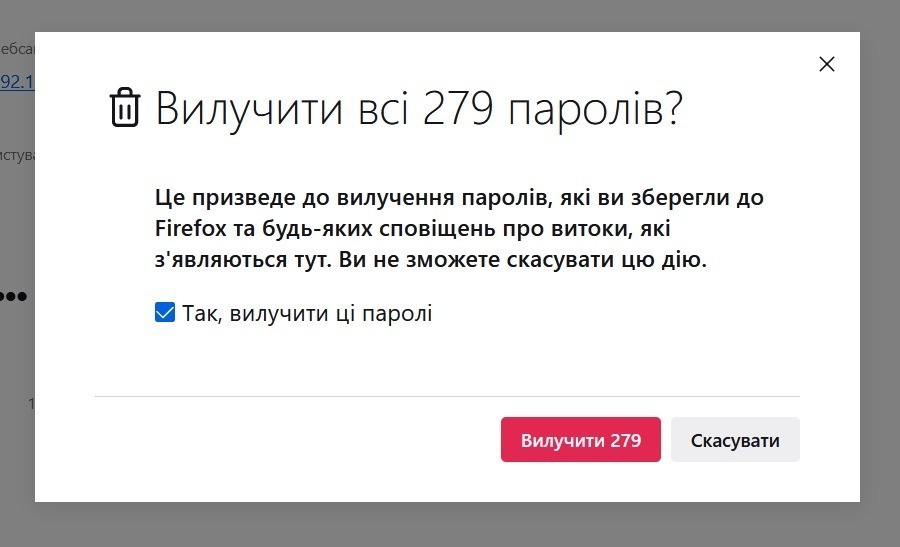
  1. Відкрийте браузер Firefox на своєму комп’ютері.
  2. Натисніть кнопку меню (три горизонтальні лінії) у верхньому правому куті Firefox.
  3. Натисніть Паролі, потім відкрийте меню з трьома крапками у верхньому правому куті.
  4. Виберіть Вилучити всі паролі.

Microsoft Edge

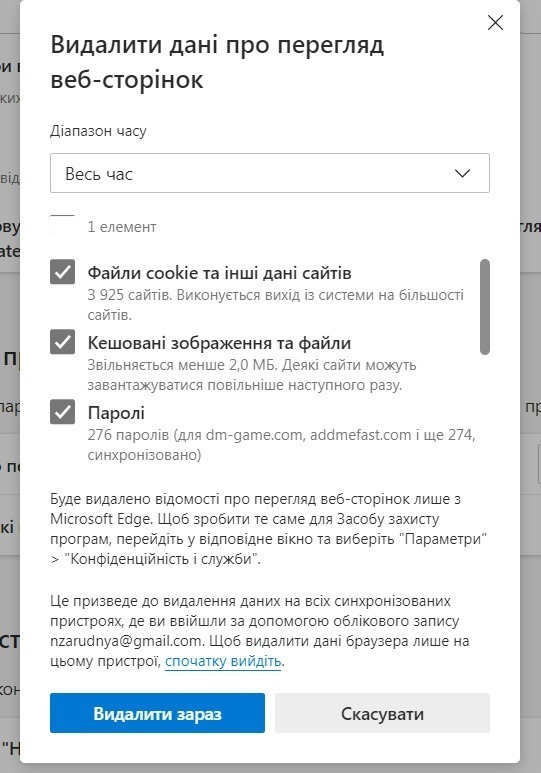
  1. Відкрийте Microsoft Edge на своєму комп’ютері.
  2. Клацніть меню з трьома крапками у верхньому правому куті Edge і виберіть Параметри.
  3. Виберіть Конфіденційність, пошук і служби, прокрутіть униз і знайдіть розділ Видалити дані про перегляд веб-сторінок.
  4. Натисніть Вибрати елементи для видалення.
  5. Виберіть часовий діапазон Весь час і встановіть прапорець біля поля Паролі.
  6. Натисніть Видалити зараз.

edge delete password

Інструкції з видалення паролів у Edge також застосовуються до інших браузерів на основі Chromium, таких як Brave та Opera.

Opera

  1. Відкрийте Opera та натисніть іконку з трьома горизонтальніми лініями у верхньому правому куті.
  2. Прокрутіть вниз та відкрийте пункт Перейти до повних налаштувань браузера.
  3. Відкрийте вкладку Конфіденційніть та безпека на панелі ліворуч.
  4. Оберіть пункт Видалити дані вебперегляду та перейдіть до вкладки Додатково.
  5. Оберіть період часу Весь час та встановіть прапорець біля пункту Паролі й інші дані для входу.
  6. Натисніть Видалити дані.

Brave

Щоб видалити паролі, які вже збережені в Менеджері паролів Brave:

  1. Перейдіть до brave://settings/clearBrowserData
  2. Виберіть вкладку Додатково.
  3. Встановіть Діапазон часу на Весь час.
  4. Встановіть прапорець в полі Паролі та інші дані для входу.
  5. Натисніть кнопку Очистити дані. Попереджаємо, це не просто видалить паролі на локальному пристрої, це видалить всі паролі з усіх пристроїв, які синхронізовані з Brave Sync.

Vivaldi

Щоб видалити всі паролі, включно зі списком Ніколи не зберігати:

  1. Відкрийте Кнопка меню Vivaldi Меню Vivaldi > Налаштування > Приватність > Конфіденційність та безпека > Очистити історію / Розширені;
  2. Виберіть проміжок Увесь час;
  3. Відмітьте пункт Збережені паролі;
  4. Натисніть Видалити дані.

Ми не включаємо жодних інструкцій для користувачів Safari, оскільки Safari не має вбудованого менеджера паролів. Він покладається на iCloud Keychain, який є досить безпечним. Але якщо ви не використовуєте iCloud Keychain, не завадить видалити свої паролі з iCloud.

Почніть використовувати справжній менеджер паролів (якщо ще не використовуєте)

Усі браузери вразливі до крадіжок паролів. Неважливо, чи використовуєте ви Chrome, Firefox, Edge або менш відомий браузер, наприклад, Brave. Єдиним помітним винятком є Safari, який не має вбудованого менеджера паролів, а замість цього покладається на iCloud Keychain. (Тим не менш, iCloud Keychain є привабливою мішенню для хакерів, оскільки ним користується більшість клієнтів Apple).

Читайте такожКращі менеджери паролів: як ними користуватися?

Вам слід припинити використовувати вбудований менеджер паролів вашого браузера. Сторонній варіант від авторитетних компаній, таких як 1Password, BitWarden або NordPass, забезпечить вищий рівень безпеки і водночас зручність у використанні. Ці менеджери паролів використовують шифрування AES-256, щоб захистити вашу базу даних паролів і запобігти розшифровці вашої бази даних іншими людьми на неавторизованих машинах. Вам навіть не потрібно платити за менеджер паролів – є багато хороших безкоштовних варіантів.


О, привіт 👋
Приємно познайомитися!

Підпишіться, щоб щотижня отримувати найцікавіші статті на свою поштову скриньку.

Ми не розсилаємо спам! Ознайомтеся з нашою політикою конфіденційності для отримання додаткової інформації.

Перевірте свою поштову скриньку або папку зі спамом, щоб підтвердити підписку.

ТЕМИ:BraveChromeFirefoxGoogleMicrosoft EdgeOperaVivaldiбезпека паролівБраузерименеджер паролів
Поділитися
Facebook Threads Копіювати посилання Друк
Що думаєте?
В захваті0
Сумно0
Смішно0
Палає0
Овва!1
Попередня стаття Як я оновив техніку з МТА і залишився в захваті Як я оновив техніку з МТА і залишився в захваті
Наступна стаття OpenAI таємно використовує дані пошуку Google для роботи ChatGPT OpenAI таємно використовує дані пошуку Google для роботи ChatGPT

В тренді

Смартфон на столі з підключеною через OTG-перехідник USB-флешкою
Як підключити флешку до телефона на Android і що робити, якщо вона не працює
07.09.2026
Статична чи динамічна IP-адреса: у чому різниця, як дізнатися свою і що вибрати
11.09.2026
Як отримати доступ до .onion сайтів (також відомих як приховані сервіси Tor)
Як отримати доступ до .onion-сайтів і не натрапити на фішинговий клон
11.09.2026
Чи безпечно постійно тримати Bluetooth увімкненим на смартфоні
07.09.2026
Що таке квішинг? Як захиститися від QR-кодового фішингу
Що таке квішинг: як працює фішинг через QR-коди і як захиститися
09.09.2026

Рекомендуємо

Третина користувачів ШІ довіряє чат-ботам те, що приховує від рідних
Приватність

Третина користувачів ШІ довіряє чат-ботам те, що приховує від рідних

31.08.2026
Android 17 ховає від провайдерів назви сайтів, до яких підключається смартфон
Приватність

Android 17 ховає від провайдерів назви сайтів, до яких підключається смартфон

28.08.2026
Сайдлоадинг на Android у 2026 році: як працює «розширений процес» Google
Смартфон

Сайдлоадинг на Android у 2026 році: як працює «розширений процес» Google

28.08.2026
Чим замінити Google: Топ альтернативних сервісів
Приватність

Як зменшити залежність від Google: що справді працює у 2026 році

25.08.2026

Гарячі теми

  • Кібербезпека
  • Штучний інтелект
  • Смартфони
  • Комп'ютери
  • Соцмережі
  • Безпека дітей в Інтернеті

Приєднуйтесь

Ласкаво просимо до CyberCalm – вашого надійного провідника у світі цифрової безпеки та спокою!

Інформація
  • Про нас
  • Редакційна політика CyberCalm
  • Політика конфіденційності
  • Контакти
Навігація
  • Кібербезпека
  • Сервіси
  • Смартфон
  • Комп’ютер
  • Приватність
  • Огляди
  • Новини
  • Партнерські матеріали
CyberCalmCyberCalm
© 2025 Cybercalm. All Rights Reserved.
Cybercalm
Welcome Back!

Sign in to your account

Username or Email Address
Password

Lost your password?