
Переглядаючи цей сайт, ви погоджуєтесь з нашою політикою конфіденційності
Прийняти
  • Про нас
  • Політика конфіденційності
  • Контакти
CyberCalm
  • Кібербезпека
    КібербезпекаПоказати ще
    Хакери у костюмах: як фейкові IT-працівники крадуть дані компаній
    Хакери у костюмах: як фейкові IT-працівники крадуть дані компаній
    13 години тому
    Поліція закрила Cryptomixer: відмито €1,3 мільярда
    Поліція закрила Cryptomixer: відмито €1,3 мільярда
    17 години тому
    Рейтинг приватності ШІ-сервісів: хто захищає ваші дані, а хто — ні
    Прихована загроза ШІ-агентів: як уникнути катастрофи при впровадженні ШІ
    2 дні тому
    RDP-атаки: як зловмисники використовують віддалений робочий стіл для проникнення в корпоративні мережі
    RDP-атаки: як зловмисники використовують віддалений робочий стіл для проникнення в корпоративні мережі
    3 дні тому
    Що таке безфайлове шкідливе програмне забезпечення і як можна захиститися?
    Що таке безфайлове шкідливе програмне забезпечення і як можна захиститися?
    4 дні тому
  • Гайди та поради
    Гайди та поради
    Корисні поради, які допоможуть вам почуватися безпечно в мережі, а також маленькі хитрощі у користуванні вашими гаджетами.
    Показати ще
    Топ-новини
    Як перенести Telegram на інший телефон
    Як перенести Telegram на інший телефон. ІНСТРУКЦІЯ
    7 місяців тому
    Як прочитати повідомлення в Telegram непомітно?
    5 способів прочитати повідомлення в Telegram непомітно
    8 місяців тому
    Кращі браузери для Android: який переглядач обрати?
    Кращі браузери для Android: який переглядач обрати?
    1 тиждень тому
    Останні новини
    Бездротові навушники постійно відключаються: як це виправити
    4 дні тому
    Windows 11 не оновлюється? 5 способів вирішити проблему
    1 тиждень тому
    Чи безпечно купувати вживаний роутер?
    1 тиждень тому
    Кращі VPN-додатки для Android у 2025 році: огляд та рекомендації
    1 тиждень тому
  • Статті
    Статті
    Цікаві статті про світ технологій, інтернет та кіберзахист. Розбираємо складні теми, від штучного інтелекту до безпеки даних та Big Data. Аналітика для допитливих та професіоналів.
    Показати ще
    Топ-новини
    Для яких завдань потрібен VDS сервер: реальні приклади та особистий досвід
    Для яких завдань потрібен VDS сервер: реальні приклади та особистий досвід
    2 тижні тому
    Які послуги входять в обслуговування орендованого сервера
    Які послуги входять в обслуговування орендованого сервера
    1 тиждень тому
    Топ-20 найпопулярніших сайтів в Україні в грудні 2024 року
    Топ-20 найпопулярніших сайтів в Україні в грудні 2024 року
    8 місяців тому
    Останні новини
    Чому користувачі масово переходять на Linux у 2025 році
    1 день тому
    4 нових темних патерни у Windows 11 у 2025 році
    2 дні тому
    Апертура камери смартфона: що це означає і чому це важливо
    2 дні тому
    Google Santa Tracker – святкова розвага, яка покращує Google
    3 дні тому
  • Огляди
    ОглядиПоказати ще
    Як обрати розумний годинник: порівняння функцій та можливостей
    Як обрати розумний годинник: порівняння функцій та можливостей
    9 години тому
    DeepSeek V3.2: чи загрожує новий відкритий ШІ домінуванню пропрієтарних моделей
    DeepSeek V3.2: чи загрожує новий відкритий ШІ домінуванню пропрієтарних моделей
    2 дні тому
    Вийшло стабільне ядро Linux 6.18: огляд ключових нововведень
    Вийшло стабільне ядро Linux 6.18: огляд ключових нововведень
    3 дні тому
    TeamGroup випустила SSD з кнопкою самознищення для захисту даних
    TeamGroup випустила SSD з кнопкою самознищення для захисту даних
    1 тиждень тому
    Chrome проти Firefox: порівняння найпопулярнішого браузера з найкращою open-source альтернативою
    Chrome проти Firefox: порівняння найпопулярнішого браузера з найкращою open-source альтернативою
    3 тижні тому
  • Техногіганти
    • Google
    • Apple
    • Microsoft
    • Meta
    • OpenAI
    • Anthropic
    • xAI
    • Samsung
  • Теми
    • Комп’ютери
    • Смартфони
    • Електронна пошта
    • Windows
    • Linux
    • Android
    • iPhone
    • Штучний інтелект
Соцмережі
  • Facebook
  • Instagram
  • YouTube
  • TikTok
  • X (Twitter)
  • Threads
Спеціальні теми
  • Кібервійна
  • Маніпуляції в медіа
  • Безпека дітей в Інтернеті
  • Розумний будинок
Інше
  • Архів
Читання: Як заборонити дітям використання режиму інкогніто в браузері
Розмір шрифтаAa
CyberCalmCyberCalm
Пошук
  • Техногіганти
    • Комп’ютери
    • Смартфони
    • Соцмережі
    • Google
    • Android
    • Apple
    • Windows
    • Linux
    • Штучний інтелект
    • Безпека дітей в інтернеті
  • Кібербезпека
  • Гайди та поради
  • Статті
  • Огляди
  • Архів
Follow US
  • Про проєкт Cybercalm
  • Політика конфіденційності
  • Контакти
© 2025 Cybercalm. All Rights Reserved.
Головна / Гайди та поради / Як заборонити дітям використання режиму інкогніто в браузері

Як заборонити дітям використання режиму інкогніто в браузері

Наталя Зарудня
ByНаталя Зарудня
Головний редактор
Досвід роботи у галузі кібербезпеки понад 10 років. Пишу про штучний інтелект, соціальні мережі, історію технологій.
Слідкуйте:
5 місяців тому
Поширити
8 хв. читання
child safety in internet

Якщо ви користуєтеся телефоном або комп’ютером разом з дітьми або неповнолітніми і хочете контролювати їхню активність в Інтернеті, розгляньте можливість відключення режиму інкогніто в браузері. Розглянемо, як його вимкнути в Google Chrome для Windows і macOS, Microsoft Edge для Windows і Safari для iPhone і macOS.

Зміст
  • Вимкнення та відключення режиму інкогніто
  • Як вимкнути режим інкогніто в Chrome для Windows
  • Як вимкнути режим інкогніто в Chrome для macOS
  • Як вимкнути приватний перегляд у Safari на iPhone та macOS
  • Як вимкнути режим InPrivate в Edge для Windows
  • Чи можна вимкнути приватний перегляд у Firefox?

КЛЮЧОВІ ТЕЗИ

  • Ви можете вимкнути приватний перегляд у Chrome на Windows і macOS, виконавши команду в Командному рядку або Терміналі.
  • У Microsoft Edge ви можете вимкнути приватний перегляд за допомогою редактора реєстру.
  • На жаль, у Firefox немає вбудованого способу вимкнути приватний перегляд.
  • Щоб вимкнути режим приватного перегляду в Safari на macOS та iOS, вам потрібно змінити налаштування обмеження вмісту.

Вимкнення та відключення режиму інкогніто

Якщо ви відкрили режим приватного перегляду і хочете вийти з нього, вимкнути його дуже просто в усіх основних браузерах на десктопних і мобільних пристроях. Просто повністю закрийте браузер, і ви вийдете з режиму інкогніто, коли наступного разу відкриєте його.

- Advertisement -

Однак, якщо ви хочете повністю заборонити дітям використання режиму інкогніто в браузері на пристрої, вам доведеться вимкнути його назавжди, а для цього потрібно виконати ще кілька кроків.

Як вимкнути режим інкогніто в Chrome для Windows

Щоб вимкнути режим приватного перегляду в Chrome на пристрої з Windows, введіть CMD у рядку пошуку Windows, клацніть правою кнопкою миші додаток “Командний рядок” і виберіть “Запустити від імені адміністратора”. Переконайтеся, що ви запускаєте утиліту “Командний рядок” з правами адміністратора, щоб уникнути помилок під час вимкнення режиму приватного перегляду.

Після того, як ви відкрили командний рядок від імені адміністратора, скопіюйте і вставте у вікно наступну команду, а потім натисніть клавішу Enter:

REG ADD HKLM\SOFTWARE\Policies\Google\Chrome /v IncognitoModeAvailability /t REG_DWORD /d 1

Виконання команди для вимкнення режиму інкогніто Chrome через командний рядок у Windows

Після виконання цієї команди закрийте вікно командного рядка. Тепер ви повинні побачити, що режим інкогніто в Chrome вимкнено (виділено сірим кольором).
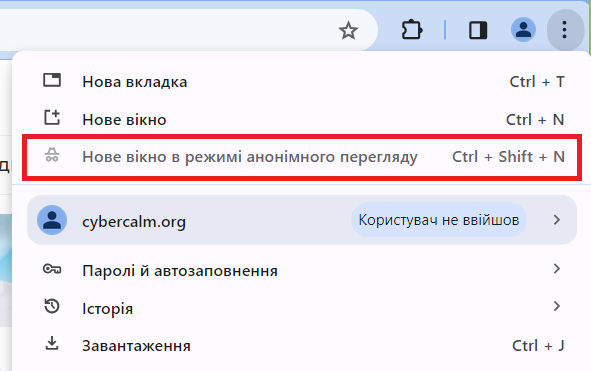
Режим інкогніто в Chrome вимкнено

Якщо ви вирішите ввімкнути приватний перегляд пізніше, знову використайте наведену вище команду в командному рядку, але замініть “1” на “0”, ось так:

REG ADD HKLM\SOFTWARE\Policies\Google\Chrome /v IncognitoModeAvailability /t REG_DWORD /d 0

Як вимкнути режим інкогніто в Chrome для macOS

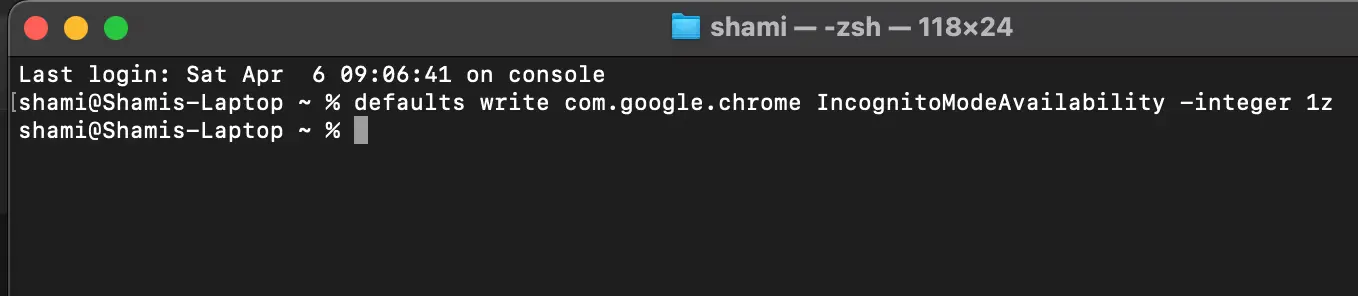
Щоб вимкнути приватний перегляд у Chrome на пристрої з macOS, спочатку запустіть Термінал. Натисніть комбінацію клавіш Command + Пробіл, щоб відкрити вікно пошуку Spotlight. Потім введіть ” Термінал ” і двічі клацніть “Термінал” у результатах пошуку, щоб відкрити його.

У вікні Терміналу введіть наступну команду:

defaults write com.google.chrome IncognitoModeAvailability -integer 1z

Після введення команди натисніть Enter.
- Advertisement -
Вимкнення режиму інкогніто в Chrome для macOS через Термінал

Після виконання команди закрийте вікно Терміналу. Ви побачите, що режим приватного перегляду в Chrome вимкнено.

Як вимкнути приватний перегляд у Safari на iPhone та macOS

Safari не пропонує прямої можливості вимкнути режим приватного перегляду. Однак, налаштувавши обмеження для веб-вмісту, ви можете вимкнути режим приватного перегляду в Safari як на iPhone, так і на macOS.

Вимкнення приватного перегляду на iPhone

Щоб налаштувати ці дозволи на iPhone, відкрийте налаштування пристрою і натисніть “Екранний час”. Якщо екранний час не ввімкнено, натисніть “Увімкнути екранний час”, а потім натисніть “Продовжити” на наступній сторінці, щоб увімкнути його.

Далі встановіть пароль для екранного часу, щоб ваша дитина не змогла внести несанкціоновані зміни. Для цього натисніть “Замкнути параметри Екранного часу”, встановіть пароль і підтвердіть його на наступній сторінці. Це захистить екранний час за допомогою пароля.
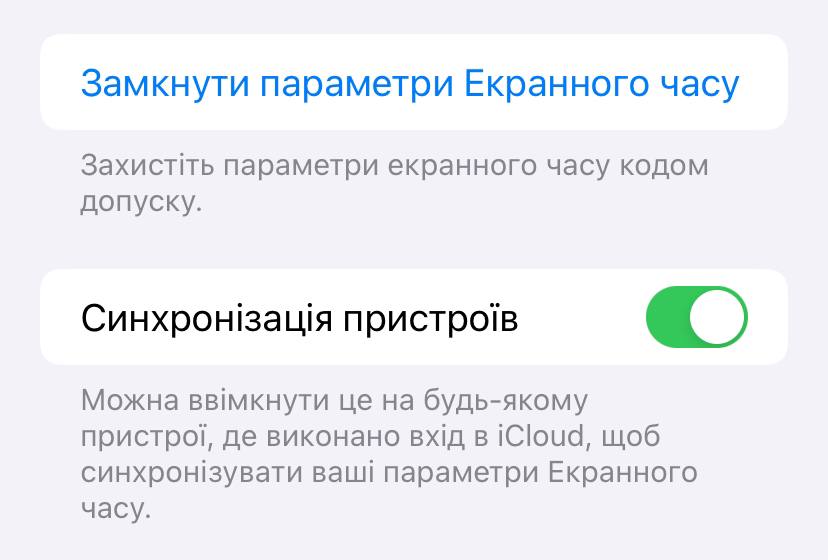
photo 2024 04 08 10 47 34

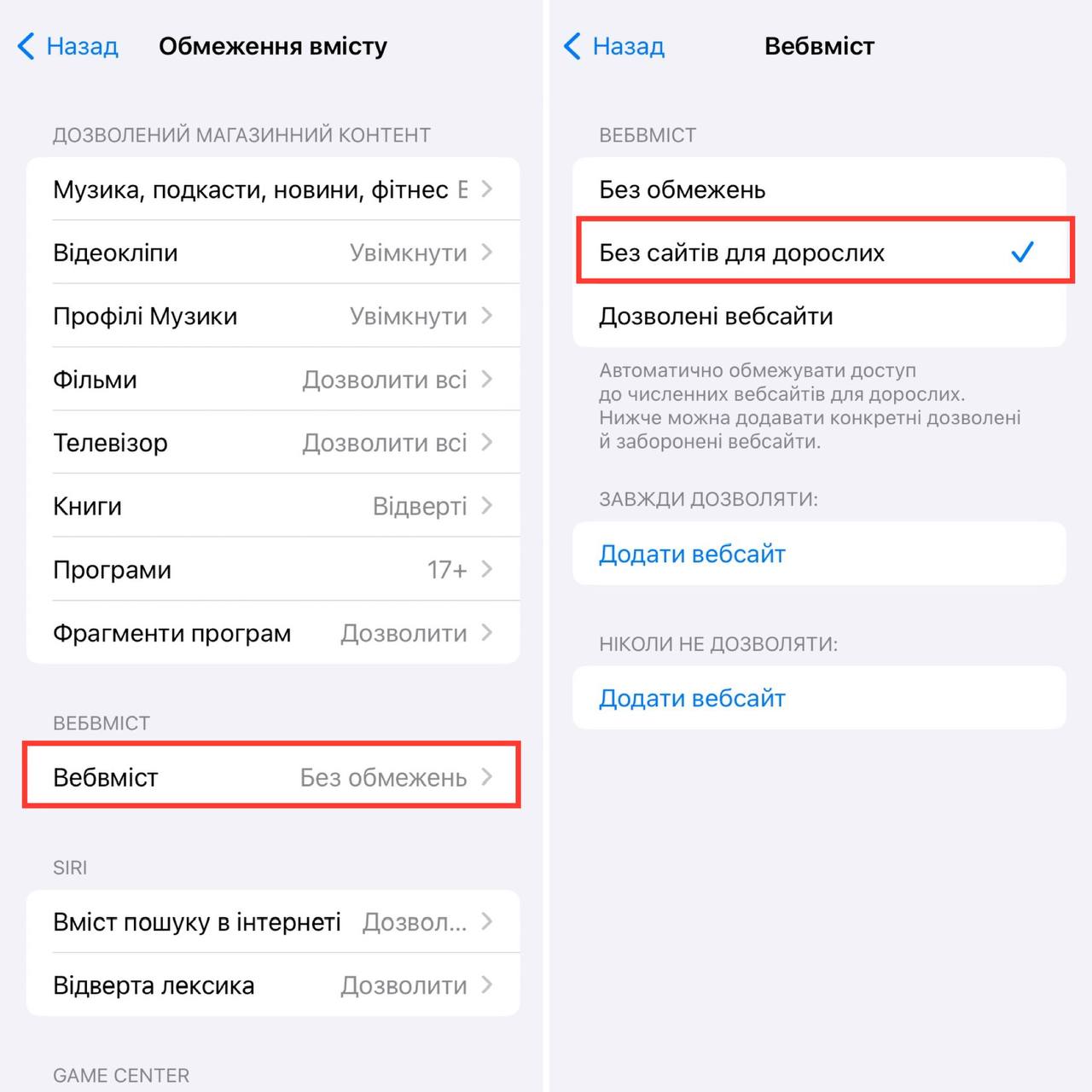
Тепер перейдіть до “Вміст і приватність”. Увімкніть перемикач біля “Вміст і приватність” і натисніть “Обмеження вмісту”. Можливо, вам знадобиться ввести пароль, щоб отримати доступ до налаштувань обмежень вмісту.
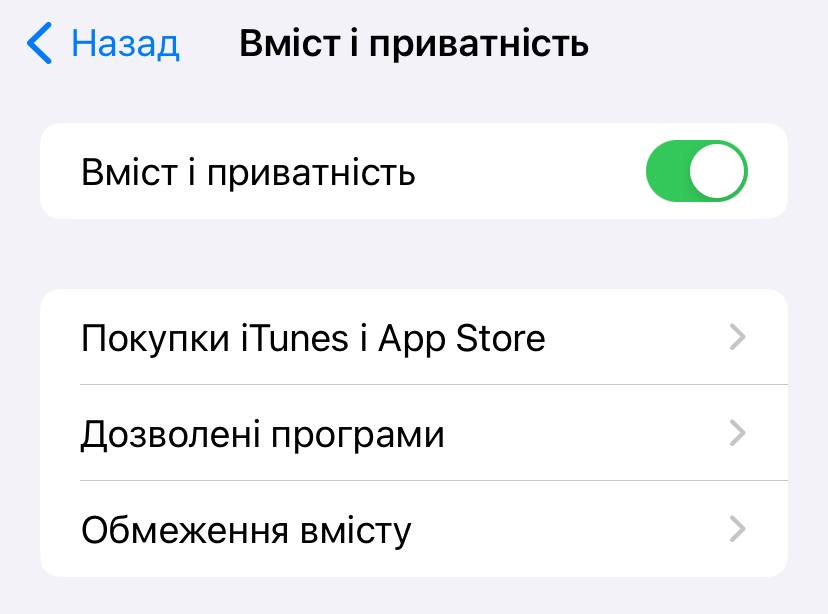
photo 2024 04 08 10 47 33 2

У цьому меню торкніться “Вебвміст” і виберіть “Без сайтів для дорослих” з доступних варіантів.
- Advertisement -

photo 2024 04 08 10 47 33

Після цього вийдіть з цього меню, і ви помітите, що опція приватного перегляду більше не доступна в Safari.

Вимкнення приватного перегляду на комп’ютері Mac

Щоб вимкнути режим приватного перегляду на пристрої з macOS, відкрийте “Системні налаштування” з док-станції, перейдіть до “Екранний час” на лівій бічній панелі і в розділі “Обмеження” відкрийте налаштування “Вміст і конфіденційність”.

Увімкніть перемикач біля пункту “Вміст і конфіденційність”. Потім відкрийте налаштування “Обмеження вмісту” і виберіть “Обмежити веб-сайти для дорослих” у меню “Доступ до веб-вмісту”. Після вибору натисніть “Готово” в правому нижньому куті.
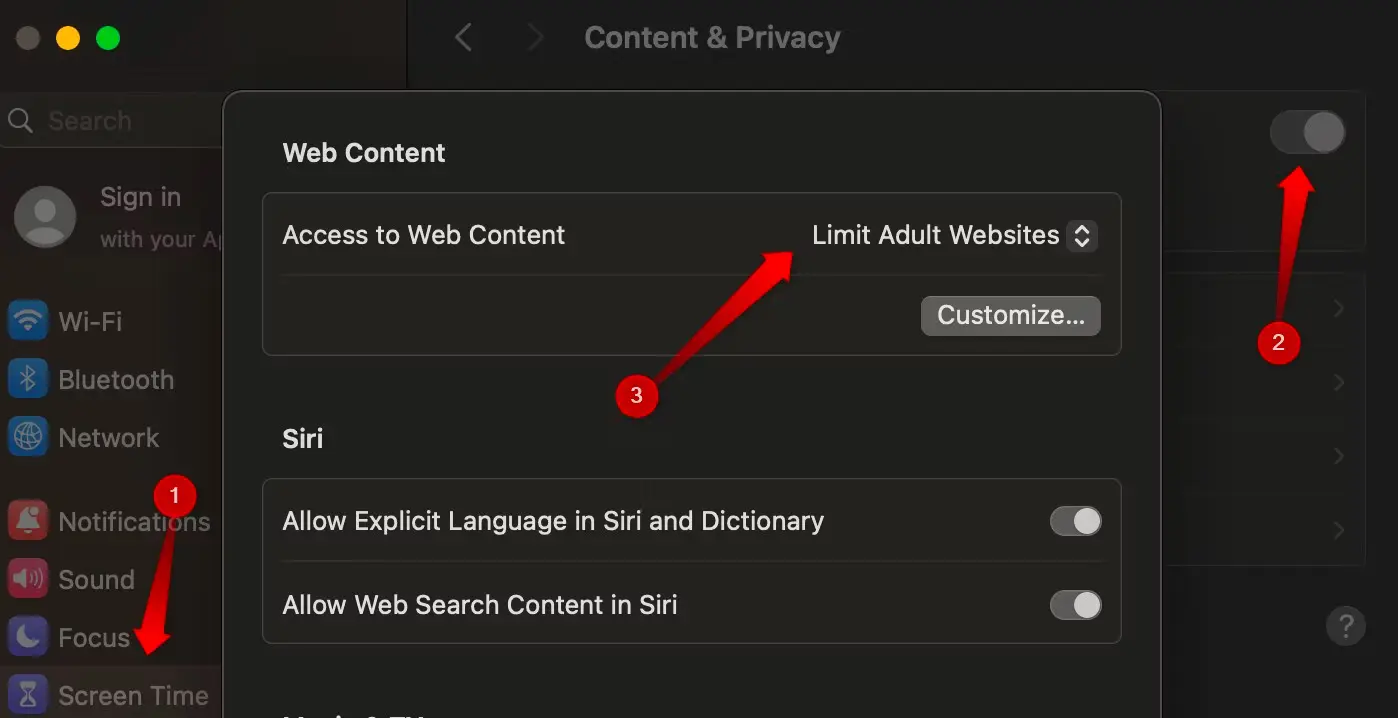
5 disabling the adult content from the content and privacy settings in macos

Повернувшись до Safari, ви побачите, що опція “Нове приватне вікно” стала сірою, що означає, що режим приватного перегляду було успішно вимкнено.

Як вимкнути режим InPrivate в Edge для Windows

Якщо ви використовуєте Microsoft Edge як браузер за замовчуванням на пристрої з Windows, ви можете вимкнути режим приватного перегляду за допомогою редактора реєстру.

Щоб відкрити редактор реєстру, натисніть Win+R, введіть regedit і натисніть Enter. Потім натисніть “Так” у вікні Контроль облікових записів користувачів (UAC).

- Advertisement -

У редакторі реєстру перейдіть до розділу HKEY_CURRENT_USER > Software > Policies > Microsoft > Edge.

Якщо деякі з цих ключів ще не існують, ви можете створити їх, клацнувши правою кнопкою миші і вибравши “Створити” > “Ключ”. Потім перейменуйте ключ відповідним чином.

Виберіть “Edge”, клацніть правою кнопкою миші на правій панелі, виберіть “Створити” > “DWORD (32-бітове) значення” і назвіть його InPrivateModeAvailability. Двічі клацніть значення, встановіть для параметра “Дані значення” значення “1” і натисніть “ОК”.
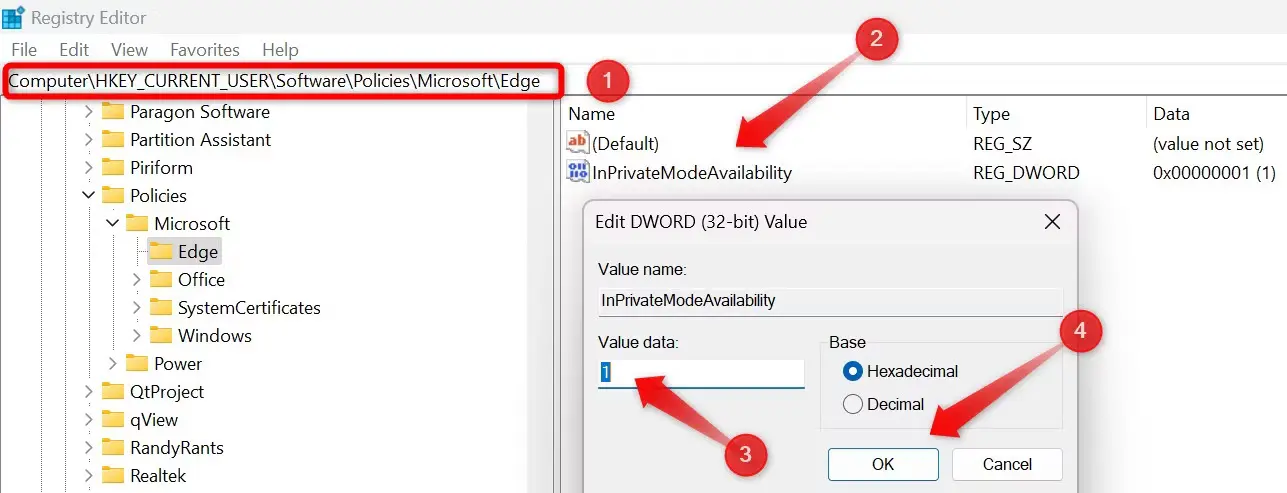
creating a key in registry editor to disable inprivate mode in microsoft edge

Тепер закрийте редактор реєстру і перезавантажте комп’ютер з Windows.

Неправильне налаштування редактора реєстру може призвести до серйозних наслідків. Уважно виконуйте наведені вище кроки під час налаштування ключів. Для додаткової безпеки ви можете створити резервну копію реєстру. .

Чи можна вимкнути приватний перегляд у Firefox?

На відміну від інших браузерів, у Mozilla Firefox немає рішення на рівні браузера або операційної системи для вимкнення приватного перегляду. Єдиним доступним методом є використання розширення, яке вимикає приватний перегляд. Однак через ризики, пов’язані зі сторонніми розширеннями, ми наполегливо рекомендуємо не використовувати їх.

Якщо ви використовуєте Firefox як браузер за замовчуванням, видаліть його з комп’ютера, встановіть Chrome або Edge як браузер за замовчуванням і вимкніть для них приватний перегляд. Якщо у вас ноутбук з Windows, ви можете скористатися додатком “Microsoft Family Safety“, щоб обмежити доступ до будь-якого браузера, окрім Edge. Крім того, ви можете застосувати фільтри вмісту в Edge, щоб заборонити доступ до неприйнятного вмісту.

- Advertisement -

Тепер ви можете заборонити вашій дитині або іншим користувачам користуватися приватним переглядом.

Хоча вищеописані методи вимкнуть приватний перегляд у браузерах, слідкуйте за своєю дитиною, коли вона переглядає веб-сторінки. Вона може знайти способи обійти ці обмеження.

Щоб дізнатися більше про безпеку дітей в Інтернеті, перегляньте наші статті на цю тему.
О, привіт 👋
Приємно познайомитися!

Підпишіться, щоб щотижня отримувати найцікавіші статті на свою поштову скриньку.

Ми не розсилаємо спам! Ознайомтеся з нашою політикою конфіденційності для отримання додаткової інформації.

Перевірте свою поштову скриньку або папку зі спамом, щоб підтвердити підписку.

ТЕМИ:ChromeEdgeFirefoxmacOSSafariWindowsБатьківський контрольБезпека дітей в Інтернетібраузерирежим "інкогніто"
ДЖЕРЕЛО:How-To Geek
Поділитися
Facebook Threads Копіювати посилання Друк
Що думаєте?
В захваті0
Сумно0
Смішно0
Палає0
Овва!0
Попередня стаття Витік 16 мільярдів паролів Apple, Google та інших: Що потрібно знати та як захистити себе Витік 16 мільярдів паролів Apple, Google та інших: Що потрібно знати та як захистити себе
Наступна стаття Що таке резервна електронна пошта і навіщо вона потрібна? Що таке резервна електронна пошта і навіщо вона потрібна?
Залиште відгук Залиште відгук

Залиште відгук Скасувати коментар

Ваша e-mail адреса не оприлюднюватиметься. Обов’язкові поля позначені *

Будь ласка поставте оцінку!

В тренді

Що таке безфайлове шкідливе програмне забезпечення і як можна захиститися?
4 дні тому
Апертура камери смартфона: що це означає і чому це важливо
2 дні тому
Google Santa Tracker – святкова розвага, яка покращує Google
3 дні тому
RDP-атаки: як зловмисники використовують віддалений робочий стіл для проникнення в корпоративні мережі
3 дні тому
Чому вбудований менеджер паролів у браузері — не найкращий вибір
7 днів тому

Рекомендуємо

Чому користувачі масово переходять на Linux у 2025 році
Статті

Чому користувачі масово переходять на Linux у 2025 році

11 години тому
Microsoft виправила гальмування провідника Windows 11, але проблема глибша
Техногіганти

Microsoft виправила гальмування провідника Windows 11, але проблема глибша

15 години тому
Чому краще не купувати дітям іграшки з AI-чатботами
Статті

Чому краще не купувати дітям іграшки з AI-чатботами

1 тиждень тому
Кращі браузери для Android: який переглядач обрати?
Гайди та поради

Кращі браузери для Android: який переглядач обрати?

1 тиждень тому

Гарячі теми

  • Кібербезпека
  • Штучний інтелект
  • Смартфони
  • Комп'ютери
  • Соцмережі
  • Безпека дітей в Інтернеті

Приєднуйтесь

Ласкаво просимо до CyberCalm – вашого надійного провідника у світі цифрової безпеки та спокою!

Інформація
  • Про нас
  • Політика конфіденційності
  • Контакти
Навігація
  • Кібербезпека
  • Гайди та поради
  • Статті
  • Огляди
  • Техногіганти
CyberCalmCyberCalm
© 2025 Cybercalm. All Rights Reserved.
Cybercalm
Welcome Back!

Sign in to your account

Username or Email Address
Password

Lost your password?