
Переглядаючи цей сайт, ви погоджуєтесь з нашою політикою конфіденційності
Прийняти
  • Про нас
  • Політика конфіденційності
  • Контакти
CyberCalm
  • Кібербезпека
    КібербезпекаПоказати ще
    Хакери у костюмах: як фейкові IT-працівники крадуть дані компаній
    Хакери у костюмах: як фейкові IT-працівники крадуть дані компаній
    24 години тому
    Поліція закрила Cryptomixer: відмито €1,3 мільярда
    Поліція закрила Cryptomixer: відмито €1,3 мільярда
    1 день тому
    Рейтинг приватності ШІ-сервісів: хто захищає ваші дані, а хто — ні
    Прихована загроза ШІ-агентів: як уникнути катастрофи при впровадженні ШІ
    2 дні тому
    RDP-атаки: як зловмисники використовують віддалений робочий стіл для проникнення в корпоративні мережі
    RDP-атаки: як зловмисники використовують віддалений робочий стіл для проникнення в корпоративні мережі
    3 дні тому
    Що таке безфайлове шкідливе програмне забезпечення і як можна захиститися?
    Що таке безфайлове шкідливе програмне забезпечення і як можна захиститися?
    4 дні тому
  • Гайди та поради
    Гайди та поради
    Корисні поради, які допоможуть вам почуватися безпечно в мережі, а також маленькі хитрощі у користуванні вашими гаджетами.
    Показати ще
    Топ-новини
    Як перенести Telegram на інший телефон
    Як перенести Telegram на інший телефон. ІНСТРУКЦІЯ
    8 місяців тому
    Як зробити скріншот на комп'ютері без завантаження додаткових програм
    Як зробити скріншот на комп’ютері без завантаження додаткових програм
    8 місяців тому
    Як перетворити смартфон на ключ безпеки? - ІНСТРУКЦІЯ
    Як перетворити смартфон на ключ безпеки? – ІНСТРУКЦІЯ
    21 годину тому
    Останні новини
    Як перетворити смартфон на ключ безпеки? – ІНСТРУКЦІЯ
    21 годину тому
    Бездротові навушники постійно відключаються: як це виправити
    4 дні тому
    Windows 11 не оновлюється? 5 способів вирішити проблему
    1 тиждень тому
    Чи безпечно купувати вживаний роутер?
    1 тиждень тому
  • Статті
    Статті
    Цікаві статті про світ технологій, інтернет та кіберзахист. Розбираємо складні теми, від штучного інтелекту до безпеки даних та Big Data. Аналітика для допитливих та професіоналів.
    Показати ще
    Топ-новини
    Для яких завдань потрібен VDS сервер: реальні приклади та особистий досвід
    Для яких завдань потрібен VDS сервер: реальні приклади та особистий досвід
    2 тижні тому
    Які послуги входять в обслуговування орендованого сервера
    Які послуги входять в обслуговування орендованого сервера
    1 тиждень тому
    Як навчаються машини і чому штучний інтелект не розумний?
    Як навчаються машини і чому штучний інтелект не розумний?
    6 місяців тому
    Останні новини
    Український бізнес зростає завдяки впровадженню цифрових рішень
    18 години тому
    Чому користувачі масово переходять на Linux у 2025 році
    2 дні тому
    4 нових темних патерни у Windows 11 у 2025 році
    3 дні тому
    Апертура камери смартфона: що це означає і чому це важливо
    3 дні тому
  • Огляди
    ОглядиПоказати ще
    Як обрати розумний годинник: порівняння функцій та можливостей
    Як обрати розумний годинник: порівняння функцій та можливостей
    20 години тому
    DeepSeek V3.2: чи загрожує новий відкритий ШІ домінуванню пропрієтарних моделей
    DeepSeek V3.2: чи загрожує новий відкритий ШІ домінуванню пропрієтарних моделей
    2 дні тому
    Вийшло стабільне ядро Linux 6.18: огляд ключових нововведень
    Вийшло стабільне ядро Linux 6.18: огляд ключових нововведень
    3 дні тому
    TeamGroup випустила SSD з кнопкою самознищення для захисту даних
    TeamGroup випустила SSD з кнопкою самознищення для захисту даних
    2 тижні тому
    Chrome проти Firefox: порівняння найпопулярнішого браузера з найкращою open-source альтернативою
    Chrome проти Firefox: порівняння найпопулярнішого браузера з найкращою open-source альтернативою
    3 тижні тому
  • Техногіганти
    • Google
    • Apple
    • Microsoft
    • Meta
    • OpenAI
    • Anthropic
    • xAI
    • Samsung
  • Теми
    • Комп’ютери
    • Смартфони
    • Електронна пошта
    • Windows
    • Linux
    • Android
    • iPhone
    • Штучний інтелект
Соцмережі
  • Facebook
  • Instagram
  • YouTube
  • TikTok
  • X (Twitter)
  • Threads
Спеціальні теми
  • Кібервійна
  • Маніпуляції в медіа
  • Безпека дітей в Інтернеті
  • Розумний будинок
Інше
  • Архів
Читання: Як виправити помилку “Недостатньо пам’яті” в Google Chrome
Розмір шрифтаAa
CyberCalmCyberCalm
Пошук
  • Техногіганти
    • Комп’ютери
    • Смартфони
    • Соцмережі
    • Google
    • Android
    • Apple
    • Windows
    • Linux
    • Штучний інтелект
    • Безпека дітей в інтернеті
  • Кібербезпека
  • Гайди та поради
  • Статті
  • Огляди
  • Архів
Follow US
  • Про проєкт Cybercalm
  • Політика конфіденційності
  • Контакти
© 2025 Cybercalm. All Rights Reserved.
Головна / Гайди та поради / Як виправити помилку “Недостатньо пам’яті” в Google Chrome

Як виправити помилку “Недостатньо пам’яті” в Google Chrome

Є кілька способів, якщо ви не можете завантажити більше оперативної пам'яті.

Наталя Зарудня
ByНаталя Зарудня
Головний редактор
Досвід роботи у галузі кібербезпеки понад 10 років. Пишу про штучний інтелект, соціальні мережі, історію технологій.
Слідкуйте:
2 роки тому
Поширити
6 хв. читання
chrome

Помилка “Недостатньо пам’яті для відкриття цієї сторінки” зазвичай з’являється при спробі відкрити нову сторінку в Chrome. Це означає, що браузер використав всю доступну оперативну пам’ять (фізичну пам’ять) вашого комп’ютера і не може відкрити більше сторінок. На щастя, це можна виправити.

Зміст
  • Закрийте непотрібні вкладки
  • Оновіть Google Chrome
  • Увімкніть режим економії пам’яті
  • Очистіть кеш та файли cookie Chrome
  • Вимкніть зайві розширення Chrome

КЛЮЧОВІ ТЕЗИ

  • Закрийте непотрібні вкладки в диспетчері завдань Chrome, щоб звільнити пам’ять.
  • Оновіть Google Chrome, щоб виправити всі помилки та підвищити ефективність використання пам’яті.
  • Увімкніть режим економії пам’яті, щоб звільнити пам’ять, зайняту неактивними вкладками, і підвищити продуктивність.

Закрийте непотрібні вкладки

Чим більше вкладок ви відкриваєте, тим більше місця в оперативній пам’яті потрібно Chrome. Якщо ви помітили, що Chrome не вистачає пам’яті, коли у вас відкрито багато вкладок, закрийте непотрібні.

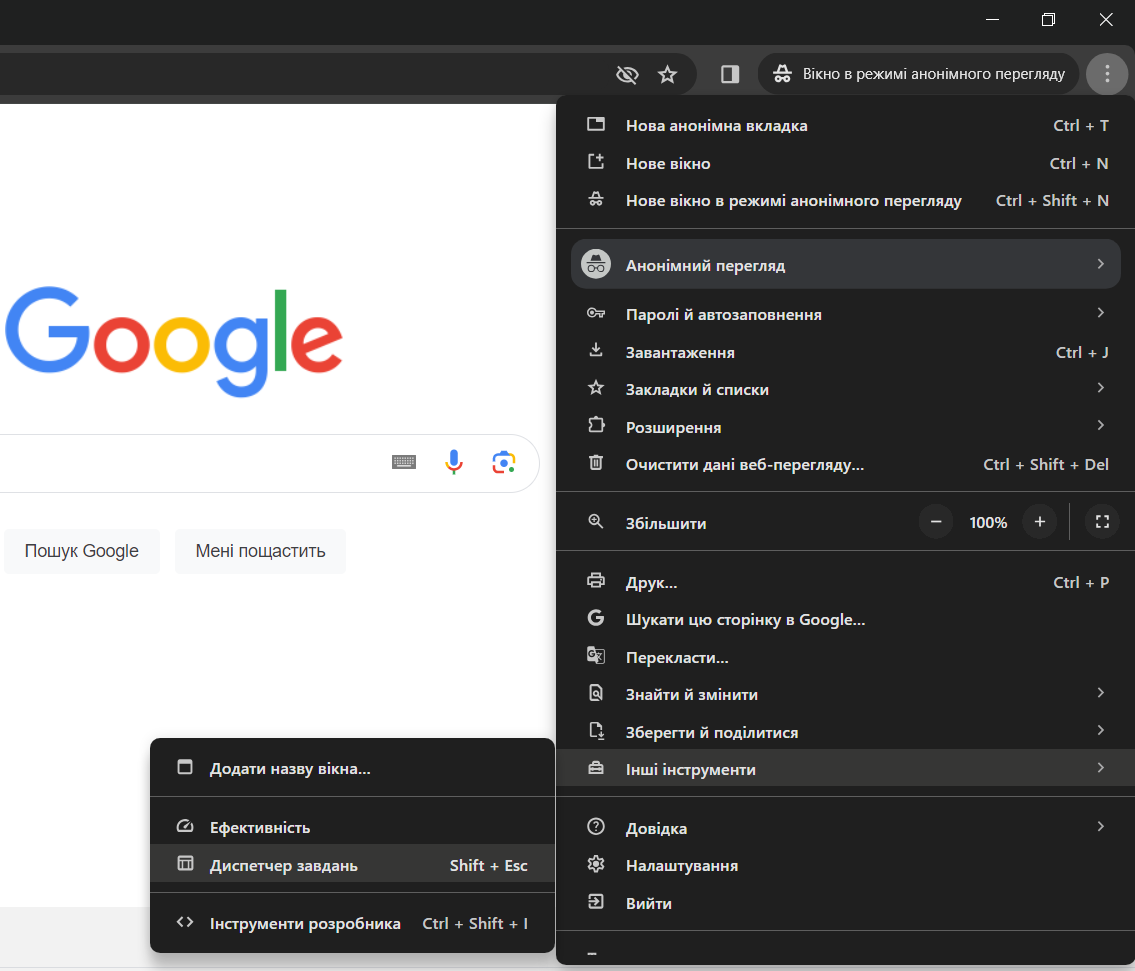
Якщо ви не знаєте, які саме вкладки займають занадто багато пам’яті, перевірте диспетчер завдань Chrome. Щоб отримати доступ до диспетчера завдань Chrome, натисніть значок з трьома крапками у верхньому правому куті і виберіть “Інші інструменти > Диспетчер завдань“.
- Advertisement -
Відкриття диспетчера завдань Chrome

У диспетчері завдань клацайте стовпчик “Використання пам’яті”, доки поруч із ним не з’явиться стрілка вниз. Це означає, що Chrome впорядкує процеси в порядку спадання, виходячи з того, що використовує найбільше пам’яті. Щоб закрити вкладку в диспетчері завдань Chrome, виберіть її та натисніть “Завершити процес”.
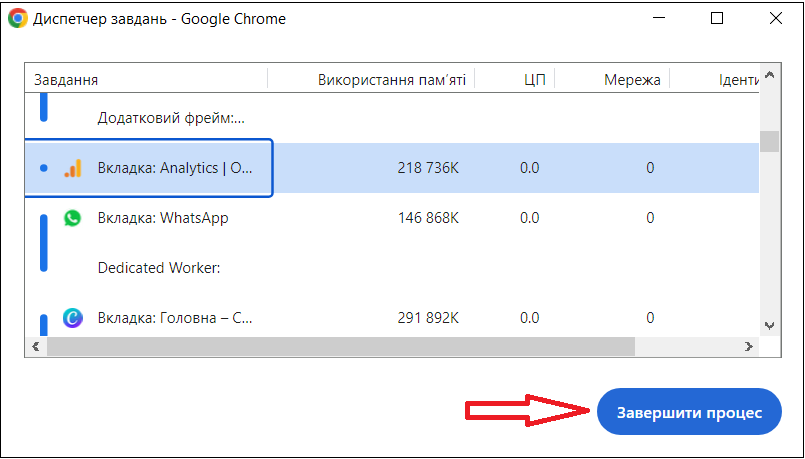
Завершення завдання в Диспетчері завдань Chrome

Зробіть це для всіх непотрібних вкладок, які використовують багато пам’яті. Майте на увазі, що в диспетчері завдань відображаються всі процеси Chrome (а не тільки вкладки). Щоб дізнатися, які з них є вкладками, шукайте ярлик “Вкладка” на початку.

Оновіть Google Chrome

Перш ніж ми перейдемо до інтенсивних виправлень, вам слід оновити Google Chrome, щоб перевірити, чи це виправить помилку. Оновлення може виправити будь-які помилки, які змушують браузер неефективно використовувати пам’ять. Зазвичай Chrome оновлюється автоматично, але ви можете оновити його вручну.

Щоб оновити Chrome, натисніть значок з трьома крапками у верхньому правому куті і виберіть “Довідка > Про Google Chrome“. Chrome перевірить наявність нових оновлень і встановить всі, які знайде. Коли це буде зроблено, натисніть “Перезапустити”, щоб завершити оновлення.
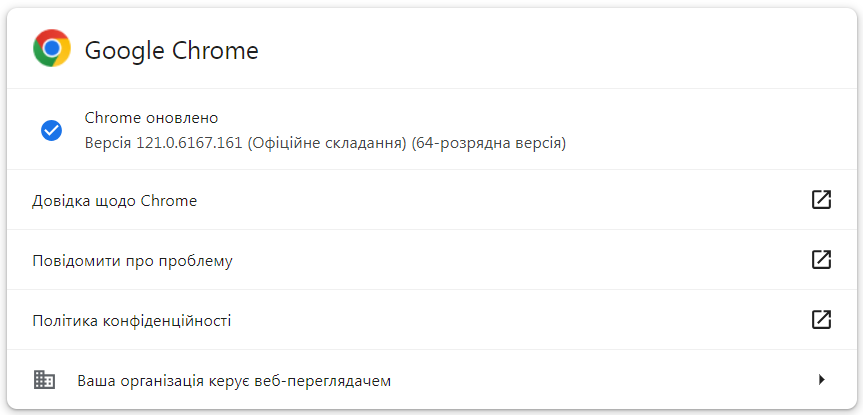
Оновлення Chrome
Оновлення Chrome

Ще однією перевагою оновлення Chrome є те, що воно також може підвищити продуктивність і додати функції, які можуть покращити ефективність використання пам’яті Chrome.

Увімкніть режим економії пам’яті

Ще одна річ, яку ви можете зробити, якщо вам подобається відкривати багато вкладок, – увімкнути режим економії пам’яті. Ця функція звільнить пам’ять, зайняту неактивними вкладками. Це дасть вашим активним вкладкам та іншим програмам на вашому комп’ютері більше фізичної пам’яті для роботи.

Щоб увімкнути Заощадження пам’яті, клацніть значок з трьома крапками у верхньому правому куті і виберіть “Інші інструменти > Ефективність“. У розділі “Пам’ять” клацніть перемикач поруч із пунктом “Заощадження пам’яті“, щоб увімкнути цю функцію – увімкнений перемикач буде синього кольору.
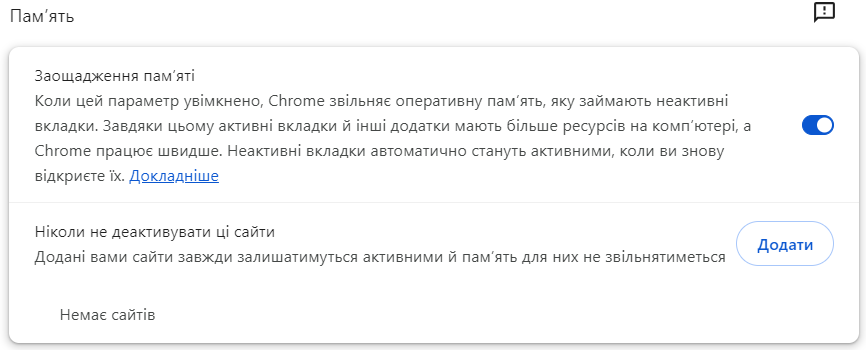
Увімкнення режиму"Заощадження пам’яті" в Chrome
Увімкнення режиму “Заощадження пам’яті” в Chrome

Коли це станеться, ви помітите, що Chrome перезавантажить неактивні вкладки, коли ви відвідаєте їх знову.

- Advertisement -

Очистіть кеш та файли cookie Chrome

Якщо в кеші та файлах cookie Chrome накопичилося занадто багато даних, браузер може використовувати значний обсяг оперативної пам’яті. Якщо ви відкриваєте занадто багато вкладок, це підвищує ймовірність виникнення проблеми. У цьому випадку проблему можна вирішити, очистивши кеш і файли cookie Chrome.

Щоб очистити кеш і файли cookie, натисніть значок з трьома крапками у верхньому правому куті і виберіть “Очистити дані веб-перегляду“. Встановіть прапорці “Файли cookie та інші дані сайту” і “Кешовані зображення і файли“. Оберіть період часу “Увесь час”, а потім натисніть кнопку “Видалити дані”.
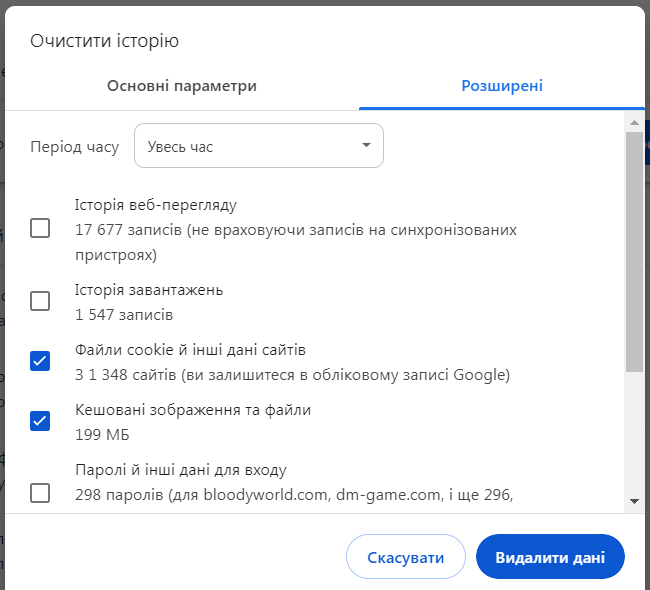
Очищення файлів cookie і кешу в Google Chrome

Сподіваємося, що помилка більше не з’явиться і не зіпсує вам роботу.

Вимкніть зайві розширення Chrome

Якщо у вас одночасно запущено занадто багато розширень, це може призвести до того, що Chrome буде використовувати значний обсяг пам’яті. Щоб виправити це, вимкніть розширення Chrome, які ви не використовуєте регулярно, і перевірте, чи це допоможе.

Щоб вимкнути розширення в Chrome, натисніть значок з трьома крапками у верхньому правому куті та виберіть “Розширення > Керувати розширеннями“. Потім натисніть перемикач у правому нижньому куті активного розширення, щоб вимкнути його. Перемикач стане сірим, що означає, що розширення вимкнено.
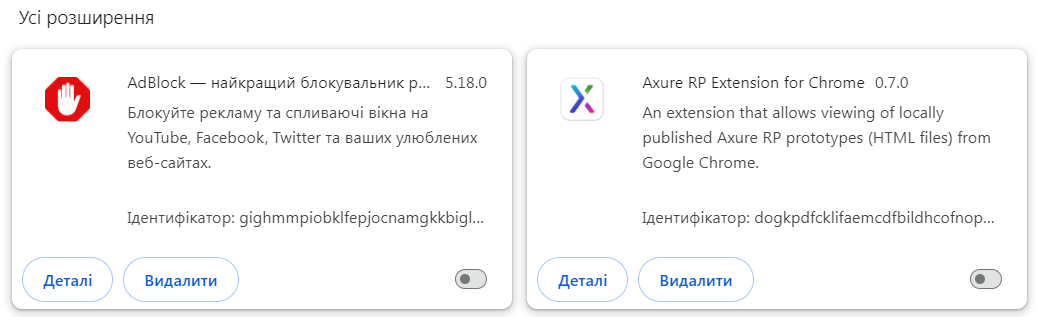
Вимкнення розширення в Chrome

Крім того, ви можете перевести Chrome в режим інкогніто. Браузер працюватиме без розширень, що дозволить вам побачити, чи є вони причиною того, що Chrome продовжує витрачати мало пам’яті.

З усього, що ми розглянули, найбільша причина виникнення помилки “Недостатньо пам’яті для відкриття цієї сторінки” – це надмірна кількість відкритих вкладок. Це зрозуміло, адже відкриття вкладок може вийти з-під контролю, особливо якщо ви щось досліджуєте.

Якщо ви не можете втриматися і відкриваєте багато вкладок, ми рекомендуємо збільшити розмір оперативної пам’яті. Не надто покладайтеся на віртуальну пам’ять, оскільки це може спричинити проблеми з продуктивністю та зменшити розмір доступного місця на диску.


- Advertisement -

О, привіт 👋
Приємно познайомитися!

Підпишіться, щоб щотижня отримувати найцікавіші статті на свою поштову скриньку.

Ми не розсилаємо спам! Ознайомтеся з нашою політикою конфіденційності для отримання додаткової інформації.

Перевірте свою поштову скриньку або папку зі спамом, щоб підтвердити підписку.

ТЕМИ:Google Chromeбраузеризаощадження пам'яті
ДЖЕРЕЛО:How-To Geek
Поділитися
Facebook Threads Копіювати посилання Друк
Що думаєте?
В захваті0
Сумно0
Смішно0
Палає0
Овва!0
Попередня стаття штучний інтелект від Google Bard тепер Gemini: штучний інтелект від Google вперше доступний для мобільних пристроїв
Наступна стаття GW6Classic lifestyle 04 configurator 800x600 1 Samsung Galaxy Watch отримав перший в історії дозвіл FDA на виявлення апное уві сні
Залиште відгук Залиште відгук

Залиште відгук Скасувати коментар

Ваша e-mail адреса не оприлюднюватиметься. Обов’язкові поля позначені *

Будь ласка поставте оцінку!

В тренді

Що таке безфайлове шкідливе програмне забезпечення і як можна захиститися?
4 дні тому
Апертура камери смартфона: що це означає і чому це важливо
3 дні тому
Google Santa Tracker – святкова розвага, яка покращує Google
3 дні тому
RDP-атаки: як зловмисники використовують віддалений робочий стіл для проникнення в корпоративні мережі
3 дні тому
Як перетворити смартфон на ключ безпеки? - ІНСТРУКЦІЯ
Як перетворити смартфон на ключ безпеки? – ІНСТРУКЦІЯ
4 години тому

Рекомендуємо

Чому вбудований менеджер паролів у браузері — не найкращий вибір
Кібербезпека

Чому вбудований менеджер паролів у браузері — не найкращий вибір

1 тиждень тому
Кращі браузери для Android: який переглядач обрати?
Гайди та поради

Кращі браузери для Android: який переглядач обрати?

1 тиждень тому
Ці 4 альтернативи Chrome виглядають привабливо, але варто переходити?
Статті

Ці 4 альтернативи Chrome виглядають привабливо, але чи варто переходити?

1 тиждень тому
Що потрібно знати перед встановленням AI-браузера
Статті

Що не так з AI-браузерами? Прочитайте це перед встановленням Atlas, Comet чи Dia

3 тижні тому

Гарячі теми

  • Кібербезпека
  • Штучний інтелект
  • Смартфони
  • Комп'ютери
  • Соцмережі
  • Безпека дітей в Інтернеті

Приєднуйтесь

Ласкаво просимо до CyberCalm – вашого надійного провідника у світі цифрової безпеки та спокою!

Інформація
  • Про нас
  • Політика конфіденційності
  • Контакти
Навігація
  • Кібербезпека
  • Гайди та поради
  • Статті
  • Огляди
  • Техногіганти
CyberCalmCyberCalm
© 2025 Cybercalm. All Rights Reserved.
Cybercalm
Welcome Back!

Sign in to your account

Username or Email Address
Password

Lost your password?