• Про нас
  • Редакційна політика CyberCalm
  • Політика конфіденційності
  • Контакти
CyberCalm
  • Кібербезпека
    КібербезпекаПоказати ще
    Що станеться з ключами доступу, якщо смартфон зламається чи загубиться
    Що станеться з ключами доступу, якщо смартфон зламається чи загубиться
    27.10.2026
    Крадіжка файлів cookie
    Крадіжка файлів cookie: як зловмисники входять в акаунти без пароля і MFA
    26.10.2026
    Ключі захисту Інтернету
    Ключі захисту Інтернету: хто їх контролює, як у 2026 році змінили кореневий ключ DNS і що буде, якщо його викрадуть
    22.10.2026
    Руки тримають смартфон із порожнім екраном за столом із чашкою й тарілкою
    Як навчити батьків і літніх родичів кібербезпеці: 8 розмов, які вбережуть від шахраїв
    21.10.2026
    Забуті акаунти: чим небезпечні старі облікові записи і як їх знайти та видалити
    Забуті акаунти: чим небезпечні старі облікові записи і як їх знайти та видалити
    20.10.2026
  • Сервіси
    • Gmail і Google
    • YouTube
    • Facebook
    • Instagram
    • Telegram і WhatsApp
    • X і TikTok
  • Смартфон
  • Комп’ютер
  • Приватність
  • Огляди
  • Новини
  • Сканер
Соцмережі
  • Facebook
  • Instagram
  • YouTube
  • TikTok
  • X (Twitter)
  • Threads
Спеціальні теми
  • Штучний інтелект
  • Кібервійна
  • Маніпуляції в медіа
  • Дезінформація
  • Безпека дітей в Інтернеті
  • Розумний будинок
Техногіганти
  • Google
  • Apple
  • Microsoft
  • OpenAI
  • Anthropic
  • Meta
  • Samsung
Читання: Як виявити шахрайські розширення у браузері та видалити їх?
Розмір шрифтаAa
CyberCalmCyberCalm
Пошук
  • Кібербезпека
  • Смартфон
  • Комп’ютер
  • Приватність
  • Огляди
  • Сервіси
  • Новини
  • Сканер безпеки сайту
Follow US
  • Про проєкт Cybercalm
  • Політика конфіденційності
  • Контакти
© 2025 Cybercalm. All Rights Reserved.
Головна / Кібербезпека / Як виявити шахрайські розширення у браузері та видалити їх?

Як виявити шахрайські розширення у браузері та видалити їх?

Олена Кожухар
ByОлена Кожухар
Багато років працюю в журналістиці. Пишу гайди та поради, технічні лайфхаки, інструкції з налаштувань та використання пристроїв.
25.08.2025
Поширити
5 хв. читання
Як виявити шахрайські розширення у браузері та видалити їх?

Шахрайські розширення для браузерів можуть бути серйозною загрозою для вашої конфіденційності та безпеки. Вони можуть відстежувати вашу активність в Інтернеті, красти ваші дані, вставляти нав’язливу рекламу або навіть переадресовувати вас на шкідливі веб-сайти.

Зміст
  • Будьте уважні до того, що ви завантажуєте
  • Слідкуйте за своїми розширеннями
  • Ознаки того, що розширення може бути шахрайським
  • Що робити, якщо ви виявите шахрайські розширення
  • Як видалити розширення з браузера

Ось кілька порад, як виявити шахрайські розширення у браузері:

Будьте уважні до того, що ви завантажуєте

Завантажуйте розширення лише з офіційних магазинів розширень вашого браузера, таких як Chrome Web Store або Firefox Add-ons. Цим ви зменшите ризик завантаження зловмисних розширень. Офіційний магазин має більший контроль та безпеку, оскільки розширення проходять кілька випробувань та контролю перед публікацією.

Перевіряйте відгуки: Відгуки користувачів є важливим джерелом інформації. Якщо розширення має погані відгуки або викликає сумніви, краще уникати його встановлення.

Зверніть увагу на кількість користувачів та дату останнього оновлення.

Перевіряйте опис розширення перед установкою: При завантаженні розширення обов’язково перегляньте його опис. Якщо щось не здається нормальним або не відповідає тому, що має робити розширення, це може бути чітким елементом визначення його безпеки.

Перевіряйте дозволи, які розширення запитують: Деякі розширення можуть запитувати дозволи, які не мають сенсу для їхньої функціональності. Якщо дозвіл не пов’язаний з вашою діяльністю, це може бути ознакою проблеми з безпекою.

Слідкуйте за своїми розширеннями

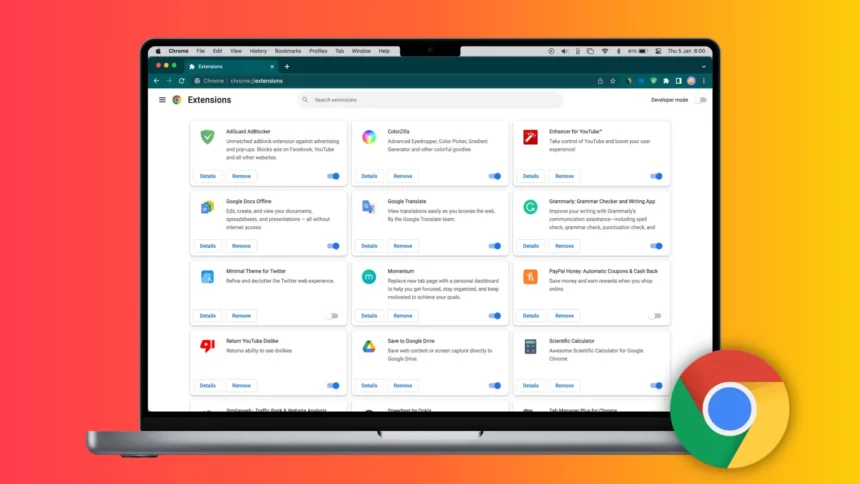
Перевірте список розширень у вашому браузері, щоб переконатися, що ви знаєте всі розширення, які ви встановили. Будьте особливо уважні до тих, які встановились без вашого належного споглядання або підозрілі.

Видаліть будь-які розширення, які вам не потрібні або які ви не впізнаєте. Зверніть увагу на те, які дозволи надано вашим розширенням. Будьте обережні з розширеннями, які потребують доступу до ваших особистих даних або конфіденційної інформації.

Ознаки того, що розширення може бути шахрайським

  • Розширення вставляє нав’язливу рекламу або спливаючі вікна.
  • Розширення переадресовує вас на невідомі або шкідливі веб-сайти.
  • Розширення відстежує вашу активність в Інтернеті без вашої згоди.
  • Розширення змінює поведінку вашого браузера або комп’ютера.
  • Розширення просить вас надати особисту інформацію, яка не є необхідною для його роботи.

Що робити, якщо ви виявите шахрайські розширення

  • Негайно видаліть розширення з вашого браузера.
  • Змініть пароль вашого браузера та інших онлайн-акаунтів.
  • Проскануйте свій комп’ютер на наявність шкідливого програмного забезпечення.
  • Повідомте про розширення до магазину розширень вашого браузера.

Як видалити розширення з браузера

Як видалити розширення Chrome

  1. Відкрийте Google Chrome.
  2. Натисніть на значок розширень (пазл) у правому верхньому куті вікна.
  3. Відкриється список встановлених розширень.
  4. Наведіть курсор на розширення, яке хочете видалити або вимкнути.
  5. З’явиться кнопка з трьома крапками. Натисніть на неї.
  6. У меню, що з’явиться, виберіть “Видалити” (щоб видалити розширення) або “Вимкнути” (щоб вимкнути розширення).
  7. Підтвердіть видалення, натиснувши на кнопку “Видалити” у вікні, що з’явиться (якщо ви вибрали видалення).
Читайте такожЯк переглянути інформацію про свої платіжні картки в Google Chrome?

Як видалити розширення Firefox

  1. Відкрийте браузер Firefox.
  2. Натисніть на кнопку меню Firefox (три горизонтальні лінії) у верхньому правому куті вікна.
  3. У меню, що з’явиться, виберіть “Додатки й теми”.
  4. У лівій частині вікна, що з’явиться, виберіть “Розширення”.
  5. У списку розширень знайдіть те, яке хочете видалити.
  6. Натисніть на кнопку “Вилучити” праворуч від розширення.
  7. Підтвердіть видалення, натиснувши на кнопку “Вилучити” у вікні, що з’явиться.
Читайте також5 причин використовувати Firefox, коли потрібен безпечний браузер

Як видалити розширення Microsoft Edge

  1. Відкрийте Microsoft Edge.
  2. Натисніть на значок розширень (три крапки) у правому верхньому куті вікна.
  3. У меню, що з’явиться, виберіть “Розширення”.
  4. Відкриється список встановлених розширень.
  5. Наведіть курсор на розширення, яке хочете видалити.
  6. З’явиться кнопка з трьома крапками. Натисніть на неї.
  7. У меню, що з’явиться, виберіть “Видалити”.
  8. Підтвердіть видалення, натиснувши на кнопку “Видалити” у вікні, що з’явиться.

Як видалити розширення Opera

  1. Відкрийте браузер Opera.
  2. Натисніть на значок розширень (пазл) у лівому верхньому куті вікна.
  3. Відкриється список встановлених розширень.
  4. Наведіть курсор на розширення, яке хочете видалити.
  5. З’явиться кнопка хрестика (X). Натисніть на неї.
  6. Підтвердіть видалення, натиснувши на кнопку “Видалити” у вікні, що з’явиться.

Як видалити розширення Safari

  1. Відкрийте браузер Safari.
  2. Перейдіть до меню “Safari”:
    • На Mac: Натисніть на меню “Safari” у верхньому рядку меню.
    • На iPhone або iPad: Натисніть на значок Safari (компас) у нижній частині екрана, потім натисніть кнопку “Більше” (три крапки) у правому нижньому куті.
  3. У меню, що з’явиться, виберіть “Настройки”.
  4. Відкриється вікно налаштувань.
  5. Натисніть на вкладку “Розширення”.
  6. У списку розширень знайдіть те, яке хочете видалити.
  7. Натисніть кнопку “Видалити розширення” (значок кошика) праворуч від розширення.
  8. Підтвердіть видалення, натиснувши на кнопку “Видалити” у вікні, що з’явиться.

Пам’ятайте: Ваша онлайн-безпека залежить від вас. Будьте пильні, завантажуючи розширення для браузера, і видаляйте будь-які шахрайські розширення, які ви знайдете.


ТЕМИ:ChromeEdgeFirefoxOperaSafariбезпека браузерашкідливі розширення
Поділитися
Facebook Threads Копіювати посилання Друк
Що думаєте?
В захваті0
Сумно0
Смішно0
Палає0
Овва!0
Попередня стаття YouTube таємно використовував ШІ для зміни відео авторів YouTube таємно використовував ШІ для зміни відео авторів
Наступна стаття xAI випускає модель Grok 2.5 з відкритим кодом для безкоштовного використання xAI випускає модель Grok 2.5 з відкритим кодом для безкоштовного використання

В тренді

мобільний телефон із SIM-картою, лотком і карткою пам’яті на жовтому тлі
eSIM чи фізична SIM-картка: що краще і чим вони відрізняються
26.10.2026
Крадіжка файлів cookie
Крадіжка файлів cookie: як зловмисники входять в акаунти без пароля і MFA
26.10.2026
Ключі захисту Інтернету
Ключі захисту Інтернету: хто їх контролює, як у 2026 році змінили кореневий ключ DNS і що буде, якщо його викрадуть
22.10.2026
Дані про дві критичні вразливості PHP витекли до виходу виправлень: оновлення — 21 жовтня
PHP випустила екстрені виправлення вразливостей php2shell, дані про які витекли заздалегідь
21.10.2026
Урядові сайти Європи пішли в офлайн
Урядові сайти Європи пішли в офлайн: ШІ допоміг знайти критичні вразливості в PHP
26.10.2026

О, привіт 👋
Приємно познайомитися!

Підпишіться, щоб щотижня отримувати найцікавіші статті на свою поштову скриньку.

Ми не розсилаємо спам! Ознайомтеся з нашою політикою конфіденційності для отримання додаткової інформації.

Перевірте свою поштову скриньку або папку зі спамом, щоб підтвердити підписку.

Рекомендуємо

Комп’ютерний екран із нав’язливою спливаючою рекламою
Смартфон

Спливаючі вікна з рекламою на Android: звідки беруться і як їх прибрати

27.10.2026
CERT-UA: понад 100 зламаних сайтів показують фальшиву перевірку Cloudflare і заражають компʼютери викрадачем даних LunexStealer
Новини

CERT-UA: понад 100 зламаних сайтів показують фальшиву перевірку Cloudflare і заражають компʼютери викрадачем даних LunexStealer

08.10.2026
Безпечний Firefox: як налаштувати браузер для захисту приватності
Приватність

Безпечний Firefox: як налаштувати браузер для захисту приватності

30.09.2026
screenshot 2026 09 20 at 5.00.35 pm
Приватність

Рекламний файл cookie ChatGPT передає OpenAI дані про відвідані сайти

22.09.2026

Гарячі теми

  • Кібербезпека
  • Штучний інтелект
  • Смартфони
  • Комп'ютери
  • Соцмережі
  • Безпека дітей в Інтернеті

Приєднуйтесь

Ласкаво просимо до CyberCalm – вашого надійного провідника у світі цифрової безпеки та спокою!

Інформація
  • Про нас
  • Редакційна політика CyberCalm
  • Політика конфіденційності
  • Контакти
Навігація
  • Кібербезпека
  • Сервіси
  • Смартфон
  • Комп’ютер
  • Приватність
  • Огляди
  • Новини
  • Партнерські матеріали
CyberCalmCyberCalm
© 2026 Cybercalm. All Rights Reserved.
Welcome Back!

Sign in to your account

Username or Email Address
Password

Lost your password?