Переглядаючи цей сайт, ви погоджуєтесь з нашою політикою конфіденційності
Прийняти
  • Про нас
  • Редакційна політика CyberCalm
  • Політика конфіденційності
  • Контакти
CyberCalm
  • Кібербезпека
    КібербезпекаПоказати ще
    Чи безпечно постійно тримати Bluetooth увімкненим на смартфоні
    Чи безпечно постійно тримати Bluetooth увімкненим на смартфоні
    07.09.2026
    Як змінити пароль у Facebook на телефоні та компʼютері — і що робити, якщо забули старий
    Як змінити пароль у Facebook на телефоні та компʼютері — і що робити, якщо забули старий
    06.09.2026
    Спуфінг: як шахраї підробляють номери, сайти й голоси — і що з цим робити
    Спуфінг: як шахраї підробляють номери, сайти й голоси — і що з цим робити
    05.09.2026
    Доксинг: що це таке, хто такі доксери і що робити, якщо вас доксять
    Доксинг: що це таке, хто такі доксери і що робити, якщо вас доксять
    04.09.2026
    Як розпізнати фейкову новину, створену ШІ: 7 перевірок, які працюють у 2026 році
    Як розпізнати фейкову новину, створену ШІ: 7 перевірок, які працюють у 2026 році
    03.09.2026
  • Сервіси
    • Gmail і Google
    • YouTube
    • Facebook
    • Instagram
    • Telegram і WhatsApp
    • X і TikTok
  • Смартфон
  • Комп’ютер
  • Приватність
  • Огляди
  • Новини
  • Сканер
Соцмережі
  • Facebook
  • Instagram
  • YouTube
  • TikTok
  • X (Twitter)
  • Threads
Спеціальні теми
  • Штучний інтелект
  • Кібервійна
  • Маніпуляції в медіа
  • Дезінформація
  • Безпека дітей в Інтернеті
  • Розумний будинок
Техногіганти
  • Google
  • Apple
  • Microsoft
  • OpenAI
  • Anthropic
  • Meta
  • Samsung
Читання: Як керувати курсором миші за допомогою клавіатури у Windows та macOS?
Розмір шрифтаAa
CyberCalmCyberCalm
Пошук
  • Кібербезпека
  • Смартфон
  • Комп’ютер
  • Приватність
  • Огляди
  • Сервіси
  • Новини
  • Сканер безпеки сайту
Follow US
  • Про проєкт Cybercalm
  • Політика конфіденційності
  • Контакти
© 2025 Cybercalm. All Rights Reserved.
Головна / Комп'ютер / Як керувати курсором миші за допомогою клавіатури у Windows та macOS?

Як керувати курсором миші за допомогою клавіатури у Windows та macOS?

Так, управляти курсором миші можна за допомогою цифрових клавіш апаратної клавіатури.

Олена Кожухар
ByОлена Кожухар
Багато років працюю в журналістиці. Пишу гайди та поради, технічні лайфхаки, інструкції з налаштувань та використання пристроїв.
23.10.2024
Поширити
3 хв. читання
Як за допомогою клавіатури керувати курсором миші?

Керувати курсором миші за допомогою клавіатури можна завдяки функції Mouse Keys, яка є на обох популярних операційних системах — Windows та macOS. Ось як це зробити на кожній з них.

Зміст
  • Як керувати курсором миші за допомогою клавіатури у Windows
  • Як керувати курсором миші на macOS
  • Додаткові поради

Як керувати курсором миші за допомогою клавіатури у Windows

1. Увімкніть керування мишею з клавіатури

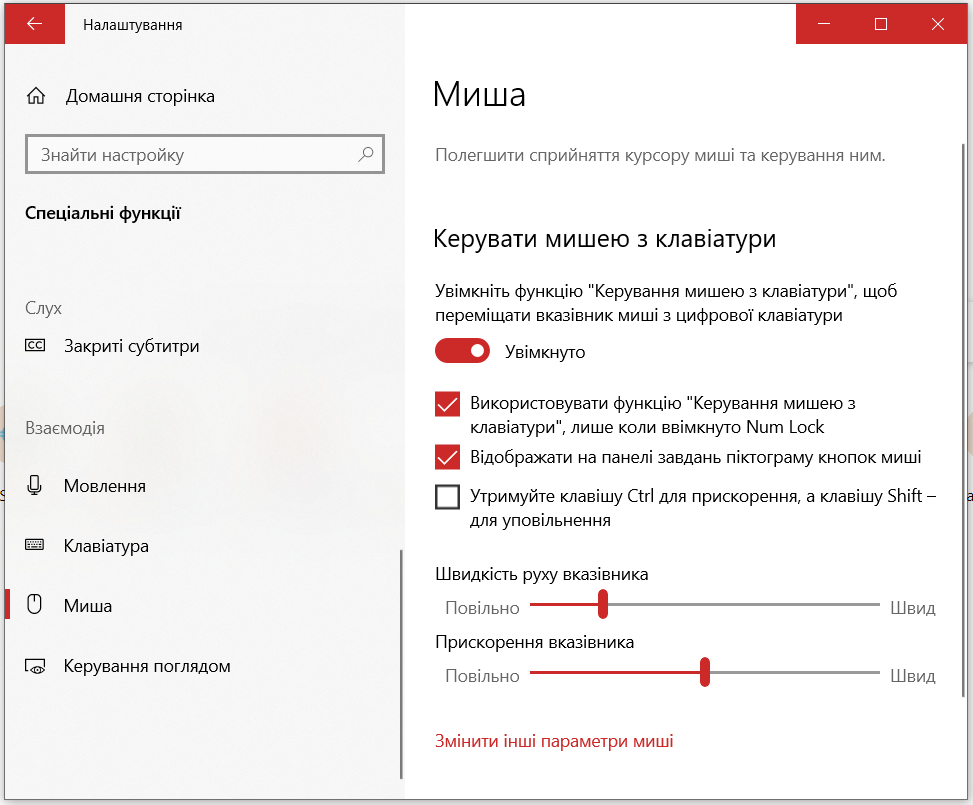
Щоб увімкнути і налаштувати управління мишею з клавіатури, потрібно з панелі “Налаштування” (Натисніть Windows + I) перейти у “Спеціальні функції“, далі у розділі “Взаємодія” натисніть “Миша“.

Для увімкнення функції керування досить перевести перемикач у положення “Увімкнути” – єдиний перемикач у блоці “Керувати мишею з клавіатури”.
mouse settings
Ви можете налаштувати швидкість руху курсору та інші параметри, щоб керування було зручнішим для вас.

За замовчуванням курсор за допомогою кнопок клавіатури рухається дуже повільно, збільшити швидкість і прискорення переміщення покажчика допоможуть зручні повзунки.

Для прискорення руху курсора можна затиснути клавішу Ctrl, а для уповільнення – Shift.

2. Керуйте курсором:

Тепер клавіші цифр на Numpad керуватимуть курсором миші:

  • 2, 4, 6, 8 — для переміщення курсору вниз, ліворуч, праворуч і вгору відповідно.
  • 7, 9, 1, 3 — для переміщення по діагоналі.
  • 5 — клік миші. Кнопку з цифрою 5 можна використовувати для лівого або правого кліка мишею, перемикаючись між двома режимами натисканням на клавішу з символом “/”.
  • + — подвійний клік.
  • 0 — утримання лівої кнопки миші (корисно для перетягування об’єктів).

Щоб швидко увімкнути або вимкнути Mouse Keys, можна натиснути Alt + Shift (лівий) + NumLock.

Читайте також: Комбінації клавіш у Windows 11: Повний посібник

Як керувати курсором миші на macOS

Увімкніть функцію “Mouse Keys”:

  1. Відкрийте “Системні налаштування”: Натисніть на значок Apple у верхньому лівому куті і виберіть Системні налаштування (System Preferences).
  2. Перейдіть до розділу “Спеціальні можливості”: Виберіть Спеціальні можливості (Accessibility).
  3. Знайдіть і увімкніть “Mouse Keys”: У меню зліва виберіть Управління мишею та трекпадом.
  4. Увімкніть опцію Mouse Keys.

Керуйте курсором:

Тепер клавіші на цифровій клавіатурі (Numpad) або основній клавіатурі керують рухом курсору:

  • 8, 2, 4, 6 — переміщення вгору, вниз, вліво та вправо.
  • 7, 9, 1, 3 — переміщення по діагоналі.
  • 5 — клік лівою кнопкою миші.
  • 0 — утримання лівої кнопки миші.
  • . (крапка) — відпускання лівої кнопки миші.

Додаткові поради

  • Налаштування швидкості курсора: Ви можете регулювати швидкість руху курсора у налаштуваннях обох ОС.
  • Перетягування елементів: Для цього затисніть кнопку для утримання лівої кнопки миші, перемістіть курсор і відпустіть кнопку.

Використання клавіатури для керування курсором може бути корисним, коли мишка недоступна або виникають проблеми з її використанням.

О, привіт 👋
Приємно познайомитися!

Підпишіться, щоб щотижня отримувати найцікавіші статті на свою поштову скриньку.

Ми не розсилаємо спам! Ознайомтеся з нашою політикою конфіденційності для отримання додаткової інформації.

Перевірте свою поштову скриньку або папку зі спамом, щоб підтвердити підписку.

ТЕМИ:macOSWindowsклавіатурамишасистемні налаштування
Поділитися
Facebook Threads Копіювати посилання Друк
Що думаєте?
В захваті0
Сумно0
Смішно0
Палає0
Овва!0
Попередня стаття Як вимкнути геолокацію Facebook у фоновому режимі? Як вимкнути геолокацію Facebook у фоновому режимі?
Наступна стаття Куди поділися диски A і B у Windows? Куди поділися диски A і B у Windows?

В тренді

Доксинг: що це таке, хто такі доксери і що робити, якщо вас доксять
04.09.2026
Anthropic попереджає користувачів Claude про зараження інфостілерами
01.09.2026
Смартфон заряджається через USB-C кабель від компактного адаптера в розетці
Як швидко зарядити смартфон: скільки ват потрібно і що насправді сповільнює зарядку
03.09.2026
Монітор на робочому столі зі спрощеним списком результатів пошуку
Альтернативи Google: 8 пошуковиків, які варто спробувати у 2026 році
02.09.2026
Безпека смартфона дитини: як налаштувати перший телефон на Android та iPhone
01.09.2026

Рекомендуємо

Не працює клавіатура або окремі клавіші: як полагодити на ПК і ноутбуці
Комп'ютер

Не працює клавіатура або окремі клавіші: як полагодити на ПК і ноутбуці

26.08.2026
Apple закрила майже 30 вразливостей в iOS 26.6.1 та macOS Tahoe 26.6.2
Новини

Apple закрила майже 30 вразливостей в iOS 26.6.1 та macOS Tahoe 26.6.2 — третє оновлення безпеки за три тижні

18.08.2026
Microsoft випустила екстрений патч для Windows 11: помилка входу в Teams, OneDrive та Xbox
Новини

Серпневий Patch Tuesday: Microsoft закрила 421 вразливість, зокрема 0-day для атак Lazarus

12.08.2026
Pass-ta-key: дослідники показали, як шкідливе ПЗ краде passkeys із Google Password Manager
Кібербезпека

Pass-ta-key: дослідники показали, як шкідливе ПЗ краде passkeys із Google Password Manager

05.08.2026

Гарячі теми

  • Кібербезпека
  • Штучний інтелект
  • Смартфони
  • Комп'ютери
  • Соцмережі
  • Безпека дітей в Інтернеті

Приєднуйтесь

Ласкаво просимо до CyberCalm – вашого надійного провідника у світі цифрової безпеки та спокою!

Інформація
  • Про нас
  • Редакційна політика CyberCalm
  • Політика конфіденційності
  • Контакти
Навігація
  • Кібербезпека
  • Сервіси
  • Смартфон
  • Комп’ютер
  • Приватність
  • Огляди
  • Новини
  • Партнерські матеріали
CyberCalmCyberCalm
© 2025 Cybercalm. All Rights Reserved.
Cybercalm
Welcome Back!

Sign in to your account

Username or Email Address
Password

Lost your password?