Переглядаючи цей сайт, ви погоджуєтесь з нашою політикою конфіденційності
Прийняти
  • Про нас
  • Політика конфіденційності
  • Контакти
CyberCalm
  • Кібербезпека
    КібербезпекаПоказати ще
    Хакери у костюмах: як фейкові IT-працівники крадуть дані компаній
    Хакери у костюмах: як фейкові IT-працівники крадуть дані компаній
    20 години тому
    Поліція закрила Cryptomixer: відмито €1,3 мільярда
    Поліція закрила Cryptomixer: відмито €1,3 мільярда
    24 години тому
    Рейтинг приватності ШІ-сервісів: хто захищає ваші дані, а хто — ні
    Прихована загроза ШІ-агентів: як уникнути катастрофи при впровадженні ШІ
    2 дні тому
    RDP-атаки: як зловмисники використовують віддалений робочий стіл для проникнення в корпоративні мережі
    RDP-атаки: як зловмисники використовують віддалений робочий стіл для проникнення в корпоративні мережі
    3 дні тому
    Що таке безфайлове шкідливе програмне забезпечення і як можна захиститися?
    Що таке безфайлове шкідливе програмне забезпечення і як можна захиститися?
    4 дні тому
  • Гайди та поради
    Гайди та поради
    Корисні поради, які допоможуть вам почуватися безпечно в мережі, а також маленькі хитрощі у користуванні вашими гаджетами.
    Показати ще
    Топ-новини
    Як перенести Telegram на інший телефон
    Як перенести Telegram на інший телефон. ІНСТРУКЦІЯ
    7 місяців тому
    ШІ Gemini з'являється в Google Календарі - ось що він вміє і як його випробувати
    ШІ Gemini з’являється в Google Календарі – ось що він вміє і як його випробувати
    8 місяців тому
    Як вимкнути геолокацію Facebook у фоновому режимі?
    Як вимкнути геолокацію Facebook у фоновому режимі?
    7 місяців тому
    Останні новини
    Бездротові навушники постійно відключаються: як це виправити
    4 дні тому
    Windows 11 не оновлюється? 5 способів вирішити проблему
    1 тиждень тому
    Чи безпечно купувати вживаний роутер?
    1 тиждень тому
    Кращі VPN-додатки для Android у 2025 році: огляд та рекомендації
    1 тиждень тому
  • Статті
    Статті
    Цікаві статті про світ технологій, інтернет та кіберзахист. Розбираємо складні теми, від штучного інтелекту до безпеки даних та Big Data. Аналітика для допитливих та професіоналів.
    Показати ще
    Топ-новини
    Для яких завдань потрібен VDS сервер: реальні приклади та особистий досвід
    Для яких завдань потрібен VDS сервер: реальні приклади та особистий досвід
    2 тижні тому
    Які послуги входять в обслуговування орендованого сервера
    Які послуги входять в обслуговування орендованого сервера
    1 тиждень тому
    Чому налаштування конфіденційності в соціальних мережах такі складні
    Лабіринт приватності: Чому налаштування конфіденційності в соціальних мережах такі складні
    2 місяці тому
    Останні новини
    Чому користувачі масово переходять на Linux у 2025 році
    1 день тому
    4 нових темних патерни у Windows 11 у 2025 році
    3 дні тому
    Апертура камери смартфона: що це означає і чому це важливо
    3 дні тому
    Google Santa Tracker – святкова розвага, яка покращує Google
    3 дні тому
  • Огляди
    ОглядиПоказати ще
    Як обрати розумний годинник: порівняння функцій та можливостей
    Як обрати розумний годинник: порівняння функцій та можливостей
    16 години тому
    DeepSeek V3.2: чи загрожує новий відкритий ШІ домінуванню пропрієтарних моделей
    DeepSeek V3.2: чи загрожує новий відкритий ШІ домінуванню пропрієтарних моделей
    2 дні тому
    Вийшло стабільне ядро Linux 6.18: огляд ключових нововведень
    Вийшло стабільне ядро Linux 6.18: огляд ключових нововведень
    3 дні тому
    TeamGroup випустила SSD з кнопкою самознищення для захисту даних
    TeamGroup випустила SSD з кнопкою самознищення для захисту даних
    2 тижні тому
    Chrome проти Firefox: порівняння найпопулярнішого браузера з найкращою open-source альтернативою
    Chrome проти Firefox: порівняння найпопулярнішого браузера з найкращою open-source альтернативою
    3 тижні тому
  • Техногіганти
    • Google
    • Apple
    • Microsoft
    • Meta
    • OpenAI
    • Anthropic
    • xAI
    • Samsung
  • Теми
    • Комп’ютери
    • Смартфони
    • Електронна пошта
    • Windows
    • Linux
    • Android
    • iPhone
    • Штучний інтелект
Соцмережі
  • Facebook
  • Instagram
  • YouTube
  • TikTok
  • X (Twitter)
  • Threads
Спеціальні теми
  • Кібервійна
  • Маніпуляції в медіа
  • Безпека дітей в Інтернеті
  • Розумний будинок
Інше
  • Архів
Читання: Як заборонити запуск потенційно небезпечних файлів .exe у Windows? – ІНСТРУКЦІЯ
Розмір шрифтаAa
CyberCalmCyberCalm
Пошук
  • Техногіганти
    • Комп’ютери
    • Смартфони
    • Соцмережі
    • Google
    • Android
    • Apple
    • Windows
    • Linux
    • Штучний інтелект
    • Безпека дітей в інтернеті
  • Кібербезпека
  • Гайди та поради
  • Статті
  • Огляди
  • Архів
Follow US
  • Про проєкт Cybercalm
  • Політика конфіденційності
  • Контакти
© 2025 Cybercalm. All Rights Reserved.
Головна / Гайди та поради / Як заборонити запуск потенційно небезпечних файлів .exe у Windows? – ІНСТРУКЦІЯ

Як заборонити запуск потенційно небезпечних файлів .exe у Windows? – ІНСТРУКЦІЯ

Олена Кожухар
ByОлена Кожухар
Багато років працюю в журналістиці. Пишу гайди та поради, технічні лайфхаки, інструкції з налаштувань та використання пристроїв.
1 рік тому
Поширити
5 хв. читання
Як заборонити запуск потенційно небезпечних файлів .exe?

Однією з корисних можливостей операційної системи Windows є заборона запуску виконування файлів шкідливих і потенційно небезпечних програм. З цієї статті ви дізнаєтесь, як налаштувати заборону запуску виконуваних файлів .exe з каталогу і таким чином убезпечити свій комп’ютер від вірусів.

Зміст
  • Групова політика (для Windows Pro/Enterprise)
  • Редагування реєстру (для будь-якої версії Windows)
  • Антивірусні програми
  • Налаштування дозволів на рівні NTFS
Щоб заборонити запуск файлів .exe у Windows, можна скористатися кількома методами залежно від ваших потреб та рівня контролю, який ви хочете забезпечити. Ось основні способи:

Групова політика (для Windows Pro/Enterprise)

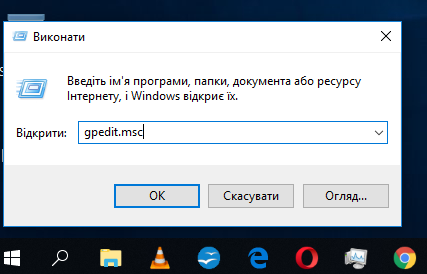
1. Відкриваємо налаштування “Local Group Policy Editor” у Windows. Для цього запускаємо командний рядок за допомогою комбінації клавіш Win+R. Вводимо gpedit.msc у вікні “Виконати” і натискаємо “ОК“.
print2

2. Переходимо у розділ “Конфігурація комп’ютера” – “Налаштування Windows” – “Параметри безпеки” (Security Settings) – “Політики обмеженого використання програм” (Software Restriction Policies) – “Додаткові правила“.

- Advertisement -

Якщо у вас відсутня папка “Додаткові правила”, то необхідно натиснути на “Політики обмеженого використання програм” правою кнопкою миші і натиснути на “Створити політику обмеженого використання програм” (New Software Restriction Policies).

restriction settings

3. Потім переходите в папку “Додаткові правила” (Additional Rules). У цій папці натискаємо правою кнопкою “Створення правила для шляху” (New Path Rule…).

new path rule

4. Необхідно створити правило, яке забороняє запуск виконуваних файлів з розширенням *.ехе з каталогу %AppData%. В поле, де вказується шлях, прописуємо %appdata%\*.Exe, рівень безпеки – “Заборонено” (Disallowed), опис – на ваш розсуд.

new path rule2

Даним правилом ми заборонили запуск *.exe тільки в папці %appdata%, але в цій папці є багато різних підпапок, де теж необхідно заборонити виконання даних файлів. Тому створюємо ще одне правило для підпапок. Для цього робимо все те ж саме, але шлях вказуємо %appdata%\*\*.Exe.

Читайте також: Як змусити Windows 10 показувати розширення файлів та приховані папки

Але цього не достатньо для безпеки. Шкідливі програми можуть запускатися з інших місць. Найбільш популярні місця зберігання шкідливих програм вказані нижче.

- Advertisement -

Заборони запуску виконуваних файлів можна прописати так:

  • %LocalAppData%\*.Exe – заборона запуску файлів з %LocalAppData%.
  • %LocalAppData%\*\*.Exe – заборона файлів запуску з вкладених каталогів %LocalAppData%.
  • %LocalAppData%\Temp\Rar*\*.Exe – заборона запуску exe файлів з архівів, відкритих за допомогою WinRAR.
  • %LocalAppData%\Temp\7z*\*.Exe – заборона запуску exe файлів з архівів, відкритих за допомогою 7zip.
  • %LocalAppData%\Temp\wz*\*.Exe – заборона запуску exe файлів з архівів, відкритих за допомогою WinZip.
  • %LocalAppData%\Temp\.zip*\*.Exe – заборона запуску exe файлів з архівів, відкритих за допомогою вбудованого архіватора Windows.
  • %Temp%\*.Exe – заборона запуску exe файлів з каталогу %temp%.
  • %Temp%\*\*.Exe – заборона запуску exe файлів з вкладених каталогів %temp%.

Після створення правил необхідно застосувати їх. Правила почнуть діяти після перезавантаження комп’ютера, або після виконання команди gpupdate/force в командному рядку.

Майте на увазі, що недостатньо заблокувати файли тільки з розширенням .exe. Віруси можуть бути і з іншими розширеннями, наприклад, *.bat, *.Vbs, *.js, *.wsh тощо. Однак пам’ятайте, що у вас можуть виникнути проблеми з установкою та оновленням легальних програм, тому що багато з них використовують заблоковані вище шляхи для своїх файлів з розширенням .exe та інші.

Читайте також: Розширення файлів – що вони означають та які бувають?

Редагування реєстру (для будь-якої версії Windows)

Цей метод дозволяє заблокувати виконання .exe файлів через зміни в реєстрі.

1. Запустіть редактор реєстру:

Натисніть Win + R, введіть regedit, і натисніть Enter.

2. Перейдіть у потрібний ключ:

Знайдіть розділ:

- Advertisement -

HKEY_CURRENT_USER\Software\Microsoft\Windows\CurrentVersion\Policies.

new dword

3. Створіть параметр для блокування:

  • Клацніть правою кнопкою миші, виберіть New → DWORD (32-bit), назвіть параметр DisallowRun.
  • Присвойте йому значення 1.

new dword2

4. Додайте перелік заборонених програм:

Створіть розділ DisallowRun, у якому перераховуйте заборонені файли:

  • Клацніть правою кнопкою → Створити → Рядковий параметр (String Value).
  • Назвіть параметр, наприклад, 1.
  • У його значення введіть ім’я файлу .exe, який потрібно заблокувати, наприклад, notepad.exe.
  • Додайте більше програм (якщо потрібно):Створюйте нові параметри, наприклад, 2, 3 тощо, для кожного файлу, який потрібно заблокувати.

5. Перезапустіть комп’ютер:

Щоб застосувати зміни, перезавантажте систему.

- Advertisement -

Ця настройка блокує запуск конкретних .exe-файлів для користувача, чиї параметри редагуються. При спробі відкрити заблокований файл Windows видасть повідомлення про заборону.

Антивірусні програми

Використовуйте антивірусні або спеціалізовані програми безпеки, щоб налаштувати правила блокування для файлів .exe.

Налаштування дозволів на рівні NTFS

Обмежте доступ до каталогів, де можуть зберігатися потенційно небезпечні файли .exe:

  1. Клацніть правою кнопкою на папці → Властивості → Безпека.
  2. Налаштуйте дозволи, щоб заборонити виконання файлів для певних користувачів.

Ці методи забезпечують різний рівень контролю та безпеки залежно від ваших потреб. Для більш зручного управління рекомендуємо використовувати групові політики.


О, привіт 👋
Приємно познайомитися!

Підпишіться, щоб щотижня отримувати найцікавіші статті на свою поштову скриньку.

Ми не розсилаємо спам! Ознайомтеся з нашою політикою конфіденційності для отримання додаткової інформації.

Перевірте свою поштову скриньку або папку зі спамом, щоб підтвердити підписку.

ТЕМИ:Windowsбезпека комп'ютеразахист від вірусівнебезпечні файлирозширення файлівфайли .EXE
Поділитися
Facebook Threads Копіювати посилання Друк
Що думаєте?
В захваті0
Сумно0
Смішно0
Палає0
Овва!0
Попередня стаття Штучний інтелект в медичній діагностиці Штучний інтелект в медичній діагностиці: Чат-бот переміг лікарів у діагностуванні хвороб
Наступна стаття Топ – 7 найпоширеніших способів інфікування пристроїв Інфікування пристроїв: ТОП – 7 найпоширеніших способів

В тренді

Що таке безфайлове шкідливе програмне забезпечення і як можна захиститися?
4 дні тому
Апертура камери смартфона: що це означає і чому це важливо
3 дні тому
Google Santa Tracker – святкова розвага, яка покращує Google
3 дні тому
RDP-атаки: як зловмисники використовують віддалений робочий стіл для проникнення в корпоративні мережі
3 дні тому
Чому вбудований менеджер паролів у браузері — не найкращий вибір
7 днів тому

Рекомендуємо

Чому користувачі масово переходять на Linux у 2025 році
Статті

Чому користувачі масово переходять на Linux у 2025 році

18 години тому
Microsoft виправила гальмування провідника Windows 11, але проблема глибша
Техногіганти

Microsoft виправила гальмування провідника Windows 11, але проблема глибша

22 години тому
windows update close 1 1041012317
Кібербезпека

Атака ClickFix використовує підроблений екран оновлення Windows для розповсюдження зловмисного ПЗ

1 тиждень тому
Microsoft Bob залишається найнезграбнішим продуктом компанії Microsoft
Статті

Microsoft Bob залишається найнезграбнішим продуктом компанії Microsoft

1 місяць тому

Гарячі теми

  • Кібербезпека
  • Штучний інтелект
  • Смартфони
  • Комп'ютери
  • Соцмережі
  • Безпека дітей в Інтернеті

Приєднуйтесь

Ласкаво просимо до CyberCalm – вашого надійного провідника у світі цифрової безпеки та спокою!

Інформація
  • Про нас
  • Політика конфіденційності
  • Контакти
Навігація
  • Кібербезпека
  • Гайди та поради
  • Статті
  • Огляди
  • Техногіганти
CyberCalmCyberCalm
© 2025 Cybercalm. All Rights Reserved.
Cybercalm
Welcome Back!

Sign in to your account

Username or Email Address
Password

Lost your password?