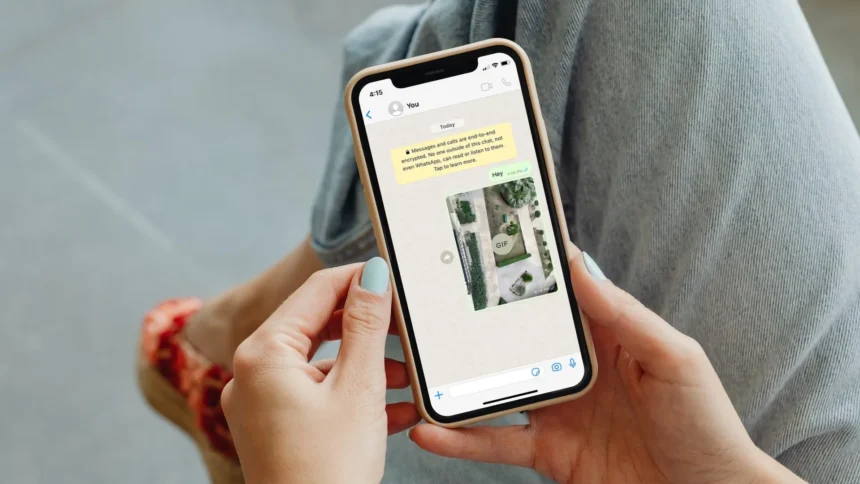
Через WhatsApp щодня пересилають мільярди зображень — від сімейних світлин до фото документів і банківських карток. Усі особисті повідомлення в месенджері захищені наскрізним шифруванням, однак після доставлення знімок опиняється на пристрої одержувача, у його галереї та резервних копіях — і подальша доля фото залежить уже не від шифрування, а від налаштувань. У матеріалі розповідаємо, які інструменти WhatsApp допомагають контролювати, що відбувається зі знімками після надсилання.
- Що захищає шифрування, а що — ні
- Фото, що зникають: режим «Переглянути один раз»
- Розширена конфіденційність чату: заборона зберігати ваші фото
- Як прибрати фото з WhatsApp із галереї смартфона
- Вимкніть автозавантаження медіа
- Блокування чатів і секретний код
- Базова гігієна, без якої налаштування не працюють
Що захищає шифрування, а що — ні
В основі приватності WhatsApp — наскрізне шифрування: вміст повідомлень і дзвінків можуть бачити лише відправник та одержувач, і навіть сама компанія не має до нього доступу. Це надійно захищає фото під час передавання — перехопити його у відкритій Wi-Fi-мережі чи на сервері не вдасться.
Проте шифрування діє лише «в дорозі». Щойно одержувач відкрив знімок, той зберігається на його смартфоні: типово WhatsApp автоматично завантажує медіафайли й додає їх до галереї пристрою. Звідти фото потрапляє в хмарні резервні копії, синхронізується з іншими пристроями, і його можна переслати будь-кому. Саме тому захист фотоповідомлень — це насамперед керування тим, що відбувається зі знімком після доставлення.
Фото, що зникають: режим «Переглянути один раз»
Найрадикальніший спосіб контролювати долю знімка — надіслати його в режимі «Переглянути один раз». Таке фото не зберігається в галереї одержувача, його не можна переслати, зберегти чи додати в обрані. Після першого перегляду зображення зникає з чату, а якщо одержувач не відкриє його впродовж 14 днів — воно видаляється автоматично.
Щоб скористатися функцією, під час надсилання фото торкніться значка «1» у полі підпису. WhatsApp також блокує знімки екрана для такого медіа: якщо одержувач користується актуальною версією застосунку, спроба зробити скриншот завершиться порожнім зображенням.
Важливе застереження. Блокування скриншотів не є абсолютним захистом: одержувач може сфотографувати екран іншим пристроєм або скористатися записом екрана. Сам WhatsApp радить надсилати такі фото лише людям, яким ви довіряєте. Крім того, непереглянуте медіа «Переглянути один раз» потрапляє в резервну копію, якщо її створено до відкриття знімка.
Розширена конфіденційність чату: заборона зберігати ваші фото
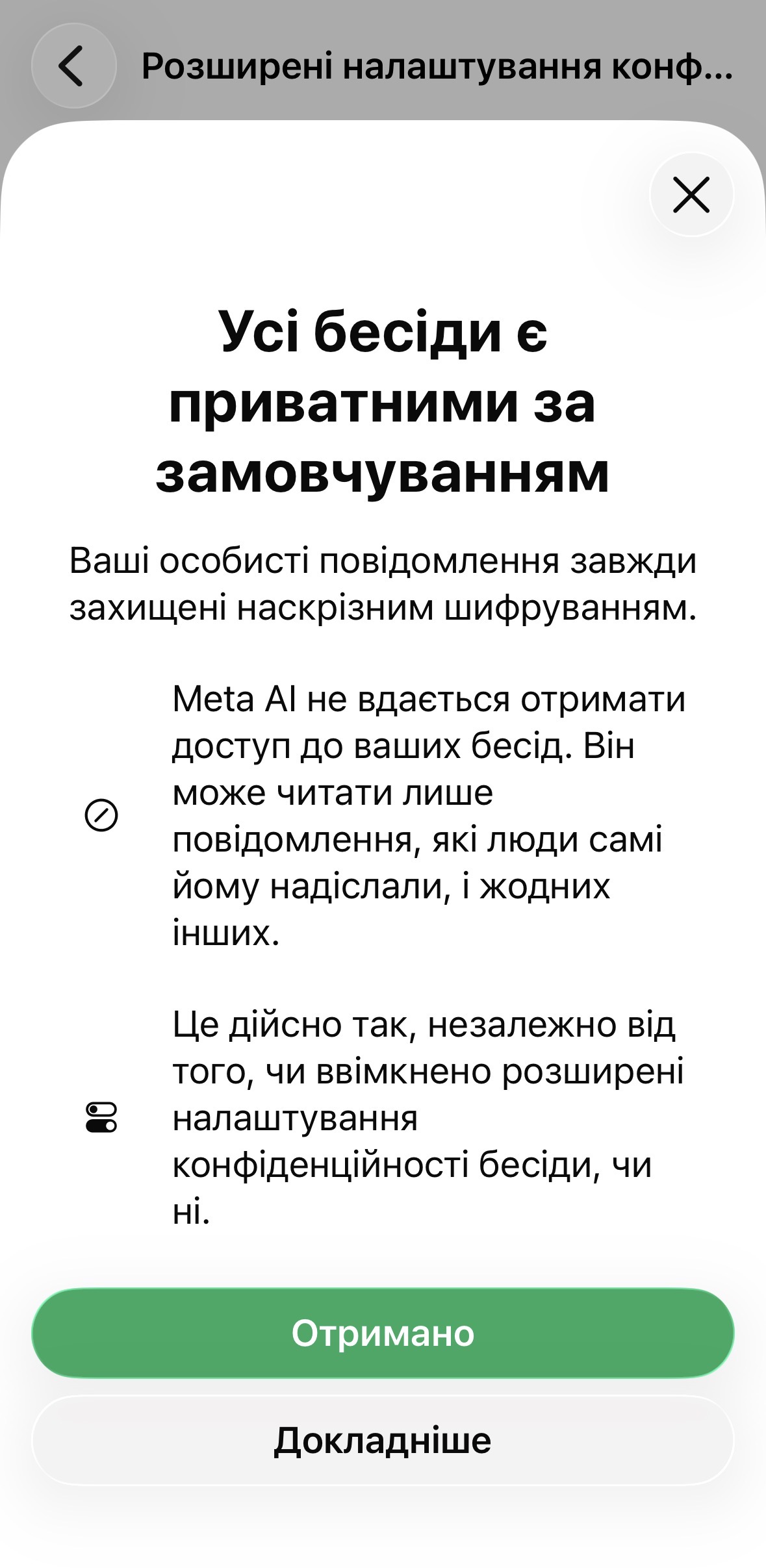
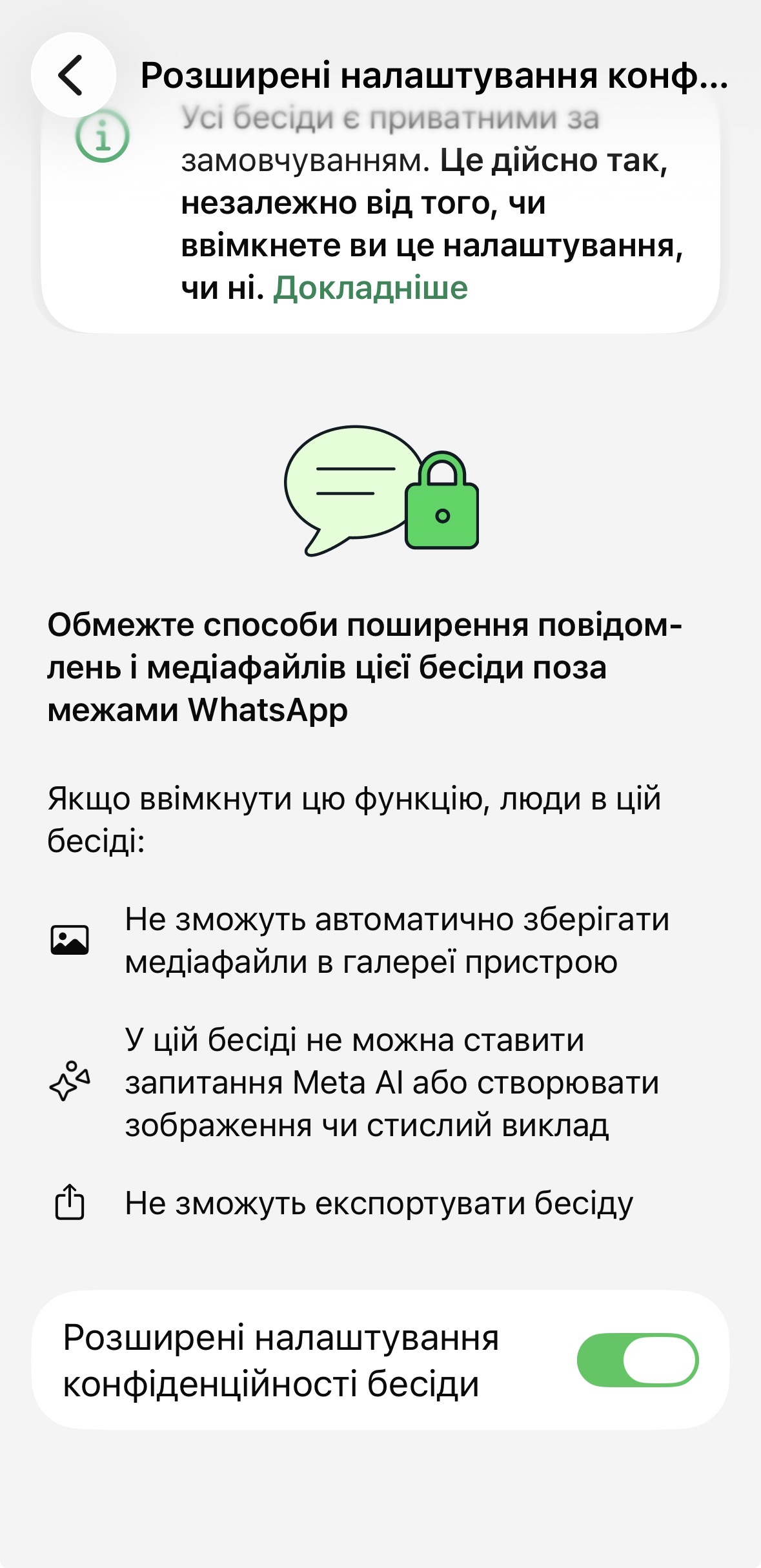
У квітні 2025 року WhatsApp представив функцію «Розширена конфіденційність чату» (Advanced Chat Privacy) — окреме налаштування для чатів і груп, що не дає співрозмовникам виносити вміст розмови за межі месенджера. Коли параметр увімкнено, учасники чату не можуть автоматично зберігати медіа в галерею свого пристрою, експортувати історію листування та використовувати повідомлення для функцій Meta AI.
Щоб увімкнути захист:
- Відкрийте потрібний чат або групу.
- Торкніться назви чату вгорі екрана.
- Виберіть пункт «Розширена конфіденційність чату» й активуйте перемикач.
В особистих чатах увімкнути налаштування може будь-який зі співрозмовників, у групах — лише адміністратори. Про зміну статусу функції всі учасники бачать системне повідомлення в чаті.
Правозахисники з Electronic Frontier Foundation, проаналізувавши функцію, відзначили її користь для чутливих розмов, але нагадали: скриншоти вона не блокує, а зберегти окремий файл вручну одержувач усе ще може. Це барʼєр проти випадкових витоків, а не гарантія.
Як прибрати фото з WhatsApp із галереї смартфона
Типово всі завантажені знімки зʼявляються в галереї телефона — поруч із особистими фотографіями. Це означає, що конфіденційне зображення побачить будь-хто, кому ви показуєте фото на пристрої, а також його підхоплять хмарні фотосервіси. Вимкнути таке збереження можна для всіх чатів одразу або вибірково.
На Android:
- Торкніться трьох крапок у правому верхньому куті та відкрийте «Налаштування» → «Чати».
- Вимкніть параметр «Видимість медіа».
На iPhone:
- Відкрийте «Налаштування» → «Бесіди».
- Вимкніть параметр «Зберегти у „Фото“».
Налаштування можна задати й для окремої розмови: відкрийте чат, торкніться імені контакту чи назви групи та виберіть «Видимість медіа» → «Ні» (на Android) або відповідний пункт збереження у «Фото» (на iOS). Зміна стосується лише нових медіафайлів — знімки, що вже потрапили в галерею, доведеться видалити вручну.
Вимкніть автозавантаження медіа
Окремий від галереї параметр — автоматичне завантаження файлів. Поки його ввімкнено, WhatsApp завантажує кожне надіслане вам фото ще до того, як ви його відкриєте. Це не лише витрачає трафік і памʼять, а й створює ризик: на пристрій потрапляють зображення від незнайомців, зокрема потенційно шкідливі файли зі спам-розсилок.
Щоб керувати автозавантаженням:
- Відкрийте «Налаштування» → «Сховище і дані» (на iOS — «Памʼять і дані»).
- У розділі «Автозавантаження медіа» окремо для мобільної мережі, Wi-Fi та роумінгу приберіть позначку з пункту «Фото» або виберіть «Ніколи».
Після цього кожен знімок завантажуватиметься лише після вашого дотику до нього в чаті.
Блокування чатів і секретний код
Якщо загроза — не хакери, а людина поруч, яка може взяти ваш смартфон, допоможе блокування чату. Розмову можна сховати в окрему папку «Заблоковані чати», доступ до якої відкривається лише за біометрією або кодом, а вміст повідомлень у сповіщеннях приховується. Додатково WhatsApp дозволяє встановити секретний код — окремий пароль, що не збігається з кодом розблокування телефона, — і взагалі прибрати папку заблокованих чатів зі списку розмов: знайти її можна буде, лише ввівши код у рядку пошуку.
Щоб заблокувати розмову:
- Відкрийте чат і торкніться імені контакту або назви групи.
- Виберіть «Блокування чату» й підтвердьте біометрією.
- За бажанням у налаштуваннях папки «Заблоковані чати» задайте секретний код і ввімкніть приховування папки.
Базова гігієна, без якої налаштування не працюють
Жодна функція приватності не допоможе, якщо зловмисник отримає доступ до самого облікового запису. Тому насамперед увімкніть двоетапну перевірку з PIN-кодом — докладну інструкцію для WhatsApp та інших месенджерів можна знайти тут. Додайте до цього блокування самого застосунку за відбитком пальця чи Face ID у розділі «Налаштування» → «Конфіденційність».
Не відкривайте фото й посилання від незнайомих відправників і памʼятайте, що адміністрація WhatsApp не пише користувачам у чати. А щоб рідше отримувати повідомлення від сторонніх, приховуйте номер телефона — месенджер запровадив імена користувачів, які дозволяють спілкуватися, не розкриваючи номер.
Головне правило залишається незмінним: щойно фото зʼявилося на чужому екрані, повний контроль над ним втрачено. Налаштування WhatsApp суттєво зменшують ризик випадкових витоків, але надсилати чутливі знімки варто лише тим, кому ви справді довіряєте.