Переглядаючи цей сайт, ви погоджуєтесь з нашою політикою конфіденційності
Прийняти
  • Про нас
  • Редакційна політика CyberCalm
  • Політика конфіденційності
  • Контакти
CyberCalm
  • Кібербезпека
    КібербезпекаПоказати ще
    Доксинг: що це таке, хто такі доксери і що робити, якщо вас доксять
    Доксинг: що це таке, хто такі доксери і що робити, якщо вас доксять
    04.09.2026
    Як розпізнати фейкову новину, створену ШІ: 7 перевірок, які працюють у 2026 році
    Як розпізнати фейкову новину, створену ШІ: 7 перевірок, які працюють у 2026 році
    03.09.2026
    Проросійське угруповання UAC-0099 вбудувало у шкідливий код запит про ядерну зброю, щоб зірвати ШІ-аналіз
    Проросійське угруповання UAC-0099 вбудувало у шкідливий код запит про ядерну зброю, щоб зірвати ШІ-аналіз
    02.09.2026
    Резервне копіювання даних: як зробити правильно і які помилки коштують найдорожче
    Резервне копіювання даних: як зробити правильно і які помилки коштують найдорожче
    31.08.2026
    Інцидент із некерованою ШІ-моделлю OpenAI виявився серйознішим, ніж вважалося
    Інцидент із некерованою ШІ-моделлю OpenAI виявився серйознішим, ніж вважалося
    27.08.2026
  • Сервіси
    • Gmail і Google
    • YouTube
    • Facebook
    • Instagram
    • Telegram і WhatsApp
    • X і TikTok
  • Смартфон
  • Комп’ютер
  • Приватність
  • Огляди
  • Новини
  • Сканер
Соцмережі
  • Facebook
  • Instagram
  • YouTube
  • TikTok
  • X (Twitter)
  • Threads
Спеціальні теми
  • Штучний інтелект
  • Кібервійна
  • Маніпуляції в медіа
  • Дезінформація
  • Безпека дітей в Інтернеті
  • Розумний будинок
Техногіганти
  • Google
  • Apple
  • Microsoft
  • OpenAI
  • Anthropic
  • Meta
  • Samsung
Читання: Як захистити WhatsApp Web паролем: повний посібник з безпеки
Розмір шрифтаAa
CyberCalmCyberCalm
Пошук
  • Кібербезпека
  • Смартфон
  • Комп’ютер
  • Приватність
  • Огляди
  • Сервіси
  • Новини
  • Сканер безпеки сайту
Follow US
  • Про проєкт Cybercalm
  • Політика конфіденційності
  • Контакти
© 2025 Cybercalm. All Rights Reserved.
Головна / Кібербезпека / Як захистити WhatsApp Web паролем: повний посібник з безпеки

Як захистити WhatsApp Web паролем: повний посібник з безпеки

Захистіть свої розмови в WhatsApp Web від цікавих очей!

Наталя Зарудня
ByНаталя Зарудня
Головний редактор
Головний редактор та засновниця CyberCalm. Понад 10 років у кібербезпеці та технологічній журналістиці. Пишу про захист даних, мобільну безпеку, штучний інтелект та соціальні мережі.
Follow:
05.06.2025
Поширити
4 хв. читання
Як захистити WhatsApp Web паролем: повний посібник з безпеки

WhatsApp Web пропонує зручну функцію блокування додатка, яка дозволяє захистити ваші особисті розмови від сторонніх очей. Особливо актуально це для тих, хто користується загальними комп’ютерами в офісі, інтернет-кафе або вдома з родиною.

Зміст
  • Що таке блокування екрана WhatsApp Web
  • Як встановити пароль на WhatsApp Web
  • Ручне блокування WhatsApp Web
  • Як вимкнути блокування додатка у WhatsApp Web
  • Додаткові поради для безпеки WhatsApp Web
  • Поширені проблеми та їх вирішення

Що таке блокування екрана WhatsApp Web

Функція блокування екрана створює додатковий рівень захисту для веб-версії WhatsApp, вимагаючи введення паролю для доступу до ваших чатів. Це запобігає несанкціонованому перегляду повідомлень, навіть якщо хтось має доступ до вашого комп’ютера.

Як встановити пароль на WhatsApp Web

Крок 1: Відкрийте налаштування

Натисніть на іконку у вигляді шестерні у нижньому лівому куті списку чатів і оберіть Налаштування.
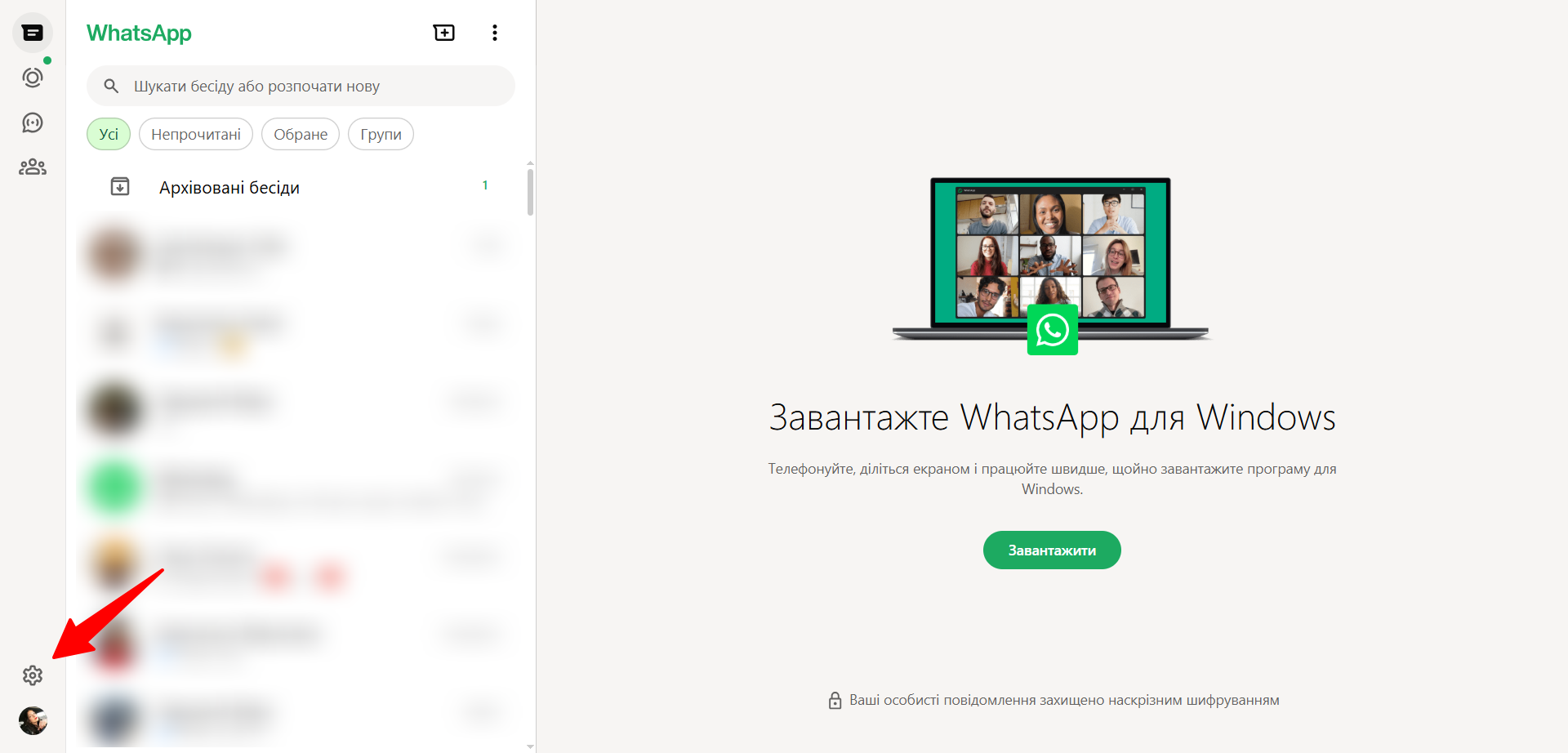
whatsapp 06 05 2025 11 59 am

Крок 2: Перейдіть до розділу конфіденційності

У меню налаштувань знайдіть та виберіть вкладку Конфіденційність.
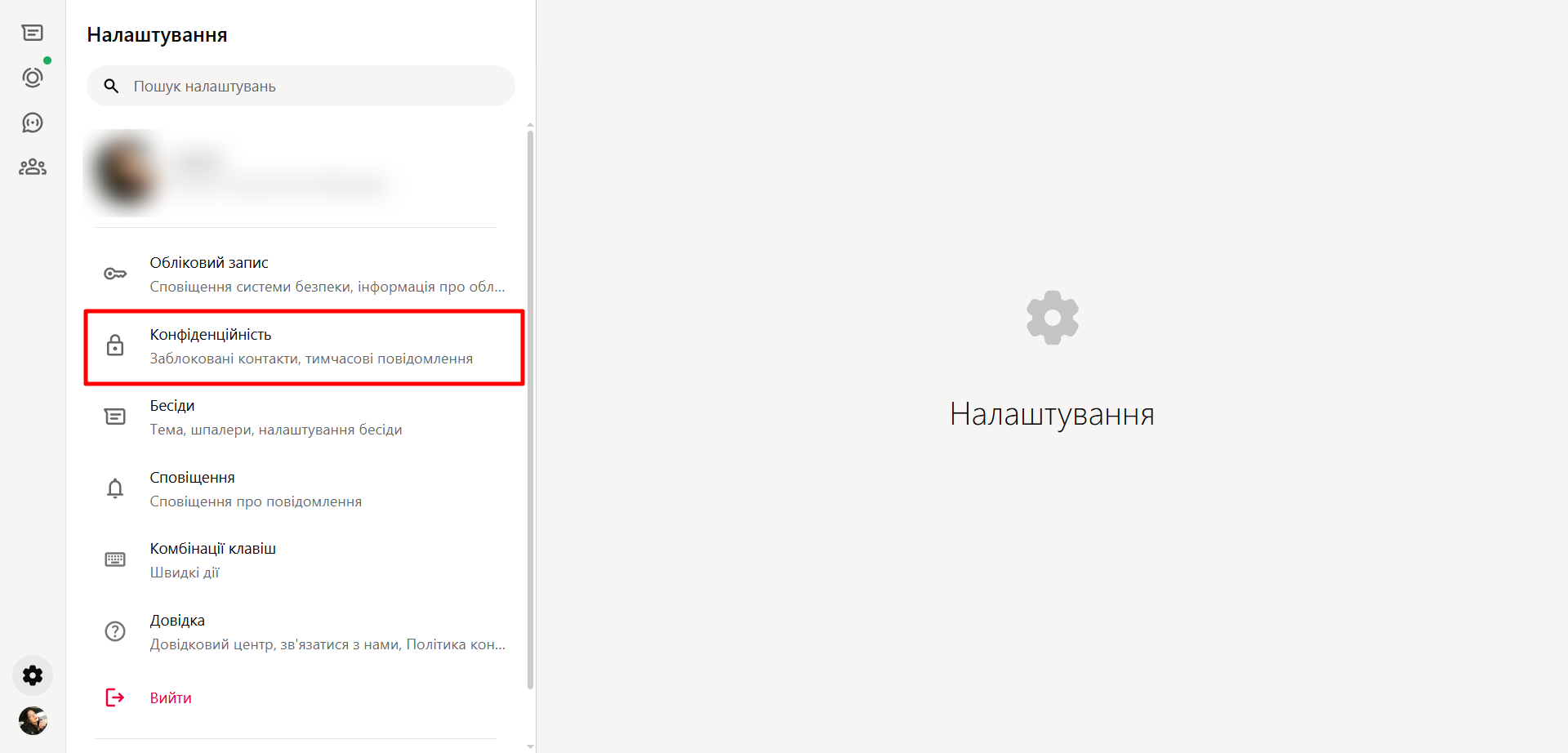
whatsapp 06 05 2025 12 00 pm

Крок 3: Знайдіть опцію блокування

Прокрутіть список донизу та оберіть пункт Блокування додатка.
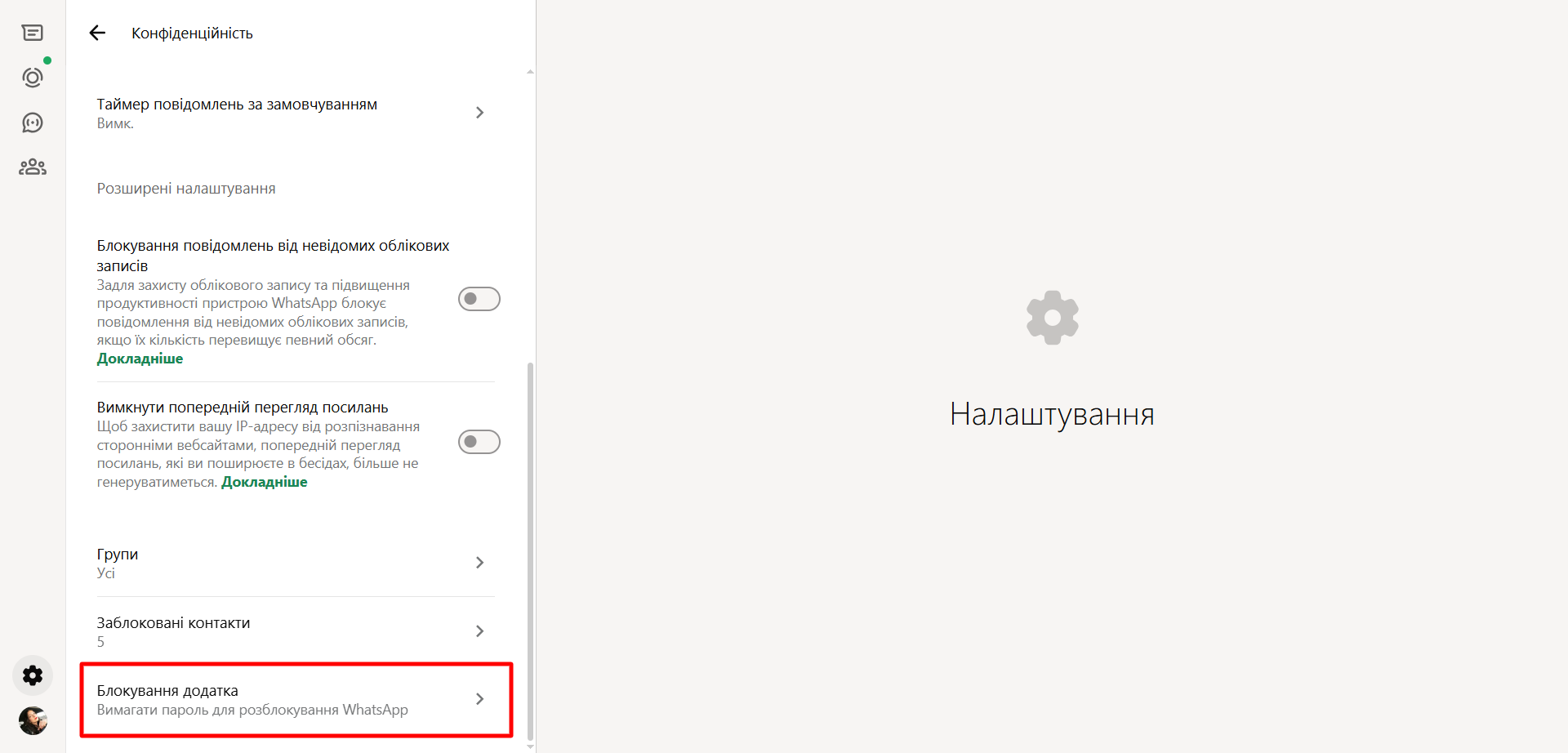
whatsapp 06 05 2025 12 00 pm 1

Крок 4: Активуйте блокування

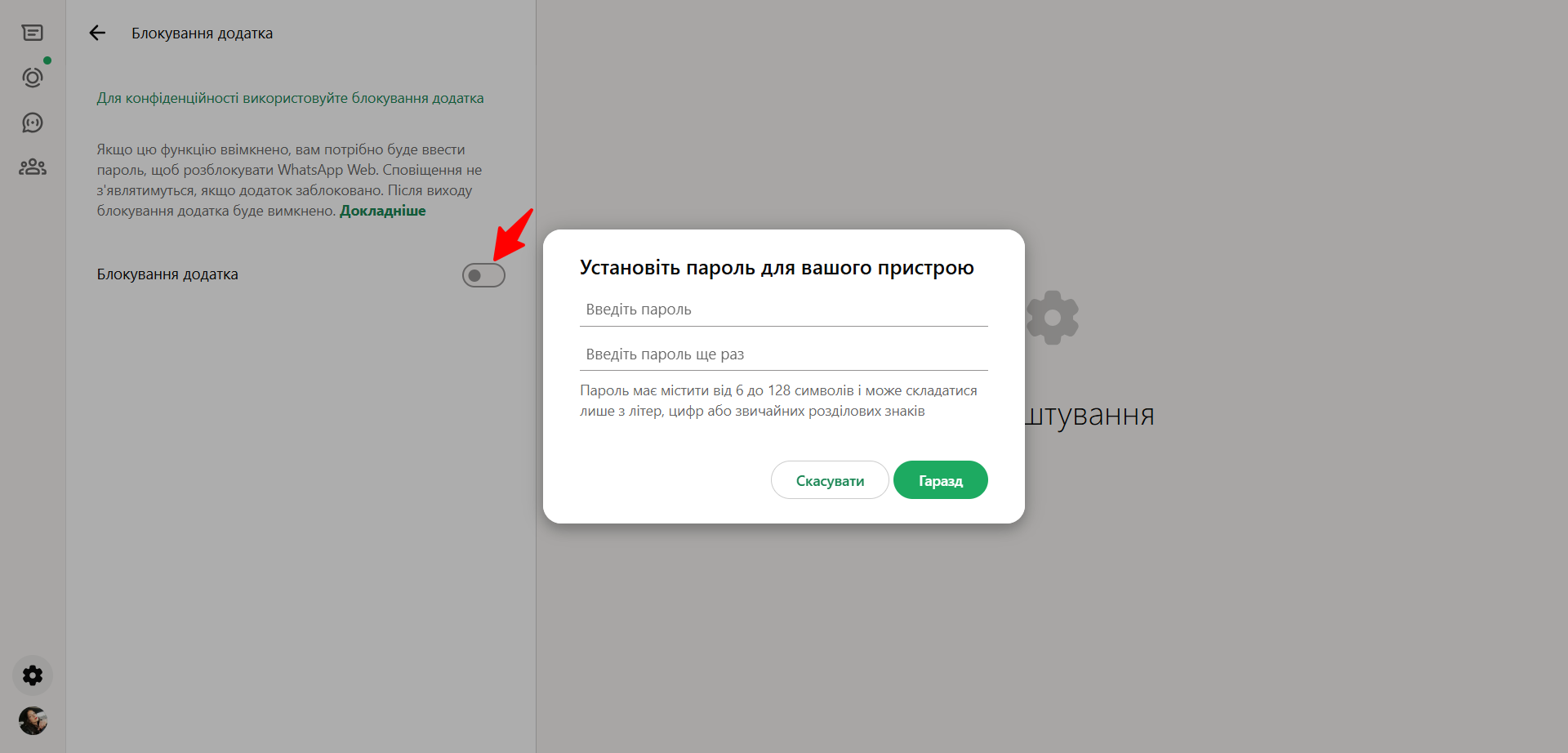
Натисніть перемикач біля пункту “Блокування додатка” та створіть надійний пароль:

  • Мінімальна довжина: 6 символів
  • Дозволені символи: букви, цифри, звичайні знаки пунктуації
  • Підтвердіть пароль, ввівши його повторно
  • Натисніть “Гаразд”

whatsapp 06 05 2025 12 01 pm

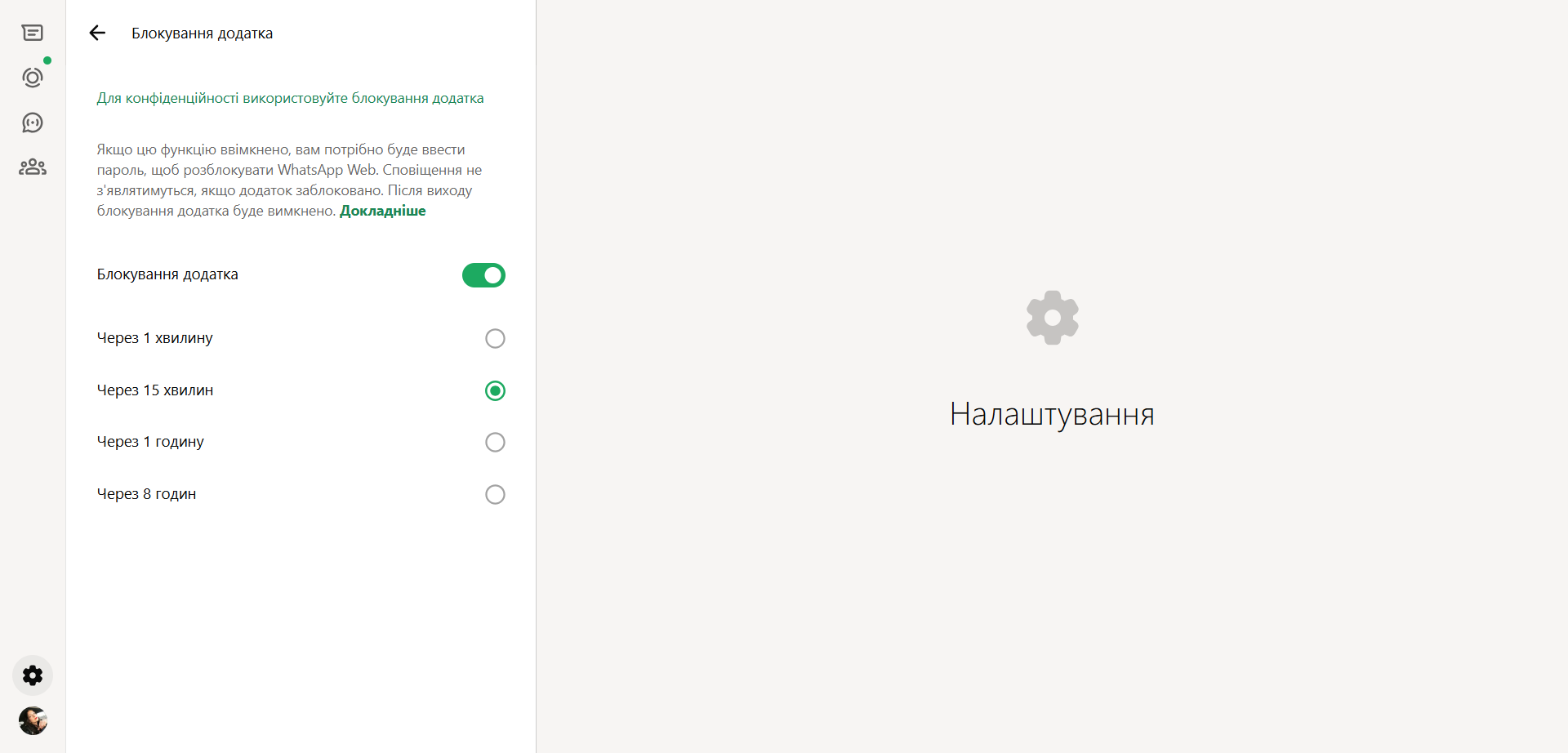
Крок 5: Налаштуйте автоматичне блокування

Виберіть інтервал для автоматичної активації блокування при бездіяльності:

  • 1 хвилина (максимальна безпека)
  • 15 хвилин (збалансований варіант)
  • 1 година (помірна безпека)
  • 8 годин (мінімальна безпека)

whatsapp 06 05 2025 12 01 pm 1

Важливо: При закритті вкладки WhatsApp Web блокування активується миттєво, незалежно від обраного інтервалу.

Також: 4 способи, як ваш WhatsApp можуть зламати (і як захистити ваші дані)

Ручне блокування WhatsApp Web

Для миттєвого блокування без очікування таймера:

  1. Натисніть три вертикальні крапки у верхньому правому куті списку чатів
  2. Виберіть Блокування додатка

Це корисно, коли ви швидко відходите від комп’ютера.
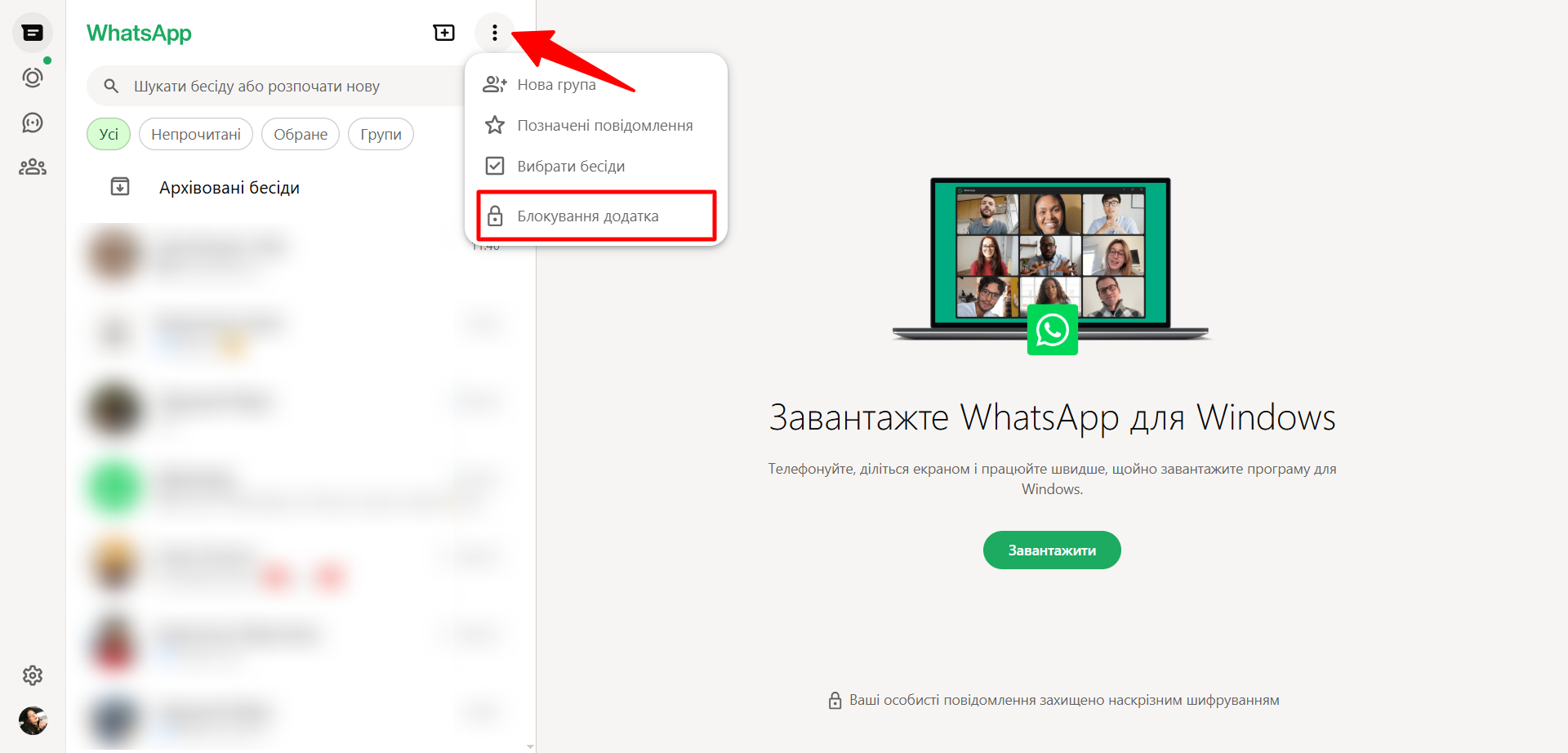
whatsapp 06 05 2025 12 17 pm

З увімкненим блокуванням екрана ваші розмови тепер у безпеці. Дізнайтеся більше про те, як посилити безпеку свого акаунта в WhatsApp.

Як вимкнути блокування додатка у WhatsApp Web

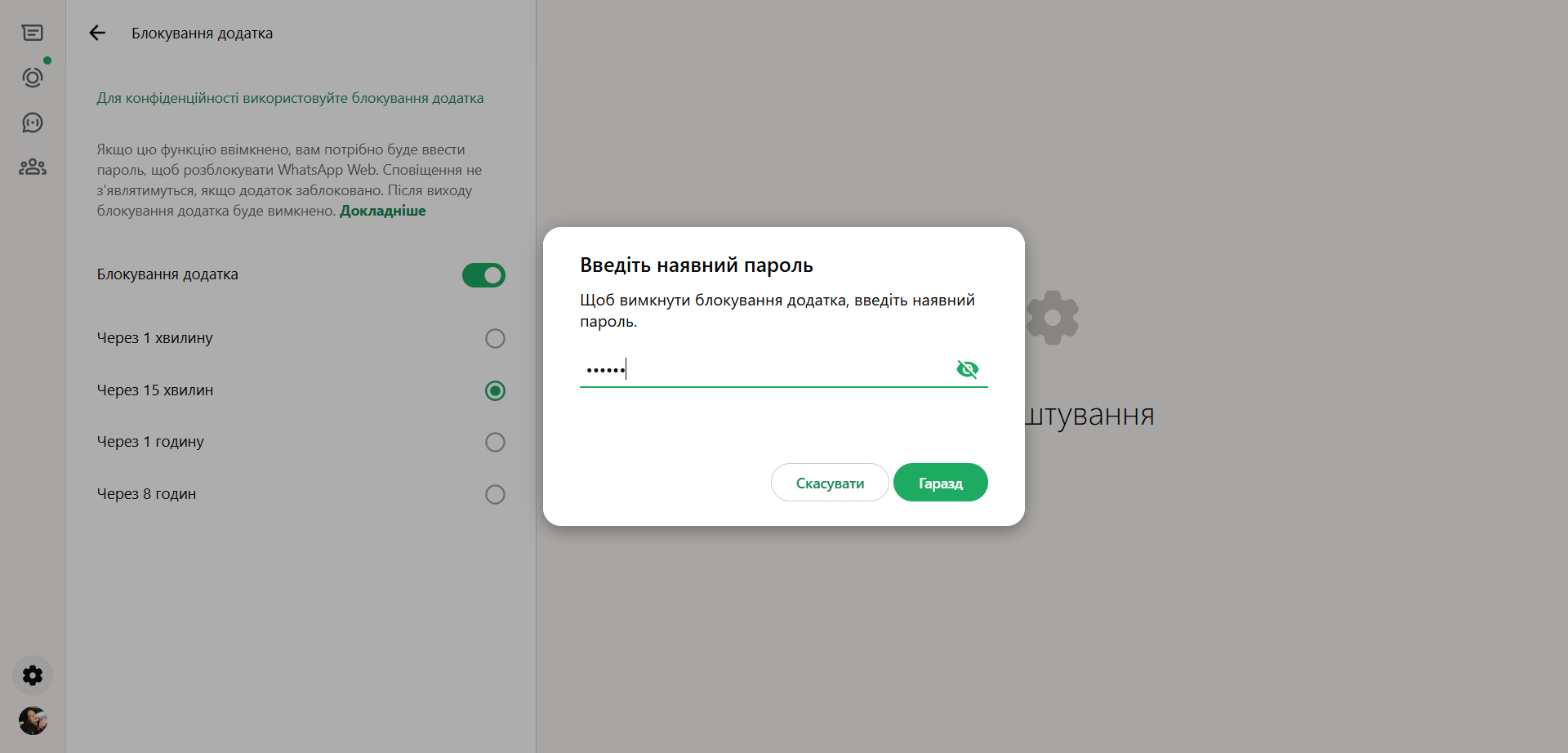
Якщо функція більше не потрібна:

  1. Перейдіть у Налаштування > Конфіденційність > Блокування додатка
  2. Зніміть позначку з пункту “Блокування додатка”
  3. Введіть поточний пароль для підтвердження
  4. Натисніть “Гаразд”

whatsapp 06 05 2025 12 20 pm

Додаткові поради для безпеки WhatsApp Web

Рекомендації щодо паролів

  • Використовуйте унікальну комбінацію букв, цифр і символів
  • Уникайте особистої інформації (дати народження, імена)
  • Не використовуйте той самий пароль, що й для інших сервісів
  • Періодично змінюйте пароль

Коли варто використовувати блокування

Обов’язково увімкніть:

  • У спільних офісних просторах
  • На загальних комп’ютерах
  • В інтернет-кафе або коворкінгах
  • Вдома, якщо комп’ютером користуються інші члени родини

Можна не використовувати:

  • На особистому комп’ютері з обмеженим доступом
  • Якщо ви єдиний користувач пристрою

Альтернативні методи захисту

  1. Блокування окремих чатів: WhatsApp дозволяє захистити паролем конкретні розмови
  2. Двофакторна автентифікація: Активуйте в налаштуваннях акаунта для додаткової безпеки
  3. Регулярний вихід: Завжди виходьте з WhatsApp Web після використання на чужих пристроях

Поширені проблеми та їх вирішення

Якщо ви забули пароль блокування

На жаль, відновити пароль блокування неможливо. Доведеться:

  • Вийти з WhatsApp на всіх пристроях через мобільний додаток
  • Заново увійти та налаштувати блокування

Якщо блокування не працює

Перевірте:

  • Чи оновлений ваш браузер до останньої версії
  • Чи очищений кеш браузера
  • Чи стабільне інтернет-з’єднання

Функція блокування екрана WhatsApp Web – це простий але ефективний спосіб захистити вашу приватність. Особливо важлива ця функція в епоху віддаленої роботи та спільного використання цифрових пристроїв. Не забувайте про комплексний підхід до безпеки: використовуйте надійні паролі, регулярно оновлюйте налаштування конфіденційності та будьте обережними при користуванні чужими пристроями.

О, привіт 👋
Приємно познайомитися!

Підпишіться, щоб щотижня отримувати найцікавіші статті на свою поштову скриньку.

Ми не розсилаємо спам! Ознайомтеся з нашою політикою конфіденційності для отримання додаткової інформації.

Перевірте свою поштову скриньку або папку зі спамом, щоб підтвердити підписку.

ТЕМИ:WhatsAppКонфіденційністьМесенджериПаролі
Поділитися
Facebook Threads Копіювати посилання Друк
Що думаєте?
В захваті1
Сумно0
Смішно0
Палає0
Овва!0
Попередня стаття Reddit подав позов проти Anthropic за нібито незаконне використання його даних Reddit подав позов проти Anthropic за нібито незаконне використання його даних
Наступна стаття Квантово-захищене шифрування даних Квантово-захищене шифрування даних: як його розвиток зможе посилити нацбезпеку країн

В тренді

Автовидалення повідомлень у Telegram: як налаштувати таймер для одного чату і для всіх нових
31.08.2026
Резервне копіювання даних: як зробити правильно і які помилки коштують найдорожче
31.08.2026
Як розпізнати фейкову новину, створену ШІ: 7 перевірок, які працюють у 2026 році
03.09.2026
Anthropic попереджає користувачів Claude про зараження інфостілерами
01.09.2026
Смартфон заряджається через USB-C кабель від компактного адаптера в розетці
Як швидко зарядити смартфон: скільки ват потрібно і що насправді сповільнює зарядку
03.09.2026

Рекомендуємо

Два смартфони на столі, дані переносяться зі старого телефона на новий
СмартфонTelegram і WhatsApp

Як перенести Telegram на новий телефон: інструкція і що зникає назавжди

01.09.2026
QR-код для прив'язки пристрою на екрані смартфона — фішингова схема з підробкою WhatsApp
Новини

Російські хакери зламують акаунти через OAuth і привʼязку пристроїв у WhatsApp

21.08.2026
4 способи, як ваш WhatsApp можуть зламати
Кібербезпека

WhatsApp Scam Alert: нова функція виявляє шахрайські повідомлення без порушення шифрування

14.08.2026
Шифрування повідомлень у месенджерах: як налаштувати?
Приватність

Шифрування повідомлень у месенджерах: як налаштувати?

14.08.2026

Гарячі теми

  • Кібербезпека
  • Штучний інтелект
  • Смартфони
  • Комп'ютери
  • Соцмережі
  • Безпека дітей в Інтернеті

Приєднуйтесь

Ласкаво просимо до CyberCalm – вашого надійного провідника у світі цифрової безпеки та спокою!

Інформація
  • Про нас
  • Редакційна політика CyberCalm
  • Політика конфіденційності
  • Контакти
Навігація
  • Кібербезпека
  • Сервіси
  • Смартфон
  • Комп’ютер
  • Приватність
  • Огляди
  • Новини
  • Партнерські матеріали
CyberCalmCyberCalm
© 2025 Cybercalm. All Rights Reserved.
Cybercalm
Welcome Back!

Sign in to your account

Username or Email Address
Password

Lost your password?