Трапляється так, що ви знаходите статтю, яку хочете прочитати, але не можете зробити цього в даний момент. Виникає потреба зберегти веб-сторінки на смартфоні для того, щоб подивитися пізніше. Наведені нижче способи допоможуть вам повністю завантажити те, що вам потрібно, щоб переглянути цікаву для вас інформацію навіть за відсутності Інтернету.
Вбудовані функції браузера
Google Chrome
Для того, щоб зберегти веб-сторінки на смартфоні у браузері Google Chrome виконайте наступні дії:
1. Відкрийте бажану сторінку в браузері Google Chrome на вашому смартфоні Android або iPhone. Ми показуємо як це зробити на прикладі iPhone, але кроки будуть подібні і на Android.
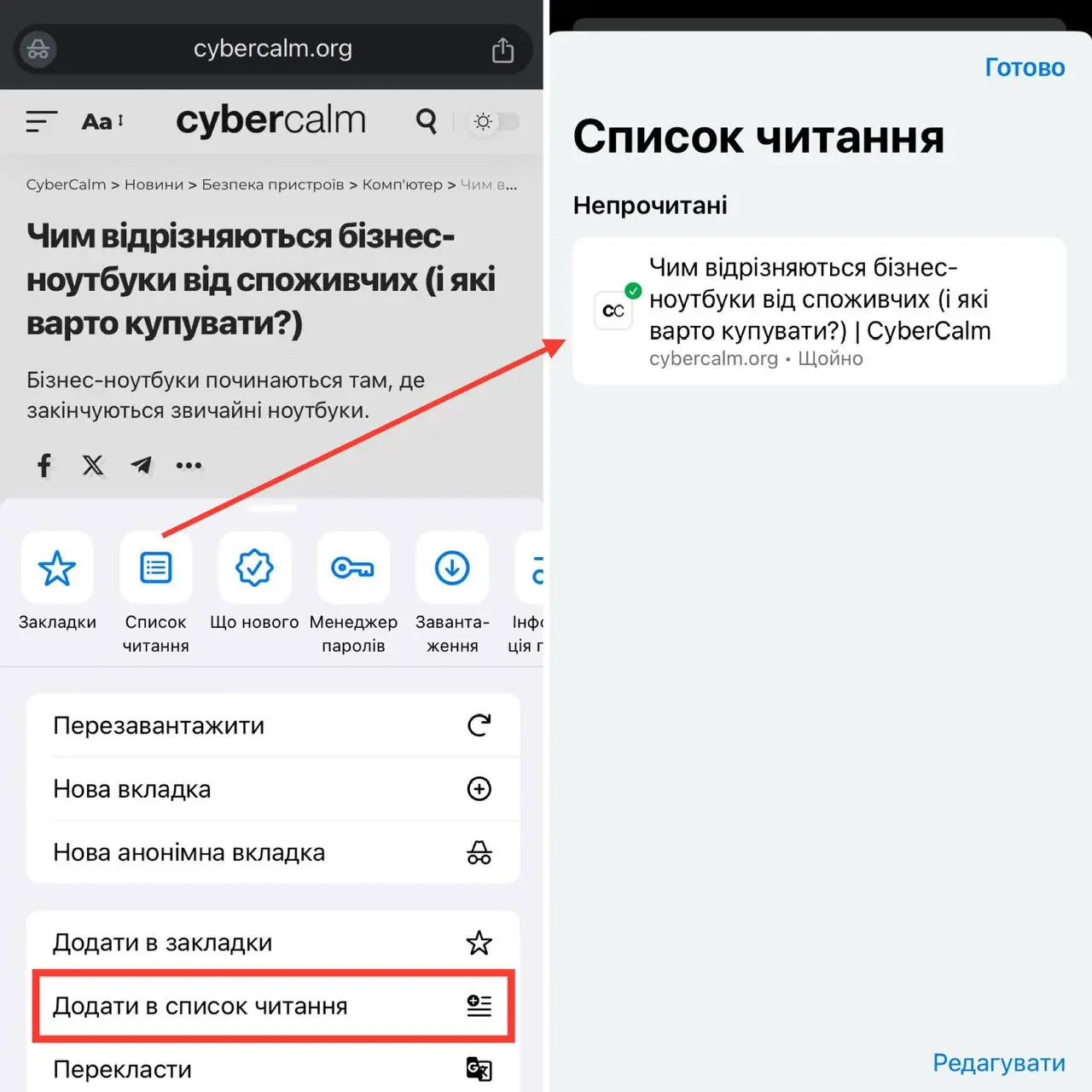
2. Натисніть на іконку з трьома крапками в нижньому правому куті вікна браузера, щоб перейти до меню налаштувань.
3. Оберіть опцію “Додати в список читання”.
4. З того ж меню відкрийте список читання, натиснувши на відповідну іконку. Тут ви маєте побачити збережену сторінку. Зверніть увагу, що на ній має бути зелена позначка (галочка), це означає, що сторінку успішно завантажено і ви зможете її переглядати без підключення до інтернету.
Читайте також: 4 способи зробити знімок екрана в Google Chrome
Safari
Щоб зберегти веб-сторінки на смартфоні у браузері Safari виконайте послідовність кроків:
1. Відкрийте бажану сторінку в браузері Safari на вашому iPhone.
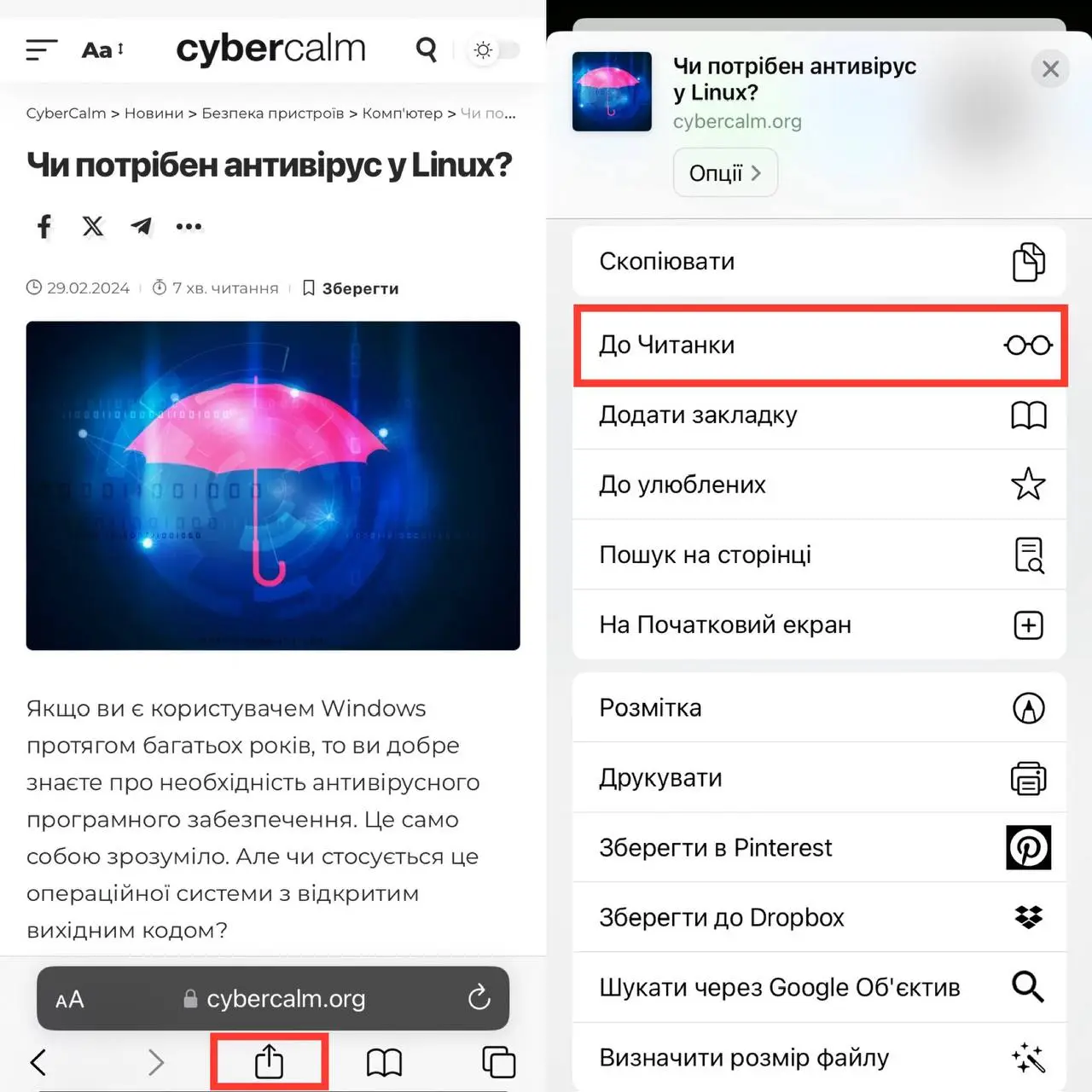
2. Натисніть значок “Поділитися” (квадрат зі стрілкою) внизу вікна браузера.
3. Прокрутіть вниз меню опцій, що вікрилось, знайдіть та натисніть “До Читанки”.
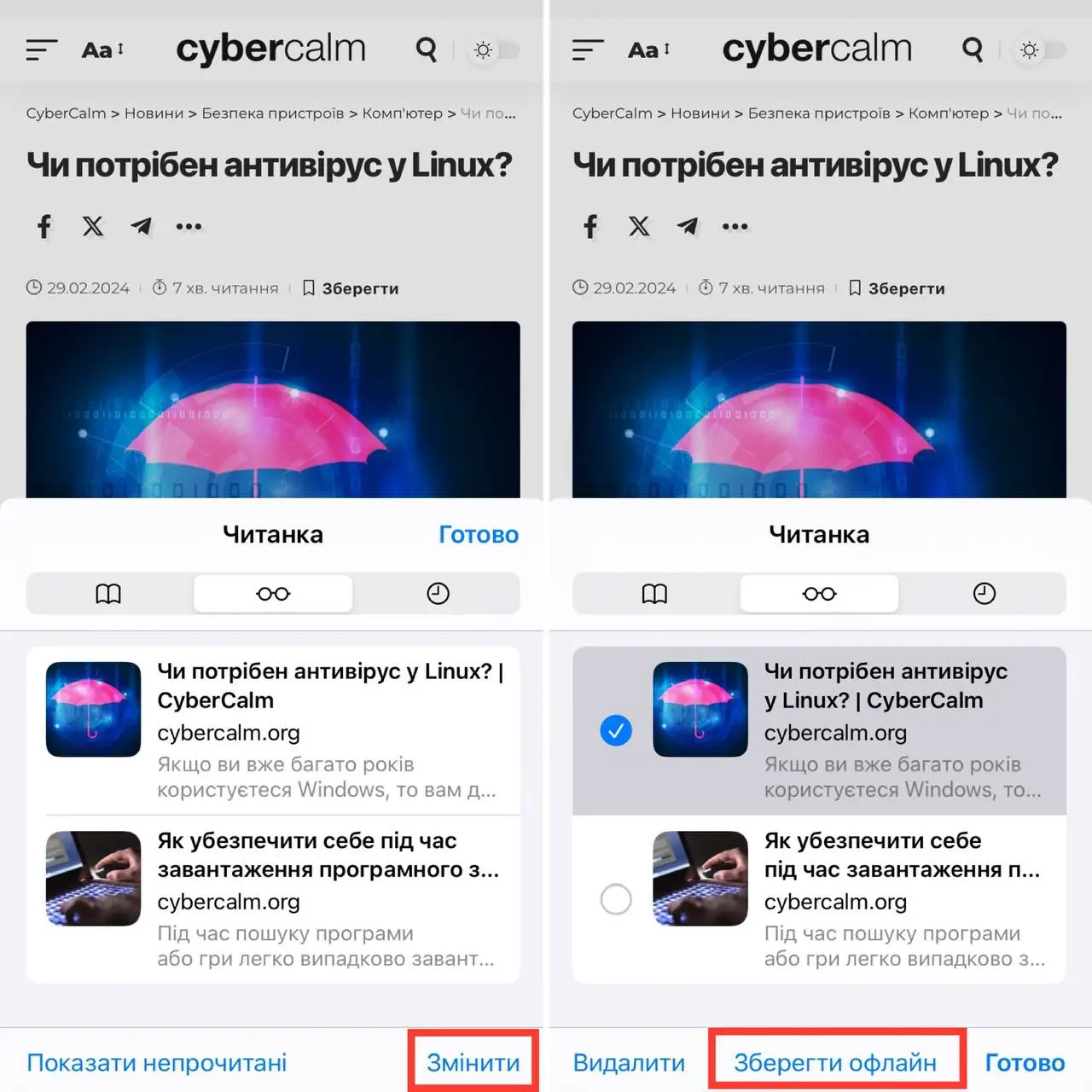
4. Оберіть значок з книгою внизу вікна браузера, щоб переглянути вашу Читанку.
5. Натисніть на кнопку “Змінити” в нижньому правому куті.
6. Позначте потрібну сторінку зі списку та натисніть “Зберегти офлайн”.
Додатки для читання офлайн
Inoreader — Найкращий вибір для RSS та не тільки
Ціна: Безкоштовна версія + Pro-підписка
Inoreader заслужено займає топові позиції серед читачів RSS-стрічок. У квітні 2024 року додаток отримав значні покращення офлайн-режиму, що зробило його ще привабливішим.
Переваги:
- Розумне офлайн-читання: Автоматичне завантаження нових статей у фоновому режимі
- Повний контроль: Можливість керувати контентом офлайн — призначати теги, зберігати статті, позначати як прочитані
- Гнучкість підписок: RSS-стрічки, соціальні мережі, подкасти, блоги та навіть розсилки
- Інтуїтивність: Простий інтерфейс з зручною активацією офлайн-режиму одним дотиком
Особливості використання: Для активації офлайн-режиму достатньо відкрити потрібну папку чи стрічку та натиснути кнопку завантаження. Статті, доступні офлайн, позначаються спеціальним значком, що допомагає легко орієнтуватися в контенті.
Evernote — Універсальний органайзер контенту
Платформи: iOS, Android, Windows, macOS, Web
Ціна: Безкоштовна версія + преміум-підписки
Додаток Evernote – це оригінальний сторонній застосунок для створення заміток. Ви можете імпортувати в Evernote цілі веб-сторінки, зображення, документи та багато іншого. Evernote продовжує еволюціонувати — у 2024 році команда випустила 100 покращень, а в першій половині 2025 року вже 110 нововведень. Це свідчить про активний розвиток платформи.
Переваги:
- Універсальність: Збереження веб-сторінок, зображень, документів, аудіо та відео
- Потужні офлайн-можливості: Доступ до нотаток без інтернету з автоматичною синхронізацією
- Розширений функціонал: З серпня 2024 року безкоштовні користувачі отримали доступ до 14 функцій, включаючи офлайн-нотатки та анотації PDF
- Кросплатформенність: Синхронізація між всіма пристроями
Ідеально для: Користувачів, які потребують не просто читання, а повноцінної роботи з різнотипним контентом.
Feedly — Елегантний агрегатор новин
Ціна: Безкоштовна версія + Pro-підписка
Feedly – це перш за все вкрай зручний агрегатор новин на будь-яку тему. При цьому ви можете вибирати саме ті розділи, які вам цікаві. Програма буде регулярно надавати вам посилання на найбільш цікаві веб-сторінки та статті з новою інформацією. При цьому тут є можливість збереження даних жодних обмежень. І повністю безкоштовно.
Переваги:
- Сучасний інтерфейс: Красивий та зручний дизайн для комфортного читання
- AI-аналіз: Нові моделі штучного інтелекту для глибшого аналізу контенту
- Багатомовність: Покращена підтримка різних мов
- Безкоштовне збереження: Необмежена кількість статей для офлайн-читання
Особливості: Feedly особливо підходить для тих, хто цінує естетику та хоче стежити за новинами з різних джерел в одному місці.
Завантаження сторінок у форматі PDF
Більшість браузерів дозволяють зберегти веб-сторінки на смартфоні у форматі PDF. Це можна зробити через опцію “Роздрукувати” сторінку, а потім вибрати “Зберегти у PDF” як формат.
Використання плагінів або розширень браузера
Деякі браузери мають розширення або плагіни, які спеціалізуються на збереженні веб-сторінок для офлайн-читання. Наприклад, у Chrome можна встановити розширення “Save Page WE“, яке дозволяє зберігати сторінки для офлайн-читання.
Створення довгих скріншотів
Android
Використовуйте вбудовану функцію скріншота на вашому смартфоні Android, щоб зробити знімок екрана з прокручуванням. Ці дії можна виконати на пристроях з ОС Android 12 і новіших версій на більшості екранів із можливістю прокручування вмісту.
- Відкрийте екран, знімок якого хочете зробити.
- Одночасно натисніть кнопки живлення й зменшення гучності.
- Унизу натисніть значок Включити більше деталей.
- Щоб вибрати вміст, який потрібно захопити, дотримуйтеся вказівок з обрізання зображень.
iPhone
- Зробіть скріншот як зазвичай, натиснувши одночасно бічну кнопку та кнопку збільшення гучності.
- Натісніть на скріншот, який з’явився в нижньому лівому куті.
- Оберіть зверху опцію Сторінка цілком.
- Натисніть Готово для збереження скріншота до фотогалереї.
Який спосіб зберегти веб-сторінки на смартфоні краще?
- Ви хочете зберегти кілька веб-сторінок для швидкого читання: Використовуйте вбудовані функції браузера або додаток для читання офлайн.
- Вам потрібна офлайн-копія веб-сторінки для подальшого редагування: Збережіть її у форматі PDF або HTML.
- Ви хочете зберегти лише частину веб-сторінки: Зробіть скріншот.
Пам’ятайте:
- Збережені офлайн веб-сторінки не оновлюються автоматично.
- Деякі веб-сторінки можуть не мати можливості збереження офлайн.
Який би спосіб зберегти веб-сторінки на смартфоні ви не вибрали – це зручна опція – мати доступ до інформації, коли у вас немає підключення до Інтернету.